stitch和pencil区别

粉丝1015获赞1419
相关视频
 05:52查看AI文稿AI文稿
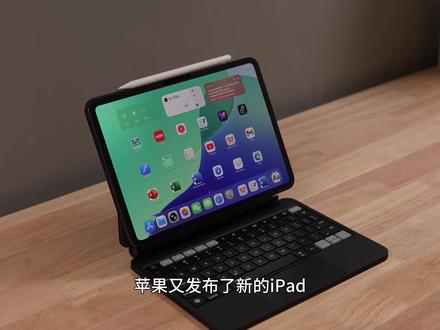
苹果又发布了新的 ipad, 如果你还在犹豫要不要购买一台,那么这期视频将回答你,一台 ipad 到底能够帮助你做什么?我将从无纸化学习、 ipad、 办公创意与设计、隐藏的高级玩法这四个方面,系统带你看一遍 ipad 在 真实使用场景中的能力,无论你是学生还是职场人士,都可以从中找到适合自己的使用场景。 一、无纸化学习一台 ipad 搭配一支 pencil, 可以 在很大程度上替代你厚厚的书本和文具。你可以将各种 pdf 教材或文献导入到 goodnotes, 也可以将纸质书扫描成 pdf, 再保存到 ipad 中,然后用 goodnotes 打开它。 在 google 里,你不仅可以阅读 pdf, 还可以直接在文档上批注做笔记。除此之外,你还可以创建不同风格的笔记本。 google 提供了多种常用笔记工具,包括钢笔、铅笔、荧光笔、橡皮擦、套索等。 搭配一支手写笔,你可以实现在纸上书写一样的体验。你可以插入非常多的附件来让笔记更加丰富,包括图片、表格甚至视频。 你只需要插入视频链接,就可以在 goodnotes 上播放来自其他网站的视频,非常方便。在课堂或会议场景中,你还可以直接录制演讲者的声音,并同步转写成文字,大幅提高做笔记的效率。 如果你正在准备写论文或者考试,需要阅读和整理大量 pdf 文献,那么 marginnote 会是一个更适合的选择。你可以用 pencil 选择 pdf 中内容,它会直接添加在右侧的思维导图中,方便你将文字内容整理成结构化的知识。你不仅可以继续在 pdf 原文上做批注,还可以在任意位置添加空白页面,补充自己的理解和笔记。 同时,你还可以导入多个 pdf 文件,把不同文档的内容整理到同一个思维导图结构中。 marginnote 非常强大,但学习成本也相对更高。我会在后期推出完整的 marginnote 教程。如果你不想错过这个内容,记得关注一下哦。 二、 ipad 办公苹果曾提出过,你的下一台电脑何必是电脑,但从实际使用来看, ipad 并没有完全取代电脑的生产力。 我一直在研究尝试用 ipad 替代电脑的使用场景。接下来我将分享这些方法,或许你在居家办公或短途出差可以临时使用。我们都知道, ipad 上 office app 为了适配 ipad os, 舍弃了大量 pc 端的功能。如果你需要更接近桌面级的体验,一个有效的解决方案是使用网页版的 microsoft office 三六五。 在网页版的 office 三六五中,整体界面和操作逻辑与桌面端非常接近, 很多核心功能都得到了保留。不论是写文档、做表格还是做 ppt 演示,你都可以实现非常完整的办公体验。 你可以像我一样搭配一款妙控键盘,让 ipad 像电脑一样工作。如果你还想运行更多桌面级的应用,我的另一个方法是使用远程电脑。你可以分别在 ipad 上和 pc 上安装这款非常流行的远程控制程序 deskin, 在 ipad 端输入被控制设备上的临时密码,点击连接即可开始。 如果我们的密码验证成功,就可以正常进入背控设备的桌面。为了更加适配不同 ipad 屏幕尺寸,你可以在这里去设置不同的分辨率。如果你的 ipad 连接了键盘或鼠标,或者使用了妙控键盘,那么你就可以像使用电脑一样使用 ipad。 不 论是文字电路还是移动光标,都是 mac os 版的体验。 这样 ipad 不 仅可以实现 pc 级的办公能力,还可以实现 pc 级的视频剪辑、编程等多种大型项目。如果你想要了解 desking 更多的功能和完整的使用体验,我会在下期视频进行深度分享。 如果你没有笔记本电脑,如果你正好有一台 ipad 和一台 mac mini, 你 想在外出的时候携带着台小巧的 mac mini, 那 么接下来的方法将告诉你如何让 ipad 作为 mac mini 的 显示器。你只需要分别在 ipad 上和 mac mini 上安装 yam display 应用程序,允许一些必要的权限。 再用一根 type c 线分别连接 ipad 和 mac mini, 这个时候 ipad 就 会完整显示 mac os 桌面。 ipad 仅仅用于显示,所有的预算和处理都在 mac mini 上。你可以在 ipad 上实现 mac 端的所有操作,不论是 mac 版本的办公软件还是视频剪辑软件,都可以还原你最熟悉的 mac 操作逻辑。 三、创意与设计对于很多设计师或者剪辑师来说,购买 ipad 核心原因是它便携的创意生产力。苹果最近推出了创作者工具订阅套装,原本价格较高的软件现在可以通过按约定阅的方式使用,并且支持家庭共享。 你可以用 final cut pro 剪辑视频,它能够让你在 ipad 上实现多轨道、多素材的剪辑,并结合 pencil 进行更加直观的操作。在修图方面, a 非立体 photo 是 ipad 上最接近桌面版的 app 之一,完全支持无线图层。图层组蒙版可以结合 pencil 实现比鼠标更清晰的操作。 音乐创作者则可以使用 loj pro 在 ipad 上完成完整的音乐制作流程。 procreate 是 ipad 上最强大的绘画软件,它支持多种画笔,你也可以根据自己的习惯调整笔刷参数。在颜色方面,无论是取色、调色还是使用色盘操作都非常直观。 配合强大的图层功能,可以应对更加复杂的创作任务。此外, ipad 还可以用于三 d 设计等更加专业的创作场景。四、隐藏玩法如果说前面内容已经覆盖了大多数日常使用,那么接下来的部分则属于相对小众但更进阶的玩法。 如果你想在 ipad 上学习拍摄编程,可以使用 patch。 它支持本地编辑和运行代码,也可以安装第三方库。 对于数据分析需求, kanice 提供了接近 jupiter notebook 的 使用体验,并且可以直接调用本地文件进行分析。在多设备协调方面,你可以把 ipad 作为 mac 的 拓展屏,提升多任务处理效率。你也可以直接连接显示器,为 ipad 增加额外的显示空间。 配合最新的 ipad os, 在 窗口管理和多任务处理上灵活性已经明显提升。你还可以将 ipad 连接投影仪,不用带电脑,不用等系统,开机,打开 ipad 就 可以进行演示,而且使用 pencil 可以 直接进行批注。在演示场景下, ipad 甚至比笔记本电脑更有优势。同时,你还可以让 ipad 与 mac iphone 同用使用, 比如在 ipad 上给 mac 文件签字,或者用 iphone 作为 ipad 控制器。以上就是我对一台 ipad 在 生产场景下主要使用方式的整理,它的能力远不止这些,但这些功能已经足以覆盖大多数学习和工作的实际需求。
3500小博无纸化 01:36查看AI文稿AI文稿
stitch 会在短期内取代 figma 吗?我看未必。这两天大家都在夸它能做什么,但很少有人说它不能做哪些。经过这两天的研究和试用,我发现这五点是 stitch 目前缺少的重要功能,而最后一点则是它与专业设计工具最大的区别。 一、设计系统不够灵活 stitch 虽然有基础的设计系统,但它仅支持 ai 生成、模仿现有网站以及纯文本 markdown 这三种形式,无法在 stitch 内进行方便的调整和修改, 且它的设计系统框架较为固定,必须按照它规范的内容进行拷写。二、没有真正的组建 stitch 的 设计 agent 虽然有组建的意识,会检测和附用某些元素,像是卡片、按钮、表格等,但没有像 figma 那 样附用和重写组建的功能。三、没有团队共享。 在 stitch 内你只能跟 agent 进行设计交流。四、没有交互动画。 stitch 可以 帮你生成页面之间的基础交互动效,但 figma make 目前可以生成更好的效果。 五、在 stitch 内无法进行像素级的控制当你对 ai 生成的界面不满意时,你会发现没有办法直接进行调整,你只能修改文字内容或者使用 ai 进行调整。而 figma make 至少给你提供了直接修改代码的选择。所以 stitch 将自己称为 web design 工具, 它更适合快速创建高保证原型,用来快速验证你的想法或是探索创意和灵感。而你想要进行更专业、更细致的设计调整,还是需要回到 figma。 stitch 也提供了将文件下载导入 figma 的 方式, 所以或许 stitch 会改变设计师的工作方式,但短期内无法取代 figma 专业设计工具的地位。 easy peasy。
 02:23查看AI文稿AI文稿
pencil 对 决 figma, 谁才是未来的 ui 设计工具?废话不多说,今天我们直接上硬核 pk。 首先我们打开 figma make, 告诉他需求,简单的描述下页面和风格,同时选择 g m i 三点一 pro 模型 发送出去,可以看到正在生成中,绘制过程稍微有一丢丢慢。好了,生成的效果出来了,看着比较简单,页面可以满足基本需求,而且直接自带交互,极其丝滑。但我想试试 cloud code 的 四点六模型效果,我再次生成一遍。 ok, 生成出来了 效果更好,推荐大家多尝试。这里再打开 python, 我 们可以选择官方内置的各类规范,不用担心没有规范而乱套了。这里我们选性价比更高的 g p t 五点四模型, 开启多线城,也就是多个 ai 同时进行。再将同样的需求给到 python, 我 们再点击开始生成,可以看到 python 正在批量生成中,注意看有六个 ai 打工人同时在帮你干活,可以看到每个 ai 工人都在分析和工作中,是不是好像在掌控着一群人。 并且生成的 ui 界面很专业,一步步的把每个板块生成出来了。设计出来的版式与功能很细致,但画面的效果不如斐格玛丰富, 这时我可以随意拖动,想改点小细节,手动微调,非常方便。这点就比较类似斐格玛的编辑功能。在右侧可以看到与斐格玛一样的编辑区,自由度很高,掌握感非常棒,这点盘搜完胜。相比之下,斐格玛没有官方的内置规范,如果想用一套规范还得自己去添 家,比较麻烦点,生成的 ui 想手动修改,得一个个复制,复制出去后想再次让 ai 编辑就比较费劲了。但飞格玛 mac 可以 单独让 ai 或手动修改某个点, 这个功能还是非常便捷的。但别急,开发交付才是重头戏。告诉潘素,帮我开发出来, ai 工人就能直接帮你开发。可以看到 ai 开发工人正在进行中,飞格玛更狠,生成出来及时预览交互效果, 一键发布出去就是前端 html 代码,这里我们预览一下,效果非常 ok, 带有一定的交互,基本一比一还原了。另外在设计图右键发送给 mate, 也能一键生成前端代码,一比一完美还原,设计开发一体化。综合来看,飞格玛目前依然抗打,而像素胜在直观,速度快,质量高,易上 手。我的建议是,完全不懂设计的小白,无脑充,像素快,小白专属专业设计师依然是飞格玛, 它的生态和 ai 能力还是很 ok 的, 但也强烈推荐试试 pencil。 最后需要 figma 和 pencil 的 使用步骤。评论区留言记得点赞、关注、收藏!我是大木,关注我,跟上 ai 步伐!
3718大木AI设计 01:12查看AI文稿AI文稿
我之前推荐过 pencil, 就是 它可以通过代码直接生成页面,然后生成页面也意味着就直接写好了。然后现在我朋友遇到一个项目,它是一个 app 的 一个粗稿,然后他用 pencil 做了几十个页面,五十多个页面,然后现在想放到飞格玛里面,然后去演示,去在公司里面进行评审什么的,呃,然后就问我有没有什么解决方案可以放到飞格玛里面,然后我就去研究了一下, 结果怎么着?你看这个是 i d e 里面的页面,我这是非常粗的几个页面啊,然后, 哎到这个码里边一模一样,没有任何区别。并且啊,最神奇的地方来了,你看这里面他全部带着自动布局,我的妈呀,那还做啥设计啊?我这真不知道以后都有什么工作可以适合我们了。 然后这个插件我分享一下,名字是这个最上面这个 pencil 点 dv to figma free free, 这个是效果最好的。
687奶龙AI 01:45查看AI文稿AI文稿
宝宝们,今天浩哥利用一个视频给大家把苹果的一代、二代、三代、四代的苹果笔之间的区别,通过一个视频让大家了解清楚。首先呢,截止到目前,苹果原装的笔一共就是这四款,分别对应的是喷收一代, 喷收二代, usb 杠 c 还有喷收 pro。 那 么这四款笔有什么区别呢?首先我们可以看到,首先我们看一下外观,外观上的话首先看一下长短, 我们可以看到目前最长的是一代笔对不对?一代笔这老大长得最高,除此之外,我们可以看到喷收 pro 和那个二代笔基本上是一样的, 对,基本上是一样的。然后其次呢,就是喷 usb 杠 c, 它属于老小,它相当长的,是最小的一点,所以说这样呢,首先从外观上我们可以进行一个大致的对比,除此之外他们功能上有什么区别?喷收一代啊是支持 重力感应的,你按下按的话,它有那种深浅。 usb 杠是可以理解为就是一个中规中矩的笔,没有任何的其他的辅助功能,可以写写字画画,它的充电只能通过这有限的这个东西来进行充电。目前来说这两款笔相对来说功能是比较强大的,像这个 喷头二代,它是可以磁吸充电的,可以有重力感应,可以用点按换都是可以的。那个喷头 pro 在 它的基础上又进行了一定的功能升级,除了二代刚才说的这些功能之外,它还有一个绑定查找的功能,就是说你用你的手机上可以绑定查找,后续这个笔落在哪里了,你都是可以找到的。 所以说这是三款笔的功能,包括外观上的一些区别,那么它适配的机型也是不一样的,所以大家在买的时候一定要记得问一下耗哥,就说你是哪一款平板,耗哥会根据你的平板 给你推荐更适用于你平板的笔,所以这样大家就不会买错,不然你买回去之后可能会用不了。好吧,所以大家后续有什么不懂的可以继续问浩哥,记得点关注哦!
 00:17查看AI文稿AI文稿
时代真的变了,这直接给你格式化的设计好,你还可以编辑,然后设计好即写好了页面,这以后单纯的设计师和单纯的程序员肯定是没机会了。
1052奶龙AI 01:26查看AI文稿AI文稿
今天去市场采购 apple pencil 的 时候,发现我们市场上一个同行收了一根假的 apple pencil, 很 正常,因为 apple pencil 平时做二手的这些商家收的都比较少,还有这个东西的销量实际上是非常低品的,那么他怎么验? 首先就是 pencil 的 标识,原厂的是有苹果 logo 的, 仿的是没有苹果 logo。 然后还有仿的,这个是激光打印的, 往下边刻的比较深。然后就是笔杆这个材质,这材质是很差的。最后就是取下笔尖, 原厂的是有这种磨砂的质感,仿的是亮面的,原厂的这个位置是有标识和序号的, 这个仿的或者换过壳了,是没有这个标识和序号的。 ipad 已经买过了,到底该买哪一款 apple pencil? 其实这个很好记的,我用一句话给你总结, apple pencil 二代适用于一八款到二款的 ipad pro, 还有迷你六和 ipad air 四和 ipad air 五。 apple pencil 适用于二四款和二五款 m 四版本, m 五版本的 ipad pro 和 ipad air 六、 air 七和迷你七。 usb c 口的 apple pencil 适用于市面上所有 c 口的 ipad。
291老三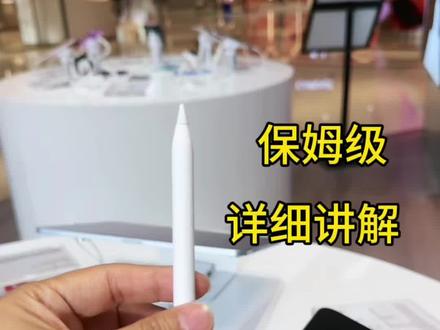 02:391217国华3C数码优选
 00:39查看AI文稿AI文稿
今天来讲讲 apple pencil 第二代。第二代是配于以上机型,其中这两种支持旋停功能,磁吸吸附配对及充电。轻敲两下切换工具,默认状态下可以切换橡皮擦, 也可以在设置里选择其他切换的工具。左下角往上滑可以截屏,还可以顺手做标记。右下角往上滑可以打开备忘录, 支持随手写代替键盘中间画一条线,可插入空格,涂抹即可删除文字,长按可以进行插入,用起来像铅笔一样轻松自然,快去试试吧!
6小乖🐟


