p800平板怎么设置满屏
准备安装会议平板的看过来,这是会议平板常用功能说明啊,先是开机,开机的话就直接按前面把的那个开机按钮就行了,有颜色的 好,这就是开机的界面。然后我们呢首先开机之后呢就要进入设置的阶段,设置呢就从两边都有边栏这个小箭头,点开,然后就可以看到你的设置,首先呢先要看一下音量亮度,然后再点开 wifi 的 选项, wifi 的 选项, 对,然后看一下你的先连接本地的 wifi, 这个我们已经连接好了,然后点击,然后输入密码就会连接 wifi。 下一步又是介绍这个叫安卓系统的功能,安卓系统呢,界面上有四个功能,第一个功能就白板功能,白板功能呢,你就可以点进去就直接使用你的手指或者用你们的随机附带的触碰笔进行写字 看,就可以进行流畅的写字书写,然后呢写错了就直接按下面的撤销进行撤销返回, 或者如果是画图,画图类的,你就可以直接用手背直接一擦就可以把。嗯,如果想把把页面上的资料进行保存呢,然后点开保存就可以把呃这个页面保存在本地,然后还能进行上传给其他人或者分享给其他人打打印出来进行保存, 然后按左下角就可以退出百度。然后第二个就是使用手机或电脑进行无线投屏,首先先扫描二维码进行下载,安卓手机需要下载,如果是苹果手机就比较方便,苹果手机只需要 只需要进行连接同一 wifi, 使用 air jack 就 能进行投屏,或者是屏幕共享进行投屏。当手机连接好同一 wifi 之后,寻找机器的名字, 这里有个名字是一切四四二零二,然后手机上会显示一个四二零二的,第三个显示四二零二的点击呢,他就会在屏幕右下角显示一个 a o k 投屏请求,输入二四 三个点击确认,就可以把你的手机的头像和音频一直一同投屏到这个屏幕上。音频也是可以播放的音频,例如 一个短视频,看这个短视频有一个抖音,抖音也能播放短视频声音的, 也是能进行各种操作的。现在就是直接把你手机的图像同步到这个屏幕上面,然后进行退出,也很简单,只要上从从这里一划,然后点这个投屏,停止镜像, 他就能退出投屏了。笔记本的话和安卓系统呢,需要扫描,这里有二维码进行扫描,然后按照说明进行下载,也能进行投屏操作。然后第三个就是视频会议,视频会议有两种,一种就是啊等机附带的 aoc 自己使用的视频会议软件,或者直接使用比较常用的点击更多应用。 有腾讯会议,你点开腾讯会议就行了,就是按照正常的腾讯会议呃就可以呃加入会议或者创建会议也行啊,就是快速会议, 然后结束这个,然后到时候就进行,可以同时进行。你在这里的白板功能就是这个屏幕作为白板投放到会议的其他上的手机或者设备上进行操作,也是刚刚一样, 也是能显示在其他的设备上的,功能也是十分接近的。然后共享屏幕也是能进行共享的, 最后只要退出就行了。最后就是文件管理,文件管理呢?一般就是在呃只有安卓系统的情况下去播放视频,呃文档等内容文件进行播放的。

粉丝29获赞122
相关视频
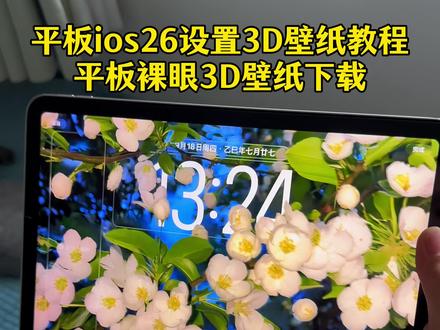 00:473.0万《李白壁纸》
 00:30查看AI文稿AI文稿
为什么我的直播间是这样横屏的而不是满屏竖屏的,要在哪里调节一下呢?首先我们打开加号键,点击上面的手游模式,重点来喽,首先我们把这个地方选择成其他非游戏直播, 然后我们再点击一下画面比例,把这个比例给他,选择成竖屏的竖屏游戏,然后下面还有一个原始一定要去给他点一下,把这三个地方给他设置完以后,再打开直播间看一。
42🦷.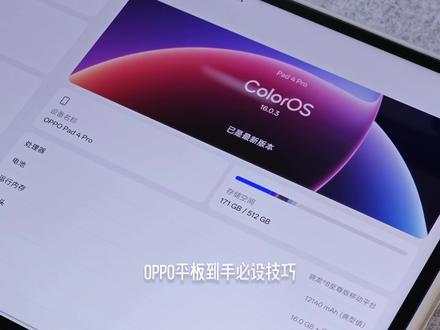 01:20查看AI文稿AI文稿
oppo 平板到手必设技巧,从亮屏交互到隐私保护,全覆盖让设备更好用还安全。这些有三个小小细节,设置 在桌面,双击锁屏锁屏双击唤醒告别电源键反复按开屏, 看屏幕时不再频繁按掉,自动熄屏时间建议设为一分钟以上,兼顾提升不少舒适与使用流畅度。 开启此功能后,就算尝试强制关机,也需要验证密码才能关机。好了,全部解锁了,流畅度和舒适度一定会有提升,越用越舒服。
75冰黑酱talk 01:39查看AI文稿AI文稿
有很多网友问平板怎么投屏显示器,今天我就出一期平板连接显示器的教程,我们只需要以下三样东西,平板拓展坞、 hdmi 线。拓展坞必须是支持二 k 一 百四十四帧的, 这个米成森拓展屋是我了解到可以二 k 一 百四十四帧投屏的,在我主页的商品橱窗有售。记好了,待会的内容可是要考的。第一步,拿出拓展屋接到平板上。 第二步,拓展屋接上电源供电。第三步, hdmi 线插在拓展屋上,另一头接到显示器上。接下来在平板里设置分辨率和帧数。 我用联想拯救者 y 七百投屏是会有两条大黑边,该用努比亚投屏就没有,你看现在就没有大黑边了, 为什么呢?因为安卓平板的显示是一十六比十,苹果的是四比三,而显示器的比例是一十六比九,所以投屏就会有黑边。 现在只有努比亚和红魔的手机和平板可以设置十六比九全屏投屏,三星也可以全屏,但锁六十帧需要使用键盘和鼠标的,就把键盘和鼠标接到拓展物的 usb 口上, 这样就可以使用键盘和鼠标了。平板投屏显示器你们学废了吗?
725欧比豆本豆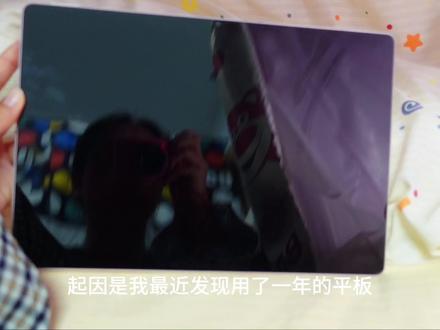 01:33查看AI文稿AI文稿
其因是我最近发现用了一年的平板可以设置动态壁纸,所以拍了这个五万人看过的视频。这几天有好多小宝问我要动态壁纸的设置教程,话不多说,立马安排。 首先是在设置里检查自己是否已经是鸿蒙系统六点零版本,然后点击主题,在里面搜索互动与低自定义,选择自己喜欢的照片应用就完成了。 最后给大家推荐一款我自己用了很好用的类 纸膜,这款平板的绘画软件,绘画真的很好用, 还有写笔记的时候,写字和在纸上写是一个感觉, 搭配上平板自带的功能, 也许你值得拥有。
475行李箱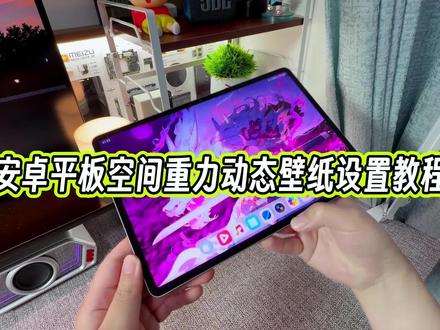 01:20查看AI文稿AI文稿
给兄弟们看一下我的这个平板一直在使用的这样的一个空间壁纸,大家来感受一下它里面的这个键啊,以及人物啊,还有就是这一个龙的一个动漫角色啊,它都可以随着你手中的动作去发生一个动态的一个变化,它这个重力感应的变化效果呀, 看起来也非常的丝滑,有想要体验的小伙伴呢,我现在来出一个完整版的教程教下大家。所有的安卓平板都可以直接设置,首先我们直接打开这个小懒鸟,然后在主页这里直接去搜索清水分享,打开文件夹以后,直接找到这个平板动态三 d 壁纸, 然后将里面的这两个文件给他勾选一下,直接点击下载,立即下载去查看。下载完成以后,先把这个壁纸引擎给它安装一下,接着在长安选中这个第一集, 点击更多,打开本地存储目录,然后再次勾选,点击移动手机系统文件移动,然后确认,接着直接回到桌面,打开这个壁纸引擎, 然后点击添加这里导入文件,点击平板左上角,在这里找到你们平板的一个型号,然后来到这个界面以后呢直接往下滑, 找到刚才导入进来的这个第一集,给他选中,然后点击右上角的对勾,接着直接返回到上一集,再点击右上角的这个设置,将这个 fps 的 线子给他往右拉满,打 开到最大,这个时候直接回到桌面啊,这样的一个非常丝滑的一个空间壁纸效果就出来了,而且它是具有重力感应的,大家来感受一下是不是非常 nice。
16小阿水搞机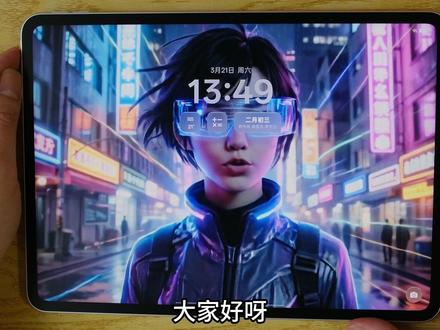 02:56查看AI文稿AI文稿
嗨,大家好啊,入手 oppo pad 有 段时间了,今天来分享它的四个保障设计技巧。首先看到 pad, 别急着用默认桌面, oppo color os 十六系统的桌面自由度是非常高的,建议大家使用两个超好看的壁纸功能。第一个是动态壁纸啊,打开这个相册,选一段你自己喜欢的视频,右上角点更多, 选设为壁纸,然后等待他导入啊,我看一下这个视频我很喜欢吗?所以就截取六秒内片段,并点击应用,选择应用范围为壁纸或者锁屏, 可以看到一个酷炫的动态壁纸,就这样做好了。第二个是 ai 壁纸文案,打开设置,找到桌面锁屏与个性化全部灵感,主题,选择衬线,在这个类别选一张你喜欢的壁纸,选这个吧,点击文字显示框,点击旁边的小铅笔,就可以根据壁纸这种生成 ai 文案了。 好的,速度还是蛮快的,不满意的话再点一次, ok, 配合购款飒爽的字体,点一下这个应用, 一张格调拉满又好看的个性化壁纸就做好了。你是不是经常晚上看手机,越看越兴奋呢? oppo p 五的油光款用户请看过来,最大发挥这块屏幕的护眼能力,再设置显示以亮度。这里进入明眸护眼选项, 开启护眼与舒眠功能。请记得确保下面的阅读模式为原彩啊,这块屏幕将变成偏软的类似 色彩,长时间阅读更加舒缓眼睛,且重要程度降低。蓝光啊,可以有效防止睡前过于兴奋,让使用者放下平板就能快速进入梦乡了。配伍支持三个分屏加两个守护窗啊,所以一共可以五窗同开。首先从侧边栏拖出第一个 app, 拖到屏幕的左边来布置第一个分屏, 再用侧边栏拖出第二个 app, 拖到屏幕的右边来布置第二个分屏,再用侧边栏拖出第三个 app, 放在前两个分屏中间往下,这里放开布置第三个分屏,三个分屏之间可以点击上方进行移动,也可以互相拖动图片文件进行快速传输。在这三个分屏界面上,直接点击侧面栏的 app 就 能打开两个悬浮窗了。 长按使用窗上方的这三个点就可以进行拖动。先往这里往上扫,就可以关闭使用窗,那样你就可以一边看视频一边写文档一边查资料,还能使用计算器这些小辅助软件了,效率直接拉满配伍的天机九四零零加性能不能浪费了。游戏设置请注意和平精英在设置画面这里, 他们品质选择流畅,帧数设置时选择九十帧,确认修改以后,拖动左边的 oppo 游戏助手,将超级帧率,超级分辨率还有高帧率三项都点上,这样操作就能开启 pair 的 商业超清分辨率加原声一百四十四帧了。原声开启高帧的方法也是很 简单的,那设置这里的图像质量,先选极高帧率,选择六十。最后还是拖动左边的 oppo 游戏助手,将超级帧率,超级分辨率还有高刷帧率三项都点上,那样就能开启原神的三月画质加一百二十高帧了,是不是很简单呢?以上四项设置你学会了吗?评论区交作业告诉我你成功设置好了几项。
22哈利菌 01:20查看AI文稿AI文稿
华为平板不会用这些隐藏功能,你可亏大了。一、分屏,打开要分屏的内容,拖拽到左上方,再点击要分屏的应用,就实现分屏了。拖动,这里能自由调整分屏比例,边看视频边做笔记, 拖动悬浮窗上的横条,还能调整左右分屏,旋转竖屏使用也不受影响。二、智慧实屏 在设置中找到智慧助手,打开智慧实屏,双指长按有很多功能可以使用。点选词模式,可以提取页面文字甚至图片中的文字,点击提取图片保存, 保存的图片是高清无水印的。三、中转站打开设置的辅助功能找到中转站,打开拖转时起用就可以将图片、视频、文字拖入中转站中了。四、截屏录屏 指关节画圈能局部截屏,还可以变换不同的图形。单指关节双击屏幕可以截全屏。双指关节敲击,开启录屏, 再次敲击停止录屏。五、提笔速记在设置的辅助功能,找到手写笔,打开提笔速记息屏时点击一下就能进入,敲击两下笔身还能快速切换笔和橡皮。更多有趣的内容,我们下期见。
2925小粒宇宙(接代剪版)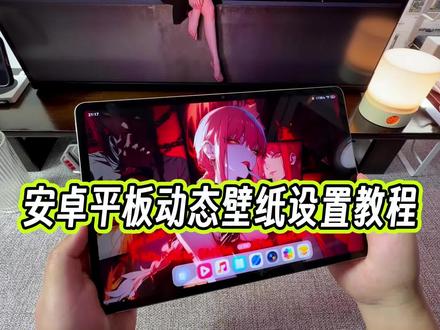 01:15查看AI文稿AI文稿
兄弟们,安卓平板像这样的一个动态壁纸,还有很多小伙伴不知道是怎么样去设置的,现在呢我就出一个完整版的教程教一下大家,所有的安卓平板都可以直接按照这种方法去设置。 首先第一步我们直接打开这个小蓝鸟,然后直接在主页去搜索阿水不想上班,打开文件夹以后找到这个安卓通用,在这里面找到这个环绕动态壁纸平板专属,将里面这两个文件直接点击保存 去查看,将这两个文件选中以后,然后点击下载,立即下载去查看,下载好了以后,我们先把这个壁纸使用工具给它安装一下,安装好了以后再长按,选中这个壁纸文件,点击更多,打开本地存储目录,然后再次勾选,点击移动手机系统文件移动,然后确认移动完成以后,直接回到桌面,打开刚刚安装的壁纸引擎, 然后在添加这里选择导入文件,点击左上角找到自己的平板的型号,然后在这个页面往下滑,找到刚才导入进来的这个动态壁纸,给它选。 来到这个页面以后,点击右上角对勾,显示已经设置为壁纸之后直接回到桌面,大家来感受一下这样的一个壁纸效果就设置好了,有些小伙伴这个时候可能会觉得整个画面会有一点卡顿,先不要着急,再次打开这个壁纸引擎,然后直接返回,点击右上角设置, 将这个 fps 的 一个数值给它拉满,拉满以后回到桌面啊,整个画面过度啊,变得会更加的丝滑,有想要体验的小伙伴都赶快去试一下,真的太好用了。
23阿水玩数码 01:061492《李白壁纸》
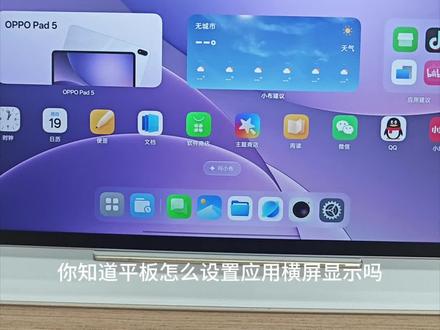 00:24
00:24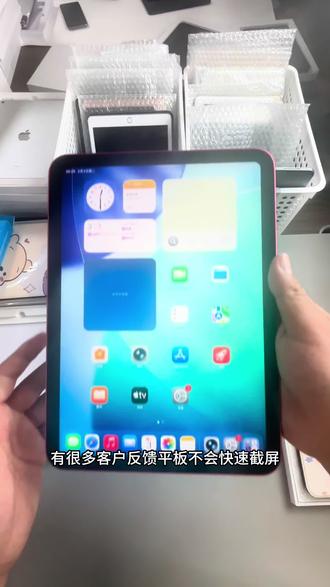 00:37查看AI文稿AI文稿
有很多客户反馈平板不会快速截屏,今天教大家几个快速截屏的小技巧。第一个方法,首先我们打开设置,点击多任务与手势,再点击全屏幕 app 往下滑, 在倒数第二栏有从屏幕角落用手指清扫打开这个选项,然后选择这个截屏就可以了,这样的话我们从屏幕的左下角滑到屏幕的中间,就可以实现快速截屏了。第二个截屏的方法,我们可以同时按住电源键跟这个音量的加减, 也可以实现快速截屏。第三种方法呢,咱们可以通过控制这个 siri 去截屏,嗨, siri 截屏。


猜你喜欢
- 3176极客变量