汇川plcethercat怎么添加

粉丝1.0万获赞2.3万
相关视频
 21:52查看AI文稿AI文稿
笨鸟先飞和陈老师学工控,今天这节课我们将给大家分享一下会穿会穿的 excat 总线的配置方法。 二零幺九年的时候,那是我第一次见到 h k 的总线,那时候我还在宁德时代端正电器工程师 复制一些设备的一个验收的时候,我去到很多个不同的厂家验收啊,转角机啊,注壳机啊,隧道炉啊等等很多种不同的理念设备。 我发现现场很多用这个会窗的四伏电机的,而且它上面都是用了网口啊,一个四伏插,另一个啊,一一串一连串插下去,然后最终就拎到这个啤酒机上面去,我感觉 它的接线很方便啊。我也问了现场的一些工程师,哎,你们为什么都挑了这个汇川的这个式服啊?现场的工程师说,哎,他支持 hcc 总线。 那什么是 excat 总线?为什么我们要去使用这一种通讯协议呢?它有什么优点呢? excat 是一种开放式的现场总线,基于以太网,它主要应用于自动化控制技术, 他的传输速度非常的快,安真以太网最多能够实现一千八四百八十六个字节的数据交互,这些数据的交互呢,耗时仅需要三百微秒。 另外一个他的木线非常简单,只要一根网线就能够把所有 所有的四倍串联到一起,而且它的软件的配置在会窗的 p o c 里面也非常的简简易。 第三个,他的同步抖动非常小,就算是一百个四伏轴的通讯也是非常快速的啊,他能够实现这个同步偏差一微秒以内。 另外它连接的数量比较多啊,对比我们 p p o c 的脉冲控制啊,我们比如说三零为主啊,三 u 的 p o c, 它最多能够有三个脉冲轴的输出,而如果你选择会穿的一个 e g 以及五百系列的这个 p o c, 它单个 its cat 的轴最多就能够实现七十二七十二轴 的这个控制,而且它的硬件成本非常低啊,只需要一个几百块钱的 p o c, 我们就能够带动起这一个 h k 的它的这个通讯协议。 好,那么这个就是我们为什么要去用这个开始总线的一个原因啊。接下来我们来看一下这一个轴信息的一个配置啊,首先看一下硬件的一个连接啊, 控制器,我们现这个案例里面选择的是 e g 五零幺这一个 p u c, 五开头的这一个就是支持 sk 的总线啊,三开头就是不支持。 然后我们现假如说连接了两台这一个驱动器啊,那么就是把 excuse 的总线插到另一个的输入口 啊,另另一个的输出口接到第二台,然后我们的这个四伏电机,它的这个 极限啊,原点他都接到这个九针串口子上面去啊,那么我们可以通通过这张表可以看出来,他的这个正极线是啊 v i e, 然后负极线是 vi, 二圆点的信号是 vi 八啊,那么这几个信号我们要接,其他信号可以不接啊,包括这个四伏的这个死能,四伏死能我们可以直接通过软件里面去控制就可以。 好,那么把这三个信号一对接到这一个平,这个滑台啊,车杆滑台里面啊,就是这样的,然后这个四伏电机跟这个驱动器的两 连接,我们这里就不展开啊,因为比较简单啊,好,接下来来看一下软件方面的配置 啊,这个是我们新建这个程序的这一个导航栏,我们需要在 it cat 这个位置啊,右键 自动扫描啊,此时我们的 poc 必须要先连接上电脑啊,要啊,他能够跟电脑完成通讯才可以选择这个选项啊,自动扫描啊,右键自动扫描,然后呢,点击 这个开始扫描,他就会把我们连接起来的这个四伏电机给扫描出来,或者说你连接的是别的一些设备,那也能够通过这个开始扫描给他识别出来啊,他会自动识别,我们选择更新到主泰啊,此时就会刷 新过了。好,我们来看一下这个这个软件里面啊,实际的这个软件里面,如果你是没有这一个 p o c 的话,那这个位置就更新不了, 扫描不了啊,他会显示未联通啊,所以我们要有个 p o c 才能够在这里去刷新啊,没有 p o c 的话,这一个字幕操作操作不了 好。然后呢,第二次,第二个,我们要在这一个运动控制轴这个位置,右键点击添加轴 啊,那么他就会给你添加一个轴出来啊,这个轴的编号是零号啊,那我们就在输出设备的这个位置啊,基本设置里面, 输出设备这里选择我们刚刚在 if cat 总线里面添加的这个事故电机啊,选好之后 就可以对四伏电机进行测试,我们可以通过双击这个软件这个位置,然后呢啊再点监控,进入监控,然后进入在线的调试这个界面, 那我们可以点击进入四伏调试啊,此时我们的 p o c 还有四伏应该是要跟电脑能够连接上的, 之后点击使能,那么使能之后呢,链接你手动就转不转不了了,你就可以手动去用这个 drag 加还有 drag 减去控制链接的正反转,可以通过这边的 这个输入框给他设置速度,我们也可以用绝对定位相对定位去对他进行控制啊,那么下面这里 你可以输入我们的速度以及目标的位置,然后选择对应的控制方法,点击开始,那么他就会自己动作。好,那么这个是链接的一个测试调试的一个过程。 好,那么接下来我们来看一下这个四伏电机的一个参数说明啊,那么在这个轴轴的信息里面,我们点进单位换算的设置 啊,首先是要设置一个美妆脉冲数,这边呢是用十六进制显示的一个数啊,我们也可以勾选把它显示为十进制,才更符合我们的这一个数学的这个标准啊。然后 再往下有两个选项,我们可以选择面数装置,那么他就帮你添加了一个链子扯轮笔,那么我们也可以不用不要链子扯轮笔,这就那就选择上面这个选项, 那么要设置的是这一个单位的移动量啊,公路台一圈的移动量啊,是多少个?这个 unity 啊,那么这下面有条公式啊,脉冲术 会等于这一个美状脉冲啊,就上面设置的这一个啊,去除以工作台一圈的移动量啊, 他移动了多少毫米啊,然后再去乘以这一个移动距距离啊,那么根据这条公式,我们后续去做一些计算的时候啊,就就可以使用这个公 啊。好,这是另一个页面的这个参数啊,再往下这个页面的参数我们要设置的啊,另一个是增编码器的一个类型啊,如果是增量的,我们选择另一种,如果是绝对是编码器,那我们就选择另一种啊, 哦,这里应该是选择增亮色的啊,然后模式的设置,我们是线性模式还是旋转开旋转模式啊,旋转一般就是按照角度的,那么我们这个滑台啊,明显就是一个线性的一个模式啊, 再往下我们可以设置这个软件的软极限啊,超过了多少范围,那么他就会不不再动啊。再往下比较重要的一个东西啊,就是轴的速度,他的最大速度,他的 最大加速度,还有 drag 的最大速度啊,做这里做了一个限制啊, 然后下面是扭距的一个限制啊,一般先按照默认去设置就可以啊,然后呢,硬件的逻辑限位,我们要给他设置是正逻辑还是负逻辑, 正逻辑呢,就是上升也有效啊,负逻辑就是一个下降也有效啊。好,这里我们先不展开啊 啊,那么参数的话基本上就这些啊,基本上你按照默认的这一个给它打勾就就能够弄起来了啊, 然后再往下我们来对这个轴进行 drag 控制啊,让这个轴动起来啊,手动起来 drag 这 前我们需要对四伏电机去进行使能啊,使能,我们因为刚刚接线的时候是没有接使能端者,那么需要用到一个使能的指令, 省能的指令,还有这个 drag 轴的这个运动控制的这个指令都在软件的工具箱啊,右边的这个工具箱在 catch 的这一个基本指令里面, 那我们可以把这个模块给拉过来啊,就会显示到这里,这里呢,我填了一个 m 一百作为使能,那当 m 一百导通的时候,这个链接就会使能,就会动不了,就能够去对他进行定位控制。 下面这里呢,我选择的是 k 零啊,填的是 k 零,那表示的是零号轴啊,我们记得刚刚添加的, 走在左边导航来,那么这里呢? x 啊,这个是零,那你也可以把这个英文单词啊,整个的抄进去啊,那也可以啊,或者说跟我一样填 k 零啊,填 k 零就比较省事一点了啊, 好,那么这个是一个这个使能啊,然后面呢,这些是他的一个 一个银角啊,一个忙碌啊啊工,工作中啊,错误啊,还有这个冒错的代码啊,这这个这些银角,我们等一下再来展开啊,因为所有的这一个 定位控制,也就是开头定位控制的这个引脚都差不多,我们等一下到后面讲到这个绝对定位的时候啊,再或者是圆点回归的时候,我们再来展开来讲这些这个引脚啊,那么这里呢, 我们只需要给 k 零还有 m 一百他就能使呢,其他的可以不填,先不管他,然后再往上面啊,这,这个是一个 drag 手动的一个控制程序, 那当我们 m 零开始它脑通,那么它就能够手动去动作啊,然后下面这个填了个 m 十,那表示的是症状 m 十一呀,这个是反转,就是 m 十倒通,他症状加加,这两个结合到一起啊, m 零加 m 十是症状, m 零加 m 十一是反转, 然后这个快,它上面的这一个引脚啊,跟跟下面的这一个是一样的啊,就填他的轴的编号,我这里也是填了一个 k 零啊,表示零号轴啊,运动轴,我们如果 连两台,那你可以在右键去添加轴啊啊,他下一个就是一号轴,二号轴,按照这个顺序去排下去啊,好,这个是一个 drop 控制。 好,接下来我们来看一下这一个相对定位的一个控制指令啊,那么我们这种控制的指令呢,我们只需要用一个上升沿的信号去触发就可以啊,这个快,同样的可以到右边的工具栏里面去把它调出来啊,这里我就不给大家再展展示怎么调了啊? 好,那么他左边有几个引脚,右边有几个引脚,我们来看一下这些引脚的一个信息啊,第一个是一个轴轴编号啊,如果是另一个轴啊,零号轴,那我就填 k 零啊,或者说直接输轴的名称啊,在下一个例子是他的 距离啊,这里写了一九十啊,那么这是他的距离,再往下是一个速度,那么这里呢,我们给了一个一一千一,那就是 一千一里面的数据作为他的速度啊,再往下两个是一个他的加速时间以及减速的时间啊,这里都设置为一千。 最后面这个是一个曲线的类型啊,应该就是他的加减数的这个曲线的类型啊,我们可以按照默认就可以啊,不停他。 好,右边的这几个引脚呢啊,另一个是动作结束啊,这个是一个动作正常结束的一个标志啊,那么 m 五零五他就会导通啊,当轴在动作中,那么就会忙碌信号他就会导通啊, m 五零六就会导通啊,那么下面这里 还有一个命令停止啊,命令与终止,那么这个呢,跟动作结束这两个是不一样的,命令与终止是受到某些控制的情况导致他停止,而这一个另一个呢,是他动作已经完成之后已经结束才会导通啊。 最下面两个引脚呢,是一个错误的一个输出,还有他的错误代码,错误代码我们最后面再讲啊,最后面我们有一张表,可以查阅我们这些错误,他的这个解决的方法啊,以及他的这个意思啊。 好,那么这个是相对定位控制啊,他的这一个快啊,他的一个引脚的说明, 其实很多时候我们只需要把左边的这些菱角填好啊,右边呢,我们只需要一个动作 结束了,这样的一个标志位啊,其实就可以控制啊,其他很多都可以暂时先空着也能够去控制啊,他就显示为这样的一个状态啊,空了一个这样的状态啊, 好,那么接下来我们再来看一下下一个指令啊,圆点回归,那圆点回归呢,我们首先需要在运动控制轴这里面啊,有个圆点返回的设置,对他进行设置啊,那我们这里呢是圆点信号要选择使用,然后呢这一项信号使用 腹线限位使用,因为回原点的过程中,他如果是在靠近腹极线的位置啊,那他到时会往往副方向回原点的时候会直接碰到腹极线,那这个时候呢,我们就要规定一个腹线位,到时候让他自己走回去啊,所以这个 下面的动作里面等一下就会讲,哎,他碰到负极线的时候是什么样的动作啊?那么你使用了负极线之后呢?他正极线就不会使用,那到时候就只能他启动回你的时候,他一开始是先往负方向回的, 如果你这个负极线不使用,选择正极线去使用,那当开始直行回原点的时候,他是先直行回往正方向的回原点 好,然后呢下面的这个圆点的这一个回回圆的方式,我们选择的是回零十四号, 你选择不同的回音方式的时候,下面软件里面下面的这张表他会自己变化,要告诉你他的动作的过程,那么我们根据这张实序图,我们就能够知道他是怎么回的 啊,我们来解读一下他这一个回音的方式啊,那么有几段线,其实就有几种回回音的类型啊,那么我们来看一下最简单的另一种,下面这种, 这个是圆点开关信号,那这个点在这里表示我们开机的时候就刚好是处在圆点的上方,那么此时它以 l 负呃不负 l, 那么这个表示的是离数啊,圆点返回的速度啊, 还有一个接近零点的速度,那么这个两个速度,这个是一个相当是一个 h 高速,这个呢接近圆点的返回速度呢?这个是低速,就是 l, 这个图里面的 l 啊负 l 啊,好,那么当它处在圆点上的时候, 他就往负方向走,以里数的这里设置的这个里数去走啊走,直到碰到这项信号链接的这项信号,他就会停止,把扯点扯点设置为圆点。 好,那如果是在啊圆点的右的左边啊,左边快碰到这个负极线了,好,那么此时他就先以高速的速度回,回回,直到碰到啊负极线这个信号, 他就会降低速度,然后反方向去加速运行到最高速度啊,直到碰到原点信号就降低的速度降到零,然后呢反方向慢速走,走走走走,直到碰到这项信号。马车位置是 作为原点啊,还有第三种情况,这个位置他的位置在原点信号的左边啊,那他就往右边回,往复方向回,直到碰到原点信号的时候,把速度降低到低速啊,一开始是高速啊,碰到原点降低为低速,再慢慢 回,直到碰到这项信号就停止车位,这是作为圆点啊,他这个就是他的动作过程,那么触发怎么来触发通过这一个圆点回归的这个指令啊? mc home 啊,这一个指令就是一个回圆点, 那么他的引脚非常简单啊,前面,后面这些我们刚刚讲相对定位的时候已经讲过了,那么重点就是这一个,那么这个是回原点完成啊,那么 m 五零三 这个点到数据会导通啊,然后这里呢是轴的编号,我们填 k 零啊, 好听啊,这个回音点啊,就就这样啊,主要是这个回音点的回零方式这里有很多种,有好像有三十种,总的这个回零的方式,那你要一个个去看啊,他到底是怎么回的啊? 很非常灵活啊,就算你没有原点的时候,你原点信号没有的时候,他也能够自动去回,只不过这里面可选的方式就不一样啊, 好,再往下是一个绝对定位控制的这一个快啊,那么他其实跟相对定位的快是一模一样的啊,是一样的,只不过他填的这一个位置信号是一个绝对坐标啊,那么这里我们就不展开啊,那该 知道这个快,他的这个名称就可以啊,然后最后面当我们这个通讯出现故障的时候,我们要学会对他进行处理,那么就有就需要获取他的故障代码, 那么首先另一种,当我们执行责令的时候出现故障,好,那么可以通过右下角填的这个计算器啊,它里面就保存有我们的故障代码。 第二种可以通过软件的故障诊断功能,他也能够诊断出来啊,这一个对应的故障代码,同时里面有故障的一个信息啊, 这这个八二零四,他的类型这个信息是重账,类型不匹配,那就选错账了,我们去一般就 更改啊,下面这里这里呢就有解决方案啊,检查网线是否插反,或者说实际的设备中是否匹配啊,选,选错了吗?啊, 当然除了这一个,我们可以有张表啊,在手册里面有这张表啊,我们刚刚的那个故障,这一个 八二零四啊,那么在就在这个表里面我们也可以查到啊,八二零四啊,同样类型不匹配啊,解决方案, 其他代码呢啊,就在这两张啊,这这这两页的这个错代码里面去找啊,就能够去解决这个通讯的一些问题啊,这个课程最重要的就是让大家 去入门啊,学会初步的掌握 it to cat 通讯的应用,更加深入的学习啊,需要大家自行去摸索。好,那么这节课就到这里,谢谢大家。
2207工控笨鸟 03:04查看AI文稿AI文稿
什么用一根网线就能让 plc 和一群驱动器聊天哦,这是使用 excel 的 同学,好,看看下面如何搭建网线的,一端插入 plc 的 excel 的 网口,另一端插入驱动器的输入口,驱 动器的输出口插入另一台的输入口,以此类推进行串联。好,我们看软件如何配置。打开绘砖的 plc 编程软件,在最右边的工具箱这里找到 excel 的 设备,右击 点击导入插麦哦,这个插麦哦文件呢是和驱动器配套的,如果你的驱动器不是会穿的,需要问厂家或者供应商要这个插麦哦文件,或者去他们家的官网下载。在这提醒一下大家,不是会穿的驱动器的时候需要添加插麦哦文件一定要记住会穿是不需要添加的。 好,再添加完插麦文件之后呢,在最左边的项目数这里找到 excel, 右击再点击自动扫描,可以看到这里会弹出一个窗口,点击下方的开始扫描,这里是扫描到的四个驱动器,然后再点击下方的更新组态,会弹出一个加载进度条。添加完之后呢,可以看到左边这里已经添加好了四个驱动器, 再找到上方的运动控制轴,然后再点击添加轴,可以看到我们需要添加四个轴,重复操作四次即可。后面我们对这个添加的轴进行配置, 双击添加的轴基本设置里轴类型选择总线输出输出设备这里选择我们扫描到的这个驱动器,我们进行添加。好,我们到下一个单位换算设置,这个单位设置的话根据你的需求嘛都可以的,我们选择毫米, 然后呢这个编码器旋转圈,这个呢是根据你驱动器的这个支持是多少位的编码器,就比如,呃,现在这个是 sv 六三零 n 的, 它是十八位的。这个多线圈编码器嘛,十八位的,这里我们给他选实心的显示嘛, 我们十八位的就是显示二的十八四方,二的十八四方是二六二幺四四点,错了,二六二幺四四。 好,我们。然后呢你这个轴,就比如你使用的轴有没有使用变速装置,或者不使用变速装置,就说你有没有使用变速装置一类的。呃,比如说你没有使用变速装置装置的话,你的丝杆,你的丝杆旋转一圈它是多少毫米?就比如是十毫米,那你就填个十 就好了。就比如你你使用了变速装置,那就选择这个使用变速装置,就比如说还还,还是一样的啊,我们第一个旋转一圈的工作量,比如说我们还是十毫米,然后呢你的旋转呢?啊,不对,你下面这个是那啥, 下面是填你的齿轮比吗?就比如说我们是五比一,我们第一个填上五,下面是一就好,哎,我们五比一的一个减速比。 好,这个就是设置好了,我们看下一个模式与参数设置这里面的编码器的模式,这里呢看你吧怎么选择,就比如说,呃,你要有那个,就比如你是使用绝对模式,你就选择绝对模式就好,然后模式设置,你可以选择限行模式、旋转模式,根据你的需求来设置这些,可以设置一些你的电机的速度。 然后呢这些这里呢是配置的原点,就比如你要使用原点,比如我要使用原点或者副线位,我要使用这些,哎,这个回零方式对不对?这些你都是可以进行设置的,根据你的需求,然后呢在线调试。 呃,把程序呢下载下。好,我们点击进入私服调试就好了,然后点一下使能,我们就可以在这里进行点动控制好到此结束。
2972吕工的工控路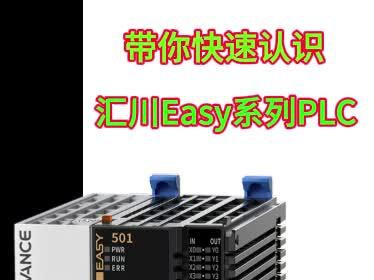 00:40查看AI文稿AI文稿
今天带大家快速认识一下会川 easy 系列的 plc, 这是一个 usb 口,可以用来下载程序,这是双引泰网口,也可以用来下载程序,也可以连接触摸屏,个人比较推荐在这里下载程序,方便快捷。这是 easy 开的接口,连接四伏驱动器, 左边一列是四八五接口,右边一列是电源接口,这边是八路输入,八路输出可以添加扩展模块。 本期呢,我们到此结束,然后后面呢,我会陆续分享一些详细内容的一些教学视频,感谢您的收看,欢迎各位大佬指点。
69吕工的工控路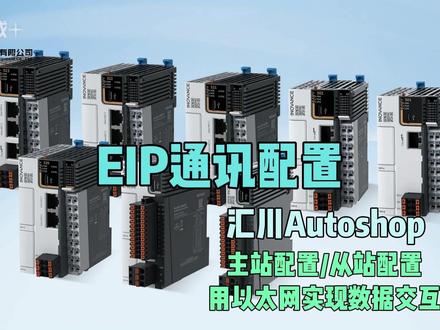 01:30查看AI文稿AI文稿
汇川小型 plc 作为主站与其他设备进行 eip 通讯。 首先在工具箱选择从站设备添加,如果是第三方设备,可以右键添加 e、 d、 s 文件,然后在这里找到添加的第三方设备。添加从站设备后,在这里输入从站的 ip 地址, 在连接配置页面点击添加连接会生成各一百字节的输入。输出时利用于 eip 通讯的数据交互,在数据集这里配置该实体的数据, 这里配置要与从站的实际配置相同。输入和输出的数据类型可以修改,也可以添加多个数据类型, 每个数据类型的长度也可以修改。交互的数据会自动印刷,也可以更改。印刷位置 作为演示,这里将从站发送过来的数据印刷到变量表的另外一个数组上。如果从站是会穿的。小型 plc 在 工程管理找到 eip, 双击打开, 然后在这里添加连接配置。从站的实力配置方式与主站相同,输入输出的数据也会自动映射,至此 eip 通讯就配置好了。
162汇川控制技术中心 01:48查看AI文稿AI文稿
零基础无实物 plc 教学第二期今天我们要讲的是输入输出模块,十年公控老司机,只讲干货,点赞收藏不迷路。今天我们讲解输入输出模块的第二种配置方法。第二种方法,在 cpu 下面挂一个支持 excel 协议的子站, 这里我们使用惠川的子站,当然也可以选其他品牌的子站,选中惠川 e 字卡,子站拖到 cpu 下端即可。子站通过物理网线和 cpu 连接后就可以正常通讯, 这个子站仅仅起到跟 cpu 通讯的作用,想要实现跟外部的交互,还需要在子站后面挂输入输出模块, 这里我们分别选中会穿十六位的数字量输入输出模块,并挂在选中的子站上面, 这样就把输入输出模块通过 e、 z、 r、 k 总线的方式挂到了 cpu。 最后只需要给输入输出模块的各个通道分配变量即可。第零个通道定义变量为 x sensor 零零表示零通道。接了一个传感器, 把输出通道零也随意定义一个未使用的变量 x alt 十。接下来就是在程序中按照需要引用变量。 这里我们实现一个简单的功能,当输入信号 sense 二零零有信号时,延时两秒后,到时信号对外输出, 我们来看下仿真演示。三四二零零有信号时,定时器零接通,当延时反馈时间达到两秒后,定时器零导通到实线圈接通。这里定时器腾起到一个简单的滤波功能, 只有三四二零零被挡住一定时间后,程序才判定三四二零零被挡住,可以规避传感器信号异常闪烁导致的信号异常。关注我,带你玩转 plc!
 01:57查看AI文稿AI文稿
p l c 控制四伏还不会,这期视频直接打通你任督二脉这期主播用实际一千五百 p l c 控制会川四伏教学,学完能直接上手调试。好。首先添加一个幺五幺幺 p l c 与会川四伏,这个四伏是需要导入 g s d 文件才能添加,主包前期有奖。接着双击四伏,添加一个驱动对象,我们使用默认的三号报文来控制, 也可以在这边选择其他豹纹。好,接着新增一个公益对象一千五百。 plc 有 很多轴类型,我们选择最常用的位置轴好,可以看到主态界面比一千两百复杂了很多,主包一一讲解。 首先轴类型选择限性,因为主包用的是限性轴,如果像这种转盘类就选择旋转轴,直线轴测量单位选择毫米就可以。这个奇用魔术就是把位置给限制在你所设定的范围内,一直循环好驱动装置添加建立的四幅。 接着选择编码器,这个根据四伏驱动器模式选择,我的是增量的。然后是与驱动装置进行数据交换, 这个运行时应用驱动值。一般西门子 v 九零建议勾选第三方的可能报错,如果不勾选,那么参考转速,就是填写四伏的额定转速,三号报文不支持扭矩控制,所以这个我们也不勾选。然后这个编码器可以勾选,手册已说明 这个主轴设置是同步轴才需要。然后是机械编码器,是在电机轴上,主包的设备齿轮比是一比,一丝 杠是十毫米,这些参数都是根据实际设备填写动态默认值,一般不用设为默认即可,集停时间不要设置太大, 然后位置限制,输入实际的左右线位开关。然后如果传感器默认是有信号,就选择低电瓶,像这种就是默认有信号,一碰到就没信号,所以选择低电瓶。接着动态限值就是填写允许轴的最大速度回原点,选择数字量开关标记, 这里添加实际的原点,同样也是低电频,这里设置回原点,速度好,其他默认即可。好,下载调试。首先起用轴模式选择回零启动 好,没问题,我们下期见。
2675电气牛马 01:25查看AI文稿AI文稿
今天介绍一下小型 plc ethercat 通讯如何强制控制四伏的 d i 输入。一般原点线路传感器是直接接到四伏驱动器上的,但有时候需要想把这些信号接到 plc 上,如何实现呢啊? 首先将原点限位信号接到 plc 的 输入点上,如正限位接到 x 零,负限位接 x 一、 原点信号接 x。 二、 plc 测的 s s 零公共端一定要记得接二十四伏或者零伏 四幅端可以通过四幅后台软件将 h 零三组的 d i 逻辑功能选择设置成长臂,还有 h 零 d 十七设置为一四幅 d i 强制输入对应的参数是 h 零 d 十八,它对应的锁影地址是两百弟子锁影是十三。 在 plc 过程数据中添加该地址列表中没有的,可以手动输入。注意数据类型, i o 映射中可以看到通道对应的变量,将 x 点关联这个变量即可实现映射关系。程序如图所示,如果 x 领导通,则代表到达正线位。 今天的介绍就到这里啦,有问题欢迎评论区留言哦!
552汇川技术服务


猜你喜欢
- 1.2万小北GG