emi物品管理器怎么重置
有时候我们需要重启文件资源管理器来修复错误、清除缓存、释放系统资源和应用更新。不过还有一些小伙伴不太清楚该如何设置, 我们右键点击任务栏空白处,选择任务管理器。在进程这里就可以找到 windows 资源管理器,右键它就可以选择重新启动了。 如果文件资源管理器出现无响应或者点击打开卡顿的情况,也可以尝试选择结束任务,再打开运行新任务,输入 explorer exe, 重新打开资源管理器。 学会文件资源管理器重启,可以解决一些与文件操作和显示相关的问题,是系统维护和故障排查常用的操作。关注我,学习更多干货!

粉丝7.9万获赞28.4万
相关视频
 03:20查看AI文稿AI文稿
爆处怎么解决?今天我们下载一个纹身图的工作流,点击编辑,我做了一个中文版的界面,大家可以暂停截图。点击第一项,在窗口输入要下载的模型名字,选择红色框框,这个 第一步,点击名字,如果已经安装了插件会显示这个,没有安装插件的,点击 install 会显示版本,建议安装第二个版本,安装完之后重启康复 u i, 现在加载工作流。第一步,打开康复 u i 文件夹搜索框,输入 w m l o r, 点击 选择 word 文件夹,找到今天使用的工作流,拖拽到康复 u i, 点击运行,会显示报错,报错怎么解决?点击叉, 可以看到工作流有红色方框的模块是运行失败的模块,我们按照数字对应解决。现在解决第一个模块,一种模块所需要运行的模型名字,点击上面链接,这个链接在下载插件点击名字里按一 选择第一条链接,点击往下滑,找到对应名字。模型下载 第一个先存占用高,第二个先存占用低,根据自己电脑的配置添加,下载好后把模型存入相应位置,在康复 u i 里点击 r 刷新,点击第一项,选择下载好的模型文件,点击运行。 这样就解决了第一个模型爆出的问题,现在解决第二个模型爆出的问题,记住模型文件名,点击链接,找到模型文件名字,点击下载。把下载好的模型存放在模型文件夹,进入康复 u i, 点 r 刷新,选择下载好的模型, 点击运行,这样就解决了第二个模型报错的问题,现在解决第三个模型报错的问题,输入文件名,点击链接,找到文件名相应的模块进行下载。把下载好后的模型存到相应文件夹,进入 comui, 点击刷新,点击下载好的模型文件,点击运行。现在就解决了第三个模型报错的问题,现在解决第四个模块报错的问题,记住模块的名字,点击链接,找到相应模块名字进行下载。把下载好的模型存入相应文件夹,点击康复 u i 按二刷新,选择下载好的模型, 点击运行。这样的解决工作流报错的问题,已经把报错的工作流全部梳理完后,现在看一下工作流是怎么运行的,把这些一文删掉,这个节点删掉, 我们现在看一下工作流第一个模块,第一个是高度,第二个是宽度,八十一代表着八十一张图片, 接下来看这个模块第一项每秒多少分,我们是八十一张图片,就是五秒钟生成八十一张图片。这个是文本编码器,上面是正向提示词,下面是反向提示词,可以在这个文本编码器上输入中人,输入你想要的提示词。滚变升空,飞出地球,点击运行, 并且完成,这个工作流就已经处理好了。如果找不到模型放置的位置,可以点击相页模块,点击第一页,找到其他模型的名字,打开客户 u i 文件夹,输入文件名字,右键选择文件,点击打开文件所在位置,就能找到模型存放的位置。
280熊猫怪兽AI日记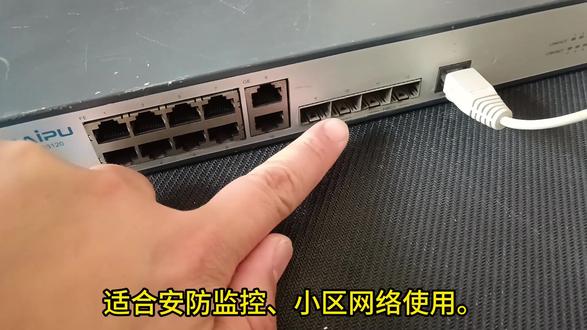 02:22查看AI文稿AI文稿
麦普管理交换机串口密码找不到了,今天我们来恢复一下交换机,接上串口线,插在电脑上设备管理器,查看端口号,打开拨 t 工具,输入 com 口号,默认波特率九千六百, 交换机重新上电。在拨 t 软件上可以看到交换机启动信息, 快速按下键盘 c r t l 加 b, 进入启动菜单,选择使 resume the default password of administrator 选项, 提示恢复 administrator 密码成功。选择 e, 握紧 flash, 再选择 e start up with main image, 耐心等待交换机启动。 启动完毕,输入交换机账号和密码,默认都是按门 输入 enable 命令,进入交换机特权模式,输入 show running com, 显示当前交换机上已经有的配置信息。 输入 clear start up com 命令,清空配置,按外确定, 提示清空配置成功,输入一步命令后按外重启交换机。 重启后我们再进交换机,输入首热点抗废的命令,已经看到配置已经清空了。 这款交换机支持八个百兆电口,二个千兆 combo 口,两个千兆 s f p 光口,适合安防监控、小区网络使用。
12弱电研究僧 07:31查看AI文稿AI文稿
每台电脑里面都自带一个小医生,把这个小医生学会了,我们所有的电脑软件问题,电脑卡顿,所有的问题网络卡顿都能找到原因,那这个小医生就是任务管理器, 这个任务管理器是非常非常的实用, 我们放大给大家讲一下,这里面有进程,大家可以看到当前 cpu、 内存、硬盘、网络四项标准啊,我们这个 内存占用率非常高。那我们再看一下我们这个电脑此时运行了哪些的大的应用程序, 大家可以看到啊,我们当前的电脑基本上没有运行什么大的程序,那这个像我们 win 十 win 十一系统,它的系统的核心组建就是非常的大 啊,所以我们选选择内存的时候尽可能的大,从这一点我们也能发现到,我们装 win 十 win 十一的系统,包括我们这个在电脑的使用过程当中,什么软件是事关重要的, 对,就是这个内存条,所以我们在买电脑的时候,或者给电脑升级的时候,内存条尽可能选大一点啊。其次就是哪些 应用占用了我们这个内存,我们看一下像这个输入法,你看这个两个输入法都是占用了我们这个 系统的内存的资源啊,我们可以右击结束任务啊,我们可以给他结束一下任务, 然后我们再往下面看, 我们再看一下这个应用和历史的记录, 我们看一下哪些软件占用了我们的这个网络,导致我们打游戏的时候卡顿。大家看一下从这地方大家看一下是不是现在辟谣了很多网上面的这个 啊,骗流量的这个教程将我们这个 ig 浏览器 啊,它大量的占用了我们的网络资源,导致我们玩游戏极度的卡顿,结果我们一番操作之后发现没有任何影响,因为我们这个 i g 浏览器它本来就你看零点一兆 b 可以 忽略不计的, 所以我们大家啊要记住网上面的教程很多,但但是我们要注意辨别啊, 这地方是启动项,如果大家的这个启动项非常多的话,我们每一个都要给它点击禁用啊,右击点击禁用, 我们再看一下这个性能项,性能项里面记录了着我们 cpu 的 啊,使使用百分比,内存的百分比,硬盘的百分比, wifi 的 传输率和我们显卡 gpu 的 功耗啊,以及它的温度。 所以想当我们这电脑非常卡顿的时候,我们就要把这个性能选项点出来,看一下它的这个占比,包括我们 gpu 的 这个温度啊,如果这个 gpu 的 温度过高,那我们就要考虑给这个啊换硅脂或者是换导热凝胶, 如果温度没有问题啊,那都正常,那我们再看一下性能上面,把它最大化, 最大化的时候上面大家要注意看啊,这个上面有这个电源使用情况,这一项也是非常重要的,当我们把电脑的大型的游戏打开之后, 我们会发现电脑非常的卡,那这个时候我们看一下我们这个电源的使用情况啊,把游戏打开,然后我们按一下这个切换键啊, 我们按一下 alt 加 t、 a、 b 这两个键就可以切换 这两个键,就可以把当前的游戏程序把它切换掉,然后切换到这个画面当中,我们看一下这个电源使用情况,如果你要打游戏,这个电源使用情况,我们看游戏程序占用率非常非常高, 那基本上你的电源可以讲是带不动啊,或者是打游戏的时候就黑屏了,那我们就要看一下你这个是不是电源带不动导致的。 所以讲我们大家是不是这个任务管理器这个医生 是最重要的,我们同时可以在这个 任务管理器这个性能里面也能看到我们这个硬件的不足啊。像当前这种情况,我们要给想给电脑升级应该升级什么?对,大家猜的没有错啊,就是升级内存条,我们再把这个内存条升级一下, 那这样的话我们这个电脑的速度,运行速度那就立马的质的提升,打游戏是非常的丝滑, 当我们的电脑出现一系列的软件类的故障的时候,我们首先就要把任务管理器打开之后观察啊,观察到上面这些重要的硬件的使用率占比,我们就大概的能判断出啊,是硬件不足 还是什么。比如这个 cpu 资源占用率非常高啊,那要不就是我们 cpu 性能不足,要不就是这个软件或者病毒里面的这些程序太多了,我们就看一下进程里面哪些程序 啊导致了我们这个 cpu 占用率非常高,是病毒程序还是我们使用的这些软件游戏程序, 这样的话我们就能轻松的分辨是我们电脑的配置不够,还是我们这系统原因或者是病毒原因,导致我们这个 cpu 内存硬盘,包括我们这个网络啊,占用率非常高, 我们针对这样的这个真实的故障现象来专专业的、有针对性的来解决它。
54电脑手机故障解答 19:29查看AI文稿AI文稿
如果你点开了本视频,那么恭喜你,你发现了全网最高质量的注册教程。本期视频所需要的所有资源我都会整理在视频简介,有需要的小伙伴可以自己下载。 本视频制作耗时十八个小时,看完本期视频,新手也能一次性学会通过十二种不同的注册管理器来获取注册权限。本期视频不讲原理,只讲重要操作,那么废话不多说,嗯,教程正式开始。 嗯,在正式刷机之前,我们需要准备一台 windows 七及以上这个系统的电脑,请不要尝试通过 otg 数据线连接两台手机进行 root 操作,此方案虽然可行,但是操作风险大,稍微不小心就会导致你的手机变砖。 呃,准备好电脑之后,我们需要呃,在电脑上安装这个紫罗兰工具箱,也就是我们本次呃视频所需要用到的工具。安装好之后,我们如果是第一次在电脑上进行这个刷机操作,我们还需要安装一下这个安卓驱动, 双击这个驱动程序的话,它会弹出这样一个窗口,然后我们安装运行。如果你找不到这个驱动在那里下载,你可以来到这个工具箱的这个下载程序,然后这里是可以下载的。安装好这个驱动之后,我们将这个数据线连接电脑,这个时候它会弹出这样一个窗口,然后我们选择仅充电模式,然后打开设置 往下滑,找到关于本机,然后找到版本信息,然后我们连续点击这个七次这个版本号,然后他会提示,呃有开发者模式,然后我们到这个搜索栏里搜索开发者, 然后找到开发者选项,往下滑有一个 usb 调试,然后我们确定如果这里有窗口的话,我们就呃点击允许电脑调调试, 呃,我们打开调试之后,然后过一会这个工具箱就能正确识别到设备了。在正式注册之前,我们需要确保你的手机已经解锁的这个 bot 后台锁,如果你的手机已经解锁,你可以跳过本部分直接观看入的后续教程。 以下是我整理的一些支持解锁的机型,截止二零二六年。呃小米红米机型,这个呃枭龙呃八至尊第五代这个机型,比如小米十七系列,然后呃红米 k 九零系列, 都可以通过这个沟通的漏洞,然后进行呃秒解锁 bl 的 一个操作,然后小米红米出厂是 miui 的 这些机型可以通过这个呃降级到 miui, 然后呃进行解锁。 哦。一家设备的话就是如果你出厂它的版本是小于这个卡罗拉 s 十六的话,就可以呃直接秒解锁。如果你是出厂卡罗拉 s 十六级以上的话,你就需要呃去申请那个深度测试, 然后再等待个一两天就可以解锁了。而真我设备的话,则需要每个月一号,然后进行呃申请这个深度测试的,这个是比较好申请的。我设备的话它是 呃还是比较好解锁的,比如说红魔六系、七系、八系、九系、十一系,他都是可以呃零成本秒解锁的,然后红魔十系的话,可能呃解锁成本稍微高一点, 然后三星和谷歌手机的话都是可以秒解锁的,然后但是的话,三星的话如果解锁之后他会呃物理熔断,他会呃失去官方保修, 然后魅族手机的话,他是可以通过购买这个呃授权码,然后进行解锁的,他是需要购买点数,需要花点钱就可以解锁,然后这个联想拯救者 y 七零零系列的话, 他是四系都可以解锁,而且可以实现呃免解锁币样,然后进行入手的一个操作。 而蓝绿厂,比如说 oppo, vivo 天玑处理器的机型,可以在特定版本,比如说呃出厂版本的情况下,使用国外的工具西美拉潘多拉进行解锁操作。在正式入手之前,我们需要准备一些我们呃设备的 呃 boot 文件或者是 linux boot 文件,这是 boot 的 关键。呃,我们通常只需要这个点歌文件中的一个。 那么怎么判断你的设备是需要哪个文件呢?通常我们是通过我们这个设备的内核版本进行判断,我们可以来到这个紫罗兰工具箱的首页,如果这里查看我们的设备内核版本, 如果你的内核版本小于或等于五点一零,那么你就使用这个 bug 点 img 文件。如果你的内核版本是大于或等于五点一五,那么就需要使用这个硬件的 bug 文件。但是这里有一个误区哈, 肖龙八八八处理器的机型,它这个内核版本它为五点四,但是它使用的是 bug 文件,它是属于小于这个五点一零的。 那我们如何获取这个文件了?我们可以来到这个紫罗兰工具下载的入门专区,然后这里可以找到我们自己对应的机型,然后 根据我们的呃当前手机版本,然后我们下载与手机版本一致的 boss 或者是音的 boss 文件,如果版本不一致,刷入后可能会导致你的手机变砖。准备好这个文件之后,我们就可以开始正式的注册操作了。 首先讲解的是用户级的入套方案,也就是我们经常见到这个面具,主要的面具有四种,分别为官方 magisk 和阿尔法以及狐狸德尔塔金丝雀版本。 这三种 root 管理器的设备机型非常广,几乎所有的机型都可以使用。这三种 root 管理器的设置方式均相同,我这边就以阿尔法为例,然后进行操作演示。首先我们需要在我们设备上安装我们需要刷的这个 root 管理器, 然后将我们在准备工作时下载的 boot 或者是 linux boot 文件传输到我们的设备上去,然后我们传输好之后, 我们可以通过这个工具箱的这个呃文件传输区域进行传输,然后传输成功之后,我们就打开我们这个面具, 然后我们点击开始安装,然后选择并修补文件,然后我们找到我们刚才传到这个手机上去的这个文件,然后我们点击开始, 然后等待修复完成,修复完成之后,它这里会出现一个路径,然后这个路径的话是固定的,就是我们手机的 download 的 下载目录,然后我们找到这个路径,将我们刚才修复好的文件传输到这个电脑上来, 好传输成功之后,它这里会有提示,然后我们点首页,然后将我们的手机重启到这个 photoshop 模式, 等待 photoshop 的 设备连接工具上会有显示,然后连接之后我们点这个基本刷入,然后这里根据你的 bot 或者应用的类型,然后选择刷入的方式,然后点开刷入这里,一定不要刷错了哈, 刷完之后它会自动重启,然后我们再次点击这个面具,然后它当成你这个呃显示版本的时候,就说明它呃入手成功了。 接下来是 color s u 啊, color s u let's 然后以及 suketsu ultra l k m 模式, re suketsu 模式的一个 root 教程,然后后面的几种呢,就属于是 color s u 的 分支,这三种 root 管理器都属于类合集, 需要设备的六个版本大于等于五点一零才可以刷入 l k m 模式,由于他们都是属于 k l s u 的 分支,所以他们刷入 l k m 模式它这个方法是一致的,然后我就呃以 k l 以速回缩转为例,然后做一个演示, 然后我们呃设备上安装好这个对应的 word 浏览器,之后我们将这个 excel 的 word 文件或者 word 文件传出这个手机上去,之后我们点开这个呃速配搜索, 然后这里会有一个未安装,然后我们点击一下,点一下 lkm 修补,选择一个需要修补的镜像,然后找到我们刚才传到手机上去的这个 boot 或者是音频的文件,然后点下一步,等待修补完成。修补完成之后,它会有一个路径,然后我们可以在工具箱找到这个路径, 然后双击这就是刚才修复好的文件,然后我们将它传输到电脑上去,传输完之后它这里会有提示,然后提示成功之后,我们就将手机重启到这个 fast boot 模式,然后我们等待 fast boot 设备连接, 呃设备连接之后,我们点击基本刷入,然后这里选择 boot 或者是英立 boot, 然后选择我们刚才修复好的文件,然后点击开始刷入, 刷入完成之后,它这个设备会自动重启,然后我们等待手机重启即可,然后重启好之后,点开之后,它这里会显示 lkm 模式,就代表我们入手成功了。 然后刷完 lkm 模式之后,我们如何将这个 lkm 模式切换为这个镜开或者是嗯 build in 构建模式呢?此时我们是需要一个 a k 三文件, 我们可以来到这个呃你对应的这个 root 管理器的 github 这个呃项目地址,然后往下滑,找到你这个呃与你当前手机内核版本一致的这个 a k 三文件,然后这个四零五四五是对应这个 root 管理器这个版本。 当然你这个 a k 三版本的话,你大一点小一点其实都没问题,只要是不是差距特别多,差一百多版本它就没事都可以使用的。那么我们应该如何选择适合自己手机的 a k 三呢?我们需要打开工具首页,然后这里有一个这个内核版本,然后我们点一下这里, 然后找到与自己那个版本一致的这个 a k 三文件,然后如果没有一模一样的话,你是可以使用这个呃稍微大于你那个版本一点的这个 a k 三文件。 假设我这里是六点一点幺幺八,我就可以使用这个六点一点一二四这个版本 x 三文件,它是没有任何问题的,但是 oppo 正我一家这三个绿场的机型请勿使用这个 vivo 上这个官方 x 三, 因为纽卡的机型是魔改内核,刷入官方 x 三会导致变砖,所以一加正火设备的话需要自己使用变异的 x 三文件,自己不会变异,不用怕,因为紫薇蓝工具箱中收集了一些提前变异好的 x 三文件,一直我这台设备是一加 a c e 五, 那么我们该如何查找适合自己的 x 三文件呢?我们可以点击这个紫薇蓝工具箱的下载专区, 然后这里会有一个一加专用的 a k 三,然后我们需要根据我们安装这个路由器管理器这个版本进这个手机的安卓版本,然后选择适合自己的 a k 三文件,然后我这里的话是 呃安卓十六一加 s e 五,然后安卓版本是十六,然后这里有一个四点一四点一,管理器零零四点一四零二八三,然后就要需要使用呃这些,然后往下滑找一下,然后就是这个 他这个内核版本是六点一点一一八,然后关联器类型是四零二八三,然后呃安卓版本也与这个手机对得上,所以的话我这个手机是使用这个版本 a k 三,然后我们点击一下,然后就可以下载。 我们下载好这个 a 三文件之后,有两种方式可以刷 g k i 模式,第一种就是说传统的方法就是从 l k m 模式转换为 g k i 模式,那么我们就需要将我们下载好这个 a 三文件传输到我们这个手机上去, 然后传好之后我们点击这个刷写 a k 三文件,然后我们选择我们刚才传出的手机上这个 a k 三文件,然后点一下,然后这个双写槽位就默认就行,然后点确定,然后这里这里的话根据你自己的需求,然后选择这个 kpm 或者是 ctrl 对 和,然后点下一步, 然后这个时候的话,呃,我这里是因为之前安装过这个面具,然后它会弹出这个,然后你们的话是没有这个的,然后你们不需不需要管,此时等待刷新完成,然后它会弹出一个等自动重启,然后我们点一下重启, 手机重启好之后呢,我们再次打开这个数据搜索,它就会显示这个工作模式为 bcd 模式,又是呃 gki 构建模式, 呃,然后刷这个 gki 编辑构建模式的话,还有第二种方法是我个人认为最方便的一种方法。第二种方法的话它是不需要这个传输文件到这个手机,我们需要提前准备一个和你当前设备系统版本一致的这个 word 文件, 我们需要统一使用这个 bug 文件,然后呃还需要准备一个 ak 三文件,准备好这两个文件之后,然后我们点击这个紫薇来共享这个拖机修补区域,然后可以找到一个制作 gki 选项,然后选择对应的这个 bug 或者是呃 ak 三文件, 选好之后,我们点击开始制作,它制作完成之后它会弹出一个这样一个窗口,然后这个 bug 六新文件,就是说我们生成的这个呃 gk 文件,然后我们将手机重启到这个设置模式, 设备连接之后,我们将刚才我们制作的文件,然后刷入到这个 bug 分 区,这是我们刚才制作的这个 bug 六文件,刷入到这个 bug 分 区,然后等待设置完成之后,手机重启 设备重启后,我们,嗯再次打开这个数据搜索,它这个工作模式就直接变成这个编辑模式, 它是不需要直接从这个 lkm 模式转换的。然后最后提醒大家, ckm 模式受系统版本及其离合版本等多层因素影响,大部分新手独立操作容易变砖,请谨慎操作。 接下来是 apex、 apex, nest 以及 fork 派奇的呃入手教程,然后后者的话都属于是 apex 的 分支,所以刷入方式都一致。 apex 也是唯一一个支持四系内核的内核级入手管理方案, 不管那个版本是多少,统一使用这个 bug。 点 img 文件。我就以 app 的 设置方式为例,在手机上安装到这个 app 之后,我们将提前下载好的 app 文件传输到我们的设备上,然后打开 app, 然后打开 app, 然后我们点击右上角这个下载图标,然后选择并修补一个镜像,然后我们找到我们刚才传到手机上这个 bug 文件, 此时他会让我们输入一个密码,那么我们需要设置一个包含英文字母和数字的八位密码用于激活呃 ipad。 设置好密码之后,我们点击开始修补,然后耐心等待修补完成。 修补完成之后,他会有一出现一个路径,然后这个路径是默认的为手机的登录的下载目录,然后我们将修补好的文件传输到电脑上, 好传送成功之后,我们点击主页将手机重启到这个 photoshop 模式, 等待 photoshop 设备连接工具上会有显示不连接之后我们,呃来到基本刷入,然后我们刷入刚才我们修补好的文件,刷入到 bot 分 区,然后等待刷入上之后手机重启。 手机开机之后,我们点开 ipad, 它这里会显示未安装或未健全,然后我们点一下超级密钥,然后输入我们刚才设置的这个八位密钥, 然后输入好之后,我们点确定,这里就会显示工作中就代表有 root 了。然后如果你想安装这个模块的话,就点一下这个系统补丁安装一下,安装完之后它就可以正常安装模块了,然后就可以进行正常的 root 环境操作了。 呃,接下来是 s k 入手的一个教程,这是最近刚出的一个内核级入手方案,这个作者他是号称可以挑战一些入手的检测手段,想要使用 s k 入手来获取数据权限的话,这个也是不区分这个内核版本,统一使用 bot 文件。 我们将 sku 的 安装包安装到我们的设备之后,然后我们打开紫罗兰工具箱,找到这个脱机修补区域,然后这里有一个呃专门修补 sku 的 一个呃区域, 然后我们将我们提前准备好的这个 word 文件选择一下,然后选择好之后,我们点击开始修补, 然后等待修复完成,修复完成之后还会生成一个新的文件和一个密钥。文件生成完成之后,我们点击首页将这个呃手机重启到这个 fastboot 模式。 手机重启到 fastboot 模式之后,我们将我们刚才修复好生成的新文件刷入到我们手机的 boot 分 区,然后等待刷入完成之后自动重启。 手机重启完成之后,我们点开我们这个 s k two 的 这个管理器,然后它会让我们输入这个密钥,然后我们复制工具上的这个密钥,然后粘贴到这个手机上去, 然后我们点击确定,然后这个时候我们再点一下这个测试的权限。好,测试完成之后,我们点一下安装部署, 当它这里提示部署成功之后,你的手机就获获取这个入手权限。然后我们呃,我们测试一下这个入手权限,然后这是这个入手测试工具,然后我们点击这个授权入手,授权速,然后我们点一下这个测试工具, 然后我们打开,根据提示打开这个测试工具,然后它又显示已收已入的权限到指定 app, 然后我们再次点击这个呃入手工具,然后我们检查一下这个是否获取入手权限, 好,他这里已经获取入手权限了。最后总结一下如何挑选适合你自己的入手管理器,然后五点一零内核一下,推荐使用阿尔法, 呃,原因是因为它这个隐藏效果好,然后操作比较简单,比较适合新手,然后这个阿尔法作者的话仍然呃处于更新状态, 然后五点一零内核以上的话,就使用呃苏菲斯阿尔法这个 lkm 模式,或者是科勒斯 u 的 这个 lkm 模式, 原因是隐藏效果好,相较于 g k i 模式的话,它功耗更低,不消耗手机性能,整体体验是非常不错的。然后本期视频就到此结束了,祝大家玩机愉快,天天开心!
1210泡菜学不会 04:02
04:02 00:21
00:21 00:48查看AI文稿AI文稿
大家有没有遇到过桌面图标都变成白色了?三十秒教会你如何恢复图标,首先在桌面空白位置按下键盘上的问加尔,然后再弹出的运行框,输入这串代码,输入完成之后,按下回撤 打开的文件夹,我们首先点击右上角的查看,然后点击下面的显示,把隐藏的项目给勾选上。 接下来我们往下翻,找到一个 l c o 开头的图标缓存文件,我们鼠标右击,点击删除。 最后一步,我们到桌面空白的位置,右击任务栏,点击任务管理器,在最左边进程的选项,我们输入资源,然后搜索出来 windows 资源管理器,我们鼠标右击,点击重新启动,稍微等待一下,图标就全部恢复了。
 00:33查看AI文稿AI文稿
各位使用 md cpu 的 同学一定知道,右键开始之后选择设备管理器,弹出来的界面中我们往下拉,拉到下面找到系统设备,再往下拿到最底下有一个高精度时间计时器,应该把它右键给它禁用掉, 那之后呢,你的游戏就不会出现间歇性的卡顿了。并且我觉得你们应该把 windows 自动更新给暂停掉, windows 如果有大版本更新的话,这些设备状态是会被重置的,就是变成起用状态,那还是跟往常一样,所有工具都放在群里面,他再自己拿。
8042不吃蟹黄 00:36查看AI文稿AI文稿
氪金没必要白嫖,我教你!今天给大家分享的是 on t 管理器最新版,一键直装,无广免费。最新版本修复了卡顿和闪退等问题,轻松几步就可以学会,下面火速分享给大家。 首先点右下角分享键分享复制链接,复制成功后我们打开这个蓝色小鸟, 没有的话就去安装一个,打开后会弹出一个资源包,如果没有弹出,就在这里搜索三合宝箱,然后打开这个文件夹,找到这个软件,保存下载安装就可以用啦。
 00:44查看AI文稿AI文稿
小伙伴们,电脑上的 a g 浏览器现在还好用吗?很多小伙伴反映说 a g 浏览器现在占用电脑资源,很多广告导致电脑很卡,就算关闭了浏览器还会更加运行。今天阿佳带大家来聊聊怎么优化微软自带的 a g 浏览器。 打开 a g 浏览器,找到右上角有三个小圆点,点击往下滑,找到设置,打开后在左边找到系统和性能,找到启动增强,把最上面的这两项点击关闭, 打开上一页,找到性能第一个启动性能检测器,点击关闭。设置好后,进门上点击光驱 app, 再进内角打开任务管理器,这样设置好后,他就不会在关闭浏览器时还占用电脑的一个资源。小伙伴们学会了吗?点赞关注阿佳!
680绵阳经开万达联想-阿佳 02:28查看AI文稿AI文稿
有些朋友改文件的时候,打开 data 会弹出这种情况,这是因为更新了最新的安卓系统,今天教大家怎么可以打开 data。 首先点击左上角的三个横杠,再点左上角的 mount 管理器, 接着点用户信息到我这个页面,然后点检查更新,把 mount 管理器更新至最新版本,这里加速略过。 我们继续点三个横杠,然后点三个点,点开后下面有个设置,然后找到安装续速 q, 进来后点击浏览器安装或者其他安装方法,依旧加速略过。 安装好打开软件,然后点击配对,把所需要权限给了。 接下来点开发者选项,把开发者选项打开, 往下滑一点,然后把 usb 调试和无线调试打开, 是这两个,不要打开错了。然后点击无线调试的空白处, 点击使用配对码配对设备,记住这串数字不要点取消,不然数字会变,点一下就会弹出停止搜索,然后点停止搜索,再点一下就会弹出输入配对码, 把刚刚的数字输入进去,输入后点击右边的纸飞机就配对成功了,然后切到 shizuku, 点左上角,返回到这个页面,这样我们就可点启动了, 等待它启动完成后,我们把 mount 管理器的后台删掉,重新进入,把权限给上就可以了, 这里是点始终允许,不是拒绝,这样我们就可以进入 data 了。 本期教学就结束了,下次有什么问题我会继续发视频讲解决方法。
0随遇而安 00:56
00:56 00:51
00:51 00:25查看AI文稿AI文稿
一天一个黑科技,今天给大家分享 mt 管理器最新版,附带使用教程,一键直装 主包,亲测可用。接下来三步教会大家。首先点视频右下角分享分享链接,复制成功后打开这个蓝色小鸟,打开后等两秒会弹出资源包,没弹出就去搜神马,收藏进去找到这个文件夹,然后找到这个软件保存下载就搞定了。
0梅川库紫 00:55查看AI文稿AI文稿
你的电脑有没有出现这种情况,就是任务管理器打不开。嗯,下面视频告诉大家任务管理器打不开,咱们应该怎么解决? 就是像这种右剪,你看咱们用惯期是灰色的,打不开,这种情况呢?咱们只需要这么设置一下就可以了。首先咱们 windows 加二剪,或者说右剪, windows 剪点运行,再弹出多少框当中呢?输入这个命令, 然后点确定,再弹出对话框,左边有个用户配置,下面有一个管理模块,双击关注模块,下面有个系统,双击下系统第一个 cons 加点击头,双击弹出对话框,当中双击删除任务关键词,左边选择以及启用 应用确定,这样咱们任务关闭器就可以正常使用了。学会了吗?学会了,您给个双击。
188王哥说电脑


