
粉丝1.6万获赞2.8万
相关视频
 00:36查看AI文稿AI文稿
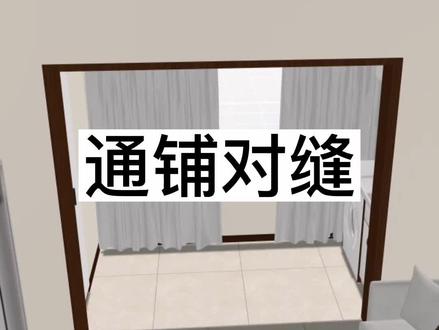
我们看一下客厅,包括过门石这一块阳台,他的砖都是错位的缝隙,我怎么让他的缝隙保持一致呢?首先点行业库全屋硬装工具, 选中地砖,点材质连续,选中这个,选中这个,确定确定 就连续了。如果是定制的门套,底下的过门时又怎么通扑呢?首先点定制的门套,获得门,进来之后按住 tpap 键点这一块过门时把它删掉,之后退出定制。然后同样的方法,我们进入硬装工具,再选中进行材质连续就可以了。
694扬帆设计学院 00:39查看AI文稿AI文稿
自己如何做出想要的瓷砖贴图呢?准备好大的知识点要来了, 老规矩,我们首先进入到石材质调整界面,左边石材里找到柔光砖,放上准备好的暖白素色砖贴图。瓷砖要是有缝隙,可以先进行无缝拼接处理一下,在凹凸里上传准备好的瓷砖缝隙图贴 图凹凸值我们给个四十,做出砖缝。白色我们选择颜色,颜色选成白色,白色光泽度的数值给到零点七。保存的时候注意要把材质的尺寸调成凹凸贴图的尺寸,让我们渲染一下,看一下效果,我是舒涵,让我们一起变得更强。
4033酷家乐书涵 00:19查看AI文稿AI文稿
我们在做地面铺装图的时候,铺设的专门发现某一个地方整铺不会两边都有这种半截砖,怎么做呢?选中他点铺贴编辑,再选中他再点这里对缝,手动对缝,例如我选择这一个缝隙,点到这里点一下,他就从这里开始铺贴了。
328扬帆设计学院 00:28查看AI文稿AI文稿
这一讲,我们学习像这样地砖通铺材质连续怎么做到,当我们给完地砖之后,发现他的瓷砖缝隙没有对上,这时候 点行业库全屋硬装工具进来之后选择地面,选择材质连续再去选择需要连续的,确定确定瓷砖就通铺了。
331扬帆设计学院 00:39查看AI文稿AI文稿
好看的蓝幕石地砖库加勒怎么制作呢?保姆级教学来了! 首先就用石材制作,选择万能模板,慢反射里上传准备好的蓝幕石贴图,反射改成颜色。因为蓝幕石的反射没那么强,所以 r g b 不 能调到二五五 这里使用二四五二四五二四五,反射光度给到零点六,点击凹凸切换成法线,上传一张与材质匹配的法线贴图, 凹凸比例给到五十。点击保存瓷砖,按照瓷砖大小修改,选择分类地砖,这样真实的栏目式效果就完成了。我是舒涵,让我们一起变得更强!
934酷家乐书涵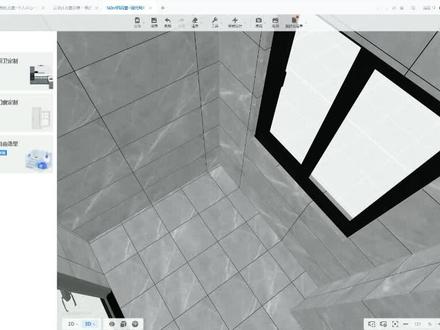 00:20查看AI文稿AI文稿
酷加乐中强劲面瓷砖如何快速对缝?首先我们找到行业库,进入全屋硬装工具,进入全屋硬装工具之后,找到我们想要快速对缝的空间,我们点击空间对缝 选择,所以要对缝的墙面和地面,我们再点击确认设置一个起步点,这样我们墙地面的分析就对好了。
670长沙设计师阳艳清 00:56查看AI文稿AI文稿
大家好,我是你们的小酷老师,今天教大家不同空间的铺贴对缝,地墙砖对缝。首先我们进入全屋印装工具界面,把家具先隐藏一下,方便我们操作。然后我们点击上方工具栏,空间对缝工具,选择需要对缝的区域,点击确定, 接着把点放置于任意平面上就 ok 了。接下来教大家单空间的地墙通铺,多用于厨房跟卫生间。首先我们同样选择空间对缝工具,选择需要对缝的面,并点击确定,然后将点放置于任意平面上,然后我们来看一下效果。 最后我们来学习单空间多造型面的对风操作,选择地墙、壁刊等需要对方的造型面,然后点击确定按钮,将点放置于任意平面位置上,就设计完成了。 今天的课程学会了吗?记得点赞让我知道!
557酷家乐学习中心 05:22查看AI文稿AI文稿
哈喽,大家好,我是文静老师,我们这些视频来教大家做一下我们的瓷砖排版,设置一下我们的全屋瓷砖通铺,以及我们的起铺点,左侧这里呢,点击我们的行业库,点击我们的全屋印装工具。 好,那在这里呢,我们先左键点击我们的客厅的瓷砖啊,因为我们要先设置我们客厅的起步点,比如说 我们要第一块瓷砖,然后从我们右边这里的墙体开始铺,因为他这里不是有鞋柜吗?怎么办呢?左键点击他,点击地面啊,点击铺贴编辑。 好,点击铺贴,编辑了之后,点击我们要铺贴的区域这里第三个图标,图标它是一个设置起铺点,点击设置起铺点,移动鼠标,然后我们设置到这个 角角就可以了。好了,那我们这个起步点是不是就已经设置结束了呢?并且如此,我们这个起步点大家应该发现他是可以去输数字的 啊,可以去输数字的啊,到这边,然后它是按 table 键可以去切换的,看见没?如果想输幺幺六九的这个数字啊,比如说它是一个幺五零零回车,那我们然后就会在幺五零零这边,然后给它设置起铺点, 那我们幺五零零不是特别的明显,我们点击它,点击设置起铺点,移动鼠标到这条边线上, 按我们键盘上的 table 键,那我们输一下三百回车,然后有回没有发现,就从三百的这里起步,然后开始从这往过整铺了,对不对?右上角点击一下我们的表,保存并并退出,那我们这个客厅贴好了,贴好了之后先 我们再去做我们的瓷砖通铺,点击地面,然后点击我们的材质连续,然后点击过门石,点击别的房间地面。好,这边也是一样的,点到我们的过门石,点到地面,点到过门石,点到地面,别的房间我就先不点了啊。 好,过门式地面,点击确定,点击确定就 ok 了,一定记得我们先设置我们的客厅的起铺点,设置好了之后再去给他做瓷砖通铺。那现在呢?还有一个问题,比如说我们这里是一个我们的卫生间对不对?我们在墙上,然后给他贴了瓷砖, 好,贴好了我们按一下 m 给他刷一下啊,因为是在全屋硬装工具里面贴的时候,他就是一面一面贴的,所以大家有一点点的耐心。好,右键结束,那地面呢?我们给他选一个 颜色不一样的,现在在这种情况下,然后我们要实现我们墙面跟地面的对缝,在我们的硬装工具里面他有一个空间对缝,大家看见了没?我给他换一个啊,换一个黑色的 好,这个缝看的能清楚一点,对不对?点击我们的空间对缝,好,点击我们的地面,点击确定,拾取一下,然后我们的这个对缝点 啊,那发现拾取了对缝点之后呢?他这个瓷砖的位置,然后是有一点点的变化的,大家发现了没来,我们从侧面这里发现这两个缝,然后是不是没对在一起?继续点击 瓷砖对缝啊,点击我们的地面,点击确定,然后移动鼠标到这,他有一个吸附啊,左键点一下来看这个缝是不是就立马过来了,到这边也是一样的啊,点击 我们的空间对缝点,可以点击我们的墙面,好点击一下,确定拾取到我们的这个缝隙上来,有没有发现他墙面的缝隙就对过来了,这是如何去做空间对缝? 那我们也可以点击我们的地面,点击我们的铺贴编辑,然后去给他设置一下,看选中他也可以去用设置这个起铺点,然后来去给他对缝,这样就是比较麻烦一点。 好右上角,然后给他保存并推墙面上的瓷砖,点击他点击铺贴编辑,然后选中我们这个区域,他其实也是有这个设置起铺点的啊,我们也可以去用我们刚才的那个起铺点的方法,看 设置起步点来移动鼠标,然后到这边,那这个数字是不是可以输的?我们可以去输到跟地面同样的数字,他的缝就对上了啊,那我们这里就不输了, 因为我们刚才用空间对缝,然后已经给他对上了,对吧?然后那这边也是一样的,点击空间对缝,点击墙面,点击确定好,拾取到我们地面的这个砖缝, 好让他靠过来,那我们这边墙,然后是不是就已经对好了呢?那这边也是一样,点击空间对缝,点击墙面,点击确定 好找到,然后我们的这个点,看这里也有我们的点,然后我们给他点一下,然后他是不是也对上了?好了,那我们要想导出我们的图纸呢,我们可以去导导出一下我们这个 cd 的施工图, 然后在左边这里呢,他有一个地平布置图,因为我的这个面积超过了我们的嗯, 一百二十平米,所以这个地平布置图他要求是要用会员的啊,如果大家的总面积不超过一百二十平的话,然后我们这个地平布置图是可以免费下载的, 好吧?啊,这个地平布置图就有我们的瓷砖的啊,我们的排版。好了,那我们这节视频就到这里,大家下期再见。
177酷家乐文静老师


