荣耀gt2 pro平板文件管理在哪

粉丝1845获赞4.2万
相关视频
 02:18查看AI文稿AI文稿
今天给大家分享一下笔记误删该如何的去找回?我们做了大量笔记,该如何进行一个查找和备份?首先我们打开笔记,打开之后我们一般说如果 笔记进行一个删除,一个文件夹,我们该去如何找回呢?首先我们笔记上面有一个隐藏的功能,我们点开点开之后他有个最近删除,删除之后我们确定是不是自己刚才删除的,我们可以把它点击恢复,恢复之后他就可以在我们的一个嗯 笔记的页面进行一个查看了,笔记做的多了,我们如何去保存呢?首先我们可以把它就是相同的种类,给它种类给它分成一个文件夹,分成之后你就可以快速的一个看到,根据自己使用的习惯进行分类。然后这边有个查找功能,我们可以根据文件夹的一个名称进行一个查找, 我们在首页的话可以创建,我们创建服务卡片之后我们就可以进行一个查找了,点开之后直接就可以很快速的进行一个查看。笔记的一个功能, 我们笔记的做的多了之后,我们可以把它进行一个备份,我们把笔记下拉,下拉之后它开启云同步,它就可以备份到咱们的华为账号里面。
37延安飞鸟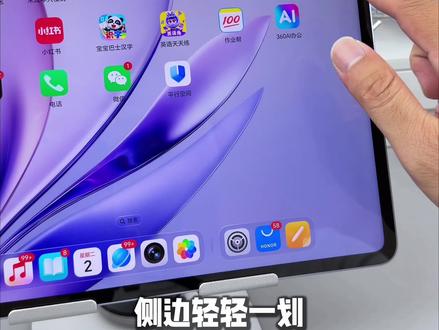 01:03查看AI文稿AI文稿
侧边轻轻一划,秒开悬浮笔记,灵感随手记,双指外扩,秒进平行空间。荣耀平板只用来追剧,其实它藏了超多魔法手势,让你平板更高效!从屏幕右边缘向内轻推,停一下,立刻跳出便签扶窗, 用切 app 临时要记的东西让它飘在旁边,超方便!一键进入隐私空间桌面用双指向外一扩,瞬间进入隐藏系统。照片文件单独锁起来,借平板给别人钱捏一下小秘密,稳稳的 指关节画圈,想截哪里圈哪里。单指关节在屏幕上画个圈,自动识别画面区域,还可以切换新型截图。四指关节双击秒截屏,不用找按键截图了, 屏幕及时生成截图,还会自动缩到角落等你编辑。五、分屏模式,左边刷视频,右边回消息,从屏幕顶部点击小横条,然后再打开 app, 自动进入分屏模式。中间拉杆能调比例,再也不用来回切换。边逛购物软件边比价,超直观!好了,今天就分享到这里,我们下期再见!
304青青说数码 00:42查看AI文稿AI文稿
像平时电脑或平板保存了一个文件,讲传输的话是需要用微信来回传,但是咱的这个新品二合一的话,他是不需要这种的,咱可以我给你演示一下哈。比如这个文档吧,这是电脑模式下已经在桌面存好的文件,已经存好的咱可以在这个桌面上能看到他。然后我们现在转到我们的平板模式下, 咱在这个平板模式的情况下,咱在这个页面上找不到那个文件文件的。但如果在那个文件呢?是在这里一个文件管理上才能找到这一个咱刚刚定存为的那个那个文件夹, 这样子的话,因为咱两个文件夹都可以通用嘛,这对我们平常办公来说还是日常日常需要了,都是很便利的一个行为。
97万景最菜的员工 01:05查看AI文稿AI文稿
今天来教大家荣耀手机怎样快速释放手机内存。首先我们打开文件管理,搜索 cash, c a c h e, 这是手机的缓存文件,我们直接长按全选给它删除就好了。然后我们再搜索 back up b a, c, k, 我们也是全选然后删除。然后我们再搜索刚到的 d o w n l o, 这是我们手机的下载目录文件,我们也是长按,然后全选 好,我们直接给它删除掉。然后最后我们可以搜索 tab, 这是我们手机的临时文件,我们搜索出来之后也给他一起删掉就好了,大家快去试一下吧!
143荣耀研究所(孝感银泰店) 01:48查看AI文稿AI文稿
荣耀平板的家长们,你们都知道家长管控这个功能吗?我今天试了一下设置里面的健康使用平板,打开里面居然连听力还有视觉的保护都是有的。 点开之后先给他做时长的设置,而且这里面分了周中和周日,点开直接设置就可以了。而且这里面有一个应用限额,是可以直接限制他去使用某个应用,或者直接把应用管理给他做限制, 禁止使用,他就不能够下载任何我们做家长的不允许小朋友下载的内容了,像 b 站呀,抖音呀全部都给他做限制了,然后再找到应用中心,快应用中心全部点开,禁止使用点开, 然后我们再返回去做视力还有听力的保护设置,这里面距离、躺姿,感光全部都可以做调整,我选择了是中中距离, 然后调整完了,回去之后做听力的,听力打开之后时长的话就不给他做设置了,因为他有时候要摸耳朵,这里面点击完了把翻倍做一下调整, 所有的调整完了之后,最后把远程守护一定要打开,这样我们家长在手机端就能查看到他所有的使用情况了。回到平板之后,抖音这里的话需要密码才可以,呃,应用市场这里也是一样的,点开之后他也进不去,必须要密码才可以点进去下载应用, 他要学习的过程里面,比如说他日常听课,呃,点开之后如果眼睛离屏幕太近了,屏幕就会给孩子有提醒的显示,真的是,我平板用了这么久了我才知道这个功能。这样设置完我不在家的时候也可以远程去监控他的平板使用。
 01:53查看AI文稿AI文稿
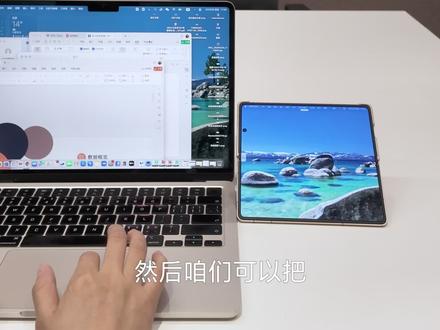
荣耀电脑超实用的超级工作台,启动超级工作台,手机或平板与电脑登录同一荣耀账号。屏幕共享功能,支持其他设备与电脑同屏显示,可直接托传图片和文件。 键鼠共享可支持鼠标操控手机或平板无网络,可以使用手机附近的网络上网,支持调用其他设备的相机拍摄,会回传到电脑,点击服务管理可以找到其他更多便捷功能。 来看一下具体操作,屏幕共享,在信任环界面点击已连接设备,点击屏幕共享,选择流转到电脑,这时就可以在电脑上操作手机了。 并且支持直接拖动图片视频进行互传,传输速度快且不损画质,再也不用文件传输助手传来传去了。再来看一下键鼠共享功能,将设备图标拖动到电脑旁边, 这时就可以用鼠标操作手机了。主播经常用计算机计算一百以内的加减法。再来看一下摄像头共享,同样选择流转到电脑,这时手机会调用相机,嗯,幸好不是前置主播,长得不是很方便, 拍摄完成后会快速回传到电脑,这个功能很适合记录学习或工作笔记时使用。新建笔记右上角点击图片,选择从其他设备插入,调用手机相机完成拍摄 照片就自动插入到笔记中了,完全不用担心开会或者上课记不过来,等主播用上荣耀电脑就可以开会溜号了。另外,荣耀超级工作台还支持应用接续 手机端应用界面三指上滑,通过信任环流转到电脑,就可以实现电脑接续手机端应用的进程了。好了,主播下班了!
 02:37查看AI文稿AI文稿
咱们呢可以把我们的 excel 表格去拉到我们的荣耀 magic v 六上,今天教大家怎么用我手里这台荣耀 magic v 六和我们的苹果电脑进行互联。我手里拿的现在是我们的荣耀 magic v 六啊,我们登录了这个荣耀账号,然后把我们的智慧互联全部都打开, 然后一定要开蓝牙啊,蓝牙要是开启的一个状态,然后呢这边电脑这端呢,我们要下载我们的荣耀超越工作室啊,然后并且打开它登录和我们刚刚的那个账号是同一账号的。蓝牙现在这边也要是开启的状态 信任环这个位置就会有我们的这个苹果电脑啊,然后点开之后呢,它会有一个屏幕拓展点,流转到我们的 raw magic v 六,然后这样的话大家可以看一下我的这款,它就立刻啊同步了我们电脑上的图案。 现在呢苹果电脑上帮大家打开了我们的 excel 表格,然后和我们的一个 ppt, 比如说这边的话,咱们如果说有需要呃一些对照数据, 然后咱们呢可以把我们 excel 表格去拉到我们的荣耀 mate 六上,这样的话呢,你一边做 ppt, 然后一边要数据的时候,也是非常非常方便的。 第二个场景呢,就比如说咱们有一些开会的需求,比如说把你的会议去拖到我们的手机上,这边呢也可以进行一些呃机会议机要啊,比如说你正常的一些 操作都是可以的,完全不影响是你在这边工作也是没问题的。除了信任环呢,我们还会可以看到荣耀 mate 个 v 六上的一些文件啊,或者照片,然后也可以去拖拽到我们的电脑上啊,然后帮大家去操作一下, 就比如说这个今天上午拍的一张图片,然后把它拖到电脑上,然后这边的话他就会直接到我们的电脑桌面上了, 非常的方便啊,就是工作的话非常提升我们的工作效率。机里面的文件呢我们也可以进行一个相应的管理,您常按的话,这个地方会出现,比如说你删除或者重命名以及打开或复制啊,这些都是可以的,并且呢也可以导入我们电脑里的文件, 现在就在导入到手机里, 大家可以看一下我们的 royal magic v 六,来电的话我们这边苹果电脑也会有一个显示,然后这边呢也可以进行一个接听,然后我们不用错过这个重要的通知以及电话。荣耀一手资讯看荣耀北京下期见。
68荣耀北京 00:17查看AI文稿AI文稿
第一步,打开设置里的通知与状态栏,点击批量管理,把不常用的 app 通知关掉,减少干扰。第二步,点击应用的应用启动管理,把不需要自启动的软件通通关掉,只留常用的社交软件就行。第三步,返回桌面上滑,点击右上角设置,把热门应用和更多推荐关掉,搜索栏也变清爽了。
13荣耀平板自营精选 00:38查看AI文稿AI文稿
办公学习必录神器来了!还在手机、平板电脑文件传来传去,超级麻烦怎么办?还在上课记笔记,手忙脚乱跟不上老师节奏怎么办? 荣耀 g d 二九搭载移动端三生态互联,支持手机、平板、电脑无缝互联,文件、视频、图片高速互传,不耗流量。上课记笔记, ai 学习能力一键生成,刷题、 追剧、游戏全能打!想解锁更多隐藏功能?赶紧点进主播直播间,主播演示给你们看哦!福利只在直播间才有哦!
 03:51查看AI文稿AI文稿
演示一下新版本增加的功能,首先呢是这个新增了配置文件管理的功能,大家在主菜单就能看到, 呃,可以切换,现在可以同时管理多个不同的配置文件了,可以随时切换,随时编辑删除和新增。 你可以对多个设备,手机,平板或者说不同的游戏切换不同的这个配置,然后在你开始映射的时候,打开映射 exe 呢,它也会跳出这些配置,你可以去选择你要映射的是哪一个配置。这次呢还新增了一个 在添加按键,这里重新规划了一下不同按键的这个分类,下面也写了这个说明。新增的一个按键呢,是这个背包地图按键, 去按下这个键的时候,会切换一次这个鼠标的模式,当你配一个键之后呢, 你可以把它呢放在这个打开背包的位置,然后当你游戏里点击了这个按键之后呢,你的指针就会同时出来,来方便你礼包的这样一个按键。这是新增的一个按键种类,在你鼠标移动视角的时候,按下这个背包键呢, 哎,鼠标就会自动弹出来,你可以在这里比包或者舔包。地图按键也是一样的,可以绑定一个地图的按键,按下之后呢,鼠标就会出现,可以用鼠标来操作鼠标左键。鼠标左键呢,新增了连点功能, 配置一个快捷键,赞,当你在游戏中按下这个快捷键的时候,就可以切换左键。是单次点击还是连续点击, 看这个连点的间隔都是可以配置的,这里的呃,间隔是毫秒,然后每次 连点按下的时长也是可以设置的,这是什么意思呢?就是你连点的时候,比如说一秒钟点十次,你每次点击的时候他都会按下四十毫秒再松开,这个数也是可以改的。还有就是这个间隔随机化,这个也是为了防止被检测到, 你可以在这里配置一个范围,比如说这里如果配置成连点,间隔是一百毫秒,打开范围随机化,然后随机范围是十五毫秒的话,也就是说连点的范围实际上会在八十五毫秒到一百一十五毫秒之间随机选一个数字,每次连点的间隔都是一个在这个范围内的随机数, 这样还不会特别机械,正常情况下呢是这样, 是这样单点的你可以配置一个快捷键,按一下,这回就会切换到连点的模式,在这个模式下呢,只需按住左键, 这个连点的频率都是可以配置的。然后呢,不知道大家能不能看清啊,它实际上它的连点呢,每次点击的范围都是会抖动的, 他不是完全的机械设点,在一个点上是会有随机的分布的。 还有的话是关于一些呃功能修复的,比如说按键,现在呢不会,这个属性不会固定在这里,导致没办法拖到边上去了,现在呢你可以直接把他拿过来,他也是可以随机拖走的。
 00:50查看AI文稿AI文稿
兄弟们,有很多小伙伴在问我这样的一个安卓平板重力感应壁纸的一个呃使用设置方法呢?今天呢这个完整版的教程他就来了,首先第一步呢,我们要在文件管理这里提前准备好这个壁纸文件,接着呢我们还要准备好这个壁纸引擎,然后在这里面的话,我们直接打开这个壁纸引擎,点击添加这里, 然后导入文件,点击左上角找到你们自己的平板的型号,我这里面用的是荣耀平板 g t, 打开以后呢就来到了这个界面,在这个界面找到提前准备好的这个壁纸文件,给它选中。 来到这个页面以后,直接点击右上角的对勾,它显示已经应用壁纸,然后回到桌面,啊,这个壁纸就设置成功了。如果说你们觉得这个壁纸不太丝滑呢?点击壁纸引擎,直接返回,点击右上角的设置,然后将这个 fps 的 一个限制给它拉到最大,我这里面是一百二,拉满了以后直接回到桌面,有需要的小伙伴都赶快去试一下吧。
 01:39查看AI文稿AI文稿
我们今天来聊一聊手机下载了文件之后,这个文件到底是被存在什么地方了,以及我们怎么可以快速的找到并管理这些文件。是啊,这个问题经常会困扰大家,其实这个问题还挺常见的, 比如说有的人在小程序里面下载了一个 pdf 格式的检验报告,然后他就去相册里面找,肯定是找不到的,因为相册里面只会显示图片和视频,像这种文档之类的,它是不会出现在相册里面的。 所以就是说大家首先要改变一个习惯,就是不要一下载完就去相册里面找。嗯,那具体要去哪里找这些文件呢? 你打开手机的系统工具,然后找到文件管理。嗯,打开之后你就可以看到有最近和手机这两个选项, 那如果你点击最近的话,它就会显示你近期下载的所有的文件,那如果你点手机的话,它是会按照文档、视频、图片、音乐这样给你分类。好, 你也可以直接在上面的搜索框里面输入你想要找的文件的名字,就可以很快的找到你想要的东西了, ok。 然后还有一个大家经常会用到的操作,就是在手机上面找到这些下载的文件之后,怎么去转发,或者说怎么去管理这些文件。就是你在文件管理里面找到你要操作的那个文件,然后长按一下, 下面就会弹出来发送、删除、移动重命名这样的一些选项,你就可以很方便的按照你的需求去进行转发或者其他的管理操作了。好啦,今天我们一起聊了一下 手机里面的文件都藏在哪里,然后怎么去快速的找到和管理他们?希望大家以后再也不会为了找文件而发愁了,那我们这期节目就到这里了,然后感谢大家的收听,咱们下次再见,拜拜。拜拜。
 00:55查看AI文稿AI文稿
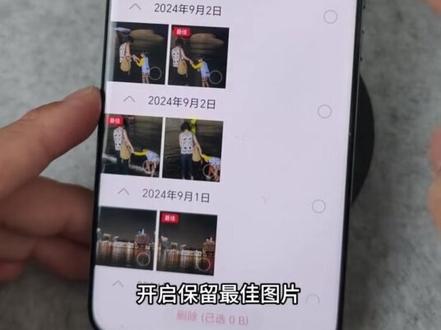
如果你的荣耀手机存储不够用,下面四个操作帮你节省几十个 g。 一、 清理垃圾缓存进入系统管家,点击清理加速,先清理垃圾文件,能空出几个 g, 接着清理某信,里面不需要的都可以清理,返回之后选择查找不常用应用, 可以把不经常使用的 app 删除,再次返回下拉,选择图片,选择相似照片,开机保留最佳图片,其余的删除。二、应用卸载不需要的 app 千万别直接卸载,要再设置应用,应用管理,点击要删除的 app, 先删除数据,再返回卸载,这样清理的更彻底。三、关闭自动下载某信占用空间特别大,打开某信,点击设置,点击通用,点击照片视频,把自动下载关闭即可,操作完之后,你的手机又能焕然一新了。
 00:42查看AI文稿AI文稿
华为平板还能这么用?我踩坑后才发现变电脑超香,之前买它只用来给孩子上网课,直到出差被电脑累到崩溃。试了这招,找到云电脑入口,连蓝牙键鼠点桌面模式, windows 界面直接出来。 导师用同花顺丁补票分屏看 k 线加分收益,触控笔画重点比鼠标快。咖啡厅改方案, office 全家桶家 ps 修补流畅运行云端算力根本不怕,午休时开网页小游戏放松还能养欧文科龙虾,大屏比手机爽十倍,最稳的是文件不丢,云端自动 同步,换设备接着弄,再也没因为没带电脑被领导对这平板秒变工作站得着三步就学会,现在我出差只带它!你用平板时最烦啥?评论区聊聊吧。
12小斯同学的云电脑 00:53
00:53


