惠普588华为手机怎连接wifi

粉丝328获赞1918
相关视频
 05:01查看AI文稿AI文稿
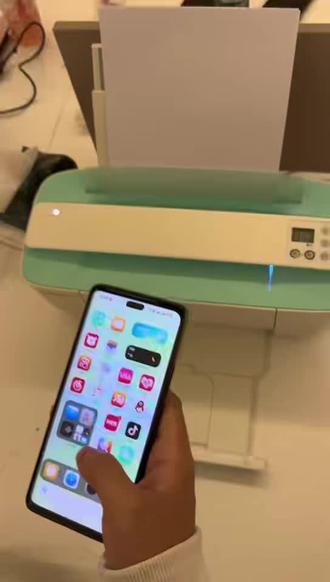
现在收到这个我们的惠普三十七啊,然后现在教大家怎么就是无线手机连接嘛,对吧?然后首先先看这个小屏幕,看这个小屏幕,这里就是说 这个按钮打开吗?你们没打开的就给这个打开就按闪烁吗?闪烁就代表是正常的啊?像这种这种就是正常的,你们看好啊,不要就是说闪烁,觉得怎么一直闪烁它闪烁是正常的,不闪烁才不正常,对吧?打开肯定是闪说的,然后我们首先 那还有就是说你们拿到了货之后一定一定不要加墨盒,不要啊,不要加墨水,一定不要加墨水,拿到货插上电源线就能用,是吧?这个给他打开嘛,对吧?直接就能用,千万不要加墨水,直接 按这个开关键,电源线后面电源线一一插上嘛,对吧?线一插上,然后纸往上一放,对吧?这样子往里面放点,这样子跳起来,对吧?然后这个开关键一按, 然后给这个一按就行了,没有其他的什么都不用做,千万不要加墨水,然后好,然后我们现在打开应用商店, 打开应用商店下载 h p, 下载 h p, 这个 h p 啊,放大看下这个 h p, 对 吧?这个下载,然后再下载一个 w p s。 就因为你们不是要打印文件吗?下载 wps, 然后下载这个打,还有一个这个,下载这个 wps, 这两个啊啊,然后现在下好了,这个 hp 和 wps 啊,对吧?然后打开 hp, 打开 hp 始终允许,对吧?全部接受,你们就按照一步一步来,其他的一步都不要多做,对吧?添加设备 选择可用打印机,打开 wifi, 对 吧?连接这个我从设置里面再给你们看一下,你们看 当前 wifi 无法连网,三七零零保持连接,对吧?打开设置给你们看一下,这个设置就是三七零零,密码的话是你们就选择这个三七零零,然后密码的话一二三四五六七八,知道吧?一二三四五六七八。 然后它你们连接上,它是这个已连接无法访问互联网,这个就是就是这个样子的,因为这个是打印机的 wifi, 它不是你们家里的路由器,它不是说像正常的那种路由器,可以 刷微信,用抖音、打游戏,他这个就是专门用来连接打印机打印的,所以说他是无法访问互联网的,他这个是正常的啊,就是这样子的,然后我们打开,在正常打开这个 h p, 对 吧?然后刚刚选择第二个下面的人,对吧?打开了,然后我们点这个,对吧? 点这个,对吧?然后然后已经就是说我的打印机,对吧?这个样子,然后打印照片,对吧?然后比如说我选一张这个添加, 一定就是说要连接这个打印机, wifi 要打印千万不要断哦,因为怕你们有的时候就说自动把这个点断了,就是用你们自己家流量去了,对吧?一定要连接到,然后你看比如说我打印很简单的,对吧? 这有的是教你们就是注意事项,其实真正打印是吧?你就一下载就直接打印就行了,一分钟都不用,你看对选这个打印 打印的这个,对吧?你看直接三秒钟就下来了,好吧?非常快的。现在教你们就比如说打印那个文档啊,对吧?刚刚打印照片就直接从这个 h p 里面打应,对吧? 直接就是说打印照片,直接选这个打印照片,不要从你们照片里面打印,直接选择打印照片嘛,对吧? h p 里面, 然后我们想打印那个文档的话,我们不要从 h p 里面点这个打印,我们从你看,比如说我要打印这个文件嘛?我们从这里点进去,打开右上角有这个三个点,然后用其他应用打开,我们用 wps 打开, 我们点这个分享,右上角这个分享键为 pdf, 输出为 pdf, 点这个 hp 三七零零嘛, 然后就可以直接打印了,然后这里有分数选择,想打多少张打多少张。
 03:59查看AI文稿AI文稿
大家好,今天给大家分享惠普四九二八如何通过手机给打印机联网。首先呢打开应用商城,搜索 hp, 然后出现这个文件,直接点下载,我已经提前下载好了,下载好之后回到桌面就能看到这个文件。 我们在联网之前先打开设置,检查一下我们的 wifi, 正常家庭 wifi 连接是有两个,两个 wifi 一个是后缀带五 g 的, 一个是不带五 g 的, 就是二点四 g 的 wifi, 我们需要先连接二点四 g 的 wifi, 然后连接好之后点打开 hp 的 app, 然后这里点始终允许 点全部接受,等它转圈 看到这个界面之后,点击添加设备,选择设置新打印机, 选择 wifi 点继续,再点继续,这里点始终允许这一点确定这里点仅使用中允许, 这里就能看到打印机的型号了,打印机型号大型号是叫四九零零,小型号叫四九二八,这里显示四九零零是正常的点击,然后在这里输入我们的 wifi 密码,缩小键盘,这里点继续。 当出现这个画面的时候,我们注意看打印机上的这个按钮,它在闪,我们需要按一下, 这个画面就回到了来。固件更新提示,我们选择可用时通知点保存,这里点继续全部接受, 这里需要欢迎页的话可以打印,也可以不打印。 现在这里已经显示到了打印机的型号已经出来了,我们点击这个位置, ok, 目前这个情况打印机的 wifi 就 已经连好了,已经完全连好了,我们只需要把画面往上走,往上滑, 在这里能看到微信打印,点击开通云打印,这里要点全部接受, 我们点击前往微信小程序,选择你要绑定的微信 绑定打印机,开始打印好了,这个时候我们的打印机就已经绑定好了,绑定好之后呢, 上面这个文档打印和照片打印就是远程打印,我们如果在局域网内打印的时候,需要点击上面的打印机,然后点击加速, 当它显示已加速成功,这个就说明打印机已经具备了局域网打印的功能。我们点击文档打印,从聊天记录中选择就可以打印我们聊天记录中的文档和照片,里面也可以选择聊天记录中的选。
6我是胡拆 01:34查看AI文稿AI文稿
关注后观看视频下载惠普 app 安装打开,点左上边的加号选设置新打印机选 wifi 提示,打开蓝牙打开 这里选否 根据提示同时按插件与 wifi 键全接受, 这里就搜索到打印机了。直接选择这里显示你需要连接的 wifi, 输入 wifi 密码, 这个地方需要按一下打印机上感叹号的按键, 至此打印机已经连接到 wifi, 并且添加到你的手机上了。 打印个样章测试一下,到这恭喜你的手机可以打印了。
5正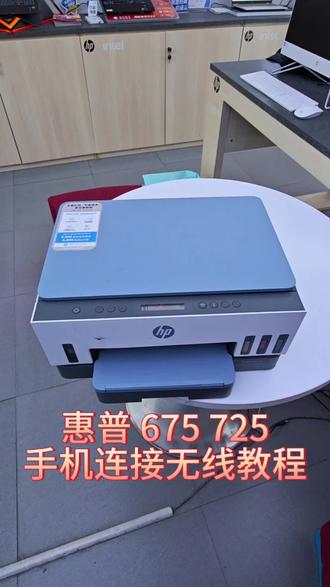 01:26查看AI文稿AI文稿
惠普七二五六七五七五五,打印机如何连到 wifi 上?用手机跟着我来操作,首先打印机到旁边按住 i 键, 等所有键全部亮起的时候,按无线跟插件这两个一起按,等待这个灯全部熄灭,我们松手,现在可以松手,大概等待个五到十秒钟之后,我们进行下一步操作,我将用录屏的方式来展现一下。 ok, 我 们现在要将打印机连到 wifi。 首先第一步打开 hp 这个应用程序,右上角点加号,设置新打印机,选择 wifi, 点继续,再点继续,这个时候我们会找到七幺零七二零,我们在设置的时候一定要开启打手机的蓝牙。下一步这个时候把你家的 wifi 密码输上, 然后再点继续,这个过程中会有一个交互动作,什么交互动作呢?会让你按一下打印机闪烁的 i 按键,一会我录屏的时候,我让大家看一下它现在在显示,这个时候打印机这个 i 按键是在闪烁的,看到没,我们只需要按一下就可以,按一下就可以, 然后这个地方点可用时通知点保存。打印机连接到 wifi 之后,无线按键会蓝色灯常亮, ok, 这个已经连接 wifi 了,等全都接受即可。 ok, 连接 wifi 之后,这个蓝色灯是敞亮的, ok。
30伟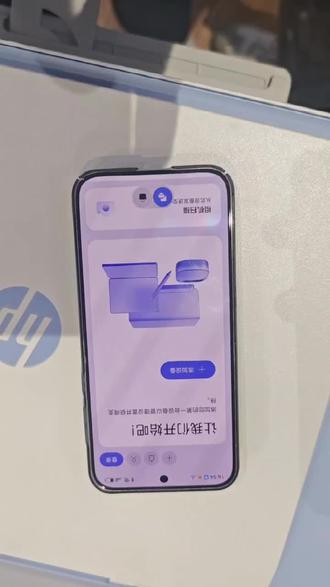 01:14查看AI文稿AI文稿
这个打印机联网的话,它是这样子的,点这个添加设备,嗯,这里有个设置。新打印机,嗯,有个 wifi, 点 wifi 点继续,嗯,再点,继续, 允许位置信息要打开,再点,确定位置性,再点,仅使用期间允许他会出现一个四九零零,你点四九零零就行了,我这里会显示你的 wifi 名称,看到没有?嗯,再输你的 wifi 密码,哦,就输入你这边的 wifi 密码。对对对, 那我如果要到办公室里去,就输入办公室里的 wifi 密码,对,输办公室的 wifi 密码就行了。 等第等第三步,他会提示你按这个键,看到没有,就打印机的这个屏幕,然后你按一下,等他这个连,这个点自动更新就行了。等他连好了他, 那我要把他的手机拿到仓库里去连才能行,反正你仓库只要有同事在那里下载一个惠普连接一下网就行了。
0有余办公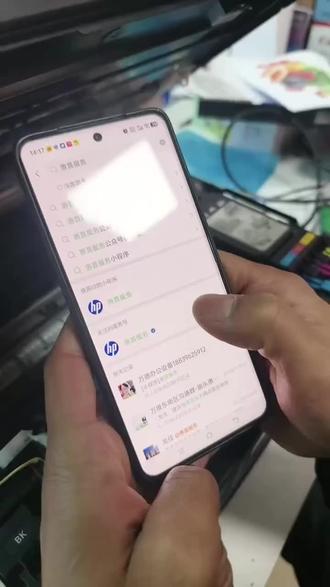 00:33查看AI文稿AI文稿
恢复服务、号享服务、打印机、产品、 打印机信息安装服务型号哪一个?二七七九二七七九 查看教程,连接无线网,电脑连接 windows, 安装驱动到这都可以了。然后你看到那个视频,操作一下就可以了,它里边有咋连接电脑,咋连接无线?
 02:02查看AI文稿AI文稿
大家好,我现在来教大家惠普幺幺五 w 如何连接 wifi。 首先我们在应用商店下载惠普 app, 我 以苹果的手机为例啊,点开惠普 app, 我 先把以前打印机卸了它, app 会提示你登录,我们可以忽略这个步骤,然后我们点击添加设备,设置新的打印机, 如果打印机没有列出,我们点打印机未列出是允许, 如果还没有搜索到,我们就要打开我们的手机设置 wifi, 设置 wifi 设置点连接幺幺五 w 这一个选项,这个 wifi 信号它是没有密码的哈,然后切换到 app, 然后再搜索, 如果还没有列出,我们就再点打印机,未列出,点 wifi 继续继续, 这过程稍微有点慢, 如果还没有,我们再点一下。再次搜索打印机,正在检测打印机,这时候已已经搜索到打印机了,这个时候 wifi 我 们只能连接二点四 g 的 五 g 的 信号,它是不支持的,输入我们的 wifi 密码, 点完成正在查找打印机,完成连接就可以了。这个时候我们可以观察打印机的 wifi, wifi 的 那个按钮,那个灯是闪烁还是常亮,常亮就说明已经连接完成了。 好,这时候打印机的灯已经是常亮的了。然后我们等待最后一步, 有的时候会出现这个界面,这个界面不要紧,我们点退出设置继续,这个时候我们需要怎么办啊?再点击添加设备,然后选择可用打印机,这时候打印机已经联网了,我们点一下,好,打印机添加完成,这个时候我们可以往下拉,哎,扫描打印文档,打印照片,复印,这些功能都可以用了。好,这就是幺幺五 w 连接无线的方法。
33卖打印机的大叔


