红米平板无线副屏教程
家里有平板的,可以当个副屏。就是就是,只有六十针,怎么说呢,用着还可以吧?

粉丝1491获赞2.4万
相关视频
 00:52查看AI文稿AI文稿
小米这个功能藏得真心了,原来平板是可以直接用来当触屏的,连上之后就是这样,只要开启这个按钮就可以连接了,可以看到光标可以随意穿梭,就是有点延迟以及帧率有点低,不过在可接受范围内来打开个 ps 看看效果, 成功打开这里酒包画的不好就不展示了,各种功能也是正常的, 不过不知道是我操作问题还是功能还没做好,我的配套笔是没办法直接通过附屏在 ps 里画画的,点按都是没问题的,希望后期可以优化一下,顺便提一下帧率,毕竟我还特意为此买了个机械笔放平板。
265归梦城萧 02:12查看AI文稿AI文稿
看多了他的广告,我都快忘了,闲置的平板还能拿出来给电脑当复屏。 u 远程无线复屏功能正式上线,不用数据线,不用同一局域网,更不用付费使用。 u 远程就能让你的平板和手机变成电脑的第二块屏幕。玩游戏时,电脑主屏运行游戏, 富平用来查看攻略、研究装备搭配,不用频繁切屏打断节奏,还能在富平实时查看 cpu 和显卡的实时负债,掌握电脑运行状态。办公室可以把文档、表格等资料拖到富平上显示, 分屏浏览、协调操作,大幅提升办公效率。做剪辑时,把素材库拖动到富平的平板上,主屏专注剪辑,留出更大的空间显示时间轴、编辑字幕、文稿等。 悠远程新上线的无线副屏,除了同样支持最高四 k 原画和真彩显示,还能同时支持操控和查看。 在小规模会议上,可以把需要单独展示的方案拖到副屏上,不仅展示传阅更方便,还能单独点击操作,拉近和客户的距离。副屏功能使用起来也十分简单,以 win 设备作为主屏,打开悠远程主窗口, 点击无限复屏图标,展开的浮层就会显示当前可成为复屏的设备。点击可用设备即可触发连接, 连接成功后,移动端就能成为主设备的复屏。在使用复屏时,有以下几点需要注意,首先是布局方向调整,可以点击布局方向, 在主屏设备上打开 windows 屏幕设置,通过系统设置调整副屏相较于主屏的上下左右位置。其次需要成为副屏的移动端设备。 u 远程需保持运行状态,且和主屏设备为同一账号, 最后确保副屏设备的 u 远程不处于远光状态或文件传输状态。如果你有副屏需求,但又追求性价比, 那么优远程全新富平功能将会是最贴合你需求的解决方案。不用额外花钱买设备,不用复杂设置,一键解锁双屏携同新体验,赶紧升级优远程解锁富平新玩法!
2566网易UU远程 02:41查看AI文稿AI文稿
兄弟们,零成本呢,给你的电脑呢增加一个触摸的副屏,家里有这种闲置的手机啊,平板啊,千万不要换不锈钢脸盆了, 最近我家里的那块副屏坏了,然后就想找一块副屏来提升生产力,因为有时候啊,经常要使用 ai 啊,进行优化,需要两块屏幕查,这个时候两块屏幕的好处就凸显了,我就不用频繁切换窗口。首先我们看一下它的效果, 大家可以看到目前呢,我这台电脑是不带触摸的嘛,现在呢,我把这一台平板变身成为了这块电脑的复屏,当然他可以是复制这块屏幕,或者说把它当成拓展的屏幕,你可以看到我这样触摸双击可以直接打开,也就是说这台电脑就变身成为一台触摸的 平板电脑了,然后往上拉,往下拉都是非常快的,而且大家可以发现这块平板目前是使用无线的形式进行复屏操作的, 各种操作啊,非常的跟手啊。而且比较神奇的是,你可以切换一下它的分辨率,也就是说副屏分辨率还有画面的清晰度和这个帧率,甚至呢,如果你的平板啊 或者手机支持一百二十的帧率啊,都可以切换的,这个延迟我觉得很低啊,当然如果你想要延迟更低啊,那么你可以通过这个 usb 的 线让它连接电脑,它就变身成为一台有线的副屏啊, 然后呢,播放视频看一下,完全没有问题啊,就是也不会让你感觉卡顿,而且我现在还是无限的状态下,我们看一下它怎么操作,它目前的服务端呢,支持 windows 十以及 windows 十一,然后副屏端呢,它是支持安卓,苹果 win 七以及 win 十,理论上呢, win 八也是可以的,也就是说以上所有设备 都可以安装它,然后把它变身成为富平,操作也非常简单啊。在服务端,也就是在你的主电脑上安装之后啊,大家呢,把这一个有线的形式呢,把 它给打开,当你的副屏以及主电脑都连接了同一个路由器,也是同一个局域网的时候,你就可以发现它有列表了,你直接点一下它就进入这种无线连接状态,有线的话,你就通过线连接,之后点一下 usb 的 图标,它就通过有线形式连接了,可以获取更低的延迟。 然后你可以看到右下角有一个二零二六年底的到期,实际上到期之后也是不影响使用的,所以如果你想给你的电脑增加一块副屏,又不想单独购买一块两三百块的,这种副屏又不是刚需的话,我觉得你可以直接用平板来替代一下手机的话,屏幕就有点小了。 当然如果你觉得可以控制的话,那也是没问题的。甚至在家里啊,直接在无线下通过手机啊,就可以把工作室啊或者其他房间的电脑啊,变身成为一个触屏的可携带的平板了,在家里任意地方你都可以操控它。
2518我是阿皮啊 01:18查看AI文稿AI文稿
你闲置的平板是否还在盖泡面?还是放在某个角落里吃灰了?最近,优优远程的复屏功能终于回归了,闲置的平板又能重新利用起来。将平板变成复屏后,就不需要频繁切屏了。学生党可以直接主屏上网课,在复屏记笔记,整理错题,学习效率拉满。 游戏党也可以在主屏玩游戏,在复屏上查找游戏攻略,看游戏直播、回复对象消息。视频博主则更能提高剪辑效率。 剪辑视频时,主屏专注摊卖、剪辑调色、副屏挂素材库、看分镜脚本,彻底告别频繁切页漏细节,出片更快更精准。如果你家里也有闲置的平板或者手机,不妨试试优优远程的副屏功能,只需都登录同一账号,然后在电脑端的主窗口的这里找到无线副屏, 查找到充当副屏的设备,点击连接,连接成功后,可在主屏或者副屏上对副屏的画质和分辨率进行调节,最高支持四 k 一 百四十四帧,画面流畅,无拖影、无卡顿。关键优优远程的副屏功能无需开通会员,而且也没有烦人的广告弹窗。 无论是 ios 还是安卓的平板和手机都支持使用。别让闲置的设备放在角落落灰了,使用 uu 远程复屏功能,让它重新有使用价值,零成本体验双屏的快乐。
 10:231792摄影师云飞
 03:16查看AI文稿AI文稿
大家好,今天我们来看一台红米平板,它现在过程是插电,要用送别彩的充电器,电一放就没充了,像屏。今天这个应该是尾插问题啊,现在我们拆下来更换这个尾插,它这个型号是二四零五 c r p f d c 的, 现在我们拆下来给它更换这个尾插。 现在把平板加热时候配合酒精给把屏幕卸下来,再给它换新的。 好屏幕我们分离出来了啊,先把尾插排线拆出来。 好,这屏幕分离出来了,这样尾插到这边我们拆下看 边走。拆了尾插,拆了 这个都尾插好,将我们把它焊下来,给它换一个行李箱取下来 啊,我们放的就是这个零件。 好,现在我们拿个醒胃茶给它寒冬下 啊,胃茶我们放好了,先装起来试一下 啊,正常啊,充电东西没事,插电插电。 ok, 那 这位插孔放好啊,先把这个外壳装起就可以了啊。正在充电了,充电 好,屏幕门安好了,等到屏幕边框胶干了就可以,再加上个钢化膜就可以了。
 01:15查看AI文稿AI文稿
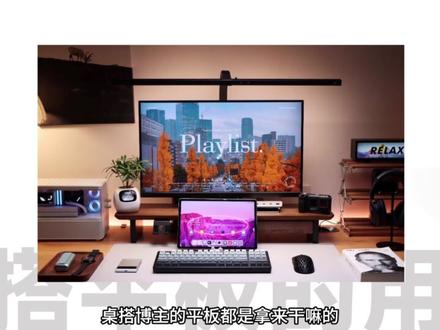
你知道捉哒吗?看过解压的捉哒视频吗?如果有,那你是否和我有同样的疑问?捉哒博主的平板都是拿来干嘛的?这就是捉哒进阶操作,让 ipad 成为一块可以灵活调整位置、随取随用的电脑布屏。 需要第二块显示器提高效率时,在电脑端 u 远程右上角打开无线富屏功能,选择需要成为富屏的 ipad, 连接完成后就可以把应用窗口拖到富屏上显示。并且借助 u 远程让 ipad 成为富屏时, 不需要使用数据线连接,从而省去了埋线的烦恼。保持桌面整洁有序,不需要平板,作为富屏时,只需要在操作里点击退出富屏即可。 除了 ipad 之外,安卓、平板、手机等都可以用这个方法变成电脑的互屏。后续我们也会投入 windows 设备,成为互屏、 互屏有限模式等内容的开发,争取给大家一个完善的互屏体验桌。它的基本原则是先功能后美学, 满足使用需求是第一位,美观是加分项,互屏功能亦是如此,满足大家的需求是我们的基本责任。在这之上不断添砖加瓦则是我们的加分项。
55网易UU远程 01:31查看AI文稿AI文稿
有小伙伴说三 pro 平板上有个功能叫多次方复屏,这个功能不知道怎么设置,需要教程,今天教大家怎么设置多次方复屏,先看结果可以看到我们的主包掏出来了台平板 pro 和十 pro 手机进行连接, 这个就是最终链接效果。多次方复屏会将平板变成你控制手机性能开关的控制台连接方式。首先要确保我们的红膜手机和红膜平板都登录同一个账号, 如图,一定要确保两个设备一起登录账号,多设备联动的前提,除了登录账号之外,就是要保证在同一个局域网 wifi 内。除了这个功能之外,还有我们的投玩智控功能也将会用到,这个我们下次再说。 主包现在掏出来十一 pro 加核三 pro 给大家演示下。进入游戏空间内后,找到超能基地的多次方复屏,点开后就能看到连接按钮,点击连接。基于刚才的讲过的前提要素,主包直接连接即可,次序不限,平板可以点,手机也可以点, 最终还是平板成了控制台,连上后,手机弹出弹窗就代表成功了,点击确认即可,平板就会变成控制台了。 平板连接之后的样子是这样的,打游戏不方便,滑动游戏助手的时候,控制台就可以帮你调整你的模式状态。 以上就是多次方复屏的功能使用,大家学会了可以尝试看看,如果有帮助到大家的话,请多多关注、转发点点赞,我们会不断产出更多的玩机小知识。
26红魔好机友 00:56查看AI文稿AI文稿
看我平板像腹肌的内容,直接能在电脑上粘贴。终于等来了 you 远程的无限复屏功能,点击这里, 这里可以选择分辨率、方向画质这里选择你复屏的位置,点击应用,跟着我的鼠标 把主屏的东西拉到复屏。 全屏自适应分辨率。 作为死敲代码的,之前总是在 ai 和代码之间来回切屏,非常麻烦。现在有这个触屏功能非常方便,挺推荐的。当然也可以主屏游戏触屏攻略,但是有平板,一般直接用平板。
87向前向前向前


