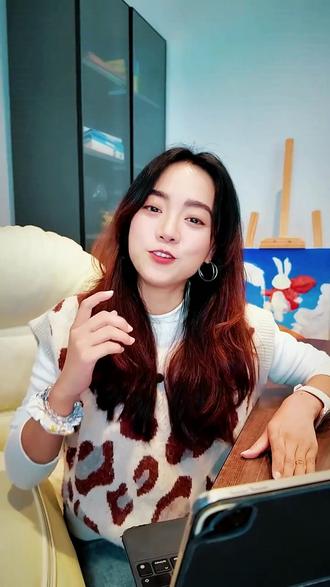
你们要的教程来了, 这个稍微努力一下就开始幻想的视频也过于真实了,机器 ai 一 句话就能形成,今天酒包一教教诲你。 首先我们拍一段自己在学习,然后突然抬起头看向镜头并邪魅一笑的视频。随后我们将视频最后一帧保存备用。然后我们再打开豆包,使用深度思考模式,在上传之前的截图,最后粘贴这段简洁的提示词并发送。等待几秒钟后,我们就可以得到八张图片,全部保存后再导入剪映,然后添加音频,选择节拍, 使用自动裁剪,然后依次调,将每两个小黄点之间的间隔一致,这样我们的视频就做好了。

粉丝207获赞3226
相关视频
 01:55查看AI文稿AI文稿
对于做电商产品或者是自媒体图文的小伙伴来说,这个功能是真的强,更夸张的说,我真的是小看豆包了,四点零模型真的是强大到离谱,不仅可以让它复刻同款海报,还能多图多元素融合在一起,甚至还可以批量处理。今天这期视频就来分享我深度使用豆包之后, 能够提升你创作效率的五个小技巧。我还帮你打包了提示词。首先上传一定要两张你需要的图片,然后呢,直接输入帮我复刻四张相同风格的图片,豆包呢就会理解你的意思,然后去模仿这张图片去生成新的风格,减少了你自己写关键词和修改的麻烦。这个效果用来做创意封面的设计也很棒, 你也可以一键替换图片里面的元素,推荐使用区域重绘这个功能,你可以精准的去优化。 当然,如果你只是想要提示词,也可以让豆包反推提示词,上传一张图片,然后输入这个指令,就可以让豆包快速反推出这张图片的关键信息。对于想要拆解风格重新申图就非常方便了。有了以上的基础啊,你就可以延伸出更多的玩法了。比方说我现在上传了三张图片, 我需要第一张的背景颜色,第二张的构图,然后确保是第三张的主体物,接着让豆包把它们融合在一起。这个理解能力也是非常的优秀,虽然有时候不能做到非常完美, 但是这个效率已经很棒了。不仅如此,我还发现豆包的批量处理能力也非常的强。以前用修图工具抠图啊,是一张张的处理,没想到我丢给豆包之后,它可以批量同时抠图,而且每张图的细节都处理的还不错, 我还发现它可以批量的溶珠。比方说我上传一张产品图,然后让豆包帮我把这个图片融合到后面的三个背景里面,虽然呢,背景会有一些变化, 但是整体看到一些光影还是可以做出来的。最后呢,我还总结了几个豆包 p 图的关键词,无论是人像精修、电影氛围感,还是复刻同款风格,你都可以拿去参考。好了,点赞三连,分享更多实用的创作小技巧,我们下期见!
34好剧不打烊 00:35查看AI文稿AI文稿
想用自单照片做壁纸,但喜欢的图是横屏尺寸,咋裁都不得劲怎么办?那十秒教你把不同尺寸的营业图做成壁纸。首先我们随便打开一个 p 图软件,找到背景,选择九比十六,接着把我们想要的图片往下拉,调整一下它的位置和大小,预留出会被遮挡的地方, 然后吸取图片最上方的颜色,点击合并图层。如果图片上方还有其他的颜色呢?我们就找到手动美颜里面的,去法令纹和磨皮掌上下来回多涂抹几次边缘位置,让它衔接更自然,最后保存就好啦。现在再去设置壁纸,看看是不是自然多喽,快去试试吧!那也给俺看看大家的壁纸吧!
3.3万芋头小饭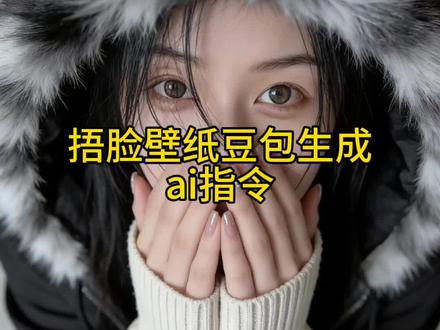 00:24
00:24 00:22查看AI文稿AI文稿
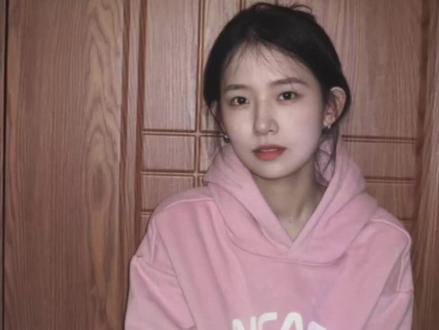
当我把自拍照发给豆包,于是我就得到了。 我会以这张照片的人物为原型,为你生成十张符合要求的艺术人像写真。
 00:22查看AI文稿AI文稿
当我把自拍照发给豆包,于是我就得到了。 我会以这张照片的人物为原型,为你生成十张符合要求的艺术人像写真。
82是柒柒吖💐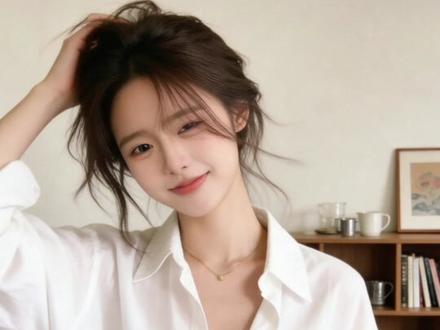 00:22查看AI文稿AI文稿
当我把自拍发给豆包,于是我就得到了。 我会以这个女生为原行,为你创作九张室内胶片感近景人像。
500睡个懒觉⁸ 💤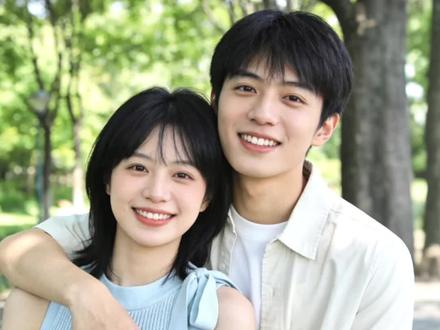 01:02查看AI文稿AI文稿
怎么把竖图换成固定比例的横图,或是仅扩展图片某部分?只需要简单两步,第一步,立即制作。 第二步,上传图片,选择比例。常见的九比十六、三比四等尺寸都有,很快就生成了。生成的图片可以直接无水印保存到相册。 如果只想扩展图片某部分,比如这张图片的下半身,点击立即制作, 选择自由扩展,拉动调整你想扩展的区域就行, 生成速度都非常快。横图变竖图、竖图变横图,图片扩展等比放大都可以用这个方法哦!
20美美妹妹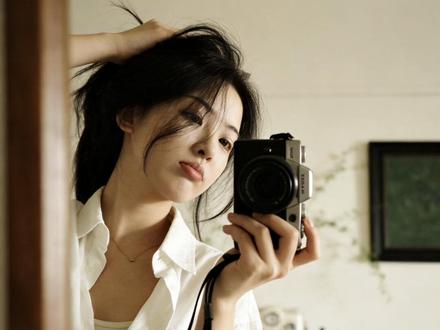 00:21
00:21 00:23
00:23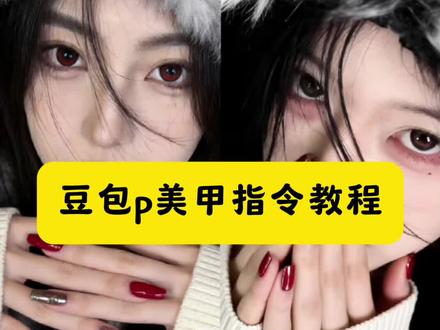 00:16查看AI文稿AI文稿
宝子们,这个豆包批美甲指令教程给你们找来了,跟着主播操作起来吧。然后找到小豆老师,再保存这个指令,指令我放评论区了,然后上传照片,粘贴这段指令,等待一会就好了。
 00:23查看AI文稿AI文稿
当我把自拍照发给豆包,于是我就得到了。 我会以这张照片的人物为原型,为你生成十张符合要求的艺术人像写真。
584睡个懒觉⁸ 💤 00:15查看AI文稿AI文稿
当我把自己和 crash 照片交给豆包,我就会得到。 我会参考这两张图片的人物长相,为你生成日系校园情侣写真。
 00:19查看AI文稿AI文稿
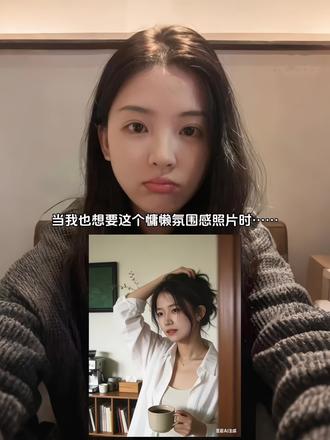
当我也想要这个慵懒氛围感照片时。
1见月 00:20查看AI文稿AI文稿
当我把自拍照发给豆包,于是我就得到了。 我会以这张照片的人物为原型,为你生成十张符合要求的艺术人像写真。
2钱满满 00:14
00:14 00:17
00:17


