最后一个是纯代码开发,这种方案相对来讲技术要求是最高的,但是他的灵活程度也是最高的。 这里面但他只要是代码这种方式,爬虫的方式也可以用代码去写,是吧?你只要是这个爬虫能爬到的, 就说白了你能反向去把它,如果说人家有接口,那肯定是可以从通过代码去切的,如果说你接口没有,你可以通过反向,就网上你比如说你小红书没有接口,但是它网上有好多人去做逆向的,你只要能把它这个东西逆向这一块写出来以后,后面就也可以通过代码方式去通过这种爬虫的方式去 去数据了。那这里面的时候它是最灵活的,但是它开发的运维成本也是比较高的。这里面它最大的一个成本一个是开发,再另外一个是维护服务器的维护。 我们接触的电商公司基本上在几百个人的这种,他就会有自己的 it 团队了,但是像几十个人的公司,我见到的能有自己的专职 it 的 人非常少,这是为啥?我前面有一个案例是说老板买了服务器以后,他可能你都不知道他这服务器到底在没在用, 你让他去把这个服务器停掉,他也不敢,你让他说不续费他也不敢,每天到续费的时候可能就比较纠结。像这种的一个是开发成本,一个是运维的成本,运维的成本你首先要有服务器的成本,再另外一个你要有服务器,你还能让他稳定的跑,是吧?稳定的跑,你是不是要有些数据库的备份?比如说前两天我们刚有个客户,他倒是有一个 it 的 人员, 他说操作的时候两个数据库中间,两台服务器中间去操作数据的时候,一不小心把他数据库给删了,这就要老命了, 数据库删了这种就要了命。这两天的时候正在弄啥?正在正在做,正在买抖电云上面他有一个专门做数据库备份的,一年大概我看他价格跟我一块看是七千多,可能打完折以后能给到他们大客户打完折以后能给到四千多,一年一个数据库,他不不含服务器, 光数据库就说这块,你只要是把这个代码开发出来以后,你后期的运维成本就上去了,这是为啥?说它这个运维成本比较高的?对,它这个适合大卖家。刚这个有三方接口,这个说过,就没有三方接口,你通过什么方式?也可以,通过爬虫的这种方式,你只要能做了,做好逆向 也可以。我们之前做过一次,跟电商闹过事,关系不大,做过一次跟医院的 haystack 系统打通了,跟医院的 haystack 系统打通那种,他其实做了逆向,相当于修了一条高速公路。这块最后给大家看的这两张图,其实是两种部署方式,这块跟前面为啥会讲这两张图是跟前面的部署,运维部署还是多少有点关系, 就你像第一种这种,你完完全全写代码,写好了以后,这是一个 id, ctrl ctrl id, 你 写好了以后,你要去买服务器去做部署。前面讲的这种方案,那还有一种方案是啥?还有一种方案是你可能不想去买服务器,也不想去运维这个服务器,它现在每个云平台上面都有 fc f c c, f c 叫函数计算,函数计算的功能,你只要你把代码传上去以后,它就不需要你去买单独的服务器,它能帮你把这个代码跑起来以后它还可以做到自己的监控,自己的监控,如果它挂掉了,它可以自动去帮你做重启。 如果是国外的一些做跨境它国外的好多的这种运维平台,现在你都是可以开发好了以后,把代码往这个 github 上面一传,一传以后它可以自动的就是 devops 那 种方式, devops 这种方式它自动地去把这个代码,你只要让它线推到主线,它就自动地去部署到服务器上去,把它跑起来可能更多的是在跑到一个 dk 里面,这种也不需要服务器的,国外也有一些这种的,大家如果有需要可以下来去详细聊,技术细节我们就不在这儿过多地去讲了。

粉丝528获赞5428
相关视频
 03:27查看AI文稿AI文稿
最近 open claw 全网爆火,但很多人不知道这只龙虾到底能用来干什么?别再把它当成聪明点的聊天框了,它是一个没有主观能动性但执行力爆表且拥有系统最高权限的赛博牛马。今天直接上硬货, 用八个真实的落地案例,教你给它装上手和眼睛,彻底解放双手。国内用这招最爽,直接走飞书长连接对接 你在街上看到海报或者开会,随手拍个白板架构图,直接发给飞书里的龙虾。他在后台会调用视觉模型和笔记插件,瞬间把图片里的乱码变成规整的 mark tab 白板,打好标签,静默存进你的本地库,你只管扔,剩下的它全自动搞定。 做自媒体和出海最值钱的就是信息差。去技能库装上这俩插件,你只需要再飞书下一句指令,让他去爬海外高禁石社区过去一个月的痛点帖子,他能把老外的长篇大论瞬间浓缩,关键时他还会根据这些痛点,直接给你为三套极具网感的文案出稿。 有了这个实时情报网,你一个人就能干掉一个小编团队。面对那些没字幕的英文公开课或者几十页财报,直接把链接甩给他。 他在后台会绕过画面拉取完整的字幕流,三分钟就给你吐出对干的核心推论和工具清单。半天的信息量,也就是喝口水的功夫,全吸干了。公司几十个记忆的内部资料放到网上怕泄密不用 ai 又搜不到。先开启 knowledge base 技能, 把海量资料往本地文件夹一丢,他就在后台自动键锁影。新员工在飞书里艾特他,问报销走什么流程,公司差标是多少?他能精准引用文档原句,秒回数据绝不上云,昵称代码都不用写,琐事也能全包 装上 gog 技能,他每天早八点自动过滤垃圾邮件,把大客户的需求浓缩成两百字,成稿发给你,甚至连委婉拒绝的草稿都拟好了。程序员更省心,装上 get up 技能,半夜流水线报错,不用开电脑翻日制 问他一句,为什么挂了?他自动读差异代码,两分钟就能告诉你哪行漏了个逗号。这是真金白银的救命活。 跑过付费流量的人都知道,睡梦中跑飞一个计划,醒来几千块打水漂,接入广告平台 a p i, 让龙虾当你的二十四小时盯盘员,他每小时拉取头产比数据。一旦发现创意无聊跌破及格线,他不仅会在群里疯狂报警,更能被授权直接执行暂停指令。 在你睡梦中死死捂住你的钱包。这是高级玩家最推崇的玩法,让 ai 主动找活干。传统的软件是,你拨一下它,转一下,但你可以给龙虾下一道全区指令, 告诉他,每天晚上十一点我睡觉后复盘今天的代办事项,主动上网研究一个提高效率的新工具,或者帮我写段自动化找本。 每天早上你睁眼会发现,这个数字员工已经在半夜为你搭好了全新的数据看板。这种跨维度的震撼,才是真正的将为打击想吃透 ai 红利。记住这个公式,不要把它当成神,把它当成一个薪水极低、极其听话的牛马实习生。你要做的就是当好包工头。 第一步,找出你每天重复劳动的痛点。第二步,把它接到飞书或本地电脑。第三步,去技能库配齐插件。红利永远属于那些懂业务并且知道怎么把 ai 武装到牙齿的人。这八个场景,你最需要哪一个?评论区见。
148AI技能研究社 05:08查看AI文稿AI文稿
ok, 大家好,我今天给大家分享一下腾讯云部署 opencloud 以及对接飞书的整个应用的股权过程。我们新手首先登录腾讯云,在这里我们直接搜索 opencloud, 在 opencloud 搜索界面之后,我们这里有两个,一个是云应用一键安装,一个是轻量服务器,我们推荐大家选轻量服务器,点击立即选购,直接就会跳出来 轻量应用服务器,这里的 opencloud 的 应用模板选择 opencloud 的 应用模板选择地域可以选择亚太地区,选择套餐类型,直接选择入门型就行啊,相对来说一个月会比较便宜,新手大家可以先试用一个月, 在这里我们直接点击立即购买。如果说您是首次购买轻量服务器,在这里登录立即购买的时候是需要进行实名认证的,我们其他的都不用选,直接去立即购买就可以,这里忘了选择,我已同意立即购买, 他就会跳到一个订单的一个支付界面,我们去支付,先实名认证再去支付就可以了。那假设我现在已经买完这个服务器了,我们就可以回到控制台 啊,控制台这里我们点击清亮应用服务器,就会跳到我们刚才已经购买的 open cloud 服务器这里。那在这里我们相当于给 open cloud 已经买到了一套房子,也就是我们的腾讯云。那接着我们要给腾 open cloud 安装他的大脑以及安装他的嘴巴,安装大脑也就是我们大模型这里 我们选择应用管理,在这里,因为我已经装好了一个小龙虾,目前我的小龙虾是用的呃 deepsea 的 大模型和飞书的应用,那在这里其实也可以推荐大家用别的模型,比方说我们选择这里有模模型的计划, 有 cookie plan 和这批 api。 选择模型 api, 这里面有非常多的模型的选择,比如说千问、 deepsea、 mini max 等等。那比如说我们选择 mini max, 接着会让你输入一个 api k, 那 这个 api k 我 们从哪里获得?点击这里,它会有一个自动跳转到 mini max 的 开发。呃,开放者平台,在开放平台这里,你首先登录之后进来就会有这样的一个界面,它默认会有一个 api k 的 一个呃,界面,那不是复制这个 api k 的 密钥,而是要给它创建 tok。 创建 token 相当于我们花钱购买了 emax 的 token 值。我们可以选择一个比较便宜的,先试用一个月,连续包月往下拉,会有一个每天五百次的一个调用,直接立即订阅 好确认支付就可以了。在确认支付我们就支付宝扫码支付就可以了。假设我这边已经支付完成了,支付完成之后,他会在刚才我们进来的首页这里会有一个呃, tokun plan 的 密钥,跟这个样子有点像。点击 tokun plan 的 密钥,我们点击复制, 回到我们轻量服务器这里,把那个 tokun 的 那个密钥给它复制进去,添加应用就可以了。那怎么判断我们的模型有没有添加成功?像我这里, 那他如果是绿色的应用中,就说明他已经配置完成了,这是给小龙虾先配置模型。那第二步我们接入飞书。怎么接入呢?其实现在飞书接入会比我之前安装的时候简单很多啊,我们直接选择飞书,有一个快速配置,在这里有一个前往授权之后,他会出来一个二维码, 我们需要用最新版的飞书去扫描这个二维码即可配置成功,这是第一种方式。这个飞书的应用需要是个人的一个企业,我们直接扫码就可以配置好它的应用,这是第一种方式,快速的配置,手机上装最新版的飞书即可。 第二个方式,手动配置,它要填飞书应用的 app id 和 app secret, 在 这里去添加,怎么去找这两个数据?我们直接点击查看详情,就会跳到飞书的开放平台,在开发者后台这里, 我们可以选择自己的 open cloud 去填写它的,去找它的 app id 和 app secret, 那 在这里直接复制就行, secret 也是直接复制,制好之后,我们把它填到这里添加应用,判断它是否添加成功,也是 添加运行中就可以。那这里 scale, 我 们可以先先不管它,直接它会默认带几百个 scale 供我们应用。 我们回到飞书,在飞书这里,我们直接如果扫现在最新版的飞书啊,直接扫码之后呢?它直接安装成功,就会出现一个 open call, 那 需要强调的几个点,因为我现在已经配置成功了。需要强调的几个点,第一个,如果报错,大概率是你的模型配置有问题,也就是这里你的 api k 选择有问题,我们 不断地去重复,去调整我们的 api k, 这是第一个。第二个,很多人想说自己配完之后,在这个 飞书上找不到 openclaw 这个机器人,那怎么办?我们其实需要检查一下你的飞书是不是最新版,如果不是最新版的需要更新,更新之后我们直接去在这里去添加应用,在应用这里会有一个添加自己常用的应用,会有 自己新增的这个 openclaw 的 一个机器人就会出现,可以去选择以上这个 openclaw, 用腾讯云安装接入大模型和飞书的一个操作流程。
294大婷 00:43查看AI文稿AI文稿
这个 disco 的软件怎么样添加 media journey 小程序和 chat gpt 小程序。首先它要搭建自己的服务器, 点这里添加,点 create my own, 点 for me and my friends, 点 create 它就创建好了。那这个创建好之后怎么添加 made jenny 小程序呢?可以点这个小程序应用商店, 然后这个应用商店里面有这个 met jen 的小程序和这个 chat j b t 小程序,点进去之后它就可以添加,如果没有找到,可以在这里搜索一下。
246豆飞侠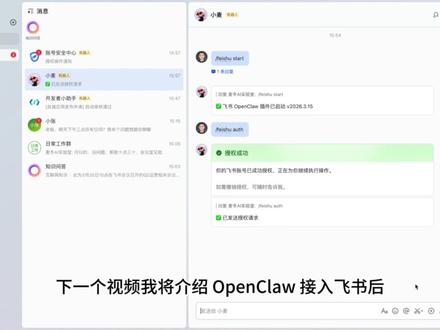 02:15查看AI文稿AI文稿
大家好,我是麦东,今天给大家带来 openclock 对 接飞书的视频教程。首先我们打开控制台,在控制台执行如下面令安装飞书插件, 插件安装过程中会弹出如下界面提示,使用飞书扫码配置机器人,我们使用手机扫码完成机器人的配置, 扫码完成后,我们接着在移动端完成机器人的创建,输入机器人名称,点击创建即可。 可以看到手机上完成飞书机器人的创建之后,控制台也会提示机器人配置成功, openclock 就 已经成功对接上飞书机器人了。这一步非常的简单, 下面我们打开飞书进行下一步的机器人权限配置。回到飞书可以看到开发者小助手的消息推送,点击开发者小助手可以看到当前机器人成功审批并发布的通知。 点击打开应用,我们就可以跟机器人进行对话了。接下来我们可以给机器人发送如下消息,验证是否安装成功, 如果机器人返回了版本号信息,则代表已经安装成功了。下面我们进行非常重要的一步,对飞书机器人授权消息文档、多维表格、日历等权限,同样也是执行一条命令即可。 好,接下来按照回复点击授权授权就已经成功完成了, 飞书机器人相关的配置就已经成功完成了。下一个视频我将介绍 open class 接入飞书后非常实用的几个场景,让飞书从办公工具升级为 ai 全能办公中书,帮助你提升日常的工作效率。工具会变,但方法更重要,我是麦冬,下条继续。
46麦冬AI实验室 04:03查看AI文稿AI文稿
大家好,今天教你装全网超火的 kimi klo 小 龙虾,手把手把你教会,然后同时一键打通飞书,让飞书成为你继承二十四小时超级助手 这个教程啊,全程小白友好,跟着点击大家就能学会。下面我们来自己养一个小龙虾,下面呢我们进行安装的流程化的一个说明。 首先第一步啊是打开浏览器,然后大家登录 kimicloud kimi com 这个官网, 但是呢同时一定要登录你自己的账号,包括你的用手机登录就即可。然后在左侧找到 kimi klo 这个 测试版,然后点击就会出现整个基于 kimi klo 的 一个部署, 然后咱们点这有一个就得进行创建,创建的话就要买会员,所以大家会员的话,我建议大家可以买一百九十九元这个会员,然后它的 额度啊,包括整个型使用的模型啊都比较好,所以大家可以订阅这个一百九十九元,然后点击订阅, 然后进行同意和交付即可了。大家配置好 kimcloud 以后, kimcloud 会有一个导引的对话,告诉大家怎么配置飞书的应用,所以我们用快速的几步就能点击完成。第一步是打开开飞书开发者平台, 打开飞飞书开发者平台以后,点击靠右面这个企业自建应用, 然后点击企业自荐应用以后我们起一个名字,因为很多大家根据自己的喜好起一个名字,然后同时呢再点击应用描述,比如说 我的 ai 助手,我的大龙虾助手即可。大家起好名字以后,就会到管理界面,然后在右面找到凭证与基础信息,就会找到 id 或密码,然后回到 kimi klaw 当中,然后这儿有一段代码进行复制,复制以后把整个的 app id 和密码进行修改,急于复制粘贴到对话框里,然后让它运行一下,因为我这安装好了,下步就直接运行 运行。配置好以后,大家就剩最后的两步了,第一个就是配置权限,然后到开发开放平台找到权限管理,然后点开通权限。 开通权限以后可以回到 kimmycloud 进行粘贴,复制相关的权限的语句,然后复制在对话当中,然后就会找到相应的权限,然后点击配置完成即可,然后点击确认开通权限。 下一步呢,到事件与回调当中,然后选机订阅方式,然后一定要选机,选择长链接接收事件,点击保存,然后后面添加相关的事件的链接,然后粘贴复制即可。 然后最重要的一步是一定要发布,发布以后会自动审核通过。 后一步呢,大家打开飞书到应用中心,然后添加你刚才已经设计好的机器人,像我的机器人叫小七,它就会自动的搜索到,然后你把它添加到机器人里面即可,然后后面进行跟它去对话, 它就会进行一个全部的相关的服务的完成了。以上就是 kimcloud 接飞书包括整个打通的一个全过程。
134赵昇软考职升+ 11:05查看AI文稿AI文稿
hello, 大家好,我是琪琪,今天的话我们来看一下 openclaw 上面怎么能够同时养多只虾,那如果需要我视频当中的同款文档的话,到评论区里面直接领取哦。 呃,那我们首先的话我先说一下 openclaw, 它是有一个官方文档的,如果我们有些时候遇到一些问题的话,可以到官方文档里面去找一找,看 下有没有什么解决方案。另外一个的话,想跟大家强调一下的是说 openclaw 它和我们的 cloud code 之类的有一定区别,在于说它其实是一个单步原子操作的,所以的话我们经常会出现这种问题,就你给他说一些什么任务,如果说是任务比较长, 他去执行的时候可能执行到一半就直接终止了。这个东西的话是它的一个设计底层它的那个应用。不是就是不是说像 cloud code 的 那样子去做这种常用任务,多部的那个 去执行它的设计的话,比较强调于说本地的一个 ai 技能的一个调用和清 agent 相互之间的协助。那说完这些的话,我们再来看一下怎么去具体去实现说在一个 open cloud 上再去多装上几只虾,首先的话我们就去执行这个命令, 嗯,这个是创建一个新的虾啊,要注意这个后边的这个名字是你的新的虾的名字,嗯,最好不要取跟那个一样,根据自己的需求来,我直接取个 test 吧。 好,我们的命令这边执行完了,你可以看到这他就会要求说我们去给这只新的虾指定一个工作空间,那现在就是要让我们给他去创建一个对应的工作空间,所有工作空间其实就是一个目录了,他就是那个虾就会就是把这个当成家的那种感觉,那我们现在的话选我们一个新创好的这样子一个空目录作为这只虾的一个工作空间, 然后这是给这只虾指定他的一个模型,那好的,现在的话就是让我们选模型还是跟之前的一样,还是是选手动配置,因为如果说你要选其他的,他都是统一访问的国内国外的,然后现在是是否会要给他配置一些通道?配置通道,然后这里就会说给他要不要去选择我们的通道,然后这里看到是不是有飞书, ok, 我 们还是选择飞书。 那选完飞速通道以后的时候,没有用哪个飞速插件的时候,我还是比较建议沿用你之前的那一个通道哈,好,现在就是要给我们的飞速这边去输入飞速的一个 app id, 呃, 那就又回到了我们之前说的这一个,所以的话我们就要重新再去新建一个,呃,那个我们的一个机器人,然后跟我们之前走的一个流程是一样的,就是说把这个什么 app id 之类的这种挨根还是给输进去,对吧? 好,完成以后的时候我们就还是去选飞书的那个通道,跟我们之前安装的时候选到那个模式是一样的,然后最后选完了我们就可以 finish, ok, 然后这边也是在问我们需要配对模式,这边的话就写不要配对模式,然后这边也一样的是选择我们的那个通道的那个 a 键的是否现在启动好?启动, ok, 我 们来看一下这个东西是不是就已经安装好了这只虾安装好了以后的时候我们来看一下我们这里面会不会多一些东西, 看到了吗?这边就多了一个 test, 这就是咱们的新的那一只虾,同时我们还可以再去检查一下这里刷新一下,刷新一下以后的时候,我们看一下我们的这个 web 端它是不是代理,这里是不是多了一个 test, 这个其实就是我们最新的这一只虾它在哪里?然后,呃,我们要怎么去把它加到我们的那个飞书群里面呢?我们来看一下 我们的飞书群里面的话,就比如说像我这边这里已经加了三个机器人了,添加 就是把我们刚才刚才发布的那一个给加进去,那我之前的话因为已经加过了,现在只是说把那只虾切到这个机器人身上,然后我们的那个整个整个过程的话,还是跟我们之前去配置对接飞书的时候还是一样的机器人,然后我们要去添加他的权限,去添加他的一个事件,回调 好我们刚才的话,就快速的去演示了一下怎么去。呃,把我们的新的虾给配上去,那我们也检查了新的 a 镜头已经存在了,完成以后的时候,其实你会发现真正去飞速上去用的时候,他会有很多的问题,就是有可能你有连不通啊, 或者说是你问他的时候不答呀之类的,那问题的话大概率是出现在我们的配置文档上,那我今天也是借着这个机会给大家说一下我们这个配置文档到底怎么看,然后他里面有什么东西,那我这边提供了一个复制的一个代码款,到时候可以直接复制这个,然后和给到豆包或者千问之类的大模型去对比你的那个 配置文档看一下如果说我们要去加新的下,那应该有哪些配置需要进行一些调整,那这个东西的话作为一个我们自己去调试我们自己的那个项目的时候一个参考。那我们这里的话简单说一下我们的这个配置文档到底包含哪些信息? 首先的话它开头其实就是一个原信息,基本的一个什么修改版本呀,这个版本版本信息呀,上次使用的一个情况呀,那这边的话就会有一个我们的 models, 就是 我们大模型的相关配置,还有就是说它的一个支持的一个输入输入类型,有时候不是会出现那种,就是你去输入它图片的时候,它不鸟你吗?识别不出来,那有可能是这个输输入类型这边没有去配置对应的那些图片之类的。 嗯,这边的话就还是我们经常会出现的一个 bug 的, 就在于说那个上下文不够,对吧?经常我看到有很多小伙伴都在问我,说他那个发了几条信息就发不了了,大概率就是说咱们的这个上下文这边出问题了。还有就是说下面就是我们的一个 a 镜头的一个配置,那我这边的话是因为新配置了一些 a 镜头,所以的话会跟你们现在的有一定区别。首先 的话我们来看一下这一块,其实就是我们模型的一个默认配置,默认用的是什么样的模型,对吧?然后包括这个模型别名,还记得之前我们去配置的时候让你输别名吗?其实就是这个名字 完了以后的时候,这个还有就是我们的一个工作空间,这个是默认的一个工作空间,这是我调过的,如果没调的话,它大概率是在 c 盘下面,这个东西是要去,最好是把它调到其他盘符下面去, 你不要影响 c 盘。然后这边就是一个单个 agent 同时可以处理多少个任务,然后同时一个一个 agent 同时可以调几个 agent, 它的一个配置完了以后,这就是我们 agent list, 然后这边的话就可以看到这边我们这边配了两个,那我现在的话应该是会多一个, 我搜一下 man, 这是 media 这个 test, 这就是我们刚才新建的,对吧?这边就会多这么一个,因为我刚才新建了一个 agent, 对 吧?然后这边的话就只有两个字,就在之前的嘛。然后这个是说的是 允许我们的这个 agent 把哪些 agent 作为调用,就说把它当成一个子 agent 进行一个通信,就是告诉就临时调用一下它,去帮它完成一些什么任务之类的。然后这个是刚之前创建的一个 agent, 然后它的工作区, 然后这边你会发现我们的 man 它是没有单独的一个去去,像像下面这样子,它没有单独像下面这样子去指定一个说工作区,那其实是因为它是作为主 app 的 话,它默认使用这个工作区, 那我们看到这个 list 的 时候,尤其是刚才去提到工作区的这一块的时候,你就会发现其实不同的 app 它是有一个隔离的,这样子的话就保证了它们之间的有些东西不会串,这个其实是有它的那个好处的。这边的话配置的就是被群众被艾特的时候才有一个反馈,完了以后的时候这边是命令的一个配置。 还有这就是我们的一个绘画管理,这个对应的绘画管理其实就是我们这边有一些绘画,这里其实就是我们这个绘画, 就我们所有的绘画都会留在这。如果说你要去看一些自己之前发的一些内容,或者说回到激活之前的某一个绘画的话,其实你点击进去就会激活到之前的绘画,这个是我这边去测试那个 a 镜头之间的通信用的, 如果你需要用哪个东西去看,包括我们这边聊天,你也可以看到这里在在线的这一些绘画,或者说是还活着的这些绘画都会在这进行一个呈现。好的绘画这块我们说完了,我们再来看一下我们的这一个内容,就是说 agent 它的一个绑定就与外部账号的一个绑定。 首先就是这我们的这个 agent, 就 比如说它绑定的是什么?绑定的渠道是飞书,然后绑定的 id 是 什么?相当于飞书绑定的那个账号 id, 那 我们现在再来看一下 agent 与外部账号的一个绑定情况啊。首先来说它这就是呃,这儿 他跟飞书绑定,然后用到的一个账号,账号 id 是 什么?这个账号 id 有 用啊?因为是这样子的,在飞书那边如果说他需要这个 a 镜头,需要跟嗯其他的 a 镜头进行一个嗯绘画建立建立联系的时候,他一定是通过这个 id 去找的啊,如果说这个填错了,他就找不到了。 这边也是,这个也是我们 media 的 这一个 a 帧,那这边的话看完后你会发现这边是不是还有些重复的?其实是,呃,这样子的话是给他们建立一个通道,保证说双方之间能够互通。是这样子的。完了以后的时候我们来看一下我们的工具系统, 这个是说起用 a 帧的一个互相之间的通信,然后所有的 a 帧的互相之间是否可以调用,你也可以把那些名字都写上去,你也可以直接用这个新号,新号代表的是全部啊,然后这边是绘画可见性。 最后这边的话就是我们的一个飞书的一个渠,就是我们的一个渠道配置,这个渠道配置的话,如果你配的是飞书,那你这边就看到的是飞书。如果你配的是其他的渠道,比如说微信啊、 qq 之类的话,那你这边的话还会有一些其他的一些渠道,然后每一个的话会有些区别吧。 嗯,这个的话就是机器人的账号的一个管理,我们这边的话你可以看到机器人账号管理的时候,它不同的。你看我这边有一个 man, 它绑定了一个对应的 api id, 然后然后这边绑定了对应的一个呃,令牌,对吧?还有它的密钥,还有它对应的一些权限,实际上就是说这个 man, 这个 agent, 它绑定的就是对应这一个 id 的 飞速机器人, 然后我们这边 media 的 话,它绑定了另外一个,你只有把它绑定了,然后你才可能在飞书里边去找到这样子的一个机器人,或者说那个机器人才会跟他通话,就好像刚才我们去测试那个 test, 它现在的时候是不是它依然是我们 media 这一块的,它没有变成我们刚才新建的那个 test 的 agent 的 一个机器人,对吧?那原因就是因为我们现在给他绑的没有给 test 绑, 所以的话那个机器人一定不会通话的。就如果你刚才是完成的我之前的那个演示操作完成以后,你没有去修改这一块,呃, 那你也是没办法去用新的 a 镜头和你的新的一个机器人。然后下面的话我们看一下,这个是网关啊,这是网关相关的,这个就是说端口,我们的一个端口运行模式,然后我这边是 logo 啊,然后也有其他模式,然后下面就是对应的一些安全限制呀,然后这下面还有就是我们的,哎呦,下面就是我们的一个插件系统, 就我们现在用的是什么插件,然后就尤其是我们经常会遇到这个,我就我经常会遇到很多小伙伴问我这个问题啊,就是说为什么会有两个飞书插件怎么指定的不一样?大概率都是在这个位置,它指的指向的一个飞书的话可能会有问题,就是说你这个位置指指向的一个飞书跟你上面配置的它不在一起, 就大概率的话就是这个原因,就是说你这边飞速插件,他指向的不是说你已经 install 的 那个飞速插件,然后这块的话也其实可以调整,就是说你的飞速插件在哪,他就直接去加载这个这个那个飞速插件了,就这个东西是可以手动改的,然后还是说是否启动飞速插件,如果你不起用飞速插件的话,那你的飞速也是通通道也是用不了的。 好,还有就另外有一个点啊,就是我们这些所有的配置完了以后一定要重启,还有就是我们还是要去走我们之前说的去配置配置机器人的这一个流程,这个流程你不走的话,新的 ag 也没办法跟你现在的机器人建立关系的。 这边怎么去创建群?我们这边也有些演示,就比如说在这里去创建一个群,创建完一个群以后的时候怎么去加机器人呢?就添加机器人,这下面会出现你这边已有的一些机器人。然后还有一个点要注意,是我们的那个机器人他的发布啊,就你发布版本的时候,比如说你要注意选这允许机器人被添加到外部群中使用。 这个的话就是说你的那个群里面如果存在一些就你的飞书群里面存在一个外部的人,就跟你不在一个组织内的一个人的话,你把他加到群里面,然后你再把你的这个机器人再想再想加进去是加不进去的,你就必须要把这个选中, 然后他有一个对外共享,这样子才可以被加入,不然的话你只能够在组织内,就是所有的组织人员内没有外部人员,这样子的群可以被使用。 那 ok, 今天的话就暂时到这了,这是一个简单的一个分享,如果说大家还有什么其他问题的话,可以在群,可以在我们的群里面再问一问,然后我们也一起去看一下他有没有什么问题,因为我自己在用的时候其实也会发现他有许多的那种问题。嗯,大家有什么问题的话也都可以在群里面进行一个讨论,拜拜。
831琪琪不慌 12:45查看AI文稿AI文稿
哈喽,大家好,我是琪琪,这段时间的话,大家和我一起把 opencloud 安装到对接飞速这一块的流程基本上也算是走完了,那在这个过程当中呢,很多小伙伴都问过我一些问题,那我今天的话对于咱们很多的问题进行了一个大的总结,基本上就是这么几类啊,就首先我们来先说一下安装这一块, 安装这一块的话,其实很多的问题都出在环境的这一块,首先来说的话,呃,第一步那有可能就去执行 p n p m 的 时候就直接执行不上,那是因为的话,呃,我可能之前去在做那一期视频的时候要专门去提说到,呃, p n p m 是 需要单独安装的,所以的话这一块的话是我之前没注意到, 嗯,就导致了很多小伙伴照着我教程的时候,我发现这个这个命令执行不了,那这个的话其实就直接呃单独执行一个安装命令,把这个 p n p m 这样子的一个包管理器给装上就好了。 另外一个的话就是咱们很多小伙伴对于怎么去用 opencll 手写,然后每次去运行完了以后,就发现他突然给你开这样子一个窗口,就比如说这样子的窗口,然后就觉得没什么用,顺手把它关掉了,这个一关的话整个网关他就直接就挂掉了,这样子的话这个网关是肯定连不上的。另外一个的话,就咱们在配置的过程当中, 有很多小伙伴问我的事,有一个问题就是咱们去配置通道,或者说配置模型的时候,他会不断的去循环,就是让你重新去 个修改,就是明明已经把模型配好了,也配了 best url, 但它还是要让你重新去选,这个大概率是 best url 写错了,你把模型 id 填上以后再去填写完 best url 以后的时候,我们的那个虾会尝试去连接一下模型,那连接模型的过程当中的话,如果说它连接不通,它就会让你重新再来配置一下。 嗯,大部分情况下都是 base url 这个写错了,因为这个地址的话,不同的模型它的地址不一样,而且还会存在国内国外两个版本的问题,如果你填错的话,这个大概率就通不了。然后还有一个就是说的是这一个就是测试,就是我们去测试让他去执行任务的时候会出现就是这种问题,就比如说你让他问他一个呃, 问他一句话让他干个什么事情,然后他就比如说就可能走完这么一步他就不动了,然后你再去问他是不是没有继续执行,然后他他说,哦,是的,我还有任务还没有做完,我继续执行,然后执行完一步他又不走了。这个的话大概就是你的模型配的太老了,就因为我之前去在这边的测试的时候也也有可能产生一些误导, 然后在上面直接写了一个千问的 plus 版本,这个版本的话它没有方程扣,嗯,就导致说它的那个任务链是没办法执行下去的,就会需要你一步一步的去戳它,把模型换到比较新一点的,然后只要模型里面带方程扣,它都是能执行下去的,这个是这一块 儿,那另外一个的话就是说我们就是测试的时候刚刚开始连哦都连上了,用了几句,然后它突然就用不了了,这个大概率是你的那个,呃,上下文不够了,就你上下文给它配置不够,因为咱们每一个绘画就是每一个这样子的 station, 他在哪儿绘画,那么每个都是有你的那个上下文上线的。如果说你这个配置都过小的话,你有可能就几轮对话以后他的那个图层就不够了,他上下文就爆了,爆了以后的时候你那个绘画基本上就废掉,你还得把绘画删掉重新再进行对话。嗯,这个的话其实就是直接去改我们配置文件里面他的一个上下文就行,把这个上下文改了以后,他就会比较正常, 然后他还会有,就是说如果你上下纹过小以后的时候,他也没办法做那个上下纹的一个压缩。嗯,如果说你给他的上下纹够,然后去触发到他的一个压缩的那个位置以后的时候,他会把你的上下纹进行压缩,这样子的话你的一个绘画也可以用的比较久。那另外这一个问题啊,就是我也遇到好几个小伙伴都问过,我就是洛德拉玛 c p p 这个东西他执行不了。 嗯,他这个的话有可能是咱们之前在那个清电脑的时候,可能手滑把这个 c 加加他这个原身上带带的那个编辑器给干掉了,那个东西卸掉以后的时候,这个确实也跑不了,他是需要有一个编辑器,然后才能够把这一个洛德拉纳 c p p 给执行执行起来啊,所以这,这是这也是那个问题。还有另外一个就是咱们 跟我们刚才说的这一个模型死循环这个东西,呃也有关系,因为就是有时候你这个配置可能他走下去了,没进死循环直接就下去了,下去以后的时候就会发现真正去用的时候用不了,呃,也大概率都是你的那个 biosuile, 呃,选错了,可能选到国外的那个链接去了。那我们下来下面来说一下飞速对接相关的经常遇到的问题。 这个的话也是很多小伙伴会问到我的一个问题,就是说他把机器人那些都配好了,然后想要跟机器人绘画的时候就发现没对话框,这个的话大概率都是你的权限没开没开完。就比如说 这是这样子的,我们要去配这个机器人的话,你得两个权限都得给他开,一个是说权限管理这里面的一个配置,另外一个就是我们的事件有可能你会漏掉,大部分小伙伴的话都是把这个事件下面的这一个呃给漏掉了,然后就导致你那边看不到 我们的一个对话框,也没办法跟他发消息,就是大部分都是这种这种原因啊,就是一定要记住我们是这两个地方都得配,不是只配一个地方, 完了以后的时候这里是长链接建立不成功。这就是我们不是配置事件的时候要去修改这个长链,修改它的一个订阅方式用的是长链接嘛?然后保存的时候一直保存不成功。嗯,第一次去连他的时候,你一定要是网关那边先把 呃 appid 这些配完,配完以后的时候网关启动,然后再去建立长连接,如果这个顺序错了,你是建立不成长连接的,另外一个的话就有可能是你这两东西配错了,配错了的话它长连接也建立不起来,主 要是就要去排查这两个问题,把这两个问题排查大部分都是没有,没什么太大问题了。那我们把这个长链接这个相关的这个说完以后,我们再说一下,这个就是跟我们项目里边相关的,就是飞书插件用不了的问题。 呃,有时候经常会遇到那种报错,就是说插件找不到,或者说是插件有两个,就这个跟我们这个下面这个一样的,这两个是差不多一个问题。呃,首先来说飞速插件用不了,大概率是你的插件里面没有去 install, 这个就是没有出现 load models 这个目录,你去检查一下你用的那个飞速插件有没有这个,如果没有这个这个插件肯定用不了,因为它是它的飞速插件,它是要依赖于这一些这些主键,然后进行运行的,你必须要先把它下载下来, 下载的话就是进到你的飞书目录,然后去执行 npm install 这样子一个命令,它就可以把你这个下载下。这个东西的话,看你用的是哪个插件啊,因为咱们的那个插件的话,一般是因为咱们这个插件的话,一般是在两个地方,一个是说咱们项目里边有一个,还有一个是这儿 c 盘, 那就是这个,那这个,这个,这你看这个飞速就不不是我的插件啊,因为我这边的插件用的是我项目里面的,如果说你用的是 c 盘的那个飞速插件的话,一般是在咱们这个呃通插件这个地方的时候,它也会有一个飞速插件的文件夹,它跟我们的这个是长得一样的,如果说里面检测到还是没有 load models 的 话,那 这个东西它大概率飞速插件也是用不了的。然后就回到刚才我们说的这个问题,就是如果说它检测到有两个飞速插件,因为我提供的那个安装方法的话,很容易出现这个问题,因为他有时候就会找错你用的是哪个飞速插件。如果说遇到这个报错的话,一定要去看一下你的这个配置文档里面这一块指向到哪一个, 这一个的话一定要保证指向到你想要用的那个飞速插件上,然后你想要用的飞速插件一定要有 load 模式,你不用的那个有没有无所谓, 这是这两个报错的问题。那另外一个话就是说经常还会有很多小伙伴说到遇到的那个飞书文档没办法去写入或者读取的问题,因为咱们还有很多小伙伴,他习惯就是让呃我们的机器人给他执行完任务以后的时候,把内容直接写入到飞书文档里面,那这个的话是需要你单独给他开文档权限, 云文档,云文档里面的这些权限你你得加的还有另外一个点哈, dos 这个是云文档,咱们还有知识库,就知识库这一块他是 viki 开头的,他们俩是两个,他们俩就是文档,云文档和知识库,他们是两个权限。然后咱们机器人这边你也得加上对应的一些事件, 云文档相关的这些事件你也得把它加上,这样子加上以后的时候你才可以对我们的一个文档进行一个编辑,同时还有这个就是文件的协作者的添加, 然后你在用的时候一定要告诉我们的那个机器人说要把你加到编辑人员,不然的话会出现那个情况。也有很多小伙伴问到,我的就是就飞书机器人把文档创建成功了,然后也告诉我们在哪,然后把地址也给我们了,但是结果我们人去读那个文件的时候,你没有编辑权限, 因为他的那个编辑权限只有飞书机器人他有,他是那个创作者默认是不会那个文档默认是不会有其他人的那个编辑权限的,所以你是一个只读成员,那这个时候就是一定要告诉我们的机器人说要把你 设置为可以编辑的一个成员,同时的时候这个条件的话就是你要实现这个的条件的话,其实就是要让它可以去把你添加成协作者, 所以这块的权限你也得给,也就说是还是得两个地方都得配,配完以后你才有编辑权限,这个是飞速文档的问题。还有另外一个的话就是有时候对接完以后会报的是 h t p 四零一这个大部分还是是大模型的那个配置出问题了,所以遇到这个四零一报错的话,还是优先去检查一下你的那个 api key 和 base url 是 不是有问题。先检查这个, 然后另外一个的话,我们就到处是多个侠之间的互相对话了,因为我们这一我这边的教程的话,一整套下来都是在飞书里面嘛,然后就飞书里面的话,可能小伙伴想象中的话,是不是在机器人和机器人之间他是互相艾特的,对吧?因为我们正常用的话是互相艾特的,但事实上在一个群里面两个飞书机器人是不能够互相艾特的,这个是被分飞书给禁用的, 嗯,是这样子的,如果说我们去执行一个艾特这样子的一个功能哈,他在这个选择的过程当中,他其实是把用户的 id 给拿到了,然后才能够去艾特的。 然后比如说我们让这个飞出机器人的话,你要去艾特一个人,他是可以去艾特的,但是你要让他去艾特一个机器人,那是不可以的,因为机器人和机器人他们的 id 是 跟人的那个 id, 他 们是两套完了以后的时候,机器人和机器人之间是不能够获取到对方,就机器人是不能够获取其他机器人的 id, 这个的话是飞书那边禁止了的。然后另外一个我们说的就说机器人能不能够去艾特别人的话,他的一个前提也是咱们的一个权限配置啊,就是你需要让我们的机器人有这个获取通讯录基本信息的一个能力,还有就是用户 uzi 的 能力,这两个如果你没有的话,没给他配权限的话,机器人也没办法去实现到艾特人。 然后说完这个互相 at 的 这个这个事情啊。另外一个就是说没有互相 at, 我 们怎么实现我们机器人和机器人之间的对话呢?事实上我们是可以通过网关的 span 来给我们的 agent 之间建立一个关系的, 然后这个东西的话他会有个问题啊,就是,嗯,我们机器人就是我们的 agent, 他 互相调的时候,就是你通知完一个 agent, 让他去调另外一个 agent, 是 吧?这种通知的时候他会默认建立这样子一个关系,就是你通知的那个 agent, 他 会是默认作为主 agent, 他 调用的那个是子 agent, 调用完了以后他们再比如说这是我测试的一个截图啊,就比如说我这边 问他们是否通过,比如说我这边就是问他们能够建立连接,然后让另外一个向飞出群里面去发一条消息,你可以看这条消息就会变成是我们从这看到, 你会发现就从这这去看的话,你会发现好像这条,大家好,这条消息是由我们的这个主机器人,就是我们刚才去艾特的这个机器人,他发出来的,你就会觉得很诡异,明明我是想要另外一个机 器人去把他那个消息给发出来,对吧?然后他出来的是在他身上。那这个时候其实我们就要去看一下我们的 web 端这边了, web 端这边的话他其实就有很多个通对话呀,这个对话的话有那个我们就去找一下, 有两个,那这个对话的话我们就去看一下他们到底是谁发的。这一个的话,你可以看到通过这去看的话,他是有飞书群主这边发这这这个规划啊,然后你看我们这条消息,这个就是我们刚才在飞书那边发过来,然后在我们网关这边进行了个呈现,完了以后的时候,你看这就是我们的主 a 镜头,他这边 会说通知我们的那个主 a 镜头去完成那个后把那个大家好。哦,大家好去哪了?我们来看一下。 大家好,其实是在我们紫 a 镜头里面的,你看到了吗?它在这已经被调用了,而且在这个我们的网关通道里面它是正常的,但是可能回到我们的那个,那可能回到我们的飞书里面,它看起来确实在它里,它这个里面那是因为的话是这样子就调用作为紫 a 镜头啊,它对外面的通道它统一都是走主 a 镜头的一个上下文, 呃,所以在这他呈现出来的就是看起来就是像他把大家好给发出来的。事实上这个大家好是由我们的子 a 帧发出来的,只是说这条消息走的是呃,我们主 a 帧,也就是这个机器人的一个通道而已, 检查他到底是哪个 a 帧发出来的,你最好是在这去检查,去进行一个验证,或者说直接问他这个是我们的这个那个, 这个是我们的 a to 的 那块相关的内容啊。然后我们再来说一下我们的那个飞书加群的问题,还有很多小伙伴,事实上是,呃,连虾和虾之间直接能够建群都建不了,就是因为我们这边这样去建群的时候,他是需要在这进行一个添加,就是咱们在这进行添加一个机器人, 然后他可能这样子一打开以后的时候,他连这些机器人他都找不到,就是这些我们自定义的机器人,只有一个是自定义的机器人,然后这个东西又不是他自己建的,对吧?他就会出现这种问题,这个的话你可以去尝试一下,去在这我们发布版本, 发布版本的时候把这个给勾上,刷新完以后的时候再过去看一下有没有,嗯,大概率都是会出现的。那好,我们现在说完了,我们的一些常见的一些报错啊,我们最后来说一个 是怎么把控壳卸载,就是我们很多小伙伴有可能就是把全部装完了,发现有可能烧 tool, 也有可能觉得,呃,不好玩,玩不下去了。 呃,怎么去卸载啊?呃,非常简单粗暴,删两个文件就行。第一个,第一个这个项目文件夹把它删掉,全部删掉,彻底删掉,删掉完了以后的时候再把咱们 c 盘的这个点 open 框给删掉就可以了。 因为他的启动、启动脚本之类的那些东西都在这里面,就他自启动啊之类的都在这里面,他依赖的环境又在这里面,所以你只要把这两个给删完,那你就可以就是完整的把它卸载掉了这他所有的文件。然后同样的还有就是说至于他后面的就是我们如果说还有安装了一些他的一些工作空间, 就比如这里你把他每一个 a 键他的工作空间删掉也就可以了。这就是我们的卸载,就是比较比较粗暴啊。那你也可以用 onensoft 这样的一个呃命令去卸载,那卸完以后你也得去把一些他的残余的那些文件也得给他删掉,今天就这样了,拜拜。
32琪琪不慌 02:37查看AI文稿AI文稿
这里给了个关机指令,首先可以看到收到,随后完成关机。 这边开机后自动开启 open call 网关,打开命令栏,打开 open call。 这边输入打开 open call 命令, 成功打开 open call, 这就是 open call 界面。这边可以看到与他的对话, 这边我先询问了他是谁,给他取了个名字叫橙子。 这边他回复了上一个话题,刚刚开机有延迟存在,通过非输,我给我让他给我写一段简单代码,找到一百中的所有数,并打印出来。 这边 pc 端收到, 这边开始运行了,全程无人为干预, 弹码已经跑通了, 执行后还会有反馈。 这边我询问他身份, 回答他是我的私人 ai 助手名字。这边可以看到他的回答。这边让他新建,保存他自己生成的内容。 pc 端接收, 这边是反馈内容, 这里可以看到直接让他操作回答问题,新建文本,保存内容,全套流程完成。
43不是橙子的橙 01:45查看AI文稿AI文稿
大家好,今天呢我用 openclip 把国内主流的聊天工具,比如说飞书、微信、钉钉和 qq 都对接起来了,而且总结出了五个这样详细的操作文档,每一个步骤都说明了有截图,操作起来是非常方便的。然后也推荐使用这个国内这边开源的一个安装的一个插件,然后也可以 很方便的来安装所有的聊天工具。那我安装完之后呢,我们来对比一下这几款工具啊,比如说飞书,他安装难度是非常简单的,他生态也是非常非常丰富的, 那大家在企业办公或者说很多场景里面都用了飞书啊,而且他提供了很多 m c p, 比如说飞书的文档啊,表格啊、日历啊这些东西,可能在你的工作流程中都用的,而且他后面肯定会开放更多这种办公的能力。 飞书对于 ai 的 跟进和 openclo 的 适配是非常的及时的,所以我觉得这个业务场景就是办公的这种 openclo 的 这种业务场景是可以去深入去研究的。那么还有一个我认为比较有必要去研究,就是企业微信应用这种,那它是分两种,一种是叫机器人, 就是你只能聊天,那一种是叫企业应用,你就创建一个应用,那这个最大的作用就是你在你的个人微信里面是能直接使用的。那么企业微信其实代表了很多私域的场景,那么它也有很多 api, 也是有充满想象力的, 也相信它会开放更多的这种针对 opencloud 这样的类似的 ai agent 的 一些能力啊,那么你就能把私域啊很多东西都能串起来了,也是非常值得去研究的一个场景,所以我呢,我就非常推荐这两个,一个是非书,一个是企业 微信的这个应用。那么企业微信这边安装起来也是有点难度的,大家可以根据教程一步步去操作,也是可以去完成的。 ok, 本期视频就到这,希望这个视频对你有帮助。
532AI随风 04:04查看AI文稿AI文稿
今天录了一个完整版的 open globe 本地部署和对接飞速机器人使用的过程。 快捷键 win 加 s 先进入终端,然后输入 wsl in stock 安装 wsl 的 环境,安装完成之后需要重启一下系统,然后再输入 wsl 有 本土去安装这个 linux 系统,这里等待它走完 整个安装过程。 然后我们就可以输入官方的安装 openglot 的 安装指令去完成 openglot 的 安装, 接着进入 openglot 的 快速配置线导。首先是大模型的配置,大模型的配置需要大家提前拿到大模型的 api key, 我 用的是第四个,所以选择倒数第二个, 输入 detect u r u r l 链接,再输入 a b i key。 接着需要配置的是通讯工工具,然后我这里演示的是对接飞书的。对接飞书的话,我们要先到飞书的这个创作者开发者平台去提前创建一个机器人, 然后拿到这个机器人的这两个重要的信息先记录下来。 这里特别需要注意的是先添加一下它的权限,全部给它开始, 然后回到我们的终端去配置飞书的机器人,根据提示去输入刚才录入的信息就可以了。 飞书配置完成,然后会来到一个浏览器的搜索配置,这里需要大家先提前拿到对应的浏览器的 ipad, 然后填到这里, 来到这里的话,那基本上 opencloud 的 配置就已经完成了。最后回到我们的飞书后台,完成最后的机器人配置, 到这里所有的配置就完成了,大家就可以正常的在网页版去使用 open color, 也可以去飞书搜索刚才设置的机器人去进行对话。
3小志 01:48查看AI文稿AI文稿
所有 open cloud 部署在阿里云上的朋友立刻马上去升级镜像,这是更新文档的内容,新版本终于可以和飞猪机器人建立长链接对接了, 太香了!还有超多实用的功能更新,我已经升级更新好了,千万注意啊,升级镜像会重置所有硬盘上的文件,你的小龙虾就灰飞烟灭了,想要留住它只需要三个步骤,备份、升级和复活。首先是备份,登录阿里云的服务器, 使用这个 agent 模式可以帮我们把自然语言转换成命令,再害怕黑黢黢的命令了, 让他帮我们备份这个文件夹,并且下载到自己的电脑上保存好,这就是你小龙虾的魂魄。接着第二步是升级,使用这个镜像重置功能,选择最新版本的 open cloud 镜像, 查看操作记录里已经完成了。然后看着这篇官方文档,重新走一遍配置流程,最后一步,复活, 再次登录服务器,进入到这个文件夹里,跟着我的列表把文件的内容都还原一遍,再把 memory 和 skills 文件夹里的内容完整的上传到服务器,一键点击重启 getaway 记忆移植术就完成了。最后的最后申请。一个新的飞书机器人看着这篇文档完整的配置,一次一句晚上好,你的小龙虾就回来了,全部都回来了, 我部署在阿里云的小龙虾在帮我做网站运营的工作,二月十五号晚上九点,我在视频号做一次直播,分享这个方法。你玩小龙虾遇到什么问题,有什么场景告诉我,我来帮你看一下,关注我,带你玩转 open cloud 加 skill!
196唐斩AI编程 18:25查看AI文稿AI文稿
大家好,我是老吴,在前面的视频中,我们主要和大家介绍了去怎么安装一个 open cloud, 以及呢怎么为这个 open cloud 去安装一些技能包。 当时呢我们主要呃安装了一个 agent, 是 一个我们当时叫做一个主的 agent, 这个 agent 呢也就是所有的事情他都做,随着用的越来越多,他会出现一些混乱, 那么怎么去解决这个问题呢?我们今天就给大家推荐一个方案叫多 agent, 他 每个 agent 他 主要去干一些他自己特定的事情, 也就是他自己擅长的事情,然后呢还有一个主的 agent 呢,他主要去做一个指挥者,他指挥下面的这些 agent 去做分配给他们任务,让他们去做事情,然后自己主要去负责调度。 大概的架构是这样子,然后呢?呃,每个 agent 呢,它会对接一个呃飞速的机器人, 我们一起来看一下。然后呢之前呢我们是用的呃飞速的插件是,嗯社区的,然后今天呢我们把它呃替换成飞速官方的一个插件, 这个插件,嗯,对飞书来,嗯,它集成飞书。今天主要的一个架构呢,大概是这样的,它主的一个叫主的 agent 叫,我们叫做 a main agent, 然后呢其他的我们叫创建了四个,其他的一个 agent, 一个是主要负责开发的,我们叫做 develop developer agent, 一个呢主要就负责 写写作的,就是写一些文档之类的,我们叫做 right agent。 还有一个 agent 叫做呃,它主要负责一些数据的分析,我们叫做分析的 agent, 然后再来一个叫做运维助手,我们叫做 ops agent。 这四这四个 agent 他 嗯主要是做自己一些擅长的事情,然后呢这个 main agent 呢他主要去负责调度, 然后它下面是呃对接着一个 get 位,负责通信,然后对接着的飞速的一个插件,它的整个一个核心的思路呢,就是在一个 飞速的企业下面,我们创建一个多的,创建多个飞速的机器人,它每个机器人呢就作为一个独立的 account, 然后对应着不同的 agent, 这样的话就是每个 agent 它会拥有一个独立的一个工作空间,所有的一些数据都存在它的工作空间里面,和我们之前的这个 main agent 它是完全独立开来的。 这样做的好处呢就是呃不会,会不再会引起一些记忆的错乱, 它的架构主要是这样的,我们再看看就是每个机器人它有一个通道,对应着它对应的一个 agent, 这样 它嗯这几个 agent 之间它还可以互相的通信交流,这样呢就可以在一个群里面它进行一个写作。 这里讲的是怎么去安装它,然后呢去配置一个 模型,我们这里主要配了两个模型,一个是 deepsafe 的 这个呃 api, 我 们主要是让它呃放在一些比较简单的任务, main agent 我 们就用它。然后还有一些我们我们要配一个 openroot 这 这个聚合的模型,然后一些呃特定的事情,我们用特定的模型来做,比如说 coding, 写代码的,我们主要是用一些 coding 的 一些模型,这个是它的一些一个配置的方法。 然后下面是它去,我们要在嗯,飞速的这个开放平台上去创建一个创建一些机器人, 这里的飞速它已经做的比较简单了,在这里呢它是有一个界面,你直接点开,直接就能登到飞速这个页面,直接点开这里它你直接创建就输入机机器人的名称,直接创建就可以了, 创建完了以后,它,呃需要的一些权限它会都帮你设置好了,就是我们不需要再一个一个去配置, 这样的话比之前我们,嗯,上节给大家说的要方便方便了很多。我们还可以,我们也可以呢,把这个一些权限,然后把它导进去, 以节省的形式把它导进去它的一个位置,大概是在我们看一下,看一下 权限管理,那这里有一个批量导入导出权限,把这个接收,把它拷贝过来,然后把它导进去就可以了, 然后我们还需要配置一个四 g 的 点,之前我们都和大家讲过了,然后 这呃这里呢我们主要去获得获得它的一个 app id 和 app secret, 这两个拿到 我们后面会有呢,就是我们要创建五个机器人,每个机器人都要拿到一个嗯, ipid 和 secret。 然后紧接着我们需要安装一个飞速的插件,用这条这个命令直接装就可以了, 这样大概我们就装好了,后面我们就需要做一些相关的配置,首先呢我们要做一些一个 channel, 飞速的一个频道 主账户,我们把它拎出来拎到外面来,然后呢一些其他的一些账号,我们放在 account 里,大概是这样子, 然后群聊的信息呢,我们放在这里 groups, 这个是群的 id, 群聊的 id, 群聊 id 就是 我们建好建,建好群以后,然后它有个 id, 我 们给大家看一下,这个是我们建的群,然后这样子设置 这个 id, 把它拷过来就可以了。 好,然后呢我们在嗯 channel 配置好了以后,然后我们要配置我们的 agent agent, 这里需要注意的就是我们每个 agent 然后都需要它一个独立的一个 workspace, 然后它 agent 一个目录 独立的这个模型我们可以自己去选择自己配,就是哪个 agent 它需要一些特,它需要用到一些特定的模型,我们直接给它配死,也可以,像这样子我们让它自动选择也是可以的。 接下来呢是有一个非常重要的事情,就是我们去怎么把 agent 和那个 channel 进行绑定,这里 是这么设置的,就是电脑 ipad id, 然后和电脑绑定,然后这个 developer, 然后和这个 dev 绑定 write 和 write, ops 和 ops, 然后这个是群和群群进行绑定, 然后这里我们需要去做一些 tools, 这边需要有重要的,需要重要的需要注意的一个事情呢? profile 我 们需要设置成 four, 然后呢 agent to agent 我 们需要设置成 to, 这样的话就是它可以允许 agent 之间互相调用,然后呢我们嗯 may agent 也可以把任务分配给一些专业的一些 agent, 然后这个筛选我们设置成 all。 这里有一点需要注意的是,这个绘画我们需要设置成这个 per count channel peer, 这样的话就是按照账号和通道它进行隔离,然后呢保证了不同的机器人的你和不同的机器人私聊它互不干扰。这里呢我们设置了 session memory 会,就是设置绘绘画的一些持久性, 前面我们主要讲了它的一些配置,其实配置还是比较多的,然后呢我们其实可以就是把我们的一些想法,把它设置好,然后就直接交给 open color, 让它把我们自己直接生成好就可以了,然后我们自己做,我们后面我们做,我们自己做一些 check。 然后第六部分呢,我们就做一些准备的事情,就是我们前面说的,然后 workspace 和一些 agent, 我 们需要把它 make, 把它放到一个单独的一个目录里面, 然后呢还有一些一个每个 workspace 里面有个 so so 的 md, 就是 它的人格,它的主要作用就是,嗯,这个 agent 的 主要的一些任务是什么?这个我们也可以让 ar 给我们写, 然后我们启动就可以了,然后做一些测试,大概就是,呃,这样子,我们和给大家看一下,我这边已经配好了, 这个是给主的 agent, 然后这个是 developops write, 然后写数据分析的,这是在群里面, 那么给大家。嗯,稍等一下吧。我们先给大家看一下, 这个是它的主要的一个配置文件,就是我刚才我们给大家看了,我们就不打不展开和大家讲。然后呢它的这个 workspace 里面它有一个 so, 等一下 等一下我们再和大家看。然后呢我们主要是先看一下它,我们配置好了以后,它主要有这些 agent, 就是 open cloud config get agents agents, 点 list 我 们可以看到我们建了有五个 agent, 然后呢看它怎么绑定的,就是 main agent, 然后绑定到 default, 就是 和我们刚才配置的是一样的,然后它的 channels 怎么和账号进行绑定?好,我们我们找一个给大家看一下,这里是我们一个主的 agent, 然后呢我们打开它的锁空间给大家看一下它,这里主要强调了它是一个呃指挥者资源的一个协调者, 它不是普通的助手,它是相当于多位镜头的一个中控神经,这样的话,呃, 它就可以给其他 agent 去下一个指令。我们再看一个其他的,比如说我们看到一个开发的这样的一个 agent, 我 们打开它的 so, 然后他的身份就是他是一个代码的姑娘,他主要负责技术的架构和问题的终结,然后这是他的一些一些像提示词一样的东西,我们把它写好。 ok, 我 们再给大家看一下, 这里面有个 skills, skills 就是 我们之前前面我们装的一些技能包, 如果比如说你 developer, 你 要装一些技能包的话,你可以把那个拷过来应该就可以了。 好,我们给大家演示一下啊, 让他写一篇关于春天 五百字的小学生作文, 你看这个 writer, 他 写了,那个 anise 他 已经写了。然后这边呢,他是做一个总结, 我们现在让他把他这篇作文翻译成英文。 ok, 大家已经翻译好了, 那么今天这个视频我们就和大家演示到这里。嗯,主要就是演示,嗯, 嗯,通过飞书自带的一个插件,我们把嗯, open, open cloud, 然后嗯装上了一个多的 agent, 每个 agent 呢,它对应着一个飞速机制,这样的话每个 agent 就 可以它干它自己擅长的一个事情。 好,今天这个视频就和大家讲到这里,再见。
16老吴聊技术 04:09查看AI文稿AI文稿
哈喽,大家好,今天录一个 mac mini 安装 open clone 的 一个视频,这安装 mini 的 话就可以用官网上面的,然后指定这个版本。那我们这里先检查一下这个 note 的 一个版, get 的 一个版本,这两个是 b 装的,然后就可以开始进行安装了,这个地方把后面这个加上的话,可以进行镜像加速 进行安装。然后安装完了之后,我们等一下会接入这个飞书啊,这个文档里面写的还比较清楚,我们等待一下这个安装完成,然后这个安装完的话,它会有一个引导啊,就是一个 on board 的, 这个需要我们自己敲一下,然后这个地方选择同意快速开始,然后我这里的话用 kimi 的。 这个 每一家都都不一样啊,但是原理差不多。 这个地方我重新生成一个 api key, 然后粘贴到这里,选择这个二点五这个渠道的话,等一下会对接这个飞速,然后这个地方是直接下载, 下载完了之后要求输入这个密钥啊,然后这里的话我们新建一个应用 app, 迷你名字随便写啊,添加一下机器人权限,这里的话就按照这个文档里面等下导这个权限啊,那我们就先把这个 app circuit 给到这儿粘贴进去,然后这个 app id 同样的使用 web socket 的 方式,使用国内的,然后中这个的话就选择这个权限的一个策略,选择中间这个应该是稍微宽松一点的 啊。接着就是安装了是否要配置 skill, 那 我们选择不配置,然后这个户口的话可以都选上,这就开始安装这个 get 位了。 那到这一步的话就是选择一个启动这个方式啊,可以选择通过这个浏览器的方式打,那到这里的话其实就可以跟他进行一个对话了,对,这个地方已经安装成功了,然后我们需要改一些配置,这配置这里选择这个肉的方式 啊,这个就是它的那个 opencloud 点接收那个问题,我们需要改一下它的一个权限,这个地方只能发送消息啊,那我给它改成一个 for, 这样权限会高一点,然后保存一下。这里最好就是要重启一下它的一个网关, 这样的话它的一个网关进行重启了,我们刚改了配置的话就最好重启一下,那现在就是对接这个飞书了, 接着的话就是做这个权限啊,这个权限这里可以直接导入,按这样导入直接开通 确认, 然后这个地方现在要配置事件的一个定域,这地方其实可以先发一个版本,你先试一下吧, 这地方是因为我们的这个网关已经重启了,已经启动过了,启动过了的话它能找到这个长链接啊, 然后这个地方还要加一个接收消息的一个时间啊,对,接受消息啊,在这里的话应该就差不多了,可以发一个版本, 再看一下分数啊,他应该已经审核通过了, 给他打招呼。好,这匹配码拿到了,直接在后台执行一下, 这样就匹配上了。


