微信如何安装龙虾插件
现在呢使用微信也能够直接控制小龙虾了,腾讯呢终于是坐不住了,剪辑呢赶上了这波龙虾热,安装起来呢也非常的简单啊,基本上有手就可以完成。首先呢我们需要把微信更新到最新版本,然后呢点击右下角的我的 点击设置,再点击插件就可以看到有一行代码,这个呢就是 opencloud 的 插件,安装代码复制它在你的 opencloud 的 这个电脑终端去运行就可以了。 最后呢它就会弹出一个二维码,回到我们的 cloud 报的这个插件里面,点击这里的扫一扫,扫码连接即可安装成功,这样呢你就可以在任何地方去控制你的本地小龙虾。 其实很多人呢去安装了小龙虾呢,都没有发挥它的真正的价值,很多人呢都只是蹭热度去聊一聊,其实呢 open cloud 它最适合呢还是有固定流程的一些工作场景,比如说你平时需要去批量的去处理文件, 处理一些音频,或者说批量的去创作文案,或者说你有一些其他的重复性的工作,都可以让他来进行完成。 假如说你是一个有自己产品的卖货商家,平时呢需要去短视频平台呢,去发布一些视频,你就可以让小龙虾去自动的去浏览每日的新闻,或者说同行的爆款视频,然后呢将里面的文案提取出来,最后呢根据这里的信息去创作你自己的爆款文案。 那么整个的流程里面最重要的是什么呢?就是最后一步啊,我们如何根据已有的这个新闻或者说已有的文案去创作我们自己产品的,对吧?我们自己行业的这个爆款文案呢, 其实最重要的就是我们需要去构建自己的题诗词,那么这个题诗词里面呢,我们就需要去给他规定这个视频的结构是什么,对吧?这个爆款视频的开头钩子,包括这个视频的结尾如何去进行一个设计,而且更重要的是 我们需要把自己的业务,把自己的产品加入到这个题词里面,让他最终生成的文案呢,能够起到一个引流的,起到一个获客的这样的一个效果,否则的话你发再多视频都是没有用的。 那么这个题词如何去设计呢?包括这个题词的结构,我们都放在了这个文档里面,还有一整套的这个流程,包括里面的知识库,对吧?你自己的产品如何去加入到这个题词里面?在这个文档里面都说的非常清楚啊。 呃,还是老规矩,如果大家需要的话,或者说你自己正在去呃,学习这个 ai 如何去使用,直接视频下方说一下就可以了。
粉丝3.2万获赞15.8万
相关视频
 02:00查看AI文稿AI文稿
前几天我发了一个视频,说微信官方已经可以接入龙虾了,在那条视频下面有很多人在问,比如说啊,那个二维码是怎么拿到的, 如果我没有龙虾的话怎么办?今天我就教大家一个更简单的方法,跟着我的操作,五分钟以内保证你可以接入龙虾。首先我们进入到 qq 老的这个官网上面去,他的网址是 qq 点, qq 点 com, 然后根据自己电脑的情况进行下载,比如说我的电脑是这个芯片的,不知道自己电脑情况的话,可以在这里看一下关于本机,然后我的芯片是这样的, ok, 好, 点击下载之后呢,等一会就可以下载完成了。打开这个本地的 qq, 然后在这里进行登录,选择微信登录进行扫码, 我刚已经扫码登录成功了,登录成功之后,这里会展示你的微信头像,然后我们点击这里设置,打开之后可以看到你可以把自己的小龙虾连接到微信企业,微信, qq 飞书都可以,我们来连接微信,点击配置,再一次进行扫码, 扫码之后会在我的微信上收到一条这样的通知,因为我之前已经绑定过龙虾了,而微信只允许进入一只龙虾,所以这一次的配置会把我之前的龙虾给顶掉,不过没有关系哦,我现在已经连接成功了,现在我可以开始给他发消息, 我让他帮我把电脑上的一个叫发票的图片发给我,等了一会之后呢,就可以看到已经收到了这张图片了,就是这里的这个发票啊,两个是可以对应上的, 怎么样,是不是超级方便,很简单呢,五分钟之内一定可以学会。除了发送文件之外,我们还可以让他帮我们整理 ppt, 整理电脑上的文件等等,所有你可以想到的一些简单的日常操作都可以教给他。好了,今天就说到这里吧,关注张小乐,带你了解更多的 ai 前沿知识,拜拜!
62张小乐AI分享 01:35查看AI文稿AI文稿
大家都在说啊,微信可以使用龙虾了,那在连接龙虾过程中有很多问题,因为我这个龙虾啊,也没有连过微信,所以就一步一步带大家看看这个具体的实际连接过程中到底有什么问题,然后怎么解决的? ok, 我 们看看怎么接入 openclaw, 在 下边呢?有一个插件,点击这个插件上面有一个详 情,点击详情,然后就可以运行这段话在 open cloud 中,那这个 open cloud 呢?实际是我自己本地的一个 mac studio, 在 这运行这句话,点击回车, ok, 我 们等一会儿啊,正在安装插件,安装插件失败,再来一次,又安装失败啊,因为我这个版本是三点七的,这个版本我们就可以打开一个 ide, 为什么安装失败,然后把这句话发给他, ok, 这里边说我的权限有问题,我再开一个窗口,把权限给他改一下, 这样的话,他就给了我一个码,然后拿出我们的手机,点这个扫一扫,然后我们扫一下这个码, 然后进入我们的 openclaw 页面,下边有一个 channels, channels 下边呢,在这有一个 openclaw 微信,然后这是 running 和 configure 的, 都是 yes, 然后说明啊,这个微信就配好了,那这个是我的 iphone 手机,我跟他说一句,你好,能看到这,正在回复了,正在输入了, ok, 他 已经给我回复了, 那回复呢?其实我们比较关心的一件事情是,这个 channel 是 连到我们的哪个 agent 里边?你看我这边啊,会有很多 agent, 那 在 chat 这里边呢?它是连在 man, 这个 agent 就 我的主 agent 下边了, 所以它就继承了我这个主 agent 里边儿所有的信息,包括这些 files agents、 so 点 m d 啊等等,包括它的 tools 和 skills, 那 这样的话就和微信接上了, ok, 那 大家也快赶紧尝试尝试。
25雷哥AI 02:08查看AI文稿AI文稿
好,今天我们讲微信的 coco 的 就是微信的龙虾怎么安装, 我推荐大家如果有条件的话都装一下,就是未来你的收入水平将取决于你与 ai 的 一个协助能力,早 使用你就会越来越熟练,如果再有新的东西出来,你不会掉队。第二个就是你就像一个母亲一样养虾孩子,你在使用它的时候会有一个飞轮效应,你的龙虾就会越来越了解你,你使用起来就会越来越快,越来越轻松和方便。 那现在微信开放了这样的一个插件,我们要我们怎么去安装和使用呢?首先你需要 有一个手机微信就更新到最新的一个版本,工具啊,有一个手机最新的版本是八点零点七,如果说你不是这个版本的,你需要在这个微信里面去更新到这个版本。 第二个你要有一个有虾的电脑, 呃,我都是用的 mac, windows 也是可以装的。然后国内的话,国内有,国内很多公司也都开通了 cloud, 包括有 kimi, 还有智浦,智浦青烟, 你们可以去了解一下,就是续费就可以有这样的一个功能。你有了这些东西之后呢?重启微信更新,更新到微信的最新的版本,进入我设置插件,找到 cloud boot 详情页,然后 根据这个插件里面说的,在你的电脑上面执行一段脚本,这样的话就会出现一个二维码,然后用你的手机去扫这个二维码,你就可以与微信连接成功了。连接成功了之后,你就可以利用微信去做一些事情,它可以干嘛?它可以去控制你的电脑,可以写脚本,可以处理文件,可以处理图片等等的。然后你还有一些扩展的 方法,就比如说多模态啊等等之类的,这个自己去研究,就是安装各种 skill, 记得点赞关注哦。
 02:04查看AI文稿AI文稿
哈喽,各位小八热点的听众朋友们,我是小八米哎,你们知道吗?微信小龙虾 boss 插件上线了,今天就手把手教你怎么安装,赶紧去试试吧! 首先啊,咱们得先做好前期准备工作,其实特别简单,你只要有个正常用的个人微信账号就行,千万别是那种被限制的哈。然后你还得有台电脑, windows 或者 mac 都可以,不用多高级的配置,普通的就行。最后嘛,网络得稳定点,电脑也得保持开机,别给他弄成深度休眠了,不然到时候可能连不上。 接下来就是最重要的通用接入步骤了,一共两步,哎,你记好了,第一步是开启插件,你先打开微信,点我,然后点设置进,找到插件,进去之后就能看到 cloud 插件了,按照提示授权开启,开启之后就能看到官方的安装指令了。 第二步就是绑定设备,你可以在你的 opencloud 设备里运行插件页面,给它安装命令,或者直接扫页面上的二维码,这样就能完成微信账号绑定了。绑定完之后,你就能在微信联系人里找到你的 cloud, 直接发指令就能用了,是不是特别简单? 不过啊,不同类型的龙虾绑定路径不一样,我再快速跟你说一下,如果你用的是本地虾 qcl, 这个可是个人用户的首选,你打开 qcl 桌面,端得是 v 零点一点一五版本的哈,然后点击左下角的弹窗,扫个码就能直连微信了。 要是你用的是自言虾 workbody, 这个是给办公或者企业用户用的,你打开 workbody 桌面端,点左下角的个人头像,进入 club, 设置微信通道,扫个码就能完成绑定了。 最后是云端下 hottest, 这个是给开发者或者企业用户用的,你进入腾讯云控制台,打开 hottest 十例,然后进入应用管理,一键更新到最新版微信通道,扫个码就能直连了。 对了,我还要提醒大家一下,微信 cloud bot 插件正在逐步放量中,要是你现在还没看到入口,别着急,稍作等候就好了。 要是有小伙伴没有收到 boat 推送,也别着急,耐心等等就行。要是你在操作过程中遇到什么棘手的问题,都可以打在评论区里,咱们一起探讨探讨。好了,今天的教程就到这里了,赶紧去试试吧,咱们下期再见!
16小8热点 00:33查看AI文稿AI文稿
微信点开这个详情,然后点开扫一扫,对,然后在电脑上配置好了。 嗯,现在我们的微信就装好了我们的龙虾,然后你看这块写着这个微信的绑定中。好,已绑定成功,让我们看一下它能做什么。 ok, 现在你能帮我做什么? 我出来了。
 00:53查看AI文稿AI文稿
就在昨天,微信可以接入小龙虾了,非常简单,三步就可以搞定,这个视频就来教会你。在微信现在已经更新了一个叫做 clubbot 的 微信插件,你可以一键安装,从此之后你就可以在微信里边直接跟你的小龙虾对话下发任务了, 一共就三步。第一步,我们先在微信设置里边找到插件,里边如果有一个 clubbot 的 插件,说明你已经被灰度测试到了,你就可以点击详情。 第二步,在详情里边你可以看到这样一段操作的指令,这段指令可以发给你的小龙虾,直接就可以安装。那第三步,跳出来一个二维码,微信直接去扫下这个二维码,微信就和你的小龙虾安装成功之后,你就可以在微信里边跟你的小龙虾对话下发任务。 我们发现现在 ai 的 入口已经越来越日常了,从原本的 ai 工具,现在已经和我们的日常生活和工作绑定起来了,那你现在用 ai 的 工具有哪些呢?可以在我的评论区下面留言。
36皓月AI自媒体 01:56查看AI文稿AI文稿
微信可以接入小龙虾了,今天晚上试了一下,然后我给大家演示一下,就是最简单的啊,也是最常用最普通的啊,这样一个小龙虾的版本,我演示一下啊,打开微信,打开微信的设置,然后找到插件,这个微信版本的话,有的人说要八点零点七零,但是我的八点零点六九也是可以的, 我的版本已经是最新的了,然后点插件,插件这里边有一个 cloud boot 啊,点详情,然后这里边可以点复制,然后你下载一个 qcloud, qcloud 的, 然后安装一下,安装完之后直接用微信登录跟微信绑定一下啊,这个时候其实 你已经就可以用了啊,这个 qq 的 每天免费送你四千万的头啃啊,免费哦,四千万头啃。然后我觉得正常来说的话应该就差不多啊,如果你一直用可能不太够,但是正常使用应该没什么太大问题了。玩意其实我也刚安装上,就是今天晚上才安装上的, 这个我还没探索太长时间,微信里边打开插件里边的那一串命令,那一串口令我复制给这个 qq 的 之后,他就一直给我在运行啊,运行了有差不多半个多小时了,还没运行完, 然后太晚了我就睡觉了,我就关了,我不知道这个是不是一个正常的情况,懂的小伙伴可以交流一下啊。但是目前来说,我用微信登录 qq 了之后,他直接会有一个服务号,对吧?然后在我那个服务号里直接输入一些指令啊,就可以操作我的电脑,让他去帮我在电脑上去做一些工作啊。这个我已经 尝试过了,比如说我让他打开抖音,或者打开浏览器,让他帮我搜索,做一个去上海的旅游攻略,哎,他就直接在我电脑上打开相对应的这个软件,打开抖音了,然后还搜索了浏览器上的各种网站,哎,到最后帮我做了一个这样一个攻略,哎,我觉得做的还挺好。做的挺好啊, 更多的功能还需要进一步的探索,我觉得比较实用。就是,哎,做一个定时啊,他每天去帮我收集一些什么样的资料,你比如说各种资讯啊,或者科技类的前沿信息, ai 相关的,对吧? 呃,以后要把它利用起来啊。今天先小试一下啊,后续有新的玩法再跟大家聊,就这样,加油。
275阿亮的书房 00:29查看AI文稿AI文稿
微信版龙虾真的来了,微信官方提供了 qq 插件,所有人都能安装使用。首先打开微信,点击下方菜单我的进入设置,查看微信是不是八点零七零这个版本,如果不是的话,点击版本更新,然后进入插件就可以安装微信版龙虾了。很多人检查后发现没办法更新,那就直接在电脑打开 qq 这个网站, 下载完成后,点击左下方这个手机图标,就会出现一个二维码,直接用微信扫码连接就能够使用了。如果还不知道怎么安装,关注我,手把手教你。
227抖抖熊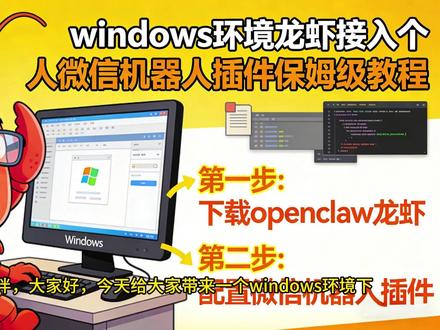 04:07查看AI文稿AI文稿
各位小伙伴大家好,今天给大家带来一个 windows 环境下本地部署的 open 壳澳小龙虾,接入个人微信机器人插件的保姆级教程。首先我们打开微信,在设置这里,我们下拉到插件这里,然后点微信壳澳吧机器人这个插件, 有些小伙伴因为微信没有更新,可能看不到这个我们耐心等待一会就可以了,如果看不到这个的话,可以刷新一下 或者升级一下自己的微信版本,升级到最新版应该就可以看到这个微信机器人的插件。然后我们我们按照官方的说明点这个详情,把安装的代码复制一下, 我已经复制到这里来了。 然后我们打开 power shell 右键,以管理员身份运行,然后我们在这里粘贴官方的这个命令, 在此之前,我们要确保我们本地已经安装好了 open core。 我们执行这个命令,但在 windows 上,因为兼容性的问题,它会提示未找到 open core, 但实际上我们的 open core 已经安装好了。这种情况我们需要手动来安装插件并修改配置。首先我们继续运行下面这个命令, 这个命令是通过 mpm 局安装微信插件, 全局安装好之后,我们找到这个包的位置,然后在这个文件进行修改。 m p m 安装的包一般都位于我们的用户目录下面, 我们找到 m p m 这个文件夹,然后依次点开,找到微信插件, 这就是我们刚刚下载的这个微信插件, 然后找到可以 mjs 这个文件,我们用代码编辑器把它打开, 在四十一行到四十六行这里找一开头的这行代码, 这几行代码是微信插件,用来判断本地是否安装 open 壳, 我们只需要把它注视掉就可以了。我们在开头这里输入斜杠星, 然后在这里再输入新斜杠,注意要切换为英文输入模式,这样就可以关闭判断本地是否安装 open call 的 检测了。 然后在这个地址栏里面输入 cmd, 然后在 cmd 中输入这个命令,按回车键执行就完成安装了。 安装完成后,网关会自动重启,然后会显示二维码,我们只需要用微信扫一扫,扫描这个二维码, 扫码之后微信会弹出一个确认窗口,点击连接即可。然后我们就能够在微信上面跟小龙虾对话了,比如我要龙虾,看一下我的桌面有哪些文件, 是不是很简单,今天的教程就到这里,不会的小伙伴可以私信留言。
 01:49查看AI文稿AI文稿
呃,大家好,我是 ai 吸水哥,今天给大家分享一下微信对接龙虾。呃,微信刚刚官宣的这个, 呃,他们有一个插件可以直接对接到龙虾。呃,当然,目前啊只支持单聊,不支持群聊,所以这个点大家要注意,然后具体跟大家聊一下怎么去安装。第一个,呃,我们先要把微信装到更新到八点零点七零这个版本,如果不是这个版本啊,你打开这个微信, 然后去这个版本更新,去更新一下就行了,就看到这个版本了。更新完了之后,如果你还看不到,正常更新完了之后, 点设置会看到叉点插件,会看到这个插件的。如果没有 clubbot, 那 说明你的。呃,微信刚装完了,并没有重启,所以你要把微信给关掉,彻底关掉,关掉完了之后再重新打开一次 就可以了,就可以看到这个呃插件了。然后点这个详情就可以看到这个安装部署了。它其实就是很简单,就是一行命令,把这行命令复制完了之后,去你的这个呃命令窗口输入进去, 如果你是 mac 的 话,就直接打开是 for shell, 如果你的是那个 linux 的 话,就直接在命令窗口输入这一行就行了。 然后输入完之后,他会大概有个几分钟,他会去安装这个插件,等他安装安装完了之后,他会弹出一个二维码,这个之后,这个时候我们只需要拿那个微信去扫一下就行了,扫这个二维码他就会呃这个对接成功, 对接成功完了之后,你在你的那个联系人里面就可以看到这个微信 crowbot, 对, 然后再点这个发送消息,你就可以正常跟他聊天了,所以这个就是关于微信,呃,对接龙虾,好,谢谢大家。
96AI溪水哥 01:00查看AI文稿AI文稿
微信终于放开了 open curl 的 接入,这一期我们来看一下怎么把你的龙虾接入到微信。先检查一下微新的版本,要升级到最新的八点零点七, 然后在插件里面找到微信 curlbot, 我 们复制这段命令去终端粘贴, 粘贴后回车它会自动下载这个插件,一段时间后它会显示一个二维码,现在用微信扫描这个二维码,我们会连接到最新的 clonebot 的 这个插件。 接着我们测试一下是否连接成功,我们随便输入一段命令, 可以看到现在整个结果是正常返回了。在这个连接的过程中,我们可以看到还是很简单的,所以我觉得大家可以尽快的去试试,去玩一玩。
184130.AI 01:06查看AI文稿AI文稿
挑战一个视频,教会你怎么在微信上装龙虾,学不学是你的态度,教不教的会是我的本领。我们要准备的工具有一部手机,一个电脑,然后完全免费。首先我们打开电脑,输入屏幕上这个网址, 下载你电脑对应的版本,下载完成以后双击进行安装,这边给他选择一个目标文件夹,我一般会建在 d 盘,安装完成以后点击运行就可以了。点击登录 微信进行扫码,扫码登录以后,在左侧栏的右下角会有一个手机一样的符号,我们待会会需要扫到这个二维码,那我们现在打开手机,手机这边首先我们要保证我们的微信是更新到了最新的一个版本,应该是八点多,更新完成以后,重启一下自己的微信,在我的里面设置 插件这个微信 call bot, 点击详情,在这里有一个开始扫一扫,去扫刚刚那个二维码,扫好以后点击确认连接这边就是它的一个聊天框,你就可以在这里进行一个 ai 的 互动。 如果你觉得这个视频有用的话,记得先点个关注,然后如果你有什么问题的话,欢迎在评论区留言,争取给大家解答吧,拜拜,记得点赞关注哦!
 01:19查看AI文稿AI文稿
微信龙虾一分钟就能把它装好,现在跟着我的步骤走,浏览器中输入这个网址,打开,然后在它的 右上角点下载这个 work buddy, 你 下载下来之后把它安装,安装之后就是这个界面,在这个界面呢有一个 call, 点击旁边这个设置,在设置下面有一个微信 club 集成,我们点这这点配置,他会弹出这样一个二维码,然后打开你的微信,目前这个插件只支持苹果手机和安卓纯血红膜还不行, 好,点设置。然后这里面有一个,你看一下关于微信它的版本,只要是八点零以上就可以,然后点一个插件, 这个叫微信 cloud bot, 然后点详情。好,刚才我们不是在网站上有个二维码吗?然后你点击这里面开始扫一扫,扫一下刚才那个二维码,扫上之后,你的微信里面就有这么一个红色的这个微信 cloud bot, 你 点开之后你就可以跟它聊天了, 这个聊天它其实只是个插件嘛,其实真正工作的是你电脑上这个 work buddy, 那 赶紧去试一试吧。
573鱼小圈 00:45查看AI文稿AI文稿
想把龙虾接到微信里的朋友们,今天是不是都卡在这步了?跟你们说我一通瞎点,一不小心我还给整出来了。我回忆了一下,大概是这么操作的,你们可以试一下。第一步呢,我是在电脑上安装了 qq 六,如果你已经安装过了,那你就把它升级到最新版。 第二步呢,打开这个软件,进到设置里,找到这个地方,点配置,然后你去扫码去关联微信。重点来了,这个时候呢,你的微信可能会有一个弹窗,说你的版本太低,那么你就去果断更新,更新完之后,你再重新打开,再设置在插件这里边,你看它是不是就出来了, 完事你点开详情,就能直接去关联你的龙虾了,方法就是这么简单,反正我就是这么操作整出来的,赶紧去试试吧,成功了记得回来告诉我。
12进击的小谢 01:08查看AI文稿AI文稿
朋友们,微信刚刚宣布,官方接入龙虾安装的方式非常简单,只有这一行命令,然后在终端里面执行这个命令之后的话,他就会开始安装,安装完成之后的话会给你一个二维码,使用微信扫描二维码就可以完成连接, 连接完成之后的话,你的这个微信里面就会有一个这个微信 cloud bot, 一个聊天的助手,在你跟他对话的时候,他会有一个对方正在输入中的一个提示,就像和一个人对话一样。但是这个微信 cloud bot 只是一个消息通道,他其实看不到微信里面的具体的信息,比如说多少好友啊,包括微信里面聊天记录啊, 它都是看不到的,它只是一个消息通道。最后两个提示,一个是手机端的 app 需要升级到八点零点七零版本才能够进行扫码授权,然后第二个就是手机端已经测试制作成功,但是,呃,我自己用的 mac 电脑版还是看不到聊天记录的,这个估计还需要后续做升级的。 那你要不要进入这个通道呢?我的建议是,如果你经常使用微信,然后习惯使用微信的话,可以接入这个通道啊,然后可以去控制你的龙虾,那它本身只是一个消息通道,和其他的比如飞书啊或其他的通道没有太大的差异啊,只是如果你习惯用微信的话,可能使用起来更加方便而已。
260Aiming的下一行 01:11查看AI文稿AI文稿
微信官方刚刚宣布啊,支持 opencll 插肩生态接入,这意味着什么?这意味着智能 a 型的时代马上要大洗牌了。接下来我为大家演示一下微信怎么接入 opencll 生态。 opencll 怎么接入到微信?其实只需要很简单,只需要三步就可以搞定。第一步呢,首先得把基础打好,我们需要在我们电脑上安装 opencll, 因为这个是你的智能底座。第二步呢,我们只需要打开微信设置里面的插件, 直接把那串 npx 的 指令给复制下来,需要注意的是千万不要漏字。第三步呢,在指令把指令往终端里面一贴,回车看到没有,二维码就出来了,我们只需要掏出手机扫描这个二维码。恭喜你,你的微信已经连接到 ai 上了。 以上就是我刚刚为大家演示的 open class 怎么接入到微信里面?我们接入到微信里面可以做什么事情呢?因为我们知道 open class 实际上是一个很开放的一个 a 进程,那么它可以帮助你进行查资料, 做文档,进行数据上的这个处理,可以帮你处理你的这个工作流、业务流等等。当我们微信十三亿的这个用户生态跟 open cloud 结合起来,会碰撞出什么样的这个商业形态?我觉得这个想象力是比较大的。
26子墨说AI 01:00查看AI文稿AI文稿
现在可以用微信来养龙虾了,微信官方终于推出了 open klo 大 龙虾的插件了,这是官方推出的插件,所以非常安全, 安装配置也非常简单。话不多说,跟着我一起来安装吧!首先在微信设置中找到插件,如果你的微信中没有 klobo 的 插件,你需要把微信升级到最新版本,记住哦,升级后记得要重启手机。点击详情 复制这安装命令,打开 open call 后台,把命令给机器人,让他安装。不过我比较建议在终端命令行来安装,可以避免很多麻烦。我们需要等一会,安装成功后就会出现一个码,如果没有出现,可以使用屏幕上的命令。 我们继续回到微信插件的页面,点击下面的开始扫一扫连接后,就成功安装了微信插件了。发送消息测试下是否正常,如果出现不回复,可以让 open call 来帮你修复,你只要和他说排查微信插件收不到消息,一般他都能解决。


猜你喜欢
- 2236极目新闻
最新视频
- 3276野子哥