诉说三角洲游戏画面设置
你玩三秒钟是否画面模糊、有噪点,有马赛克,该如何解决?一条视频告诉你。首先我们要添加一个底部模型,一会告诉大家如何设置,然后我们看游戏内设置,打开设置,打开视频 显示适配器,这里我们要更改一下显卡型号,原本是三零六零的显卡,可以提升我们的画质,让我们的画质看得更干净。显示模式我们选择全屏,分辨率和刷新率我们选择最高的,局内局外帧数上限我们选择不受限 后台帧数,摄像线我们选择一,然后锐化建议拉到六十五, fov 我 们建议拉到九十,拉的太高的话看远处就会模糊。 基础画质和高级画质我们选择最低的就可以了。最后超分辨率这里我们选择大力水手,质量优先,低延迟追求帧率的我们就选择性能优先,然后我们点击应用就可以了。 底部模型设置我们打开模型软件,选择小房子,选择三角洲,然后往下拉,拉到第五行,选择第一个 dlss, 我 们选择 v 三幺零点五二,如果后面是一串英文字母,说明咱的显卡驱动版本过低,需要更新, 我们选择第二个 dlss, 我 们选择模型,常见的就是 jkm 三种模型,这模型适合 低配置显卡,提升画质,不是很多, k 模型吧,比较通用, m 模型适合高配置的显卡,我们选择好模型以后,点击右上方的保存即可。

粉丝950获赞7.3万
相关视频
 01:34查看AI文稿AI文稿
主播主播,为什么你的三角中画质这么清晰,我的全是马赛克湖的人都看不见,可以看看你的画面设置吗? ok, 可以 的,今天就教给你主播的同款画质,不仅帧数高,稳定,画质还清晰。 事先说明,不用修改 i n i 文件,不用任何外部软件,所以和封号无缘。设置完会发现花草树木都静止不动了,更容易发现敌人。游戏里的直接照抄, 这里点一下,重新预热这色气,接着退出游戏。到桌面设置 win 加二,输入 r e 之 e d i t, 找到以上路径, 双击 device desk 改为以上名称,作用和原理请看我往期视频 桌面右键打开英伟达控制面板,这里的选项主播多次尝试并没有太大提升,所以跟着我设置几项重要的就行。选择使用高级三 d 图像设置,这里选择你的显卡,这里也选择你的显卡。 电源选项最高性能优先主播这里锁一七零是因为主播显示器是一七零赫兹,不用照抄,别的全都默认。打开英伟达 app, 找到三角洲,往下拉,找到 d l s s 模型,预设 三零系及以下,选择 k 模型,四零系及以上,选择 m 模型。重启电脑以上就是我的全部画面设置,更多电脑调教电源计划,系统延迟可以看我主页。
 01:52查看AI文稿AI文稿
三角洲画质模糊,有马赛克,一条视频教你怎么设置,我们先看游戏内设置,我们打开设置,打开视频,然后显示使配器这里我们可以更改一下显卡型号,我原本是三零六零的显卡 显示模式,我们选择全屏分辨率和刷新率我们选择最高的就可以了。局内上线,局外上线我们选择不受限。 后台帧数我们选择一就可以了。锐化我们拉到六十五,不要拉的太高,拉高了会有噪点。 fov 我 们拉到九十就可以了,拉高的话远处会模糊。 基础画质和高级画质我们都选择最低。最后的超分辨率这里我们选择大力选手,质量优先,低延迟, 如果想提高帧率,我们就选择性能优先,然后点击应用就可以了。局外控制面板设置三 d 设置,这里照超我的设置就可以了。 透明度设置这里我们高配置的选择乘四,低配置的选择乘二,可以有效的解决镭射马赛克。 设置完以后点击应用,我们再点击程序设置,添加我们的三角洲,关闭垂直同部分变率设置刷新率这里我们选择最高的刷新率。 颜色设置建议拉到七十,拉高的话会伤眼睛。最后我们点击 视频颜色设置,选择第二个选择高级选择,完全点击应用就 ok 了。
 05:29查看AI文稿AI文稿
这将是你看过全网最细的画面设置,所有你一切不懂的难题在我这个视频里面都可以得到解答。 ok, 接下来我们来讲一下我们进游戏之前做的些局外的事。首先打开我们的那个英文打字编辑板啊, 这一边的话,我们在这里的话一定要把处理器选择为我们的显卡,这个很重要啊,要显示出我们的显卡,在显卡分辨率这一栏的话,记住我们的刷新率一定要选到我们显示器最大的刷新率, 然后呢我们的分辨率选择我们最高的分辨率就好了,就可以了。下面这些的话就是根据你的显示器的设置啊,就做相应的调动就可以了。然后这里要插一嘴就说我们这个,嗯,显示器啊,其实 有些是有特殊的画面设置的,像我这边就会有专门的针对第一人称设计游戏进行优化的一些画面,如果你们有的话也可以相应的做调整,这里呢我就不过多赘述了, 其实我们这里调整完之后,我们打开这个驱动,点击图形,点击删除行动。 好,我们往下滑,找到我们这个模型预设这块,这里啊这有 ss 优优设啊,这里模型预设这边的话是这样子的,我们呢根据你的显卡来进行我们 的预设的这个模型选择。你像一般来说的话,像三零显卡的话,那一般都是用的是 z, 四零系的话呢用的是 k, 然后呢五零系的话一般都是用的 m 啊,但是也要看就是说 m 这个东西,它是比较吃帧率的,因为这种模型主要是给你的显卡显存至少要大于等于十二个十二个 g b 吧, 然后呢,你至少这个处理性能的能力得强,因为我四零心态,然后我在二 k 的 画质下其实可以说非常的足的啊,所以说我选择 m, 如果说你们 选择了 m 之后觉得哎呀不行,帧率掉的很严重的话,你们就去调成 k 啊,再严重就调成 z, 但是 k 的 话听说是性价比最高的, 能根据你们自己实际实际情况去选择相应的预设模型就可以了。我们我这边选择的是 m, 这样的话会看的很清楚。 首先我们进入画面设置这一栏,我们先来讲视频设置这一段,首先我们这个显示模式可以选择窗口和无边框啊,如果说你要频繁的切换桌面,我是建议你选择无边框窗口。 其次三个增速上限我们选择不受限啊,为了让我们的那个后台以及在外面发场的时候增速更好一点。嗯, 其实我们绿化这一栏呢,主要是在于你是否能看得清楚远方的敌人,或者说你看你这些轮廓会不会很模糊 啊来决定的。所以呢,如果说你觉得很模糊,你可以将绿化再往上调一点,但一般也不要建议调太高啊,就稍微适当的加一点吧,我这边是六十五,你们自己的话就因人而异,随时同步一定要关,这个是避免画面撕裂,但是 会引起额外的输入延迟,所以说不要开默认 f o v 这一块的话呢,其实我们上节课已经讲过了,这个不仅是影响你的画面,也会影响你的那个灵敏度。嗯,所以说我们这一栏的话还是根据自己啊,最佳的去调试下,根据个人自己实际情况啊,去做相应的调整,这里我们就不多赘述了。 基础画质这一块,我们纹理过滤质量这一块的话,这些地方我找你细节啊,找你这些,不过音响帧数就不管啊,就拉到最高都没关系,其他的一律都调整低啊。 最后我们这个超分辨率方法这一块的话,我们是英,我们是英伟达的显卡啊,我,所以我们是英伟达,我选择 d o s s, 如果你是 amd 的 啊,这里就有 啊,这里就有全息切换就行了。然后呢选择新的优先或者平衡,两个都可以。如果说你的画画面啊,比如说还好不够,那个如果说打开新的模式情况下还不是很糊的话,那可以用,像我的话就没有很糊,就是用新的优先, 然后低延迟打开真深层就不要开了,因为在你帧数足够的情况下,他这个东西是不需要开的,而且开了之后他这个东西是不需要开的,而且开了之后我们在这里打开一个低延迟就好了, 下面的也不要开,因为是时间性,不需要开啊,完全没有这个必要。好,我们先讲一下控制器,控制器的话为什么要单独调呢?是,那是因为我们这个键盘的操控跟控制器其实是绑一块的,所以我们要把左摇杆的中央死区跟右摇杆的中央死区这块把它调为零。 好,然后我们这边选择限信自定义。好,反正你们可以截图啊,截图,然后点击更多的灵敏度设置,把它全部调为零就好了,这样的话你在开枪的时候就非常的跟手啊,非常的跟手, 所以这一点是一定要去做调整的。 ok, 这里的在提嘴,像网上其实还有一些其他的画面设置,比如说 b b f ps 的, 对吧?他这种独有的一百二十 o f 啊,像这种他们他调的四比三这种拉伸鼻翼的画面,对吧?呃,这东西因人而异啊,因人而异,如果说你觉得这种的这种特殊的去调画面的这种方法你会很舒服的话,那你就去往网上搜索他们相关的画面设置也是一样的, 因为我这里只讲符合我们大众选择的这种设置,其实其实就足够了,因为你不打职业,可以不用学。这篇视频到此结束,我们下期再见。
187很会聊天真君 00:37查看AI文稿AI文稿
还在为开游戏家家掉帧而烦恼吗?不开游戏家家游戏画面又灰又暗,今天教大家如何用破烂笔记本玩三角洲,在开游戏家家和真性情情况下也能保持二五零帧。先改 k 模型,再把 d s s 调节性能,下面跟主播一样设计就可以了。 我们进入游戏加加设计,把加入计划这么设计给关了,并且打开性能与音频兼容模式,最后再进入任务管理器,把这个尾号六十四给关了,就可以防止在游戏过程中掉帧。
1515收集绝版小鱼 00:42查看AI文稿AI文稿
对于一些喜欢玩三角洲,但是帧率上不去,画面显示不清楚的兄弟们,有没有可能不是你的设备的问题?来看跟着主播经过正确调试后,看看会有多少变化。 主播个人更喜欢这样简洁鲜艳的画面设置,画面设置照抄,选择 k 模型创建电源计划,电源调试超级优化,完帧率暴涨,主播觉得很有用。 n 卡设置照抄 优化软件帮你关闭不必要的程序篇,专业释放性能导入主播自己调的 i k 滤镜,它和安卡滤镜不一样,不会占用你的帧率,不用的时候直接关掉就可以了。
 01:47查看AI文稿AI文稿
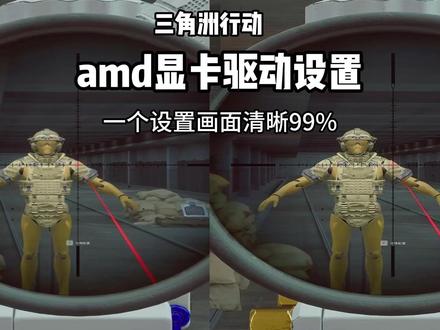
关了的状态,这是关了的状态,这是打开的样子。 哈喽,兄弟们,今天给大家讲一个 a 卡驱动设置里边一个设置,让你的画面清晰百分之五十,给大家看一下, 就是这个一个锐化,很多人应该都没开这个锐化,在这驱动设置里边我们就只用打开这个, 这个减减少这个延迟的这个 t log 和这个月化。打开之后需要那个重新启动一下游戏,然后这个垂等待这个垂直刷新给它关掉, 然后这个抗锯齿给他选择这个覆盖应用程序设置抗锯齿级别的话可以选八 x 和这个四 x e q 啊,它们俩区别很小。 然后这下边这些都可以直接这些都不管,直接默认。然后你把这个纹理,纹理过滤质量,这个 你想要画面的话,你就给他选到高,然后你想要细的的话就给他选到细的,然后这右边这个 颜色根据你自己的情况来调,给大家看一下这个效果,这是关了的状 态,这是打开的样子。下课。
2751幺叔


猜你喜欢
- 2136奸奇上校