vivo微信通知显示头像怎么设置
微信来信息通知如何才能显示对方的头像呢?这个功能如果到现在你还没有用的话啊,我用二十秒钟的时间教会你,你也可以分享给你的家人和朋友一起使用啊。那以后再有朋友给你发信息的时候,你看到他的头像就知道是谁给你发来的信息了,你不需要去打开那条信息就知道是谁了。 首先点开微信的设置,点开通知,点开通知显示内容,把显示详情后面的开关打开,把显示头像和显示信息内容后面的开关也打开,然后返回上一步, 找到横幅显示内容,选择下面这一项,咱们这样设置好以后,再有朋友给你发信息,就会直接在这里显示头像还有内容了,我们按住它就可以在这里直接回复,学会的朋友可以去设置一下,关注大鹏,每天给你分享更多实用小知识。

粉丝1.9万获赞26.1万
相关视频
 00:33查看AI文稿AI文稿
apple 安卓微信消息头像显示设置 apple 微信上点设置,点通知, 点通知显示内容,显示头像开启就可以了。如果开启了不能显示,点消息通知 隐藏锁屏通知内容要关闭,如果开启了是不能显示的,所以要把按钮关闭。还有微信要升级最新版本,升级后退出后台,再进入设置开启就可以了。
216数码分享-忘记 00:28查看AI文稿AI文稿
微信通知怎么才能显示头像呢?还不会的朋友跟着我一步步来操作,记不住的朋友可以先点赞收藏起来慢慢观看。首先呢,第一步,打开微信第二步,点右下角的我, 第三步,点击设置。第四步,找到通知打开。第五步,点开通知显示内容。第六步,把显示头像右边的开关打开,这样微信来消息通知时就会显示头像了,你学会了吗?
119梅子短视频 01:05查看AI文稿AI文稿
救命!这五个憨爆了的微信新功能,你一定要知道!一、锁屏通知显示头像,打开微信,进入设置通知, 关闭微信消息横幅,进入通知显示内容,将显示头像打开,这样在收到通知时即可以知道是谁发的,又可以有效保护隐私。二、隔空投送,点击右上角加号,选择扫一扫,点击左下角我的二维码,选择面对面收照片和文件,这样就可以快速传输了, 苹果手机也可以和安卓互传哦!三、语音转文字翻译在聊天页长按说一段话,拖到转文字这里,下面会出来一个翻译,能一键切换十五种语言输出,非常好用。 四、语音视频忽视当收到不想接的视频、电话或者语音时,悬浮窗下方新增了一个忽视按键,只要点击就能完美忽视对面,并且对方也不会收到被拒绝的提示,简直完美!五、视频通话锁定 前跟朋友打视频经常遇到误触挂断导致聊天终止的情况,现在在这里新增了一个防误触锁定后就再也不怕误触挂断了。好了,今天的分享就到这,拜拜!
77重生之极品牛马 00:54查看AI文稿AI文稿
微信更新了全新的八点零点六八的版本,这次更新收到消息直接可以显示对方头像了,一秒钟就知道谁在找你,但是需要我们去手动打开下边,十秒钟时间教会你。 来大家看啊,打开我们微信以后,找到我这一栏里,找到这个设置,然后大家看通知, 这里你要看一下你的微信有没有更新这个最新的版本哈。更新完以后,大家看通知显示内容,这里有了一个不一样了,是不是点进去,然后大家看显示详情,开启后 将显示朋友名称、群聊名,你还可以选择显示更多信息,这里你可以让他只显示头像,也可以让他只显示消息内容,这一个大家去根据自己的需要去设置。好吧,怎么样,你学会了吗?赶紧去设置一下哈。
21山东超超 00:23查看AI文稿AI文稿
你们要找的微信通知显示头像完整版教程来了,能看到的快来学!方法很简单, 首先点这里,然后再戳这里,接着点我名字上方的入口,进去后点剪同款,跳转后点剪同款,导出相册,打开微信,点击我的,然后点击设置,滑到最底部,再点击通知,打开通知显示内容,显示头像就完成了。
 00:23查看AI文稿AI文稿
微信通知怎么才能显示头像呢?为了方便我们去设置一下吧,以后微信来通知直接就显示出对方的头像和内容了,接下来请看实操。首先点右下角的我点设置,点通知, 点开通知显示内容,选择显示朋友和群聊的名称,还有消息内容就可以了。怎么样,你学会了吗?
17小安 02:11查看AI文稿AI文稿
微信显示通知头像啊,现在看一下通知。我现在没有显示头像,这个开关怎么办呢?设置帮助与反馈小帮手,重新载入数据, 关闭,打开 看一下还有没有。还是没有切换账号 登录小号,小号也没有, 再重新试一试,重新载入数据,强行关闭,重新打开看有没有。嗯,现在已经有了。显示头像关闭消息内容, 返回大号 看有没有。已经显示了, 在苹果这里显示通知,找到微信看一下这个开关有没有打开。始终好,没问题,我们再试一下,发个信息,稍等。 嗯,没问题,然后我们锁屏看一下,没问题。 好了,可以了, 恭喜你解锁新功能。
176邹海国 00:16查看AI文稿AI文稿
你们要的微信显示头像设置教程来了,方法非常简单,跟着我的操作,三秒教会你。首先点击这个,再戳这个,找到官方免费工具,点击剪同款,就会自动跳转抖音旗下免费制作模板。最后点击剪同款就可以了,避免和谐,导出相册,按照步骤设置就可以了。
 00:36查看AI文稿AI文稿
微信通知怎么才能显示头像呢?那么是如何设置的呢?下面跟着我来操作一遍,记不住的朋友可以先点赞收藏,有时间再慢慢看。 打开微信,点我点设置,找到通知,点一下,进来之后通知显示内容,点进去 把显示头像后面这个开关给他打开,打开之后,这样微信来消息通知时就会显示头像了,你学会了吗?学会了就赶紧去设置一下吧!
23幸运自媒体 01:08查看AI文稿AI文稿
微信大面积覆盖通知显示头像这个功能了,但想要起用它,你还需要满足这些要求。一、通知权限要求打开 iphone 的 设置通知,然后找到微信并打开, 之后将这个显示预览修改为始终,不然即使你有此功能,在锁屏时收到微信通知也是不会显示对方的头像的。二、微信通知方式要求 按右键进入微信的设置,然后打开通知,继续选择通知显示内容,然后开启这个显示详情,继续开启这个显示头像,下面这个显示消息内容建议关闭,这样锁屏时收到微信通知就只会显示对方头像,但不会显示具体的消息内容了。三、微信版本要求 微信通知显示头像这个功能是在八点零点六八中开始恢复测试的,所以你的微信要是低于这个版本的话,也是无法体验到该功能的。 四、如何强开真正的强开方案是没有的,但是你可以试试这样打开微信的设置帮助与反馈,然后点击左上角这个扳手符号,继续选择重新载入数据,待数据重新加载完成后,说不定你就会有这个功能了。 ok, 学会了吧,赶紧去试试吧!
1.7万Hi 果粉 00:51查看AI文稿AI文稿
微信通知终于可以显示头像了,部分用户已尝鲜,但更多人还在等待。微信通知显示头像的功能近日成为热议话题。据腾讯客服回复, ios 用户已能在新版本微信的通知中看到好友头像,这标志着这一功能正式上线。 不过,安卓手机及鸿蒙系统的用户还需耐心等待,因为该功能仍在逐步开放中。虽然目前该功能尚处于灰度测试阶段,但用户可以在设置通知通知显示内容中开启显示头像的选项,并根据个人隐私需求调整通知内容的显示。 微信此举只在提升用户体验,同时兼顾隐私保护。未来,随着更多用户反馈的收集,该功能有望进一步完善并覆盖更多用户群体。
 00:16查看AI文稿AI文稿
别找了,你们要的微信显示头像效果,免费设置教程来了,主播发了几次都不成功,看到了快来学!你就先找到这个,戳一下这个,接着找到这个免费入口,跳转过来戳剪同款,避免和谐,保存相册,按步骤操作即可。
8玖狸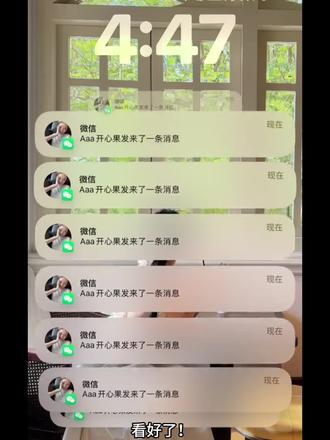 00:17查看AI文稿AI文稿
看好了,全网都在找的微信通知显示头像设置教程来了,还没设置成功的跟着我一步步来,首先戳右下角这里,然后再戳这里,最后戳左下角这个这里先点击剪同款,避免和谐,导出相册,按照步骤设置就好了。
13扎扎扎 00:15查看AI文稿AI文稿
视频微信通知来新消息时,如何设置显示头像呢?首先打开微信,点击设置,点击通知,点击通知显示内容,勾选显示朋友和群聊的名称消息内容,这样就设置好了。
 00:17查看AI文稿AI文稿
来了来了,你们在找的这个微信信息显示头像今天教程来了,三秒钟教会你跟着我一起来操作吧。先在右下角找到这个箭头,再点击这个按钮,然后找到抖音旗下的免费工具,点击剪同款,再点击剪同款,导出保存就可以了。
6小苹果 00:12查看AI文稿AI文稿
今天教你们这个微信通知,显示头像超详细设置教程来了,模板已做好,跟着我操作啊!首先点这里,再点这里,接着打开左下角的红色免费工具,剪同款,跳转过来这里,跟着设置就 ok 了。
0哲


猜你喜欢
- 16.2万狠心辣椒酱
最新视频
- 2635❤依然❤