微信接入openclaw显示未安装
大家好,微信可以接 open class 了,但由于微信插件本身的问题,安装会报错,会提示未找到 open class。 实际你已经安装了 open class。 解决的方法如下,先执行者提前需要在电脑上安装 git, 在 git 命令运行以下命令,即可生成正常的二维码 open class channels login。

粉丝5666获赞14.9万
相关视频
 02:08查看AI文稿AI文稿
微信官方终于下场正式支持了对接 open clone, 今天我教大家如何对接 mac 电脑,安装极其简单,而 windows 电脑安装却有很多坑,但没关系,我将献上我的独家方法,教大家如何解决。第一步,将手机微信升级到最新版本。第二步,打开设置里面的插件, 我们可以看到微信括号,如果没有看到,可以强退程序后再重新进入。点击进入详情,我们可以看到官方给出的安装命令行,我们点击复制命令行, 这个时候来到电脑端,先以 mac 电脑为例,先确保电脑已安装 openclock, 没安装的可以看我前几期教学视频。然后我们搜索终端程序,打开终端,将我们前面复制的命令行输入到终端 回车,这个时候我们等待系统进行自动安装,这个过程需要一定时间耐心等待,直到出现验证二维码,然后我们用手机微信扫码,再点击继续连接,对接工作就完成了。 mac 电脑极其简单,接下来我们演示 windows 系统的,我们打开 power show, 同样输入官方安装命令行 回车,这个时候出现第一个坑,报错显示未找到 open core, 其实是因为官方这个安装检测代码目前没有兼容 windows 系统。没关系,我们自己重写命令行,我们先输入更改后的安装命令行回车,等待第一步进行安装,安装成功后,第二步再输入验证命令行回车, 这个时候我们只需要等待验证二维码的出现,但是很多人这里会遇到第二个坑。第二步,验证出来的二维码因为终端分辨率问题根本无法扫描,这个时候我们只能更换个终端应用,我们可以下载另外这个终端应用,下载迷你版即可解压刚才下载的应用压缩包, 打开解压文件夹里面的主程序,出现弹窗后选择第一个,这个时候把第二步的验证命令行输入到终端并回车,后面就会出现清晰的验证二维码了。这个时候同样的用手机微信扫码连接即可, 连接后我们保险起见,再输入网关重启命令行,至此,我们的所有对接工作就完成了,你已经可以通过微信跟你的龙虾进行对话了。好啦,如果这个视频对你有用,记得点点关注点点赞,我是黄源,将持续给大家带来更多 ai 知识。
142黄缘|AI思绪 02:25查看AI文稿AI文稿
装了 opencloud 小 龙虾,连微信死活找不到设备,今天呢,一分钟教你正版直连加一键直就看完必成功!先讲正确连接方法,微信官方 cloudbot 插件三步搞定!首先呢,微信更新到最新版,彻底杀掉后台重新打开, 在我设置插件,找到 cloudbot 起用,点开详情。 然后呢,咱们复制这段命令行,可以直接粘贴给你的小龙虾,也可以去到终端去把它回车运行。这里呢,我就演示复制到终端去运行, 当我们在终端运行完之后,它会出现一个二维码,给我们扫一扫之后,成功的才能连上微信。敲重点,明明装了 open call, 在 终端执行时就是搜不到,连不上 百分之九十的人都是卡在这。你看,当我们把微信的链接复制进去之后,他提示我们未找到 opencll, 请先安装,但是呢,我们本机上是确实是有安装的,只是他找不到那个位置。 这个时候呢,豆包就告诉我,直接把 n p n 全局目录加入到当前绘画的 pass。 这个时候呢,我们再运行一下,能否看到 opencll 的 版本成功,看到了之后呢,我们就把这个终端给关掉,重新开一个终端,然后再去执行微信插件给的命令行,如果不重启这个终端的话,他就一直就是更新不了他的那个路径的。 然后呢,我们就需要找到 opencll 的 路径,然后后面点上 cmd, 去重新运行一下整个 opencll。 这时候呢,再运行微信给的命令行,我们就可以找到本地安装的 opencll 啦。要是像主播呢,刚开始没有去重新开启一个终端,它就会插件安装失败, 这时候呢,咱们就必须去重启一个终端了哈,这时候呢,我就重启了终端,把这条命令行给粘贴上去,直接运行,等待他出那个二维码结果。 ok 啊,他直接就出现了二维码,我们就直接打开微信扫一扫,去扫一扫吧。这时候呢,他会自动给你连接网关,但是如果连接不成功的话,我们可以手动输入 open cloud gateway restart, 去重启一下我们的网关。这时候呢,主播的小龙虾出现了问题,然后呢,我们直接选择 open cloud gateway 去重新打开一下网关。这时候呢,在一堆红色的字里面,它提示我的大模型千万没有连接上, 这时候呢,我就重新去开一个终端对话框,根据他给我的命令行提示去连接一下,然后去重新连接一下你选择的大模型就好了。命令呢,我放评论区复制,直接用连成功的评论区扣龙虾上线, 今天就讲到这了,大家多多关注,下期还想要听什么评论区可以跟我说,咱们下期再见了。
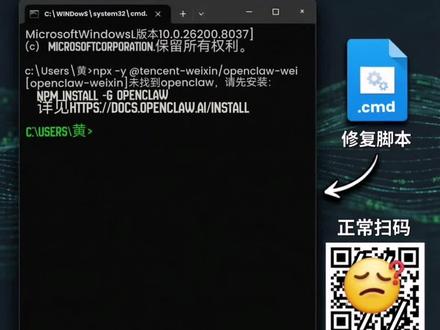 01:23查看AI文稿AI文稿
兄弟们,微信昨天上新了官方的 acrobat 插件,现在可以直接通过微信来连接咱们龙虾了,但是有个问题呢,咱们复制这行指令在我本地的 windows 电脑上安装的时候呢,很多人都会出现这个问题, 就会出现这个 open core 微信插件没有找到的问题,这是因为现在目前这个插件它只运行在啊啊 unix 的 环境,它不让你运行在 windows 环境,它还是有些 bug 的, 还不完善。还有另一个问题是什么?就是说咱们就算把插件给它强行安装之后,还是会出现扫码,扫不出来,它会出现这种乱码。 针对刚刚两个问题呢,我专门用 codex 写的一个修复脚本,然后这个脚本呢,有需要的朋友也可以私信找我要一下。这是桌面文档, 这是卫星插件的一个 windows 一 键修复,这是原文脚腕脚本,然后这是命令直接使用方法就是这个 c m d 文件直接双击就完事了,它就开始运行了。然后那二维码问题不是让它直接跳频到网页端,很多人担心有这个安全问题啊,其实我实测下来,它是 是一个连接微信私聊的一个通道,它甚至不能在电脑上显示,也不能在群聊上显示,这样跳转之后,你把这个链接复制到你自己的微信点开就行了,然后这边通过我的脚本修复完之后,就可以通过移动运行正常的身份这个二维码来扫码链接了。
27vondawm 01:32查看AI文稿AI文稿
大家好,我是 ai 习水哥,今天给大家分享一下 openclo 的 微信插件安装的问题,现在,呃应该有两种问题, 第一种问题是出现的二维码扫不出来,第二种问题是安装命令失败,提示会找到 openclo, 让你先安装。关于第一种问题呢,原因是因为这个图啊, 你看到这个二维码,这个图啊,他是有这种小格子,所以是这打不出来,想不出来。这个原因是因为这个字体不太, 呃,不太跟那个界面的大小不太兼容,所以出现小格子。我们正常呢,在这个窗体上选择属性,选择字体,然后选择这个属性,选择这个字体就可以了,这个字体就是八和十六对, 他就会,然后点确定,改完这个字体了之后就会出现比较清晰的,他就不会出现空格子,这样的话就扫的出来了,所以这个问题是这么来解决。然后第二种问题呢,大部分都是因为 windows 同学 因为温他这个脚本里面有个 bug, bug 是 他用位气命令去找这个 opencloud 的 安装,但是其实这个 windows 下面是没有这个的, 我们就换另外一种方式去实现,就是我们通过这三行命令就可以了,是先用 openclo 去安装插件,用这个就可以,然后第二步,然后再去登录插件, 对,再执行这个命令,最后再重启一下就好了,所以这两种问题都比较简单啊,不是特别复杂。好,谢谢大家。
54AI溪水哥 01:35查看AI文稿AI文稿
大家都在说啊,微信可以使用龙虾了,那在连接龙虾过程中有很多问题,因为我这个龙虾啊,也没有连过微信,所以就一步一步带大家看看这个具体的实际连接过程中到底有什么问题,然后怎么解决的? ok, 我 们看看怎么接入 openclaw, 在 下边呢?有一个插件,点击这个插件上面有一个详 情,点击详情,然后就可以运行这段话在 open cloud 中,那这个 open cloud 呢?实际是我自己本地的一个 mac studio, 在 这运行这句话,点击回车, ok, 我 们等一会儿啊,正在安装插件,安装插件失败,再来一次,又安装失败啊,因为我这个版本是三点七的,这个版本我们就可以打开一个 ide, 为什么安装失败,然后把这句话发给他, ok, 这里边说我的权限有问题,我再开一个窗口,把权限给他改一下, 这样的话,他就给了我一个码,然后拿出我们的手机,点这个扫一扫,然后我们扫一下这个码, 然后进入我们的 openclaw 页面,下边有一个 channels, channels 下边呢,在这有一个 openclaw 微信,然后这是 running 和 configure 的, 都是 yes, 然后说明啊,这个微信就配好了,那这个是我的 iphone 手机,我跟他说一句,你好,能看到这,正在回复了,正在输入了, ok, 他 已经给我回复了, 那回复呢?其实我们比较关心的一件事情是,这个 channel 是 连到我们的哪个 agent 里边?你看我这边啊,会有很多 agent, 那 在 chat 这里边呢?它是连在 man, 这个 agent 就 我的主 agent 下边了, 所以它就继承了我这个主 agent 里边儿所有的信息,包括这些 files agents、 so 点 m d 啊等等,包括它的 tools 和 skills, 那 这样的话就和微信接上了, ok, 那 大家也快赶紧尝试尝试。
18雷哥AI 01:33查看AI文稿AI文稿
微信官方宣布可以接入 openclaw 这个视频,就来讲讲操作步骤,详细的界面截图和命令也都放在我的文档里面了, 下面来讲实操。第一步,更新微信到八点零点七零版本以上,打开微信,我设置关于微信检查更新。第二步,打开微信设置,点下面的插件会看到微信 cloud bot, 点击详情,里面会显示安装命令。第三步, 打开电脑终端,输入命令行安装,安装好后会跳出二维码,用微信扫码, windows 用户注意后面有避坑指南。第四步,扫码完成后会跳到你和 openclaw 机器人的聊天窗口,在这里就可以和飞叔一样正常交流了。 注意事项, windows 用户会遇到两个问题,第一个,明明安装了 openclaw, 却显示找不到解决办法,用这两个命令, 第一行, openclop plugins install at changsun dash w e i x i n slash openclop dash w e i x i n 第二行, openclop channel's login channel openclop v i i sin 二维码就出来了。第二个问题,二维码扫不出来。解决办法,右键终端属性字体改成 consult 大 小十六确认,重新生成二维码就能扫了。 具体教程和相关命令我已经做好文档了,记得点赞关注。不过说实话,虽然已经接入微信,但是功能性上还没有飞书齐全,因为不是流势,输出速度上也显得没这么快,但是微信能开口接口已经算是一大跨越了,大家安心等着就好了。关注我老朱的 ai 朋友圈,咱们普通人一起 ai 落地!
36老诸的Ai朋友圈 02:00查看AI文稿AI文稿
前几天我发了一个视频,说微信官方已经可以接入龙虾了,在那条视频下面有很多人在问,比如说啊,那个二维码是怎么拿到的, 如果我没有龙虾的话怎么办?今天我就教大家一个更简单的方法,跟着我的操作,五分钟以内保证你可以接入龙虾。首先我们进入到 qq 老的这个官网上面去,他的网址是 qq 点, qq 点 com, 然后根据自己电脑的情况进行下载,比如说我的电脑是这个芯片的,不知道自己电脑情况的话,可以在这里看一下关于本机,然后我的芯片是这样的, ok, 好, 点击下载之后呢,等一会就可以下载完成了。打开这个本地的 qq, 然后在这里进行登录,选择微信登录进行扫码, 我刚已经扫码登录成功了,登录成功之后,这里会展示你的微信头像,然后我们点击这里设置,打开之后可以看到你可以把自己的小龙虾连接到微信企业,微信, qq 飞书都可以,我们来连接微信,点击配置,再一次进行扫码, 扫码之后会在我的微信上收到一条这样的通知,因为我之前已经绑定过龙虾了,而微信只允许进入一只龙虾,所以这一次的配置会把我之前的龙虾给顶掉,不过没有关系哦,我现在已经连接成功了,现在我可以开始给他发消息, 我让他帮我把电脑上的一个叫发票的图片发给我,等了一会之后呢,就可以看到已经收到了这张图片了,就是这里的这个发票啊,两个是可以对应上的, 怎么样,是不是超级方便,很简单呢,五分钟之内一定可以学会。除了发送文件之外,我们还可以让他帮我们整理 ppt, 整理电脑上的文件等等,所有你可以想到的一些简单的日常操作都可以教给他。好了,今天就说到这里吧,关注张小乐,带你了解更多的 ai 前沿知识,拜拜!
53张小乐AI分享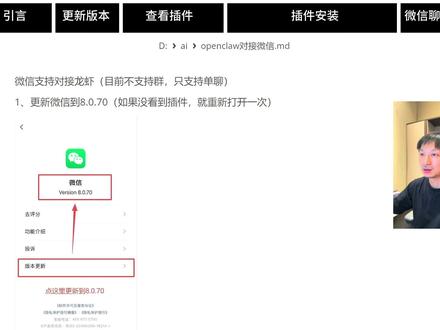 01:49查看AI文稿AI文稿
呃,大家好,我是 ai 吸水哥,今天给大家分享一下微信对接龙虾。呃,微信刚刚官宣的这个, 呃,他们有一个插件可以直接对接到龙虾。呃,当然,目前啊只支持单聊,不支持群聊,所以这个点大家要注意,然后具体跟大家聊一下怎么去安装。第一个,呃,我们先要把微信装到更新到八点零点七零这个版本,如果不是这个版本啊,你打开这个微信, 然后去这个版本更新,去更新一下就行了,就看到这个版本了。更新完了之后,如果你还看不到,正常更新完了之后, 点设置会看到叉点插件,会看到这个插件的。如果没有 clubbot, 那 说明你的。呃,微信刚装完了,并没有重启,所以你要把微信给关掉,彻底关掉,关掉完了之后再重新打开一次 就可以了,就可以看到这个呃插件了。然后点这个详情就可以看到这个安装部署了。它其实就是很简单,就是一行命令,把这行命令复制完了之后,去你的这个呃命令窗口输入进去, 如果你是 mac 的 话,就直接打开是 for shell, 如果你的是那个 linux 的 话,就直接在命令窗口输入这一行就行了。 然后输入完之后,他会大概有个几分钟,他会去安装这个插件,等他安装安装完了之后,他会弹出一个二维码,这个之后,这个时候我们只需要拿那个微信去扫一下就行了,扫这个二维码他就会呃这个对接成功, 对接成功完了之后,你在你的那个联系人里面就可以看到这个微信 crowbot, 对, 然后再点这个发送消息,你就可以正常跟他聊天了,所以这个就是关于微信,呃,对接龙虾,好,谢谢大家。
89AI溪水哥 04:07查看AI文稿AI文稿
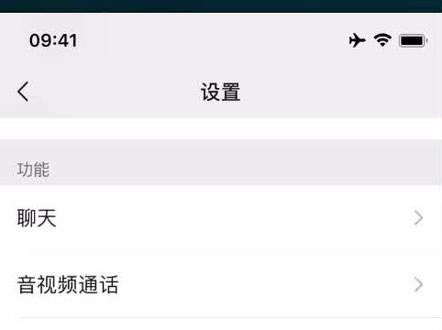
各位小伙伴大家好,今天给大家带来一个 windows 环境下本地部署的 open 壳澳小龙虾,接入个人微信机器人插件的保姆级教程。首先我们打开微信,在设置这里,我们下拉到插件这里,然后点微信壳澳吧机器人这个插件, 有些小伙伴因为微信没有更新,可能看不到这个我们耐心等待一会就可以了,如果看不到这个的话,可以刷新一下 或者升级一下自己的微信版本,升级到最新版应该就可以看到这个微信机器人的插件。然后我们我们按照官方的说明点这个详情,把安装的代码复制一下, 我已经复制到这里来了。 然后我们打开 power shell 右键,以管理员身份运行,然后我们在这里粘贴官方的这个命令, 在此之前,我们要确保我们本地已经安装好了 open core。 我们执行这个命令,但在 windows 上,因为兼容性的问题,它会提示未找到 open core, 但实际上我们的 open core 已经安装好了。这种情况我们需要手动来安装插件并修改配置。首先我们继续运行下面这个命令, 这个命令是通过 mpm 局安装微信插件, 全局安装好之后,我们找到这个包的位置,然后在这个文件进行修改。 m p m 安装的包一般都位于我们的用户目录下面, 我们找到 m p m 这个文件夹,然后依次点开,找到微信插件, 这就是我们刚刚下载的这个微信插件, 然后找到可以 mjs 这个文件,我们用代码编辑器把它打开, 在四十一行到四十六行这里找一开头的这行代码, 这几行代码是微信插件,用来判断本地是否安装 open 壳, 我们只需要把它注视掉就可以了。我们在开头这里输入斜杠星, 然后在这里再输入新斜杠,注意要切换为英文输入模式,这样就可以关闭判断本地是否安装 open call 的 检测了。 然后在这个地址栏里面输入 cmd, 然后在 cmd 中输入这个命令,按回车键执行就完成安装了。 安装完成后,网关会自动重启,然后会显示二维码,我们只需要用微信扫一扫,扫描这个二维码, 扫码之后微信会弹出一个确认窗口,点击连接即可。然后我们就能够在微信上面跟小龙虾对话了,比如我要龙虾,看一下我的桌面有哪些文件, 是不是很简单,今天的教程就到这里,不会的小伙伴可以私信留言。
 03:16查看AI文稿AI文稿
现在个人微信号也支持养龙虾了,可以看一下,我们需要确定版本号是八点零点七零版本,如果是低于这个版本是没有这个功能的,然后我们点到插件这里,进来之后我们就看到了 clubbot 这个插件功能,然后我们选择详情, 这里就会有安装的详细步骤。现在我们打开命令窗口,在这里我们粘贴一下提供给我们的命令,然后我们直接回车好了,可以看一下,如果是 windows 用户的话,很大可能都会出现这个问题,下面我们就需要换一个安装方法, 出现这个的原因是因为这个 windows 和 linux 系统它命令不兼容导致的,后面应该会修复,下面我来分享解决这个问题的方法。在这里我们第一步就需要局安装一下这个扩展包,然后我们 输入这条命令,然后直接回车,这时候我们保存下来之后,然后就需要我们来到用户目录下面找到 app data, 如果没有这个文件的话,我们需要来到查看这里,然后选择显示,然后勾选隐藏的项目,这个 app data 就 会出来,然后我们 打开,然后我们再选择这个 rooming 这个文件,然后我们再选择 npm, 然后 node models, 好 了,在这里我们就看到了插件目录,然后我们打开,我们再打开,打开之后我们需要修改这个 c l i 这个文件,然后在这里我们 编辑好了,打开之后我们找到四十一行这里,在这里我们修改一下,让他去跳过检测。如果大家打开文件四十一行不是这段内容,那么大家就可以搜一下这行代码,然后找到这里,找到之后,然后我们把它注视掉,输入斜杠星, 然后在这里输入星斜杠,这时候我们就注视好了,然后我们保存,像这个操作,我们就是解决的兼容问题,然后我们来到目录这里,我们在这个路径框这里, 我们输入 cmd, 然后直接回车,像这样就直接在当前目录打开了命令窗口,然后我们执行这条命令,就是 node c l i 点 m g s, 然后 install, 然后我们直接回车,可以看一下,现在就已经开始安装了。 好了,现在出现了这个二维码,我们就可以用手机去连接,在这里我把共享屏幕让它显示出来,然后我们选择手机上的开始扫一扫,然后我们选择连接, 可以看一下,现在连接成功,然后正在重启 opencloud getaway 和它对话,比如我们输入你好发送好了,这时候它给我们回复,你好,我是你的总指挥,刚看到你在线需要有什么处理的,这时候我们就对接成功了,然后我们再问它你当前 什么模型,然后发送好了,可以看一下现在的模型是 kimi, 然后主机这里显示的就是我的电脑名称, 到这里我们就接入成功了,因为它现在才出来 windows 兼容还有问题,使用这个方法就可以接入成功。好了,本期内容分享就到这里,我们下期再见。
54阳康聊AI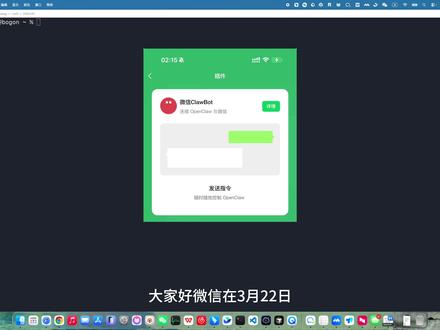 02:25查看AI文稿AI文稿
大家好,微信在三月二十二日推出了一个 colobot 的 插件,这是一个历史性的时刻,这个插件的官方名称是微信 colobot, 底层协议是 iink, 接口地址是腾讯官方服务器的地址。 这个插件的发布极大的方便大家去使用 ai 智能体打通微信和 opencloud 的 通道,让你不用守着电脑,掏出手机登录微信,就能给你部署的 opencloud 派活主打一个便捷省心。这期视频就给大家分享如何将 opencloud 接入到微信中。在录制之前,首先声明该视频没有任何商业目的,都是公益的分享。 首先配置有两个必要条件,微信版本是八点零点七零级以上。第二个要确保已经部署和运行 opencloud 的 服务。如果大家还没有安装成功,可以看我前两个视频,里面有详细的安装教程。 这两个都准备好之后,我们打开微信,进入我设置插件,找到微信 cloudbook 的 卡片,点击详情,我们将官方提供的命令复制下来,然后打开终端设备执行该命令。 命令执行成功后会生成一个二维码,我们只需要使用微信扫码即可完成绑定, 绑定成功后,微信可乐 port 会直接出现在你的好友列表中,如果没有正常显示二维码,也可以执行以下命令重新生成, 然后再执行相同的扫码操作。只需要这简单的两步,你就可以把 open 可乐接入到你的微信了。下面我们就测试一下和它的聊天, 他在回复的消息过程中也是在显示对方正在输入微信。首次推出的这几个接口主要实现的功能有基础聊天、文件传输、图片消息以及一个多设备登录。 在安全方面呢,卫星的定位也非常清晰,它只是作为一条消息的通道,仅提供微信的 cloudbox 插件与第三方的 ai 服务的信息收发,它不会存储的,它不会存储输入内容和输出结果的,也不提供 ai 相关的服务,但是明确禁止任何违法行为,大家可以放心的去使用。 ok, 今天的视频就分享到这里,如果大家喜欢我的视频,或者觉得我的视频对大家有帮助,辛苦大家帮我点个关注,点个赞,后期会有更多的 ai 技术分享,让大家在 ai 时代都能够清晰地了解 ai, 用上 ai, 谢谢大家!
328快乐💣 04:07查看AI文稿AI文稿
各位小伙伴大家好,今天给大家带来一个 windows 环境下本地部署的 open 可乐小龙虾,接入个人微信机器人插件的保姆级教程。首先我们打开微信,在设置这里,我们下拉到插件这里,然后点微信酷吧机器人这个插件, 有些小伙伴因为微信没有更新,可能看不到这个我们耐心等待一会就可以了,如果看不到这个的话,可以刷新一下 或者升级一下自己的微信版本,升级到最新版应该就可以看到这个微信机器人的插件。然后我们我们按照官方的说明点这个详情,把安装的代码复制一下, 我已经复制到这里来了。 然后我们打开 power shell 右键,以管理员身份运行,然后我们在这里粘贴官方的这个命令。 在此之前,我们要确保我们本地已经安装好了 open core。 我 们执行这个命令,但在 windows 上,因为兼容性的问题, 他会提示未找到 open core, 但实际上我们的 open core 已经安装好了。这种情况我们需要手动来安装插件并修改配置。首先我们继续运行下面这个命令, 这个命令是通过 mpm 局安装微信插件 局安装好之后,我们找到这个包的位置,然后在这个文件进行修改。 m p m 安装的包一般都位于我们的用户目录下面, 我们找到 m p m 这个文件夹,然后依次点开,找到微信插件, 这就是我们刚刚下载的这个微信插件, 然后找到可以 mjs 这个文件,我们用代码编辑器把它打开, 在四十一行到四十六行这里找一开头的这行代码,这几行代码是微信插件,用来判断本地是否安装 open, 我 们只需要把它注视掉就可以了。我们在开头这里输入斜杠星, 然后在这里再输入新斜杠,注意要切换为英文输入模式,这样就可以关闭判断本地是否安装 open call 的 检测了。 然后在这个地址栏里面输入 cmd, 然后在 cmd 中输入这个命令,按回车键执行就完成安装了。 安装完成后,网关会自动重启,然后会显示二维码,我们只需要用微信扫一扫,扫描这个二维码, 扫码之后微信会弹出一个确认窗口,点击连接即可。然后我们就能够在微信上面跟小龙虾对话了,比如我要龙虾,看一下我的桌面有哪些文件, 是不是很简单,今天的教程就到这里,不会的小伙伴可以私信留言。
1老谭AI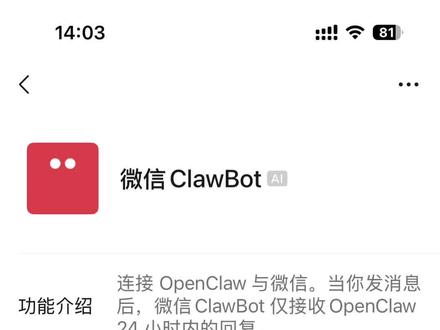 00:58查看AI文稿AI文稿
微信接入 oppo 可无废话版教程,先将微信更新至八点零点七零,关闭后台进程并再次打开,这样能提高被窥测到的概率。打开微信后点击我,再点击设置,下拉后找到插件, 点击微信酷狗八卡片上的详情按钮,点击复制安装命令。在安装了 oppo 的 设备上打开命令型终端,将刚才复制的命令粘贴进来,敲回车进行安装。等待大概半分钟左右,会出现一个二维码, 此时掏出手机点击开始扫一扫,扫描二维码后,点击连接,小龙虾就成功添加到你的微信上了。不过需要注意的是, 小龙虾在微信上还不能被添加到群聊里,也无法读取你的微信内容,能做的是通过微信给小龙虾下达指令布置任务,快去试一试吧!
2148ÀI摸鱼的小王八 02:10查看AI文稿AI文稿
大家好,今天咱们来聊聊 opencloud 接入企业微信的过程,这里有两种接入方法,分别是扫码接入和手动输入。 bot id 与 secret 的 方式接入方法一,扫码接入 第一步要安装企业微信插件,打开 opencloud 终端,输入这个命令,回车等待几分钟, 看到这个提示,插件就安装完成了。接着要选择企业微信机器人接入方式,这里咱们选择扫码接入,之后就可以扫码创建微信机器人了。 用手机企业微信扫码进入配置界面,然后点击一键创建智能机器人,再点击确认授权,接着点击前往使用,等网关重启之后,输入测试信息,如果返回正常,那配置就结束了。 方法二,手动输入方式第一步同样是安装企业微信插件,还是在 opencloud 终端输入这个命令,继续等待几分钟,然后选择企业微信机器人接入方式,这次选择手动输入, 接下来要创建企业微信机器人,打开电脑版企业微信,点击工作台,再选择智能机器人,点击创建机器人,选择手动创建,接着点击 api 模式创建 连接方式,使用长连接把 bot id 复制下来,在终端中粘贴 bot id 回车,点击获取并复制 secret 回车, 点击这个箭头进入权限设置,点击全部授权,然后关闭窗口, 点击名称后的笔型图标,编辑机器人名称、简介等信息,确定之后点击添加设置机器人可见范围,勾选可见范围,确定并保存,这样机器人就创建成功了。 最后进入聊天窗口,输入测试信息,要是返回正常配置就完成了。
55技术笔记 01:00查看AI文稿AI文稿
微信终于放开了 open curl 的 接入,这一期我们来看一下怎么把你的龙虾接入到微信。先检查一下微新的版本,要升级到最新的八点零点七, 然后在插件里面找到微信 curlbot, 我 们复制这段命令去终端粘贴, 粘贴后回车它会自动下载这个插件,一段时间后它会显示一个二维码,现在用微信扫描这个二维码,我们会连接到最新的 clonebot 的 这个插件。 接着我们测试一下是否连接成功,我们随便输入一段命令, 可以看到现在整个结果是正常返回了。在这个连接的过程中,我们可以看到还是很简单的,所以我觉得大家可以尽快的去试试,去玩一玩。
183130.AI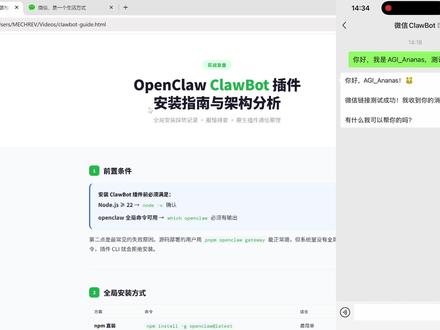 02:09openclaw握手个人微信部署踩坑解决方案ai知识图谱 openclaw握手个人微信部署踩坑解决方案graph memory上下文开源分享#ai #openclaw #微信 #知识图谱 #上下文插件查看AI文稿AI文稿
给大家分享一下 open 可捞鱼,个人的,我们看一下左侧点击设置,然后我们就可以看到点击插件,可以看到它的一个我们安装起来是非常简单的,我们可以直接使用 这个命令就可以进行一个安装,然后扫码就可以了,我们看一下他的一个最顺利的一个方式运行一下,然后会出现这一个扫码的命令,然后接下来我会给大家说一下我们的一个踩空的经验。我们首先的前置条件,我们 no 点 gs 必须大于等于二十二版 本,我们看一下,如果说不够的话,我们可以登录这里进行一个下载,然后来到这里面, 然后我们进行一个全局的安装,如果说没有的话,然后接下来我们看一下我们的一个真实案例,我们本机电脑有很多个 open class, 所以 说我们可以进行一个全局,我们看一下我们第一步,我们第一步的话是直接使用这个命令进行安装,发现 open cloud 它是不存在的,我们需要安装一下,然后我们进行检查,这个我们在 linux 还是在 mac 都进行测试过,我们必须要局的命令才能安装,然后我们点击变异,然后变异,然后出现错误,然后我们继续配置一下 p n p m, 发现它是可以的,这是我们的一个采购的经验。最后的话我们就可以看到刚才的一个场景, 这个就是我们的很多的一个报错没有找到,然后很多的命令。然后我们分析一下 cloudboard 的 一个架构,它是一个使用用户的手机端连接一下 cloudboard 的 一个原声插件,然后通过这个点对点对齐,然后连接到我们的这个路由。 我们看一下我们是零开头的 graph memory, 这是我们开发制作的一个一键安装包,这是一个 win 系统的版本。我们再看一下我们的开源的地址, graph memory 它现在有一个很不错的一个活跃的社区,然后我们可以看一下它是分为一个插件版,还有一个我们的一键安装 model。 在 后续的一个过程中,我们会在 channel 中加入我们个人微信。
 00:53查看AI文稿AI文稿
就在昨天,微信可以接入小龙虾了,非常简单,三步就可以搞定,这个视频就来教会你。在微信现在已经更新了一个叫做 clubbot 的 微信插件,你可以一键安装,从此之后你就可以在微信里边直接跟你的小龙虾对话下发任务了, 一共就三步。第一步,我们先在微信设置里边找到插件,里边如果有一个 clubbot 的 插件,说明你已经被灰度测试到了,你就可以点击详情。 第二步,在详情里边你可以看到这样一段操作的指令,这段指令可以发给你的小龙虾,直接就可以安装。那第三步,跳出来一个二维码,微信直接去扫下这个二维码,微信就和你的小龙虾安装成功之后,你就可以在微信里边跟你的小龙虾对话下发任务。 我们发现现在 ai 的 入口已经越来越日常了,从原本的 ai 工具,现在已经和我们的日常生活和工作绑定起来了,那你现在用 ai 的 工具有哪些呢?可以在我的评论区下面留言。
16皓月AI自媒体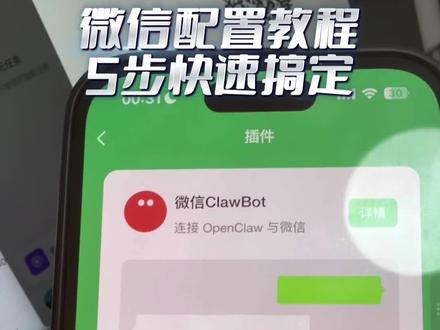 00:33查看AI文稿AI文稿
微信点开这个详情,然后点开扫一扫,对,然后在电脑上配置好了。 嗯,现在我们的微信就装好了我们的龙虾,然后你看这块写着这个微信的绑定中。好,已绑定成功,让我们看一下它能做什么。 ok, 现在你能帮我做什么? 我出来了。