门窗图怎么制作
粉丝9916获赞2.7万
相关视频
 01:37查看AI文稿AI文稿
这些是利用旅途 cad 加工的成品框架,今天我们来逐步分解一下这个框架的制作步骤。 我们先看一下框架部分,框架整体采用型材打孔公司连接,这样安全可靠,缺点是需要技术人员去计算开孔位置,我们工具却完美解决了这个问题,不需要技术过多参与计算,直接一键出图加工即可。 我们来看一下使用旅途 cad 一 键生成加工的型材。 接下来看一下钣金件的生成,直接点击槽口,选择材质、装配方式等参数, 这样就不用投入大部分精力去计算板材尺寸和加工,动动手指就能直接配置好板材和配件。 门也是同样操作,选择一系列参数一键生成门,这样能节省大部分的计算时间,从而提高工作效率。一键生成门的同时,所有的配件均会被统计到清单。我们来看一下门和钣金件的成品安装, 这里是装配这整个框架所需要的所有配件,型材、板材等清单统计, 这里是一件生成的型材加工和板材加工图纸,旅途 cad 结合设计加工和出图一体化的工具,直接使工作效率大幅提升,赶快来加入我们。
6铝图科技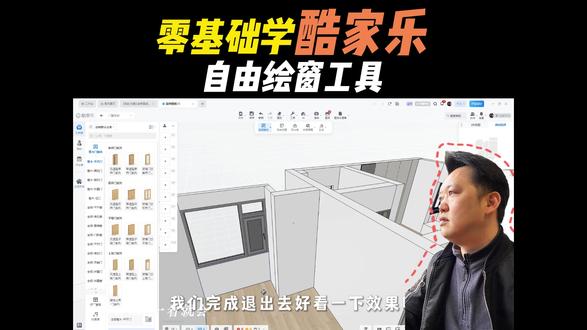 03:25查看AI文稿AI文稿
库家乐每日一练,今天练习自由会窗,你总是觉得自动生成的门窗不好看的话,那你可以自己去定制一下,首先选择做生化, 做生化的门窗定制,门窗定制里面呢,我们一定要记得选择这上面的工具,自由会窗的时候,我们看一下,它会跳出一个我们现在在做的这种户型图, 选中一面墙,你要画的那是哪一个位置,你就选择哪一面墙,看到没有?我现在以这面墙为例,选中了之后,点击确定好,现在就进入到了我们自由会窗里面的,选中这面墙的一个立面图上面来,那你要 画的是什么窗户,你可以从这边看一下,比如你要画平开窗啊,或者是窗推拉门、提升窗,这些这里都有啊,比如说我们画这种平开窗啊,选中平开窗之后,这里呢它分为幺幺六系列,幺幺五系列、六五系列,这些是什么意思呢? 幺幺六代表的就是这个窗型材的一个宽度,比如说幺幺六,那就是相当于是十一厘米宽的型材来做的幺幺五,那就是比他稍微小一点嘛, 也是十一点五厘米吗?六五就是稍微窄一点的型材框,所以现在我们基本上做断桥的这些,你可以幺幺五,幺幺六都行啊,那你直接选中,选中了之后呢,这里有个外框的造型,你可以自由的去会制,比如说我们拉一个矩形过来,是吧? 放在我们的图形里面,你可以自由的去定他的一个位置,比如说我要这边到墙好这里的位置,我就按上面墙体的位置去做了幺七六五, ok, 下面离地的一个高度啊,我们做到一米。好, 这个门窗的高度我们做到一米五吧。好了,这样的一个框架就已经做好了,这里面呢再加一些竖的一些横档,竖的一些挡条,把它分一下啊, 有的嫌这个窗户太高了,我们可以上面做一个固定窗,做一个固定窗 选择开启扇。啊,哪个地方是开启的?那肯定这个地方是开启的,那我们开启的方式呢?你可以选择一下,可以玻璃外开内开这些都可以选选择,还有可以带纱窗的啊,都可以去选啊,这些都是带纱窗的,比如说我选择一个带纱窗的吧。 ok, 好, 这些空的位置呢,我们就填上固定玻璃就可以了。好,现在他就自动没填上啊,现在他就自动填上了这个玻璃门窗了。啊, 那这样我们的一个玻璃窗就做出来了,在我们的右边可以设置,我们刚才设置了他的宽度、深度、泥地这些都可以在这边设置,包括他的 颜色,就是这个铝合金的颜色, a 面的、 b 面的,内部的朝外部的都可以设置。啊,这个玻璃呢你可以设置他的一个样式,比如说五加二十七加五的 面包的材质,底播的材质,中间铝条的形材,很详细很专业的一个这样的一个软件,你可以去研究一下,我们完成退出去好看一下效果吧。
 01:40查看AI文稿AI文稿
今天教大家怎么画这样的效果图,只需要先打开软件,把我们的窗户先绘制好,手指拖拉拉出框架,再添加我们的横挺以及我们的这个竖挺,随后就可以把我们的窗扇一并添加进去,一张图纸就画好了。 紧接着我们就可以打开我们的实景功能,将我们的这张照片放进来,照片可以进行一个二次修剪,把大体的一个框架做好,伸进去,再加入我们的窗户, 你需要哪一扇窗户就可以点击哪一扇,不同的方案,不同的效果都可以去呈现出来。比方讲我们窗户进来之后,首先先按住箭头,将它的这个大小位置进行移动,再将它的角度进行调整,照片拍拍拍斜也不用担心,软件都可以去调的。 紧接着再点击我们的缩放,调整它的大小,手指按住即可生成出来,一张效果图就能做好了,再加入我们的第二个窗型, 选择好一扇窗户,比方讲我们今天给业主做的是这一扇窗户,放进来之后,就用刚刚图案的步骤把它的位置调整,大小调整, 所以不用担心说你的窗户是什么样式的啊,不同的异形的话呢,这款软件里面都能去画,而且都能去插入实景,让业主看到一个很整体很美观的效果。一个方案做好之后的话呢,可以看到啊,像我们这边封好之后,这么一个效果图,一个方案就可以去做好了,颜色这些也可以进行一个二次修改, 再把光影效果更加好,亲弹率更高。
 00:33查看AI文稿AI文稿
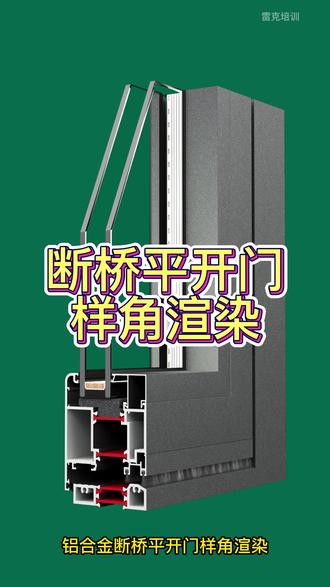
铝合金断桥平开门让角炫眼,像这样的效果图需要先把模型给画出来,而且得有型材的 c a、 d 图才可以凹 这个门槽,需要穿毛条的效果也可以炫演出来。


