豆包生成的详情页模板怎么导入ps
在 ps 想要把自己的产品复刻一张这种详情页手屏,你还在手搓吗?看猴哥教你,你就选中参考图和自己的产品。打开 ps 插件, star ai 用 banana 修图,把两张图从图层上传,再新建一个详情页手屏的画布, 然后 ctrl a 全选画布,方便等会贴回去。模型这里要用专业版 pro 或者基础版二点零分辨率和尺寸,根据需求设置一下 需求。这里输入一句,根据图一分析图中的产品场景构图、色彩色调、画面风格、背景要素、文字设计特征和排版装饰等,为图二的产品生成一个背景。最后点击生成背景就直接生成好了, 可以看到我们详情页首屏完美复刻好了,排版构图基本都差不多,而且文字卖点也一并生成好了,是不是就搞定了?那如果放大看你的产品表面上的小智慧畸形, 你就把原图打开,把文字和图案部分框选出来,打开插件,把图重新从选区上传,再框选复刻后的图也上传一下。这里需求改成,把图二表面上的文字和图案替换为图一的,并保持清晰可见,比例改成自动,然后点生成, 这样畸形的文字就修复好了,可以看到非常的清晰,文案信息也没有变,和原来的产品对比,放大看也是一样的。一张详情页手屏图就复刻好了,你学会了吗?什么?你问我插件啊?那你打三个六不就有了?

粉丝2999获赞1.5万
相关视频
 02:25查看AI文稿AI文稿
这是我给豆包的,这是豆包给我的,有小伙伴想知道怎么用豆包来做商品详情页,点赞关注来,首先导入你的照片,照片导入进去了之后,然后复制这个提示词啊,让他把那个图给你抠出来,抠出来了,抠出来你就给他下载了保存,你可以听到 某淘某多上面去看同类产品的商品信息,商品信息里面有图,你看上的图,然后给他下载下来,这是我去找的一个同类产品的商品图, 然后我就甩给豆包,分析这张图片的色调、风格、排版结构、文字和主体关联。好甩给豆包,豆包去分析它,因为它这是颜色,是马可龙的,我们要把这个东西给他换成你那个老虎虎沙拖鞋嘛,然后生成好了,然后你点这个技能, 用这个图像生成,然后复制他这个他这个提示词,提示词你稍微要改一下,因为他上面写的是彩色,彩色鲨鱼,你要改成老虎鲨鱼啊,让他生成三张 产品详情图,这他分析出来的色调、风格、排版、字体啊这些,你看他这个造型跟我们之前的是不一样的啊,是不一样的,我怎么让他变成一样的? 对,看一下啊,还是复制刚刚的提示词,你点这个参考图啊,直接把图片拿进去之后,你看一下它的风格啊,层层叠叠,其实刚刚的 图还是蛮好看的,这三双还是蛮好看的,我觉得这双好看,这双也好看,所以他会给你一些灵感,有时候你弄不出来的时候,产品的时候,他你就按照这种灵感思路来做, 看见没有,他出来了,这两个是不对的,这个是对的,看见没有?你就把这个下载下来,到这个产品图你就给他参考图,多生成几次他就会出来的。其实除了豆包,什么吉梦啊、吉米尼啊,其实都可以,主要是 豆包免费。哈哈哈,没办法呀,你看它上面写的老虎鲨鱼,这个都是可以改的。老虎鲨鱼然后材质改的,材质这些都是可以改的,你看嘛,它这个上面有提示词的,提示词你分析出来的你什么什么颜色, 然后什么配色风格是什么?可爱童趣,还有鲨鱼类型的,真的真的很简单的这个东西主要它是免费啊。
1.4万闪闪凡星 01:00查看AI文稿AI文稿
这是我给 ps 的, 这是 ps 给我的,二六年的 ps 插件终于可以一键出详情页了。首先打开 ps 和 ai 插件,先输入这段话,精修一下我们随手拍的产品。 同时我们将卖点文案给豆包,让他扮演一个资深设计师,结合营销策略卖点给我们策划一整套详情页,并输出准确的关键词。 我们将这些关键词分别输入到插件,一次生成两屏,这样 ps 插件就会批量产出内容了,遇到不满意的图,可以多次抽砍或者优化一下关键词。 最后我们将这些内容拼接到一起,并将细节进行对话调整。比如我让他改一下文案或者替换一下产品,最后就得到一个完美的详情页了,工具和资料都准备好了,找我来拿吧。
2081AI设计师鸟鸟 00:35查看AI文稿AI文稿
今天我们讲 ai 做详情页,上期我们讲了 ai 做主图,大主图有了,详情页不能没有。今天我们运用的工具是豆包,我们打开豆包,这里可以看到我生成了一个花的详情页,看看它生成的效果。因为豆包生成不了七百五十乘七千五百像素的,只能分成多份。下面我又生成一次, 优化了提示词,优化过后的提示词效果更好,后面保存,然后放入 ps 里面拼好就行了。详情页正常七百五十乘七千五百的时间要三十分钟,换成 ai 做只要几分钟,极大地提升了效率。 ai 正在慢慢取代人工。
36耀青 00:52查看AI文稿AI文稿
这是我给 ps 的, 这是 ps 给我的二六年的 ps 插件,终于可以一键出详情页了。首先打开我们的文档,打开详情页,生成模板,复制第一段提示,同时又爱精修一下产品也上传到这里, 联通刚才的关键词一起发给豆包。得到产品信息后,再次打开文档,复制第二段提示词,继续调教豆包,这样豆包就被调教成了设计师,并且可以出一整套详情页的关键词了。 我们得到提示词后复制给香蕉,现在只需要等待出图就可以了。全部生成好之后,我们把内容拼接到一起,最后就得到一个完美的详情页了,全程三分钟完成,工具和资料都准备好了,找我来拿吧。
17AI设计师鸟鸟 01:25查看AI文稿AI文稿
你们都说详情页不好做,那我问你, ps 加 start ai 三十秒搞定还不会吗?来,猴哥这就手把手教你。首先你需要找一张你要参考复刻的详情页,把它拆成这种一张一张的。我们就以这张为例, 按住 ctrl 键,点击缩略图,载入选区,打开 ps 插件, start ai 还是 banana 修图,我们往下滑找到这个点一下,这样他就会反推这张图片,自动生成提示词了。然后我们需要把自己的产品给获取上来, 在这里把它从图层获取,再新建一个做落地页的画布, ctrl a 全选画布,方便贴回选区。把模型改成专业版,分辨率二 k、 四 k 都可以,比例改成九比十六。这里我们需要把提示词中的主视觉内容改成我们图一的产品,比如我这里改成了主视觉为图一的无线蓝牙耳机, 这样我们再去点生成,可以看到详情页第一张就复刻好了,而且产品也没有变。那如果这个副标题不是你想要的,你可以继续打开插件,找到它,把它去除或者修改为你的文案,重新生成一次,这样第一张详情页图就复刻好了,可以放大看,分辨率还是高清的, 和原图对比结构也是一样的,这样我们就复刻好了第一张,那其他几张我们也是按照同样的方法来复刻即可。最后你就用 ps 把它们全都拼在一起就好了,这样复刻详情页是不是就搞定了?你学会了吗?什么?你说你的 ps 没这个插件,那你给猴哥打三个六不就给你了?
1926StartAI插件 00:47查看AI文稿AI文稿
现在很多 ai 做商品详情图特别麻烦,又要写提示词,又要传参考图,生成完还得导进 ps 了,自己改来改去特别繁琐。那有没有一种 ai 是 既方便又快捷,还能修改,还能根据你的产品写痛点卖点?今天老吴直接给你们推荐一个好用的网站,只需要一张产品照片,什么提示词、参考图全都不用, 一键就能直接做出国内外电商的完整详情页。先讲国内的主流平台直接适配,那国外电商平台怎么做?我演示一遍。只需要上传你的产品图片,选择对应的平台,选好语言后,只需要输入产品名称就可以,不用任何提示直接 生成。再挑一个你喜欢的海报设计风格,再点一下,生成一套高质量产品,详情图直接就出来了,最后一键导出,马上就能用,真的特别简单。而且它还支持对身材好的图片进行无限优化处理,省心又好用。想要了解的评论区扣六六六!
12天诺老吴说电商![#详情页设计[话题]# #AI详情页[话题]# #电商设计[话题]# #服装详情页[话题]# #跨境电商[话题]# 设计教程 AI直出一张套详情页无后期,比即梦更好用的香蕉模型加上豆包 设计全链路教学电商设计](https://p3-pc-sign.douyinpic.com/image-cut-tos-priv/88ad321d4c101c477424e434a85557d7~tplv-dy-resize-origshort-autoq-75:330.jpeg?lk3s=138a59ce&x-expires=2096413200&x-signature=0dAcYtBtAcN96mVN1W9oUExJCGY%3D&from=327834062&s=PackSourceEnum_AWEME_DETAIL&se=false&sc=cover&biz_tag=pcweb_cover&l=2026061009265051F51C7E6E85A359A897) 00:53查看AI文稿AI文稿
00:53查看AI文稿AI文稿这是我给 ps 的, 这是 ps 给我的二六年的 ps 插件,终于可以一键出详情页了。首先打开我们的文档,打开详情页,生成模板,复制第一段提示,同时又爱精修一下产品也上传到这里, 联通刚才的关键词一起发给豆包。得到产品信息后,再次打开文档,复制第二段提示词,继续调教豆包,这样豆包就被调教成了设计师,并且可以出一整套详情页的关键词了。 我们得到提示词后复制给香蕉,现在只需要等待出图就可以了。全部生成好之后,我们把内容拼接到一起,最后就得到一个完美的详情页了, 全程三分钟完成,工具和资料都准备好了,点赞关注,一起进步!
73设计师北北 01:23查看AI文稿AI文稿
三张图做一套详情页。第一步,用豆包生成专业作图指令,产品图片加指令发给豆包复制。第二步,用留影生成详情页, 上传产品图, 粘贴指令, 选择目标语言,一般选中文简体就可以了。生成数量选一下,开始分析,等待正过,等待确认,设计规划,这里都可以编辑, 一般我们跳过就可以了。开始生成,总用时大约八分钟,我们就得到可预览、可下载、可编辑的优质详情页。
68流影AI 01:29查看AI文稿AI文稿
如何像我这样一分钟就能复刻出这种高级感的电商详情页呢?来,跟着我手把手教会你!首先我们找好参考图,然后用选框工具先把第一页的图案给框选出来,然后打开 ps 插件, start i 点 banana 修图, 接着点击这个反推按钮,它会自动计算画面,描述好了后直接点儿应用。接着我们新建一个画布,把我们要做详细页的产品图选中,并 ctrl 加 a 全选画面,然后回到 banana 修图这里,把我们的产品给获取上来。 修图模型推荐基础二点零,出图更快一点,分辨率想要高清点就选大一点的尺寸,我们就选九比十六的默认。打开贴回选区,能让生成的图完美的贴合你的选区。然后修图需求这里, 把刚才反推的提示词,涉及到产品和文案的元素等等都改成自己要换的东西。 比如品牌这里改成 red rose well, 白色的花给成粉色的玫瑰等等,改得差不多没问题就可以点生成了。 等待一会儿,你看一张高级感的详情页,版面就帮你复刻出来了。打开产品的原图对比看看,原产品的文字、图案、瓶子等等细节都没有被改变,并且产品和场景光影也融合得很好。 同样的方法,我们把第二张、第三张也复刻出来,然后我们再把整理好的版面拼起来,这样一组高级感的电商详情页就复刻好了,你学会了吗?
19Ps邪修魔丸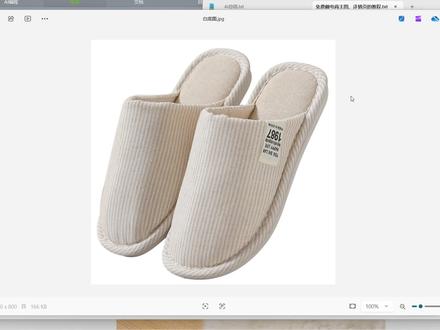 03:15查看AI文稿AI文稿
这个图是我给豆包的,这个图是豆包给我的第一种啊,然后这个图是豆包给我的第二种,大家可以看一下啊,他给我的第二种和第三种有什么区别? 第二种给到我的这里他是有个小标签的,第三种给到我的这个是没有小标签的。怎么做的到豆包给我们的这个主图或者相片是没有标签的呢?大家看一下我这个教程啊。 首先第一点啊,这里工具是纯免费的啊,我们用的是豆包,不需要你消耗刷脸,也不需要你花钱买会员,直接就可以用豆包就能免费的生成的。这里用网页版,客户端、 app 都可以啊,我推荐大家用这个网页版。 呃,然后这里的话,我们需要给豆包提供三个东西,第一是百里图,它的作用是在其他场景中调用,还有一个要给他一个参考图,参考图我们是用来反对风格跟提词词的,而且还有提它里面的文案,然后用提的东西来改写成你的风格跟你的提词词跟你的文案。 好,那么我们来看一下,刚开始呢,我给豆包提供的是一个我们自拍的图,大家可以看到抠出来的白底图呢,说实话效果不是太好啊,所以呢,我就没有用他的方案,我就自己在网上呢找了一个这个白底图。 呃,然后呢,我们又找了一个参考图,这个是我找的一个参考图啊,我给到他,我说分析这张图片的风格,色调还有文案。好,这个是豆包帮我分析的, 分析的时候呢,我们不可能全部去用它的啊,我们拿过来之后肯定要去修改的,比如说他这里的颜色是粉色、灰色跟玫红,那我这个拖鞋的话呢,可能他没有这几个颜色,我就用三个比较卖的比较好的,一个米色,一个粉色,一个咖啡色, 然后在下面的几个卖点我们都改成自己的就行了。你看比如说他这里的是毛绒针织,那我们就是棉麻 pvc 鞋底,对吧?他的四季地板拖鞋,他这个是冬季保暖拖鞋改成自己的,然后这里的颜色的话,我也是为了保持跟上面的产品统一啊,这里我们同步就行了,包括下面的这些文案, 他的文案是亲近、自然、舒适,我们是是干爽透气啊,柔软舒适、干爽透气, 然后他的卖点是舒适保暖,我们是干爽透气,下面的都一样的。好,那么我们的提示词拿到之后呢,把我们的白底图以及我们弄好的这个文案放进来,参考我发给你的图, 好,然后把这些全部复制过来,发过来他就会给我们生成三张这种图片啊,大家可以看到你用豆包生成的时候呢,他是带这个小标签的,你肯定自己用很麻烦,用不了, 那这个时候我们怎么去给他做到这种没有标签呢?那我们就要用到这个版本了啊,我们就不要用客户端,我们一定要用这个网页版的豆包,网页版的豆包我们需要安装一个工具啊,我们点这个管理扩展, 然后开启这个开发源开发源模式,把我给你们的这个小工具啊, 把这个工具啊,把这个工具直接给他拖到这个里面来啊,直接拖到这个扩展器浏览器扩展里面,然后他就有了啊,然后我们开启豆包下载器,然后这个时候我们再打开豆包,把需求提交给他,生成出来的就是这种没有小标签的了啊。 如果说你觉得这个交通对你有用,或者说你想要我们这个小插件的啊,可以在我们的评论区留言,或者是进入我们的交流群,谢谢大家。
184屾哥ai说 00:33查看AI文稿AI文稿
客户让你切割详情页,你不要再用裁剪工具一点点拉了,这得搞到几点才下班?看我一分钟不用。首先 ctrl 加 r 打开参考线,在需要分割的位置拉上参考线,定好参考线位置后,选择切片工具,点击上方的基于参考线切片, 选择文件导出存储为 web 格式,格式选 jpg 品质选幺零零,右侧小三角这里选择优化文件大小数值五零零,勾选每个切片,最后点击存储,这一张张切片就切好了,你按顺序上传就可以啦。
3023大白做设计 00:45查看AI文稿AI文稿
这是你做的相亲,而这是别人做的相亲,为啥别人的更高级?今天讲设计基础之网格系统。左边版式混乱,看似有对比,实则信息混乱,毫无章法。右边层级明确干净。高级元素被网格约束,有理有据,以网格分画面设计规则约束元素画板八百乘一千五百像素。利用 ps 中试图参考线新建参考线版面 计算得出列十行,二十保证网格为矩形。主标一格一字,副标一格四字,单背行距字间距零, logo 高半格宽两格,功能点占两格。产品与英文名遵循网格定位,所有间距统一一格,左右上间距一格,下两格, 右上留白多。如何破呆板,主标题又移一格,添加曲线增加设计感。核心口诀,画面见网格信息进框架,网格顶呱呱,点赞收藏加关注,下期继续分享设计干货!
3723设计师丨南下 00:52查看AI文稿AI文稿
这是我给 ps 的, 这是 ps 给我的二六年的 ps 插件,终于可以一键出详情页了。首先打开我们的文档,打开详情页,生成模板,复制第一段提示,同时拿起产品,用手机随便拍几张图也上传到这里,联通刚才的关键词一起发给斗风。 得到产品信息后,再次打开文档,复制第二段提示词,继续调教豆包,这样豆包就被调教成了设计师,并且可以出一整套详情页的关键词了。 我们得到提示词后复制给香蕉,现在只需要等待出图就可以了。全部生成好之后,我们把内容拼接到一起,最后就得到一个完美的详情页了,全程三分钟完成,工具和资料都准备好了,找我来拿吧。
46AI设计师鸟鸟 01:59查看AI文稿AI文稿
现在用 ai 做电商详情页啊,真的太复杂了,市面上的 ai 升图教程呢,又是让你写一大堆提示词,又是早参考图生成完啊,还要抽卡调细节,最后啊,还得进修图软件改图,纯纯折磨人。 其实啊,根本不用这么麻烦,今天战哥直接给你们推荐一个小白也能无脑出图的 ai 小 工具,简单高效,还不用学, 就算你没有美工基础,不会提示词呢,也能直接快速出一套主图详情页。在这个工具里呢,你只需要选择主图和详情页数量,然后选择语言,做跨境的,可以选择对应国家的语言, 再输入产品名啊,最好是带卖点的产品名称,再简单填写一下产品卖点,最后上传你的产品图片,点击生成营销文案,他会自动帮你生成营销文案,觉得不合适的可以直接修改, 没问题的话呢,直接点击确认并生成图片,就能直接生成一套合格的电商详情图了。不用写复杂提示词,不用自己排版,不用来回套模板,对店群卖家、跨境卖家、个人卖家来说,就是最高效最省心的选择了。如果你只是想快速出图,快速上架, 走上面的极简流程就可以了,几分钟呢,搞定一套详情页,没有乱七八糟的收费套路,也不用你去研究各种工作流啊算力啊模板 我已经帮大家试过了啊,一套主图加强企业的出图,成本呢,大概是二十块不到,比你找人套模板还便宜效率,真正的做到了填卖点、上传出图,三步搞定。 那要是你有更高的自定义要求,比如说想调整布局啊,优化文档啊,信息作图啊,也可以用自由深图自己发挥,不过那个呢,就会复杂很多了,大家可以根据自己的需求呢去选择就可以了。 这个工具啊,目前还在内测啊,需要邀请才能使用。评论区回复生图,我可以分享给大家后续啊。想要靠 ai 快 速做产品套图,不用再去学那些复杂的教程了,用好这一个工具啊,就足够了。
3035照顾酱 02:10查看AI文稿AI文稿
今天学把随手拍的图变成这样一套电商详情页图,而且可以拆分图层,编辑文案,又能精准改 图,标记一下,就能把图一的牙刷替换到图二的位置上,还能给产品进行多角度调整,再顺便给他做一个动态展示。这些只需要一个工具,简单几步就能完成。第一步,指出产品详情页,上传随手拍的图,输入提示词,取出图, 可以打开思考模式。这里选择 nano banana pro 模型,图片质量更高。稍等片刻,一个牙刷产品的成套详情图就搞定了,看起来效果还不错。如果你不会写提示词,可以用我这个模板反退一下其他产品的提示词, 或者直接用这个模板配上你的图,也能织出一套详情页。第二步,修改图片。比如这几张图不满意,可以在 agent 模式下让它帮你重新生成, 或者用标记功能修改一下图片。为了出图效果更好,我们先把随手拍的图精修一下,点击图片自动添加到对话框, 不需要啥提示词,直接告诉他牙刷精修白底背景即可。然后我们改图,选择这个标记功能,分别点一下需要替换图片的具体位置,如果识别的位置不对,自定义修改一下, 随后让图一的牙刷替换的位置上。同理其他修改文案方法一,直接修改文案, 选中图片,点编辑文字,所有文案都可以修改或者删除。方法二,拆分图层,改文案选中图片,点编辑元素,图片和文案就变成了可编辑的图层了,这样可以修改文字的大小、字体等格式。第四步,多角度展示产品,比如想改变产品的摆放位置,部分进行特写等等。 选中图片,点多角度,它有主体和摄像头两个模式,可以按需选择使用,调节一下参数就可以了。第五步,制作视频。用视频生成器分别把两张图添加到首尾帧的位置,选择一个视频模型,设置好参数,告诉他生成视频即可。 或者也可以直接用一张图做视频,让他生成动态效果。你学会了吗?下期见!
110是小白呀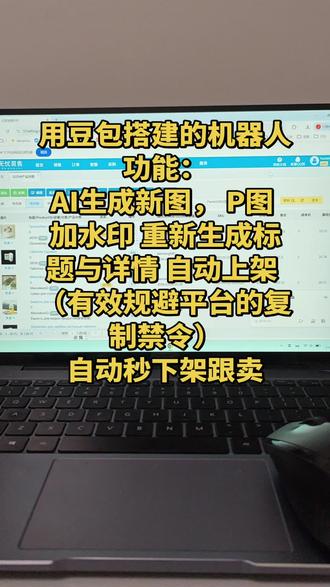 04:01查看AI文稿AI文稿
开始 豆包会把这些图片的背景全部换掉,这个提示词会你可以自己想一下,选一个自己喜欢的, 豆包的图片尺寸比较大,需要改一下,然后把水印去掉, 用豆包重新再写一个标题, 豆包也会重新写一个详情,把它卖点什么的。
 00:55查看AI文稿AI文稿
想要切割详情页,你还在用裁剪工具一点点切吗?太麻烦了!其实只需要 ctrl 加 r 调出参考线,拖拽到需要裁切的位置即可。 如果想要切相同的高度,就在试图里面找到参考线。新建参考线版面,在行数里面设置一下参考线的个数,完成之后找到切片工具,点击这里的基于参考线的切片,然后在文件里面导出,称之为外部格式。由于详情页的大小都要控制在五百 k 以内, 所以点击优化菜单,选择优化文件大小,大小为五百 k, 作用于每个切片,确定再存储文件,这样图片就切好啦!我这里还有三千多套详情页模板, 二十多种分类,无论是美妆、母婴、服装、食品、家具等品类应有尽有。 ps, 打开后就可以随意编辑或增加你想要的内容,分分钟做好一张详情页文件已打包好,需要的六六六安排。
315饭饭玖月设计 04:25查看AI文稿AI文稿
大家好,今天给大家讲一种傻瓜式生成详情页的方法,甚至不需要参考图,我们只需要一张或者两张产品图,然后在这里写上,在这里写上我们的产品名称,比如扫地机器人,然后我们先用这个做文案, 做出详情页的文案,我们这个页数呢,选五或者选十或选二十都可以。然后呢指定文案我们可以不写,让他自己的发挥,也可以指定我们的内容。那么我们先第一步,先不指定文案,让他自由发挥,我们看一下他写出来的文案是什么样子。 好,我们页数选五,五页,我们看一下它生成的。呃,第一个,第一个有点不太好,太长了,我们从第二个来看主文案,什么激光精准导航,全屋地图秒生成,然后副文案三百六十度区域智能扫描,复杂家居环境也能精准避障。 这都还可以啊,我们直接拿这个生成也可以,然后 app 智联智能互联指尖开启洁净生活。这都是他自己写的啊,他根据这个产品,然后根据我们这个给他这个产品名称,还有这个产品外观,他自己写的。 呃,也还可以吧,我建议我们还是去给他,让他引导写,比如,比如我们给他几个写几个内容点吧, 我们让给他写几个内容点,就是吸扫擦拖,一步到位,四档吸力调节,四百五十帕大抹布,然后三档水量调节,智能路线规划,我们把这个去给他做一个引导,我们再让他写五条,我们看一下能写成什么样子。 呃,只要我们这些文案写的很很清楚,然后他这个做图都很简单,然后稍等,我们给大家演示一下,他就是我们直接复制过去生成的图是什么样子, 好,我们看一下啊,这个第一个也还可以,我们传从第二个看吧,四千五百帕飓风吸力,深层拔除缝隙灰尘,然后负温四档什么的,然后还有这 超大抹布,贴地湿滑,三档控水不留痕迹水迹,这都还可以啊,这样我们我们直接就是一次也不改,我们让他直接生成图像,看什么样子, 我们复制这条,我们随便挑一条啊,然后来到我们的生成流程里面,我们傻瓜式的给它放进去,这个只需要两步啊,第一步就是说让它生成详情页的文案,第二步就是复制过来直接点生成就行了, 我们看一下它能生成什么样子, 哎,大家看一下啊,产品一致性没有任何的问题产品一致性没有任何的问题,我们看一下,我们看一下产品一致性没有任何的问题,然后排版也没有问题,这个还给我们看他这个这个毛,这个这个抹布的细节, 好吧?然后我们再来看一下这个啊,这种文案是无限生成啊,每次都不一样,我们可以直接这次写个十,然后点击开始,我们这次让他写十张, 好,我们看一下啊,他写了十张,还是有模有样的,比如这个志祥清净品质生活从此开始,专业售后保障一年,什么开启智能清洁新时代, 什么多场景全家清洁管家啊,我们不学其他,我们就随机的挑一挑, 然后我们来到这里面,让他再再给我们生成一张,完全是傻瓜式操作啊,我们甚至不需要看他写的什么内容啊,如果你要求高的话,你可以你可以看一下,改一下, 并且他所有的中文都没有问题啊,所有的初中文都没有问题,没有一个错错别字, 哎,大家看一下啊,多场景适用全家人的洁净管家,什么超薄机身,深入家具底部,无论是宠物家庭大户都能轻松胜任。大家看到了没有?所有的场景都没有任何的问题,真的是, 哎,所以,所以,所以说呢,现在呢,完全是傻瓜式操作,只需两步,先让他升文案,先让他升文案,然后选一条,然后让直接升图。好吧,今天就讲到这里,再见。
23aigc测评员 00:53查看AI文稿AI文稿
这是我给 ps 的, 这是 ps 给我的二六年的 ps 插件,终于可以一键出详情页了。首先打开我们的文档,打开详情页,生成模板,复制第一段提示,同时又爱精修一下产品也上传到这里, 联通刚才的关键词一起发给豆包。得到产品信息后,再次打开文档,复制第二段提示词,继续调教豆包,这样豆包就被调教成了设计师,并且可以出一整套详情页的关键词了。 我们得到提示词后复制给香蕉,现在只需要等待出图就可以了。全部生成好之后,我们把内容拼接到一起,最后就得到一个完美的详情页了, 全程三分钟完成,工具和资料都准备好了,点赞关注,一起进步!
50AI设计师鸟鸟