三星w25 flip画中画设置

粉丝872获赞1.8万
相关视频
 00:46查看AI文稿AI文稿
不同价位的剪辑师分别是如何处理画中画的?月薪两千的我将素材画面缩小后,给下层的背景添加了模糊特效,并拉低了亮度。老板看完说,还凑款,但你别教!让我们来看看刚涨工资的剪辑组长是怎么做的吧。组长看了三眼我的视频,撤回了我的所有操作,然后用门板框出了素材的主体内容,并设置了门板描边和阴影。 快点啦快点快点!再将下层画面的透明度调低,并添加了背景填充。老板看完后决定再给他狠狠涨一次工资。还有入三万的。你们亲眼的知道,画中画不仅是简单的插入素材,它的信息补充和视觉增强效果,还有很多的设备场景。像这样的产品开箱, reaction 旅游风景的转场, 还可以把废片和收据一起做成氛围短片。当然,除了这些,画中画还有很多种其他用法和展示方式。关注我,来选你不一样的。
3381阿莱(剪布莱) 00:45查看AI文稿AI文稿
我们提前导入一段画中画,调整好画面和声音以后,把时间线对准画中画的第一秒,在这里打入一个关键帧,然后在工具栏中找到不透明度, 点击不透明度,把不透明度的数值设置为零,让画中画的画面消失不见。在间隔一段的距离,我们打入第二个关键帧,把不透明度设置为一百, 点击对勾,那么你就学会了利用关键帧控制不透明度来做一个画中画的转场。
15剪映剪辑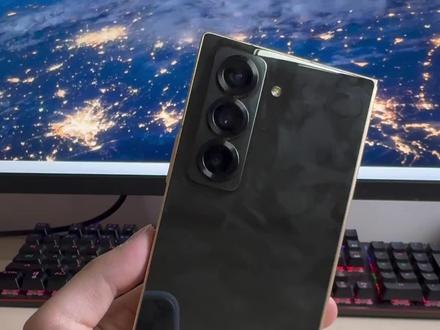 03:04
03:04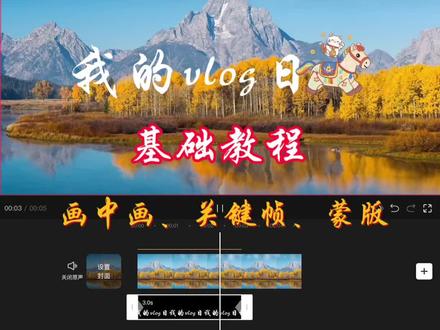 01:18查看AI文稿AI文稿
剪辑必学三大功能,画中画、关键帧、蒙版首先学习画中画,我们导入一段黑色素材,输入一段文字,修改一下字体,将其导出,重新导入一段素材,它的左侧有设置封面,右侧有个小加号,在这行上都叫做主视频。 点击画中画,选择新增画中画,导入刚刚的文字素材,两个画面会重合到一起,这就是画中画,它可以放大缩小,任何位置都可以摆放。选中画中画,点击混合模式,选择绿色, 这样就过滤掉了黑色,只显示白色文字。当我们添加一个贴纸,它是静止不动的,那如果要让贴纸动起来,我们又需要怎么做呢?此时就要用到关键帧, 我们将贴纸移到屏幕最左边,在开始位置打上关键针,滑动时间轴,到最后将贴纸移到最右边,会自动生成关键针,就有了一个从左往右的运动效果。 但是贴纸会挡住文字,阁下如何应对呢?这就要使用到蒙版,我们选中画中画素材,点击蒙版,选择限信, 此时文字素材只显示一半,另一半被挡住了,我们旋转蒙版到九十度,将其移到屏幕最左边,打上关键针,滑动时间轴,到最后将蒙版移到最右边。 okk, 你 学会了吗?评论区回答我!
1499对柑|自媒体剪辑 04:23查看AI文稿AI文稿
三分钟教会你用画中画功能做电影赶 vlog 片头。画中画入场的五种剪辑技巧都特别实用,今天给大家分享的是做电影赶 vlog 视频片头的方法,把这个片头加到咱们的视频里,立马就有电影的质感,很多电影转场也会用到这种方法, 操作起来也不难,那我们现在就直接进入实操演示一遍给大家看。首先我们打开剪辑软件,点击加号开始创作,然后在右上角找到素材库,选择热门板块,选择这个黑色素材添加进来。添加好之后,我们点击文本, 选择新建文本,输入你想要的文字,英文也可以,我这里是提前准备好了的。输入完成之后点击字体, 在这里我们可以滑动选择,中文的话就选书法类的字体,英文的话就选对应的英文字体,在英文里面有一个安套的字体,非常适合做这个视频的片头,我们选中它,为什么选这款字体呢? 大家看一下,把它放大之后会发现它的字体比较宽,排版又很紧凑,做出来的效果是最好的。 接下来我们点击样式,把字号拉大一点,注意不要超过屏幕,上下填充的饱满一些就可以了。弄好之后打个勾确认。做完这个操作之后,我们选中上方的黑色素材,把这个视频的时长拉动到八秒钟, 下面的文字轨道也要对齐,同样设置成八秒。然后我们回到视频开头,给这个文字打一个关键针,把画面滑动到最右边,注意 t 要打在最开始的位置。 接着在结尾处再打一个关键针,我们往左慢慢滑动,让最后一个英文单词或者文字停在结尾这个位置就可以了。 做好这一步之后,大家可以看一下文字的运动效果就出来了,弄好之后我们把它导出备用一下,接下来我们再点击加号,导入一段你想要制作的视频,先把视频添加进来,添加好之后点击画中画,选择新增画中画, 把我们刚刚做好的这个滚动英文片头添加进去,添加好之后用双指把它放大,让它填充满整个屏幕,然后我们看中间的白色部分, 需要去掉的,这时候点击混合模式,选择第二个变暗的模式,打个勾,大家就会看到中间就形成了一个镂空的形状,效果就出来了。然后我们在结尾的八秒处返回一下,点击特效功能, 选择画面特效,在这里我们用放大镜搜索,搜索横纹故障,搜索之后选择第一个特效,这个特效有一个穿越的效果, 我们打个勾确认,选好这个特效之后,把它往左滑动,让它的结尾对齐我们的白色片头,结尾对齐之后就会有一个故障的感 觉,等会做转场的时候会显得特别丝滑。做完这一步操作之后,我们在两个画面交汇的地方再返回一下,然后找到音频功能,选择音效,因为我们需要一个电流的感觉,所以可以直接搜索电流声, 搜索完成之后选择一个合适的电流声,直接添加使用。这个视频原本是有原声的,我们可以把原声关闭掉,然后再点击音乐,添加一段合适的背景音乐,然后来到视频结尾,把多余的音频分割一下删除掉。 想要让画面更有电影质感,我们还可以返回找到电影两个字。搜索之后选择像电影幕布这样的贴纸,把它放大一点点, 动到右下角的位置,有点像爆末的感觉,然后把时间轴左边对齐开头,右边对齐结尾。不过大家会发现这个贴纸放在黑色画面上不太好看,所以我们选择贴纸乘积,把它移到底部, 这样就会被黑色的部分遮住,看起来更协调。这样一来整个视频就制作完成了。接下来我点击导出给大家看一下最终效果。好了,以上就是今天的分享内容,大家跟着操作一定能学会,赶紧去试一试吧!更多剪辑知识,看我第一条视频!
60小五创意剪辑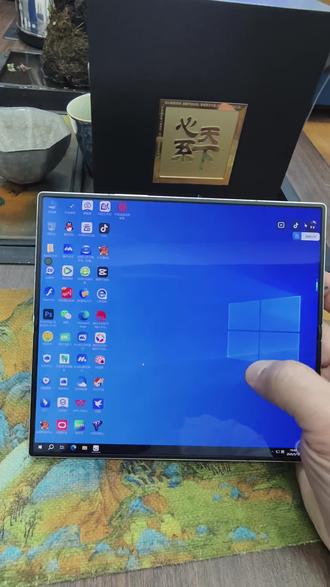 00:41查看AI文稿AI文稿
三星 galaxy w 二五变电脑,这功能绝了!以前觉得折叠屏也就大屏看点剧,直到一次出差忘带电脑,才发现 galaxy w 二十五能秒变电脑。点开云插件可分屏,用东方财富看股票,一 边盯大盘一边交易,也能打开 office 改方案,用 ps 修图,多任务处理超流畅,还能在午休时玩 pc 端小游戏,养欧巴克龙虾,大屏体验超沉浸, 而且文件自动存云端,不怕丢失,换设备也能接着弄,再也没因为没带电脑误事。你有用 galaxy w 二五试过这些功能吗?评论区聊聊,教你挖掘更多潜力!
 01:08查看AI文稿AI文稿
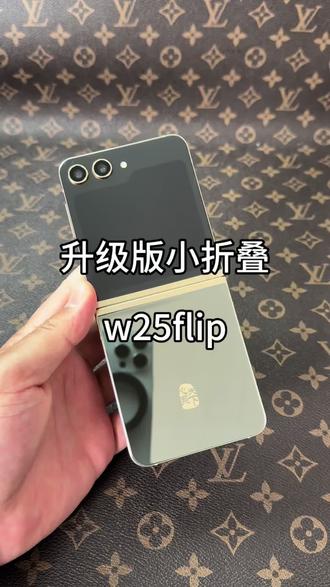
三箱 z flip 五代啊,升级的 w 二五 flip, 外观成色准新,屏幕完美,没有任何问题,大小屏也全都好。 呃,这台是一个国行的,国行这个机器它刷不了系统啊,但是它指纹支付啊, nfc 啊,三星钱包啥的全都能用这个,嗯,这个小折叠啊,它刷不刷系统 并没有大折叠,它盒盖有行行天下,但是小折叠这个东西我觉得还是无所谓的。然 然后呢?它本身就是一个国行吗?啊,之前像大折叠刷的全都是外版刷的国行系统,因为它这个本身就是国行系统,它这些所有特性全都有,通话录音呢,来电归属地啊这些全部都有,不像外版的,你要不刷啊,他可能就没有。 然后主题都给大家设置好了,盒盖有这个心仪天下啊。然后还有这个 w 二五的,这个壁纸非常漂亮, 成色全都准新,没有磕缝也没有磨损,嘎嘎,完美啊,手感也非常好,这个机器夏天到了,揣在兜里几乎没有什么重量啊,铁子们!
 00:56查看AI文稿AI文稿
挑战两个月,成为剪辑高手!今天学习的是画面消失破碎效果。我要掌握的是画中画。 第一步,导入素材,添加画中画,找到素材,搜索破碎,第一个 添加进去,双指放大,让它和图片重合,选中破碎轨道,找到正片叠底, 再把图片复制一份,切换到画中画,选中复制的图片,对齐画面,点击轨道,选择混合模式变暗,再输入想要的文字,再把文字轨道对齐画面,选中破碎轨道,找到层级, 选择全部轨道,把文字移到中间,这样破碎效果就会好。
27小浩爱剪辑


猜你喜欢
最新视频
- 1343麋鹿