rtk上的surpad怎样重新安装

粉丝9604获赞8.5万
相关视频
 02:30查看AI文稿AI文稿
我们来看一下斯托利的设备基站的设置, 呃,点击这个仪器大菜单,然后选择这个基准站模式。呃,这里第一个是配置级,配置级呢,就是我们已经保存好的,或者是呃你们自己使用过之后保存过的一个配置, 那这里选择配置级,那就是直接调用之前的设置,如果没有的话,我们就可以不管他,然后这个基站 id 呢,我们就自己输入,为了方便区分,如果你有多基站同时作业的话,你方便区分这个基站的,你连的是哪台基站, 然后启动模式。呃,单点定位和指定基站,单点定位就是指的我基站随便嫁的,也不需要对称 整平,然后随便架了一个位置,然后利用一顿战端的找控制点去校准基站的位置,这个时候就使用单点坐标启动。如果说你这个仪器是架在一个控制点上面, 而且你的仪器严格的对准整平之后,你需要点指定基站坐标,然后把你这个坐标输进来。 一般呢,目前绝大部分的使用方式都是单点定位的,然后差分模式,差分模式呢?阿迪 m 二点三是一个双性的,阿迪 m 三也是一个双性的,然后 cmrcm 加都是双性的 dgps, 这个一般不用,他只能得到差分。 然后 s m x 天宝专属的查封格式,阿迪 m 三二是一个通用的查封格式。呃, 两台天宝,一汽天宝主板的一汽之间呢?最好使用这个 smx, 然后不不是天宝的仪器的话,或者是一台天宝,另一台不是天宝的话,那就使用 icm 三二, 然后开机自动启动打开,这样的话我们下一次呃开启这个仪器的时候他会自动的,只要仪器达到激战的发射条件就会自动发射,如果这个没有打开的话,可能还我们还需要手动的去重启一下, 然后启用 ppk。 这个如果打开了之后呢?基站就开始记录静态数据,这边如果移动站那端也记录了静态数据,之后两个静态数据都打出来到我们的 sgo 软件上面去,是可以解算出一个 ppk 结的。 测量无难事,唯有勤实践,欢迎关注斯特利测绘,获取更多教程视频。
358思拓力测绘 01:19查看AI文稿AI文稿
首先正常链接仪器,仪器达到固定点,找到项目计算转换参数,点击增加输入一个控制点坐标数据, 然后把仪器放这个控制点上水泡居中测量, 再增加下一个控制点,输入另外一个控制点坐标数据。方法和前面第一个操作 不一样, 把仪器放第二个控制点上,水泡居中测量,两个控制点都加好后,就可以点击计算,然后应用校正就完成了。
 01:43查看AI文稿AI文稿
如何让手机变为数据采集器?呃,大家好,今天给大家介绍一下利用手机 gps 作为手持机进行数据采集。 我在平时干工程的时候呢,经常会遇到要踩一个大概的位置,或者是有经纬度的信息,要将这个点的大概位置放出来,这时候就不需要 ik 的高精度设备了, 直接使用手机 gps 进行采集或者放样就可以了。那接下来我们进行演示。呃,首先打开手机的位置信息,然后打开 supred, 四点零 有,点击其他菜单,点击通讯设置 有仪器厂家选择其他仪器类型选择自身,通讯模式选择自身,然后点击连接。 呃,等到单点解的时候,呃,我们就可以进行采集,现在手机定位的精度大概也在两三米左右。嗯,你点击测量到菜单下面的点测量。呃,点击采集键 啊,这样我们就能进行数据采集了。有,如果要进行点放样的话,就选择点放样功能,选择一个坐标点,点击确定,呃,就能将该点放出来了。 测量无难事,为友情实践,欢迎关注斯特利测绘,获取更多教程视频。
302思拓力测绘 02:34查看AI文稿AI文稿
然后我们去看另外的两种工作模式,比如说主机网络, 主机网络呢?连接模式跟这个还有这个多了一个,这个积极上传健哥啊,这个积极上传健哥呢?我们可以用,也可以不用,呃,就看你需不需要吗?这个积极上传健哥你自己可以去选的, 然后连接模式也是 ntapp, 然后自动连接网络给他选上,然后这里面有一个网络中记的一个设置,就是说我主机搜到了 一个网络信号,然后把这个网络信号通过电台的形式转发出去,这就是一个网络的一个踪迹。呃, 就是如果我们要使用的话,就把这个网络终极打开,然后输入我们的电台的通道频率跟协议,然后 移动站那边呢?然后另一台仪器呢就也设置移动站,就设置成电台模式,然后也用这个通道频率跟协议,然后呢那台移动站就能搜到我转发的这个信号了, 然后一般情况下不需要的话,我们是把它关闭掉了,然后可以看到他提供的主机网络,之后他上网方式呢?这里面因为我们用的这台仪器是不带内置网络模块的,所以说他的设想用主机网络只能通过 wifi, 然后这里面刚才点击这个三个点,然后他就搜索 wifi 的网络,这个时候我们可以看到他能搜到 附近的所有的这个。呃, wifi 的热点,我们连上之后呢,就可以点这个 其他的设置就一样, ip 地址端靠用户密码输完之后,然后来获取他的接入点, 然后也是在高级里面所选外卫星,然后点应用,这个时候他用的就是主机网络,用的是 wifi, 如果说 这个设备他有内置网络模块呢?然后选完主机网络之后,这个地方会有一个选项,是用 wifi 网络还是用移动网络。如果是用移动网络呢?我们就勾选那个移动网络,然后 app 什么的,如果需要的话就输入,不需要的话就保持自动默认, 然后其他的设置就跟刚才手部网络是一样的。测量无难事,唯有勤实践,欢迎关注斯托利测绘,获取更多教程视频。
153思拓力测绘 05:14查看AI文稿AI文稿
我们来看一下数据文件导出,首先点项目这个大菜单,然后点数据文件导出 这里面首先你可以选择你存数据的那些点 pd 的文件,如果和你数据存在这个 sonex 点 pd 里面,那就打开这个,如果选如果存在 stolex 杠一点 pd 里面就打开这个, 然后这个时候你自己肯定知道你的数据存在哪,如果没有的话也没有关系,我们打开了,我们可以在这个数据链管理里面,比如说现在我们来打开这个 选择打开,然后来找到看看左边点库里面是不是我们需要的啊?看看这个里面没有我们需要的点, 还在数据链管理里面,还打开原来的这个,呃,因为这里面有 cd 的地图,所以打开会比较慢一点, 然后找到这个点库里面,这些点都在,那是我们需要的。然后点数据文件管理,就选择这个我们需要的这个点霹雳文件,如果说那边需要的是道路文件, 道路的断面数据,那我们就把这个导出道路断面数据给他选上,如果说不是道路的断面数据的话,我们就把它给他去掉。 然后这个文件格式呢?就是我们自己去选择的这个文件格式, 嗯,比如说我们要原始数据测量数据文件,就是说里面包含的这些有这些信息。呃,如果说我们需要的是 case 数据格式,那就包含的是这些信息 啊,如果我们要的只是一个普通的平面坐标,那包含的就是这些信息。呃,里面的点的呢?辅助点、控制点、测量点这些,呃。哪些需要选哪个不需要的就不选, 然后格式管理里面也是一样的,我们可以自己去选择我们需要的格式,也可以去新建格式,比如说我们需要的只是点名, 然后编码,然后他的北坐标东坐标高程,然后后面要跟着纬度 精度大的高。我们需要的是这些信息,而我们提供的格式里面是没有的,那我们就可以把这些信息给他添加进去,然后拓展名呢? csv, 这样方便你电脑端的编辑。 分割符呢,一般用默认的英文的这个逗号,当然你也可以用艾特符号或者是空格,这个格式名称你就可以自己去命名了。然后文件头呢?是或者否就区域 是,就是说他这些汉字在你的表格上这些汉字是存在的,如果否的话,这些汉字是不存在的。我们选择点式, 这个时候点确定,这样就有了这样一个新的自定义的格式,当然可以对这个格式进行二次的编辑,重新编辑都是可以的。 一个从外部导入这个配置的文件格式,呃,比如说我一个手部导好了这些格式,然后另一个手部想要, 呃,不想麻烦再弄一次的话,就把那个文件放到这个守护里面来,然后直接点导入,这样的话文件格式已经弄好了,弄好了之后就可以在这里面去选择我们的 需要的这个格式,选择好之后点这个导出,导出的这个路径是可以自己去选的, 然后打出的这个名文件名称也可以自己去选的,自己去命名, 然后文件的类型我们可以看到是我们刚才自己选的那个格式,这时候点导出文件导出成功, 你可以直接关闭,然后再把这个手部放到跟电脑连起来去直接复制,也可以直接点这个分享,点这个分享呢是可以调用你手 手部里面已经装好的这个呃社交类的软件,比如说,呃以 qq 的形式或者微信的形式,或者蓝牙的形式给他传输到你的第二台设备上。 那比如说我们选择了选择 q 用 qq 发的话,那点的这个选择这个 qq, 然后发送到我的电脑, 这样就发送成功了。那数据链管理,就是数据链的导出,就这么多。
378思拓力测绘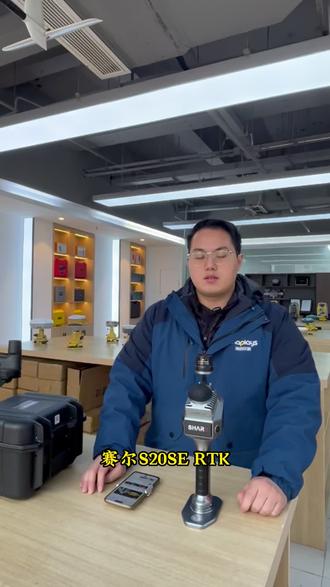 00:32查看AI文稿AI文稿
塞尔 s 二零 s e r t k 控制软件手机如何安装?先拿下我们的手机,在浏览器中打开我们的扫描,扫描相上的二维码往下面翻,翻到了我们的手机 app 安卓版本下载, 点击下载,下载完成之后继续安装,安装完成之后,那么以上就是 slam 四二零 se r t k 手机控制软件安装流程。
 01:28查看AI文稿AI文稿
我们来检查一下仪器的一些仪器信息,首先点击这个仪器的大菜单,然后点仪器信息,我们就可以看到这个仪器当前的 主机的编号,仪器的类型,还有他的各种固件的版本,然后他的工作模式,他的当前数据链的状态,还有阿迪克姐的状态,还有他电池的电量, 然后他的网络模块的信息,嗯,如果说你没有使用主机的内置网络模块的话,他这个模块会是会显示关闭的。然后他的电台信息,这是他内置电台的一些情况, 然后其他的信息就是他目前,呃他使用的卫星情况,他的蓝牙情情况,他的天线的一些情况, 呃,当设备出现一些故障的时候,然后呃代理商会让你把一期信息啊发给他一下,那就是这一页就是这些信息。 好,这就是这个仪器的一期信息的一些基本情况。测量无难事,唯有勤实践,欢迎关注斯特利测绘,获取更多教程视频。
52思拓力测绘 15:00查看AI文稿AI文稿
我们今天讲一下那个新版的斯托利这个小派的四点二里面的这个 cd 功能, cd 方向流通的, 呃,在新版的小派的四点二这个功能里面啊,特呃着重加强了这个对 cd 的一个支持。首先对 cd 的一个版本的支持啊,支持到了从二零零四到二零二零所有版本的那个 cd 的格式啊, 啊,另外一个对那个图面的这个呃字体啊,各方面显示啊,得到了很大的加强,现在基本上是非常非常流畅 啊,另外功能上也有很多提升。我们现在讲一下这个 cd 功能到底是怎么用的,我们很多同学啊,买到了咱们的,呃,买咱们仪器啊,这带这个功能这么好用的功能,那不 会用。我们来讲一下,首先进到这个 cd 这个功能的页面里面啊,左下角这个数据里面,我们是可以选择打开咱们的这个 cd 的这个图纸啊,我们把图纸加载进来, 加载速度也是比较快的,也非常流畅的,基本上图面上显示的东西也是非常的全的,对于字体也是没有问题的。好, 加载完了之后啊,我们再讲一下,在这个数据里面还有一个功能啊,是导出 dxf, 在这个页面里面我们可以把我们测得的这个 cd 图啊, 把它实时的呃,可以把它直接导出地插,那个地插 f 的格式,在电脑上 cd 上面去看啊,这个回头等一下,我们最后再讲一这部分那个东西啊,好,加这个 cc 图加载 进来之后啊,我们怎么来用它呢?你比如说我们最简单的,我们想选中上图面上的啊,某一根线啊,或者说是某一个点进行放样的时候,你看我们现在这是一根道路的一个中线,我们选中他想要进行放样的话,在右下角这里就已经显示了有放样啊,列表 啊,在列表里面我们是可以看到这根线的起点,嗯,二中点 c 是这根线的中间啊,中间的那个点啊,中间的那个点,然后我们现在想要对整个这根线进行个放样的话,我们就可以选择这个放样 方向的话,呃,我们一般会默认把这个按主装坐标形式把这个去打开它,然后这个偏距为零,是代表你放中间这根线,如果说偏距,你设为啊八呀或者十啊,因为那个路宽,如果是八米或者 十米,你可以用来放这个边桩啊,如果是放中线的话,你就输零就行了。起点李晨这里一般来说都是输零,如果说你这个线不是从零开始修的啊,这个路不是从零开始修的,你比如说你接的这个工程是从啊零那个零加五百到零零 啊,那个呃,到一千米这个这个里程段的话,那你就可以把里程设为你的真正的这个起点里程啊。好,然后主装坐标打开之后啊,在下面我们看一下这里, 这里显示了一个里层范围啊,零到二百点九,说明我们这个线啊,这根中线长一共是二百点九米啊,然后再就往底下这有个间隔,我们给设定一下,比如说一般修路吧,我们可能都喜欢来说按每个二十米放一个点嘛,对不对?那我们设定是二十点确定, 大家可以看一下啊,从这个起点呢啊,从 n 一起点这里开始啊,啊,这里标注着 n 一是起点括括号后面啊,其实就是咱们的里程啊,你看他每隔二十米,他给你计算出来了一个点,我们 从第一个点开始放样的话,呃,按按这个手工上的提示啊,因为我们现在这个新版的 cd 啊,把这个提示放到最上面去了。向南啊,往南走多少米?往西走多少米啊?向下挖还是往上抬深啊?都是往上填多少米? 这个东西按照指示啊,去找这个点的,这个去找这个点就可以了。呃,这样子,他把这个这个方位指向放在上面,这样不压盖咱们整个的一个屏幕, 这样子是看着是比较更舒服一点。然后如果说有的同学啊,不习惯看这个向南向西啊这个方向的话,实际上我们是可以点一下这个图面上的这个 这这个小图标的,呃,可以调取出来一个电子罗盘那个方向,电子罗盘这个指示啊,就是根据他这个箭头箭头方向走啊,走多少米呢?走底下啊,底下这个米数,我们就能。 呃,找到你要放的这个第一个点了,放完第一个点,然后我们就可以按这个向下的箭头,然后再去放目标账号为二十的这个第二个点啊,依次类推去找剩下的点就可以了。好,这个是一个放样啊,我们把这个碟子 那有的同学又说了,那除了除此之外还有一些什么功能呢?我们看一下,在这个右上角侧里啊,增加了一个 啊,增加了一个箭头指向的一个捕捉功能,我们可以捕捉啊,捕捉线上的任何一个点或者是节点进行一个放样啊,随时的去捕捉,你比如说是, 嗯,我们捕捉这个点吧,这个焦点,对吧?捕捉上这个点了之后呢,我们可以进正正常的进行一个放样,这样子的话对于我们捕捉一些圆心啊,两线之间的焦点呀, 呃,都或者线上某一个点呢,都可以捕捉的会更方便,放样的话更全面一些。好。除此之外呢,我们实际上还有 一个什么功能呢?就是比如说一个图层选中一个图形之后啊,下面增加了一个炸开的一个功能,因为我们有的图形啊,它整个是一个边组一个图块,你想要放这个图形的某一条边或者某一条线的话,你是没有办法搞的。那我们多了一个炸开的功能之后,把它炸开成 炸开成零散的这个线,我们就可以根据这个线进行一个方向了,对不对?我们你看炸开之后现在再选,你选这种只是他一根线啊,不再是整个的一个图形了,这炸开这个功能也是非常的好用啊,非常的好用。再接下来我们看看还有些什么功能呢? 呃,在在这个测量这个里面,测量这个里面我们增加了一个什么反向延长,这有什么用呢?我们先讲一下反向正常的这根线,对不对?我们选中它,你看 选中这根线之后,上面这里有个一线的尾,中间啊,这是中间,我们想在中间的点啊, 中单的那个点显示二,这其实代也一定意义上代表这个线的一个方向,从一到二,我们这么一个放的方向,那有时候我们说这个默认的这个方向反了,哎,我们其实是想从这个二啊,也就是南边往北边放啊,从二到一这么一个方向,那怎么来呢?没有关系,我们选中这根线 啊,我们点先不用选这个线,先进测量里面选中这个反向,然后我们现在选择对象,选到这根线,然后点完成。 我们现在再点这根线的时候,大家看一下啊,最下面南边那个点刚才还是,而最上面这里已经变 变成二了,也说方向已经是反向了,对不对?那有人再说了,你比如说我修这根线的时候,这个我想把它再往按这个线的方向啊,一到二的方向往后再延伸多少多少米,对不对? 这个就用到了我们刚才说的这个延长这个功能了啊,我们选中这根线,选中这根线,店门口看一下,是有人来了, 我们选中这根线,给他设定一个我们需要延长的距离,比如说我们往往后再要延长一百米,对吧?我们点一下啊,这个地沟完成 啊,大家看一下这根线是不是,你看是不是往后再延伸了一百米,他起到一个延伸的一个作用啊?起到一个延伸的一个作用。好,再下来我们再讲一个什么东西呢?一个要素平移的一个 啊,你比如说这根线是一个中线,那我们现在想要放边边线怎么办呢?我们可以用到这个要素平移的这个方法,选中他,再选中咱们这根中线平移多少米呢?假设我们这个路宽是十米, 我们输十米点对勾确定把选择方向,他默认左右两边都给你出来这个线的这个,呃,平移线了,那比如说我现在想平移到左边,不是右边,那我点左边这根线,左边这根线会变成蓝色,蓝色代表你选中的方向,我们现在点完成的话 啊,点完成,然后这里有个重复次数,我们把它改成一啊,代表只是平移一次就可以了,然后点完成啊。好,现在看一下右边那根线消失,只保留的左边这根线啊,包括你原有的这个中线,对不对?这就是一个平移啊,要素平移的 一个功能。好,同样呢,在这里面其实我们还是有一个什么呀,按距离计算点,你比如说是每隔五米啊,让它计算出来一个点,或者按把这一根线啊,按树木等分,把这根线平均分成十份。这个东西有的啊,有的客户还是需会需要用用到这些功能的啊。 然后接下来在会图这里面我们要着重讲到我们跟别人 cd 有些不一样的东西在哪里呢?我们是不光是可以进行 cd 放样的,还是可以进行 cd 测图的,这一点是非常非常的好用的。你比如说我们有时候在现场测完一些图回来发现,哎,这些图, 哎,这些东西少测了,我们要去现场补测。那补测其实是很多人头疼的,那我们把整个这个图导入到 cd 里面之后,我们就可以知道哪一块是空着的啊?这一块 东西是吧?比较空,我们要去这里补测的话,那我们就在图上面就比较直观的找到这个地方去补测哪些东西,看看第五,比较吸附地方进行一个补测啊。 好,在这个里面我们可以进行补测,点补测、线段补测,折线补测啊,曲线啊,多边形啊,都是可以的,你比如说我要补测一个房子,对不对? 那我们就直接多边形就可以了吗?是吧?多边形,然后是补测第一个点,第二个点,第三个点,第四个点啊,我们最后点完成啊,这个图形是不是就补测完毕了呢?对不对?非常的方便。那同时我也可以再注记一下,在绘图里面有一个 字体内容,你比如这我测的是某一块地啊,我,那我就梳一个地块一吧,好吧,梳个地块一, 然后点对勾,然后文字位置,我们点到这个中心,是吧?再点完成。好,这块地已经补错完了,而且我们把珠基也给他加上去了, 此时我们就可以用到数据,你说之后补错完了,我们就可以导出啊,因为你补错完了,你导出现在现有的这个地产 f, 就是 把这个你补测的东西都可以导出 cd 的格式,在这里面你可以选择啊,这里面可以选择 cd 的图层啊,把图层打开,一般图层我们是要打开的,坐标点库打开, 呃,就是把点库里面的点可以往外倒,然后涂层的颜色按自己的去选择这个颜色。点名高层编码这些东西,如果说你只需要导出点名啊,那你就可以把高层编码关掉,如果说你点名高层编码都是需要 显示的话,那个把它给勾选出来,他们都是以不同的颜色去显示的啊,这个颜色你可以自己自自定义啊,可以是自定义的,没有关系啊,可以自定义, 然后按编码自动连线这个东西如果说你是用的南方 cas 编码去测图的话,你按这个,你把这个编码自动连线,打开之后你导出的图它会按你的 cast 编码自动去连线啊,相当于 cas 里面那个解码陈图的解码识别的一个功能啊。 然后多段线使用三 d 类型的话,这个打开的话呢?你多段线上节点如果是带高层的话,他会把你的高层也是给你加上去的,他不再是一个二维平面的一个线啊,他是个三维的线啊,三维的线, 高层的位数按自己的去选定两位还是三位,对吧?稳稳高度啊,这个自己按自己的去设定,然后去选择倒数就行了。 导出的话,那么可以设定一个啊,另外一个导出的一个文件名啊,对不对?随便去设定一个导出的文件名啊,当然文件格式是咱们这个 dxf 啊, dxf 如果说你要 dwg, 你自己去选就行了啊, dxfdw 都是可以的。 然后上面那有的同学说,那你倒出的文件在哪里呢?倒到哪里去了?其实上面已经默认提示你了,内部存储就是你手机的存储路径, 在那个手机存储物流里面一个色派的文件夹,色派的文件夹有个一个字炮的,从这里面去找到你这个一二三这个文件不就可以了吗?对不对?导出的电脑 粘贴或者复制到电脑桌面上对不对?那你也可以不光说是导出的,这里你也可以说是,哎放的别的问题啊,可不可以啊?那是没有问题的,你自己去选就行了,只要您找得到他啊,只要你找得到他都是可以的。然后最后我们再讲一下工具这里面有什么东西呢?工具这里面啊,有 一个,首先这个 cd 背景颜色,因为我们有的人习惯啊,喜欢白色,对吧?背景是白色,有人喜欢背景是黑色,那你可以自己根据自己的喜好去把它改变一下啊,改变一下就可以了。这个面积呢,我们可以现场,你比如说 我想测一下哎,测一下某一块地的一个面积,对不对?我们实时的就可以啊,工会测可以,你可以现场去测这几个点形成一个面积,也可以说是选择你刚才测的这几个点形成一个面积,查看一下他的面积有多少。两种方法都是可以的啊,都是可以的。 然后呢,在这个啊,距离角度其实用的比较少吧,距离也是可以啊,可以去呃,去搞的啊,这这个距离也没有关系,两点就测定一个距离嘛,这个 没有什么讲的。然后呢,这里还有个删除,你比如说是这个图上有些东西我不想要,我觉得 你是可以删除的。我们先点一下这个删除,删除这里我们实际上用的是一个框选啊,就是跟 cd 上的一个框选是一样的,左框还是右框?如果你是从左上角拉到右下角的话,他是选定你 框内啊框内所有的实体进行一个删除。如果说你是从右下角啊,我们选到删除,从右下角往左上角去勾选的话,他会你选中你框内的所有的地物,包括 这个框与框相交的所有的地物,进行啊,一个确定啊,就删除了,所以说他是支持跟 cd 相同的一个左框右框的一个一个选择的啊。好,新版的 cd。
215青松测量培训中心 01:02查看AI文稿AI文稿
每天一个测量小技巧,今天要给大家分享的是如何检查主机部件和测量软件的更新。我们可以先打开首部软件,在仪器界面点击固件升级,屏幕上方显示发现新版本,我们可以点击下载并更新, 点击确定,这只会提示切换至 wifi, 点击确定。如果仪器是首次使用,会有下方提示,我们需要点击搜索 wifi, 找到我们可以连接的网络,点击返回,再点击连接, 这样的话我们等待主机更新完成,重启主机即可。软件升级的话,我们可以先点击屏幕左上角的三条杠,再点击我的软件信息, 点击检查新版本,那如果上方有显示有新版本的话,我们可以点击更新。那之前呢?就有粉丝问,为什么我的软件里面这个功能没有,那可能就是版本没有更新, 可以在我们软件信息里面进行检查一下,更新我们的测量软件,让测量变得更轻松。收藏点赞加关注,有问题同样可以评论区留言。
98小舒爱测量 06:28查看AI文稿AI文稿
欢迎使用由领克机器人生产的 k 二电子考勤系统,本视频为 k 二电子考勤系统的安装及使用教程的操作演示。一、检查物品,打开 k 二电子装包装箱, 取出包装箱内所有物品,检查物品,如有缺失,请联系供应商进行补齐。 二、安装天空端,取出天空端模块,拿出两个 r t k。 天线,取出一根 r t k。 天线,将其对准天空端模块末端后,并把 r t k。 天线拧紧。另一端也是如此,将其对准天空端模块末端后,并把 r t k。 天线拧紧。 接着拿出一根电台天线,找到天空端模块侧面的电台天线接口位置,将电台天线对准接口后,并将其拧紧于天空端模块上, 并将旋转拧紧后,天线垂直朝上。天空端模块安装完成。取出无人机脚架,管家先把螺丝拧松,接着向后推动拉杆, 拉开外半圈,将中间旋钮拧松,将上半部分旋转到垂直, 随后将中间旋钮拧紧,按照上半部分的操作将其拧松并打开。接着另一个无人机脚架管家也是同样的操作,将其展开,接着确定无人机的机头朝向。拿出脚架管家,将其安装于机体一侧的脚架上, 让管家将脚架夹紧,并将固定键推至卡口位置,随后将其拧紧。在安装管家时,需要将固定键按压锁紧, 上下晃动确保锁紧。按同样的方法安装另一侧固定键同样上下晃动,确保锁紧。取出天空端,至于机架中心位置,将上半圆向上,并将卡扣卡好, 随后旋转拧紧,并将其扣在下半圆上。接着另一边也是同样的操作,确认天空端模块与机头朝向一致,这样天空端安装就完成了。 三、安装电台模块,取出 k 二电台模块以及竖传电台天线,将竖传电台天线对准安装位置并拧紧, 这样 k 二电台模块就连接完成了。取出 type c 线,找到 type c 线的 usb 接口与 otg 的 usb 接口连接, 接着拿出一台安卓手机,找到手机的电源 type c 接口位置,接着将 otg 的 type c 端口接到安卓手机的电源接口位置, 接着拿出电台模块,将 type c 线的 type c 端口接到电台模块上, 这样电台模块连接就完成了。四、天空端电源接线,取出叉 t 三零转叉 t 六零供电线,接着找到叉 t 三零母头接口,将叉 t 三零母头接口插到天空端叉 t 三零公头电源端口位置。 由于天空端的供电需要从无人机的分电板进行获取,所以在给天空端供电时,需要测量分电板中的拓展口输出电压,这里给无人机的供电电压是四十六伏, 因为天空端的工作电压范围处于六伏至六十伏,所以我们需要使用到万用表测量分电板的输出电压。接着拿出万用表,将万用表的档位打到直流电压档, 找到叉 t 六零母头接口,拿出万用表的红黑表笔,红表笔插到平头端, 再将黑表笔插到尖头端,万用表显示测量得到的数值为四十六伏, 所以我们分电板的输出电压在天空端模块的工作电压范围内。如果分电板输出电压超出天空端的工作电压范围,就需要在机架的分电板输出端口接一个降压模块,将分电板输出电压降到天空端模块合理工作电压范围。 接着将天空端叉 t 六零公头电源接口接到叉 t 六零母头分电板拓展口上,这样电源接线就完成了。 五、软件调试在安卓手机上需要先下载好 link c a a c 软件,下载方式可以通过三 w 点 l k u a s 点 c n 领客机器人官网下载。通过 type c 数据线和 otg 转接头连接好安卓手机与电台模块。用 type c 线连接上手机后,打开 link c a a c 软件会有连接提示,点击确定。 接着点击右上角三个点选项栏,在选项栏界面中点击设备信息栏目框,接着点击设备激活选项,将设备激活, 再次点击确定,完成设备激活。当提示设备激活完成后,就可以进行使用。 六、新建电子装完成激活后,点击定位无人机位置图标即可显示无人机位置。当卫星信号模式为固定解析,选择地面站左上角电子装列表图标, 在还未建立电子装时列表为空,点击列表下方加号,添加电子装, 输入电子装名称,便于区分。接下来进行电子装的位置标定,首先标定中间桶的位置, 将安装完 k 二考勤系统的飞行设备放置在需要标定的中间桶位置,放置完成后,点击地面站中间桶按键确认标定,此时按键颜色转变,屏幕中心部位也会出现标定记号。 将飞行设备移至左边桶的位置,同样点击按键进行最左边桶的标定。 再次将飞行设备移动至最右边桶的位置,同样点击按键标定,再点击下一步,接着可进行电子围栏的范围设置,无需设置的直接点击完成,至此,新建电子装已经完成。
52翎客机器人 01:24查看AI文稿AI文稿
我们来看一下这个怎么检查仪器的工作状态,点这个仪器菜单,然后点工作状态,这里面就会有这个仪器的基本的一些设置, 想作业信息里面有他是有他的高度截肢角,然后是否启用 ppk, 然后他的卫星系统打开了哪个? 然后工作状态里面呢?可以看到他现在连的是哪个 cos 的 app 地址端口,还有用户密码提的对不对?然后另外根据这个蓝条走动来看一下现在的工资呢是不是正常的。 如果说,嗯,你的仪器是处于一个非正常的工作状态,比如说没有接到电台的信号,或者没有接到网 网络的信号的话,这里面的显示是不正常的。我们可以看一下如果点停止,这个时候你的仪仪器呢就会 自动的变成单点键,现在延迟开始上涨,待会断掉之后,他就变成了单点键,然后这里面重新点开始,然后他的网络就会在此的连上 啊,确定这就检查完他的工测量无难事,为友情实践,欢迎关注斯特利测绘,获取更多教程视频。
65思拓力测绘 02:05查看AI文稿AI文稿
f j d 初二 p 二激光扫描仪安装 雷达扫描仪手柄、电池 底座、 r t k 及全景相机支架手机支架标准版安装首先将电池手柄安装到底板上, 通过快拆口将电池手柄与扫描仪连接。 标准版 pr 安装完成。外界相机模块及 r t k 支架安装到激光雷达扫描仪上。将 r t k。 支架上的黑色旋钮螺丝对应激光雷达扫描仪的螺口固定好。 右边是连接 r t k 数据线,注意对齐接口红点。 左边是相机数据线连接 外机 r t k 相机板安装完成。在室外需要同时使用 r t k 及手机支架时,将 r t k 支架上的接头黑色旋钮螺丝取下来, 把手机支架上面的接头黑色旋钮螺丝对应激光雷达扫描仪上的对应螺丝口固定好。手机支架的黑色旋钮螺丝需借助配套的工具夹紧固定。 r t k 及手机支架安装完成。 安装手机支架,手机支架的接头黑色旋钮螺丝需进入配套的工具才可加紧固定。手机支架安装完成。
10毅力澎湃 02:45查看AI文稿AI文稿
按照国务院关于推广使用两千国家大地坐标系 cgcs 两千的有关要求,二零一八年七月一日起,自然资源系统将全面使用 cgcs 两千, 尤其是涉及到空间坐标的爆布、审查和备案项目,同时将不再接受非 cgcs 两千上报的项目报件。历经十年推广,两千国家大地坐标系走向成熟,迎来全面使用的里程碑。 终于找到 cgcs 两千的控制点了,哎,怎么被破坏了?虽然是要上报,但这次测量作业又耽误些功夫了。我留意到斯托里公众号有宣传过心战插分功能,可以直接测 测量得到 cgcs 两千坐标。我们搜一搜吧。嗨,找到这篇文章了。斯托利为用户带来三种使用场景,不同精度、要求不同的解决方案,都只需三步简单设置,即可实现 cgcs 两千坐标直接测。 第一种,使用中国精度新战技术。首先,框架转换,选择中国精度到 cgcs 两千。其次, 妥求参数设置为 cgcs 两千。最后,投影参数设置为当地中央子午线。以上步骤完成后,无需再进行任何形式的转换矫正,就可以直接测量, 轻松得到精度为十厘米的 cgcs 二千坐标。第二种,除中国精度外,还能使用 rt x 拆分服务。他的设置流程,除框架转换,需要选择 rtx 到 cgcs 两千,其他两步与使用中国精度基本相同, 但是 rtx 拆分服务的测量数据精度可以达到五厘米。第三种方案,我们将 rtx 应用于基准站,由基准站通过 rtx 拆分服务 到精度为五厘米的 w 七、 s 八、四坐标,并且将其作为已知点启动,通过电台或者网络等数据链方式传输基准站的差分数据。 斯托利任何一款 rtk 作为移动站均能接收获得 w 七 s 八四坐标数据。然后通过 siri 四点零的框架转换,设置为 rtx 到 cgcs 两千,即可得到 cgcs 两千坐标。 这套斯托利全球新战解决方案真不错,不用再为控制点不理想而发愁了,我们现在就开始操作吧。斯派的四点零在手, cgcs 两千坐标直接测。
431思拓力测绘


