咏春pr剪辑教程
学习一百种剪辑手法,今天学习咏春双重文字。 首先导入音乐咏春 dj 空灵版,接着官方素材库添加白底素材, 将白底素材与音乐对齐,点击音乐,点击节拍,自动节拍。接着点击文本,智能文本,识别歌词, 开始识别。接着根据音乐节拍将文本切割,完成后,将每段文本中多余的文字删除,只保留音乐节拍对应的部分文字。全选文本,点击字体,挑一你喜欢的字体,把文字移动到中间位置,将其放大一点。点击样式,取消字体颜色,并将字体颜色改为黑色。 点击文字动画,入场动画选择缩小,时长零点四秒,同时出场动画也选择缩小,这样文字效果作用于全部文本上了。全选文本向上复制一份,将上方的文字的样式选为白色,并将文字缩小一点 看效果。接着添加一个黑底素材,放到白色素材上方,在歌词分割部分将黑底素材进行分割,随后点击第一段黑底素材, 在结尾处给混合模式不透明度打上关键针,来到开头位置,把不透明度拉到零。后面黑底素材重复操作完成后添加一个按脚特效,于是歌词部分就做好了导出备用。新建一个项目,导入图片素材, 将刚做好的歌词素材导进,点击混合模式,选择正片叠底视频就做好了。

粉丝1935获赞7280
相关视频
 02:07查看AI文稿AI文稿
今天学这个, 准备好素材,导入这首音乐,把素材放下来,点击音频,识别歌词,点击上方的歌词,接着把歌词分为一个个词语,再重新排列好, 最后像我这样即可把多余的音频删掉。接着点击歌词,字体,选择灰墨体, 颜色改为黑色,缩放拉到最大,把字体放在中间,再给字体加个动画入场,选择缩小效果时长为零点三秒,出场也是缩小动画。 接着选择这个文本,复制属性,全选后面文本,给它粘贴所有属性上去。把歌词复制一份上去,点击第一个文本,把这个关掉,把颜色改为白色,缩放调为三百左右, 同样复制第一个属性,粘贴到后面。 接着导入白底和黑底素材, 记住白底要在黑底下面给黑底素材加上一个入场动画,选择渐显时长拉到最大。 接着跟我一样操作,对齐每一个词结尾进行分割,选择特效,添加一个暗角特效, 拉到结尾。最后全选素材,新建复合片段, 点击画面,把混合模式改为正片叠底。恭喜你又学会了一个剪辑手法,下课!
20小宇剪辑课堂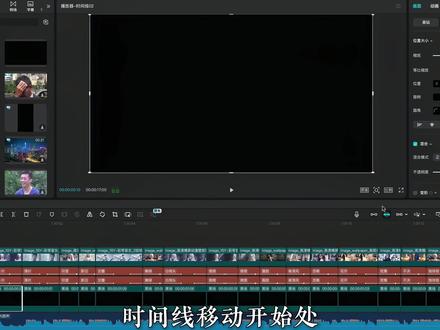 02:18查看AI文稿AI文稿
真羡慕你刷到这条全是干货的剪辑教程,看完还是学不会,过来,直接扇我的脸。 首先导入这首音乐,然后新建文本进行分割,我们需要反复听几次,输入音乐的歌词,再给每一段文本调整时长。当然也有比较方便的方法,就是在智能文本里面有个识别歌词,选择这个书法大字,点击识别, 然后给文本添加入场动画缩小和出场动画缩小时长零点五秒,歌词部分就做好了。当然我还是手动添加的歌词比较好。调整细节字体我选择的是视洁墨宝, 调整一下大小,添加阴影,不透明度十,模糊度十,距离零角度零动画。记得添加出场和入场的缩小动画。然后右键复制属性,全选后面的文本,右键粘贴属性。 接着再向上复制一层,把下面一层字体拉大一些,字体颜色改为黑色。然后我们添加图片,与每一段文本对齐,全选图片混合模式,正片叠底。接着添加黑场素材,放在最下面,与时长对齐,给每一段进行分割。 点击最前面的黑场素材,时间线移动,开始处添加不透明度关键帧参数拉到零,然后时间线移动中间位置不透明度拉到五十。后面的黑场素材步骤都一样,慢慢调整,不着急。 调整完成,全选黑场素材,向上复制一层,把复制的黑场素材不透明度重置给上面的黑场素材重新打不透明度关键针,时间线移动素材中间不透明度为零,时间线移动结尾不透明度为一百。后面也是一样。步骤 完成之后,再新建一个文本,输入咏春,当然不是叶问了,放在文字图层下面调整一下大小和位置,这种高级感的咏春效果就做好了。慢工出细活,好篇不怕磨,我们下期见。
1916金帝(剪一帧) 02:51查看AI文稿AI文稿
将教学剪辑一百七,今天要学的是等你 先别觉得难,原理很简单,看完你也能做教程。开始在导入完素材后,点击音频,在音乐库中搜索,等你找到这个音乐, 添加到轨道,给这段音频添加标记并选择节拍点。二、把一个素材添加进轨道右上角,点击变速曲线变速,选择闪进。裁剪素材与第二个标记点对齐,不断复制素材,此时要通过裁剪确保每段素材都与下一个标记点对齐。 复制完成后,把素材进行依次替换,有声音的素材,右键分离音频,删掉音频,继续替换。替换完成后,点击特效搜索电影感化符, 添加进轨道与最后对齐。在轨道上点击音频右键选择识别字幕, 找到右上角歌词,将歌词进行改正,歌词参考如图所示。 修改完成后,根据节奏点将歌词一段一段分开。小知识找到分段处,按回车键即可完成分割。分段可以参考。将歌词 与素材进行依次对齐, 快结束了的别辜负这两个片段, 最后的几何结分别占两个片段。选中轨道上的所有歌词右上角点击动画入场动画搜索渐显,然后把时间调到零点二秒。 出场动画选择渐影,然后把时间调到零点一秒。在屏幕上将歌词拖到中间并放大到合适位置。字体搜索列晶体 调整自间距到你认为合适的位置下滑,打开阴影 左上角点击转场搜索,并添加数像模糊到轨道上,选择应用全局。恭喜你学会了咏春 dj 卡点,祝各位天天开心,万事如意!
160姜酱讲剪辑 01:46查看AI文稿AI文稿
今天给大家录制一期咏春的卡点效果教程。首先在音乐库找到咏春,添加到音频轨道,点击文本里面的智能识别歌词,将多余音频删除。然后我们这边再次点击新建文本, 多听几遍音乐,将歌词手动打出来文本,对其音频结尾调整文字大小,选择古印诵字体,将文本向上复制一份,选中下面的文本,我们给他修改一个自己喜欢的颜色,并且将文字放大,多听几遍音乐,将文本进行修改切断, 全部分割好以后,将刚刚识别的歌词进行删除。然后我们在官方素材搜索古风美女视频,将它们对齐每段文本,然后全选古风素材混合模式,选择正片叠底 官方素材,导入黑底素材到主轨道,同理,将黑底素材对其文本段落分割切断,拉长时间线,将分割的每段黑底素材时间轴移动到开头,不透明度设置为零, 然后添加不透明度关键帧。时间轴移动到中间,不透明度设置为百分之五十,会自动添加不透明度关键帧,每段黑底素材同理,都按这个操作。操作完成后,全选黑底素材向上复制一份,将复制的黑底素材不透明度全部重置, 中间的不透明度数值设置为零,结尾不透明度设置为一百。都做好以后就完成了,看成品。
42瑶瑶剪辑教程 05:15查看AI文稿AI文稿
大家好,我是剪辑新手,今天站在剪辑新手的角度给大家拆解剪辑,点击音频音乐库搜咏春,把它拉到剪辑区,点击文本智能文,文本稿匹配开始输入文稿,输入内容是一片落叶仰望星辰,娇爹嫩绿白烧头,微微微微露脸。 要在分段的位置以句号分段,点击开始匹配字幕就会识别成功,删除掉你不要的部分,直接拿鼠标的左键框选便可以选中删除, 长按 ctrl 键不要动,然后用右手把你的鼠标拱了往上拱,然后他就能放大,往下拱那轨道就会变小。 按住鼠标的左键不放,然后从右往左或者从左往右都可以,把你的文字全部选中,嗯,然后一起调节你你需要的字体的大小,选择自己喜欢的字体,我在这选择的是灰墨体。 接下来给文本添加入场和出场的动画,先选择第一段,就是咱们文本的第一段字,选中之后开始添加入场动画,动画缩小和出场动画,动画缩小加完之后大家可以明显看到上面有一个箭头,大家这个就是咱们增加的动画啊。 选择首个加的文本,点右键复制属性全选,全选就是我之前教大家的,按住鼠标左键框,选中文字,然后再点右键粘贴,就会把它所有的属性全部粘过去, 再次全选文字,选择阴影,阴影中的不透明度把它调低,在这儿咱们按十五来走,注意是阴影啊,阴影 按住鼠标左键框选咱们所有的文字,呃,点右键复制粘贴,往上面粘贴一层就可以,或者说咱们的 control c control v 在 这个软件里它也是可以使用的啊, 然后咱们鼠标左键一样的啊,先是框住上沉的文本,把它的大小缩缩小啊,然后再把下层的颜色框选中,把下层框选中,把它颜色变成黑色。 有的时候如果你实在找不到屏幕中有个吸管的图标,用吸管在屏幕随意点一下能变黑啊。 在上面依次添加素材,添加素材,选择咱们需要的素材,或者大家如果有自己的素材也可以往里放, 放进去之后要保持每段与文本对齐,多余的部分把它剪切掉。剪切呢主要用我们屏幕上那三个按钮,一个呢是从中间打开,一个呢是向左对齐,一个呢是向右对齐,大家可以依次点击试一下。在这为了简单呢,咱们删除一部分素材, 接着全选素材是指的咱们导进去那些可以播放的那些花花草草的啊,接着把混合模式改为正片叠底,这个的意思呢是去白留黑,整体变暗,大家可以很明显看得到,改完之后字体黑色字体显出来了啊。 接着点击素材官方素材,找到第二个黑底素材,把它拉到咱们的轨道中,接着根据素材中的文本的长度进行分割,黑底 原选素材向上复制一份,咱们直接选中素材,点右键复制,接着然后点右键粘贴,或者把素材框住,按住鼠标左键框住, 看住 c, 然后要点到咱们要差的位置,再按个 ctrl v, 也可以复制。选中下面的黑底素材的第一段,在开头处设关键帧,不透明度调为零。关键帧就是咱们 右侧看咱们屏幕右上方的那个菱形框,那个形状就是关键针的意思,大家可以看到打了关键针之后,屏幕上也会有一个菱形框,接着咱们把那个时间轴移动到中间的位置,透明度调为五十,这个时候自动会形成一个关键针,大家可以看到中间它自动会生成一个菱形框, 剩下的两段是同样的操作, 选中上层黑底素材,在素材的中间部位将不透明度调为零, 同时也必须要打上关键针,接着移动到咱们屏幕的中间,中间的位置你可以不需要打关键针,直接把不透明多调为, 因为把他会自动打关键针,我的演示中呢,因为就习惯啊,等咱们多点了一下,但是大家可以不需要,大家可以观察一下,然后剩下的两段同样的操作,操作完之后咱们看一下最后的成果。
34王工学剪辑 01:20查看AI文稿AI文稿
叫你做个咏春双重文字,你说直接套模板就好了。那我问你如果想做其他歌怎么办? 你就直接开始创作右上角素材库,选白底素材导入进来,选择音频,导入你要的歌曲, 把白底素材拉长,对齐音乐,再选文本,选识别字幕,把歌词识别出来,再选编辑字幕,根据音乐节奏把歌词换行,再找到样式,选一个自己喜欢的字体,并把颜色改成黑色,移动文字位置并放大一点。再选动画,入场动画选择缩小, 出场动画也选缩小,易得应用到所有字幕。重新识别一次字幕,把清空已有字幕给它取消掉。按照刚刚的方法再操作一遍, 这次字体颜色要改成白色,并缩小放中间。接着把时间线移动到两句歌词中间,选中白色素材点切割,把每句歌词之间都切一刀,在开头位置点不透明度,先打上关键针,时间线移动到末尾,把不透明度拉到零。 下面的片段也一样操作,再找到特效画面特效添加暗角,导出备用。重新导入你的素材,卷中画中画,新增画中画,导入刚刚做好的素材,选择混合模式,改成正片叠底完成。你学会了吗?
2905阿牛教剪辑 01:37查看AI文稿AI文稿
第五十三天学这个首先导入一张白底图片,再添加咏春音乐,将白底素材拉长对齐,音乐结尾,选中音乐,点击节拍自动裁剪,点击文本, 识别歌词,根据音乐节拍将文本分割每段两到四个歌词,然后删除文本中的多余文字,全部编辑完后就是这样的效果,点击文本, 点击批量编辑,点多选全选,点击样式,选一个喜欢的字体,把文字移到画面中间位置,将其放大一点,点击样式,取消字体颜色,将文字颜色改为黑色,点击动画入场,选缩小, 时长零点四秒,出场也选缩小,这样文字效果就能应用到全部文本上。然后将文本都向下复制一份,点击下方文本,点击批量编辑,多选下方文字,把文字颜色改为白色, 并将文字缩小一点,效果是这样。接着点击画中画,导入黑底素材,放大铺满屏幕,然后在歌词分割的位置同样给黑底素材进行分割,然后点击第一段黑底素材,在结尾处打上关键帧,开头处点击混合模式, 参数调为零,后面黑底片段都重复这样操作。最后添加暗角特效,歌词效果就做好了,导出备用。 然后导入一段素材,点击新增画中画,添加刚做好的歌词素材,点击混合模式,选择正片叠底,每天进步一点点。第五十三天的咏春双层文字效果,你学会了吗?
757想想剪辑 01:11查看AI文稿AI文稿
我去之前做这样的咏春双重文字卡点视频,都是一个一个跟随音乐节奏输入文字,手指都要按废了,卡点效果还很一般。现在只需要先点击音乐右键识别歌词,当音会识别完成后,再点击添加标记。 节拍二,根据音乐节拍分割文字占一到两个节拍,分割好了,再挨个整理下歌词就好了,简单快捷。然后全选所有歌词,点击文本关闭这个应用到全部歌词开关,字体选择灰墨体,字体颜色选择黑色,字号调整为四十一。再点击动画,入场动画选择缩小,动画时长设置为零点二秒, 出场动画也选择缩小,动画时长同样设置为零点二秒。修改完成后,将歌词移到合适位置,再按住 alt 键将歌词向上复制一份,再全选上面歌词,将字号改为二十四,字体颜色改为白色。再从官方素材库通 入一个黑场素材,调整长度与歌词对齐,点击动画,添加入场动画,渐显动画时长拉到最大。然后用快捷键 c 按照文字段落逐个分割,再点击特效,添加一个按脚特效,直接拖入到轨道最上方,对齐长度就做好了。点击播放看下效果。
1501小羽爱剪辑(收徒)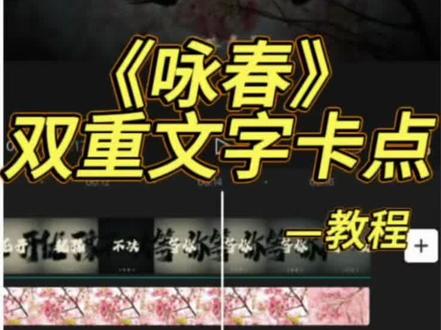 01:25查看AI文稿AI文稿
教你制作最近很火的咏春双层文字卡点视频,如果你看完后还学不会,那主播就生八个儿子。一口气生八个儿子,你就一不小心导入白底,又不小心导入这首音乐,手一抖,将白底拉到视频的结尾, 点击文本找到识别歌词,匹配完成后,将歌词移到居中位置,然后根据音乐的节奏将下面的歌词进行分割,再删除文字,只保留下每句歌词的对应文字。全部完成后是这样的, 选中文本,点击样式,选一个好看的字体,再取消原来的描边颜色,改为黑色。入场动画选择缩小, 出场动画也是缩小双指,放大文字。然后就是将所有的文本都复制一份,打开编辑字幕,点击多选, 将所有双数的文字都选上,点击样式,将字号调整到三,颜色改为白色。接着工具栏找到调节,按角拉到三十左右,通过画中画添加一个黑底 实墙,拉到视频的结尾,点击动画添加一个渐显实墙,拉满,对准每句歌词分割的位置,将黑底也分割。分割完成后,歌词素材就完成了导出备用。 重新导入背景素材,通过话中话导入刚才做好的歌词素材,利用混合模式的正片叠底,去掉歌词的白色。恭喜你学会了咏春双层纹!
753八月荷剪辑 03:17查看AI文稿AI文稿
第一次做可能不是太好哈,然后这里先导入素材, 嗯,这里要把它就是放大,放成二百三十八, 这里是二零六,二零三零,这里就是把它调到九十度,就是它们尽量成一个直角,到时候会翻, 然后把这个和后面的背景就是连成一片,不然到时候他转的时候可能就是会漏出来,导致就是会不好看。根据大小调节 导入花瓣素材,然后就自行调节 好,然后这里就是在后面的空对象添加空对象,空对象也就是也要开三 d, 他 们都要开三 d, 选择负极,他们的负极都是空对象。 打关键针, 然后点击旋转 x 轴,就是调到九十多八,好像就是 不知道,那这样刚好可以转过来。旋转要带关键针,这里也是两个关键针,然后就是第一个关键针,要把它调到零度,然后是曲线,后面都是有曲线花瓣,就是根据音 乐练针,然后后面还要再加一个四个关键针, 自己旋转, 然后旋转,第二个关键针就是去转,他随便转多少度都可以转花盆那里素材的时候少打了关键针,记得打关键针。
1021137稿: 01:32查看AI文稿AI文稿
这个最近很火的咏春双重文字卡点还在手动输入歌词吗?假如歌词有一万字,你又当如何?你就像我这样,先导入白色素材和音乐, 然后直接点击下方文本,选择识别歌词,然后根据对应歌词将下方文本分割,再将每段文字只保留对应歌词。接下来调整文字位置和大小,在字体里选择一个喜欢的书法体, 同时点击样式,先取消描边,给文字选择黑色动画。这里入场和出场我们都选择缩小。 接下来我们将每一段歌词都复制一份,然后点击编辑字幕,选择多选,选中所有重复的歌词,再点击样式。先将文字缩小一点,再将颜色改为白色,做个对比效果。如果感觉前后对比不明显,可以点击下方调节,将按脚拉到三十, 然后画中画添加一段黑底素材,点击他的动画,选择渐显时长拉满,同时在每一个歌词切换处分割,这样每段歌词都有了个渐影效果,再将它导出。 在新项目中,先添加一张风景图片,画中画导入刚制作的文字素材,利用混合模式中的正片叠底,去掉白色。恭喜你学会了咏春双重文字卡点效果。
31云飞教剪辑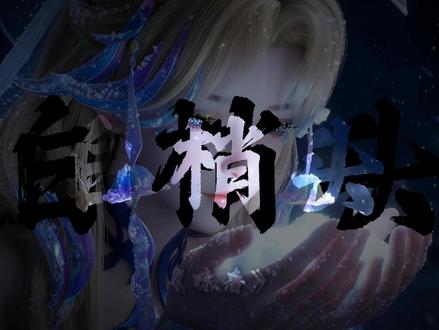 01:23查看AI文稿AI文稿
当我剪辑时,突然发现混合模式中的正片叠底十分神奇,它可以去掉白色。于是没有思路的我拖入了一首音乐,删除了多余部分,右键识别歌词,接着将歌词对齐,再选中识别的歌词,编辑字幕。 像我这样,每隔两到三个字就换行修改字体为是节目吧。接着将字体颜色设置为黑色,然后将文字拖到中间并放大一点,再全选字幕。按住 alt 向上复制一份,暂时锁定下方字幕,将字体颜色设置为白色。 再将文字缩小一点,全选所有字幕。随后点击动画,入场动画选择缩小,出场动画同样选择缩小。接着再拖入一段黑底素材,放在字幕的下方,同样也需要对齐素材。在歌词分割的位置,同样将黑底素材进行分割。 选中第一段素材,在结尾处打上不透明度关键针,时间轴移动到开头,将透明度拉到零,后面的都是同样的。操作完成后再添加一个按脚特效,对齐下方轨道,全选歌词素材,右键新建复合片段,将混合模式设置为正片叠底,就有了这样的效果。
107小刘不剪✂️(剪辑) 01:46查看AI文稿AI文稿
当我剪辑时,发现只有歌词和照片的音乐视频显得平平无奇,于是我手一滑,把照片替换成白底图并删掉歌词,又一不小心导入一段 bgm, 点击节拍自动踩点,把主轨道拉到与 bgm 石桥一致。在文本里找到识别歌词, 点击开始匹配,根据节拍点分割歌词。一段歌词占据三个节拍点,也就是每隔三个点分割一次,接着对歌词进行删减,每个文本对应出现的音乐歌词, 一个文本大概是两到三个字,完成后就会出现音乐和歌词同频的效果,此时画面还是太单调了,于是我手一滑,点击编辑字幕,点击多选全选,点击样式,选一个喜欢的字体,把文字底色去除后选择黑色, 将字体放大一点,再加上入场和出场动画的缩小时长调到零点四秒,就会出现动态的效果。又一不小心将歌词都复制了一份,点击编辑字幕,选中相同歌词的第二句,将字体调成白色并缩小一点,就会有这种效果。 再导入一张黑底图,铺满整个屏幕,拉长对其主轨道,把黑底图按照之前歌词卡点的地方进行分割。选中黑底图,在结尾打上关键帧移到最前面,点击混合模式,将数值拉到零, 后面的黑底图都按照这个步骤完成。加上按脚特效导出视频,歌词部分就完成了。重新导入图片,新增画中画,导入做好的文字,视频铺满整个屏幕,将图片时常对齐,视频点击混合模式正片叠底。恭喜你学会了咏春双层文字效果!
420爱吃大米饭(剪辑版) 01:20查看AI文稿AI文稿
这个咏春双层文字混剪是如何制作的?主播今天教会你。首先导入一张白底素材,添加这首音乐, 手一抖,点击文本选择识别歌词,不小心选中识别出来的歌词,点编辑字幕,每隔两三个字对歌词进行分割,手一滑,不小心把文字拖到中间,放大点样式文本,选择黑色,并选一个喜欢的字体。手一抖,点动画,将入场动画和出场动画都选择缩小, 不小心又识别的歌词,同样分割下方的歌词并修改,与上下歌词一致,所以划点样式文本,选择白色,动画都选择缩小,不小心把歌词拖到中间缩小一点,所以都点击画中画,添加一个黑底,在歌词分割的位置,同样给黑底素材分割, 选中第一段黑底素材,在结尾打上关键帧到开头位置点不透明度参数调为零,后面同理操作。手一抖,添加一个暗角特效,导出备用新建项目,导入一张照片,点画中画,导入备用素材,手一抖,点混合模式,选择正片,叠底效果完成。
187时光剪辑
