沐沐办公技巧
像这样录入数据就可以自动计算的出库表格,应该如何制作呢?那么我们具体操作一下,首先统计本月入库的总量,选中单元格,在函数编辑栏中输入等于三亿函数, 在这里的区域,我们选择带有入和出这一行,也就是第三行,然后按 f 四进行一个锁定逗号,接着输入一对英文版的双引号,在引号中间输入入 逗号求和区域,我们选择第四行,好,点击回车,接着快速向下进行填充,接着统计本月出库的总量,选中单元格,在 ctrl 编辑栏中输入等于三一函数, 那么在这里的区域呢,依旧是选择带有入和出这一行,也就是第三行,按 f 四进行一个锁定逗号,接着输入一对英文版的双引号,在引号中间输入出逗号求和区域,我们选择第四行,好,点击回车, 快速向下进行填充。现在呢,本月入库和本月出库的总量就都已经统计出来了,接着我们去统计剩余的一个库存,那么在这里呢,我们就不需要用函数公式,直接用一个简单的计算就可以出来,那么剩余的库存呢,就等于充实库存,加上 本月入库的库存,减去本月出库的库存,好,点击回车快速向下进行填充,这个呢就是剩余的一个库存。库存预值呢,我们是需要手动填写,让他跟剩余库存进行判断的,所以是不需要设置公式的,那么我们接着去设置一下库存的预警。 好,那么在这里呢,我们需要让他进行一个判断,当剩余库存大于库存预值的时候呢,我们就让他返回空组,输入一对英文版的双引号,在中间输入文字空组,否则呢就让他返回需补货。 好,点击回车快速向下进行填充。好,现在呢我们就可以填写一下它的库存域值,比如说 a 四值,我们需要让它到一百的时候,这就要提醒一个去补货,那么我们就可以输入一百,那么在这里呢,库存预警就会自动去进行一个判断, 咱们中心笔呢可以设置成五十,然后笔记本电脑我们可以设置成三十,它就还是充足状态。设置完成之后呢,只需要在日期对应的输入下方填入数据产品信息区域呢,就会自动进行一个提醒和 补货。好,关于库存表,大家还有其他的疑问也可以在评论区进行留言,关注我,教你更多办公小技巧。

粉丝1.1万获赞8.3万
相关视频
 03:29查看AI文稿AI文稿
像这样根据花名册可以自动生成的人员结构格式化图标该怎么制作?那么我们具体操作一下。首先我们需要计算当前十四个人中,男性的人数和女性的人数分别是多少。选中单元格,在函数编辑栏中输入,等于 copy 函数。 好,在这里的区域我们点到,在这花名册中选择姓名这一列逗号。 第二个参数条件,我们选择男,这个单元格。好,回车,接着向下进行填充。现在呢女性的人数和男性的人数就都已经自动统计出来了,接着我们把它进行一个求和,等于单函数 sum 数值呢就包含了男性和女性的人数。选择这两个单元格,点击回车,现在呢合计的人数也已经出来了,接着去求他的占比,男性人数的占比等于当前画面册中男性的人数除以合计的人数。 在这里按 f 四进行一个锁定,一侧接着向下进行填充。那么合计这里呢,我们可以向右进行填充。接着我们更改一下单元格格式, 让它显示一个百分比,点击确定。好,现在呢我们就要生成它的一个图标,首先框选信息区域, 接着点击插入选择图标,点击柱状图,选择图标,将图标挪动到这个区域内,然后调整一下图标的样式,将它缩小一下。 上方的这个标题可以进行选中,之后进行删除。中间的数据轴呢,也可以进行删除,然后将这个背景颜色改成无颜色,接着去进行一个缩小,把它放置到这个区域中, 调整一下它的大小,将下方的图例进行删除。左侧的数据轴呢,也可以进行删除。好,现在呢,选中这个图标,点击旁边的图标元素, 选择到数据标签,在这里我们选择数据标签外,这样呢人数就可以显示在上方了。最后我们调整一下它的这个字体,选中字体,点击到开始可以选中,加粗一下, 点击到上方数据,这里也可以进行加粗,然后我们可以给这个柱状图改一个颜色,选中其中一个小柱体,单机右键点击填充, 给它换一个颜色。好,那么在栏这里呢,我们也是同样的操作,单机鼠标右键点击填充,选择一个你想要的颜色,最后挪动一下位置,将字体改大一号, 然后我们把这个图标的轮廓给它选成无色,选中这个图标,点击绘图,选择轮廓,点击无边框。好,现在呢就会看着更更清晰一点。 好,现在呢性别分布的图标就已经绘出来了,当在置换名册中的人数变动的时候,那么我们对应的这个图标和对应的这个人数也会自动跟随变化。好,关于格式化图标,大家还有其他疑问也可以在评论区进行留言,关注我,教你更多办公小技巧。
72沐沐Excel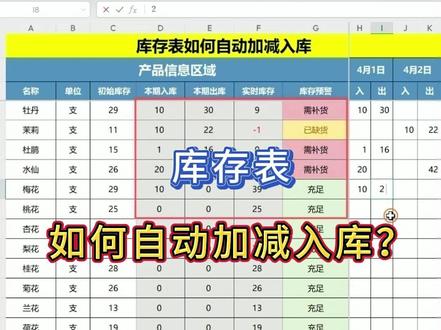 02:44查看AI文稿AI文稿
像这样输入每天的出库数据,库存表就会自动进行加减的表格,该如何制作呢?具体操作一下,首先选中单元格,在函数编辑栏中输入等于三一函数,这里的条件区域呢,我们选择第三行带有出入的这个区域, 接着按 f 四进行一个锁定逗号条件,我们统计入库的数据,所以先输入一对英文版的双引号, 在引号中间输入入引号,后面输入一个逗号求和区域,我们选择第四好好回车,接着快速向下进行填充,这个呢就是本期入库的公式,接着我们去录入本期出库,在函数编辑栏中输入等于 sum 一 函数 区域,还是选择第三行的区域 f 四进行一个锁定逗号,这里的条件是统计出库的数据,所以先输入一对双引号,在双引号中间输入出输入一个逗号求和区,选择第四行回车, 好,快速向下进行填充。本期入库和本期出库都已经出来了,接着就是实时库存,那么实时库存呢?我们可以直接进行计算,等于出示库存,加上本期入库,减去本期出库的数据,回车 快速向下进行填充,接着就是库存预警,那么库存预警这里呢,我们需要用到一个 e 函数,在函数编辑栏中输入等于 e 函数, 当实时库存的数据小于零的时候,那么我们让他显示已缺货,先输入一对英文版双引号,在引号中间输入已缺货,引号,后面输入逗号,否则呢就让他返回其他的值,那么在这里我们需要接着嵌套一个易反复, 我们去接着判断。当实时库存小于十的时候,那么让他显示虚补货,同样的输入一对英文版双引号,在引号中间输入虚补货逗号,否则呢就让他显示充足,输入一对英文版双引号,中间输入充足, 最后补齐反拨号回车快速向下进行填充。好,现在呢库存预警也已经出来了,我说我们在这里入库二十, 他就已经变成虚补货了,入库二十二,现在是充足的一个状态,入库三十,现在呢也是一个充足的状态,这个呢是这个表格中最基础最核心的一个公式设置,如果是需要给他进一步的设置,比如说当他的名称 是一个空值的时候,我们后面的公式不进行计算,那么就需要在原来的这个公式上面再接着去嵌套一个音盘处去进行一个判断。关于这个模板,店铺中呢也有售卖,大家如果是不想去设置这个公式的话,也可以直接在店铺中去拍。关注我,教你更多办公小技巧。
191沐沐Excel 01:30查看AI文稿AI文稿
哈喽,大家好,最近呢,有小伙伴问如何准确计算员工年度内的月均工资,如果我们将他求和之后,直接处以十二,双击小加号进行填充。好,我们来看一下,第一个员工是没有问题的, 但是第二个员工这里我们就出现问题了,在这里呢,我们就会发现第二位员工呢,实际的在岗月数实际上是只有六个月的,所以我们在这里除以十二,那他就是一个错误值,那么该如何正确的计算呢?今天一个视频教会你, 首先我们需要在月均工资前面加一列辅助列,给他加一列员工的在岗月数,接着我们选中单元格,在函数编辑栏中输入等于抗函数,这个函数呢,可以计算我们所选区域内包含数字的单元 分格个数,在这里的区域,我们选择一到十二月,接着不记得拨号回车。现在我们找到单元格右下角的小加号,双击进行快速填充。好,现在呢,我们每位员工呢,实际在岗月数就都已经出来了, 那么接着月均工资就好求了,我们选中这个单元格,在函数编辑栏中输入等于算盘数 求和区域,我们选择一到十二月补期返括号,接着辅以我们的在岗月数回车,双击小加号进行快速填充。好,现在呢,我们的月均工资就已经正确的求出来啦,关注我木木,教你更多办公小技巧呦!
784沐沐Excel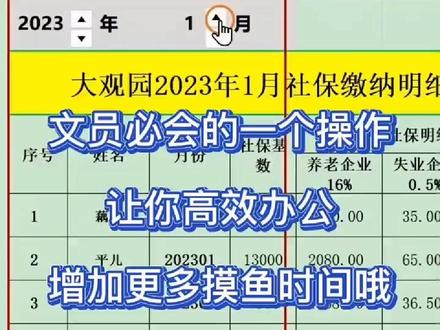 01:31查看AI文稿AI文稿
哈喽,大家好像这样,月报表,你还在每月都在更改他的日期吗?今天教大家一键更改他的日期。首先我们输入年月日,在这里呢,需要注意,我们每一个年月日都需要分开。接着我们找到插入选项卡,选择窗体, 点击微调,像在年前面,我们框选一个微型遥控器,接着单击右键, 选择设置对象格式,找到控制,在这里的最小值呢,我们输入二零二一年最大值,输入二零二三年不长为一单元格的链接,我们选择二零二四这个单元格, 回车,点击确定。接着同样的操作,找到插入,选择窗体,微调,向 在月前面框选一个微信遥控器,单击鼠标右键,选择设置单元格式,在这里的控制里面最小值,我们输入一最大值,因为是十二个月就输入十二不长为一单元格的链接,我们选择月份的这个单元格 回车确定好,现在呢,我们一个微信遥控器就做好了,我们单击这个遥控器就会自动变动他的月份跟年份啦。最后我们选中控制栏,给他添加一个阴影, 让他更为美观。好,现在呢,我们想要的结果就已经出来了。关注我木木,教你更多办公小技巧呦!
181沐沐Excel 00:57查看AI文稿AI文稿
哈喽,大家好,今天教大家如何快速填充与上一行相同的内容。首先我们选中需要填充的区域,接着按 ctrl 加 g 调出定位,在这里我们选择空指点击定位, 在这一步的时候保持鼠标不动,输入等于上一个单元格,接着按 ctrl 加回车, 这样呢就能快速填充与上一行相同的内容。但是呢,也有一部分小伙伴在填充出来之后会保持同一个内容,就在这一步的时候,他可能操作还是正确的,但是在最后按回车的这个地方,他可能按错了这个地方呢? 我们如果想要填充与上一行相同的内容,其实只需要按 ctrl 加回车就可以了,但他可能有时候就按了 ctrl shift 加回车,就会发现所有的空白行都填充了同一个内容。最后一步千万不要点错哦!关注我陌陌,教你更多办公小技巧哟!
928沐沐Excel 00:42查看AI文稿AI文稿
像这样可以根据任务量变动而变动的进度条该如何制作呢?看视频。首先我们先计算完成率,在单元格中输入等于已完成的工作量,除以工作总量回车。接着用鼠标双击小黑箭头进行快速填充, 现在按 ctrl 加一,调出单元格格式分类,这里我们选择百分比,点击确定。最后我们给他增加一个数据条,选中我们的完成率,在开始选项卡中找到条件格式, 在这里选择数据条,选择一个你想要的颜色,点击好,现在呢,动态进度条就已经制作出来了,关注我木木,教你更多办公小技巧呦!
6420沐沐Excel


