seedance2可以部署在本地吗
ai 免费工具的大结局终于来了, c 阵四二点零加秋叶 sd 的 出现,宣布了比赛结束。像这样的视频 这样,我也想吃那个薯片,想吃可以啊,叫妈妈就给你吃。妈妈你,你还真叫啊,妈妈,我也想吃薯片。好啦好啦,给你吃就是了,妈妈喂我吃。嗯,好吧,我真是惯死你了。嗯,还有这样, 如果你也想生成同款,不妨来看看这款工具,这工具既不用花钱,也用不上魔法,普通电脑呢,也能轻松傻瓜式操作,你只需要写上提示词, 点一下生成按钮,这样的爆款视频呢,分分钟生成。关键是工具可以完全免费,每个人都可以尽情的发挥创意灵感, 新手直接无脑教做就好。最后还有个好消息,咱们视频里所有的素材呢,包括整套提示库以及各种模型插件,以及 s g 的 商业电商流程,我全部打包了,真的免费领不收费。那话不说,咱们直接开始。那下载完整合包之后呢,我们先来解压一下安装包啊, 那直接右键解压在当前的文件夹,那这个文件夹不建议是中文啊,我们要全英文的路径。解压完整之后呢,现在不需要安装任何东西啊,我们找到第一个 粉色图标,双击打开启动器,就可以进入到启动器的界面啊,然后呢,左下角会有一个启动器的标识的一个版本,我们再点击一下一键启动按钮,因为是第一次启动,我们需要等几分钟来进行部署, 稍微耐心等一下就好了。然后我们就进入了 s g 的 操作界面,那如果说把它比作房子的话呢,只能算做毛坯房,因为我们只有一个磨平,什么也做不了。 那么这个时候我已经帮大家整理好并放置了各类型最常用并且好用的模型安装包,并且把模型的中文备注以及预览图一起的整理打包好,只需要在 s e 的 操作界面呢,就能够看清模型的样图和中文的名称,就不会和别人一样只显示一串英文代码,风格根本就分不清,看了就头大。

粉丝3799获赞2.5万
相关视频
 03:59查看AI文稿AI文稿
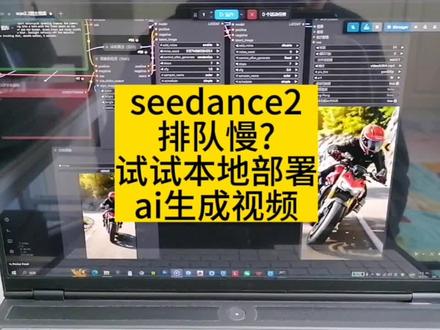
网上的季梦 cds 二点零排队等不起,点数还用的快,那就来试一下本地跑怎么样?今天我用本地的 comfyui 的 wan 二点二试了一下,呃,我的方法是跑一个 中低分辨率的,然后结合拖帕子去把它扩一下分辨率和帧率。好,我们来看下结果。 我这个跑的是一个很低的三六零乘七二零的,跑了九十帧,跑了九十帧,跑出来就是一个那个骑摩托车的人在山路上跑的那个那个分镜啊,这个分镜是找豆包或者千万都可以出的,这种跑出来大概是个这样的, 这样一个我们看下用的时间,呃,一百五十九 k 彩样器一百五十九,第二集的是两百,最后合并是一秒多,整个用时,在这个这个窗口可以看到整个用时是 三百七十五秒,三百七十五秒合着说就是六七分钟的样子吧,这个总好过在网上去等待吧。然后这个图的话,它跑出来大概是个这样的,我们再把它扔到那个托帕子里面去,把它调一下 这个软件,这个拖帕子这个软件可以调分辨率,就是相当于是把一个低分辨率的调高一点,然后把帧率跟它调高一点,我们随便扔一个进去试一下啊,我们把这个生成出来的低精度的拖到那个 拖帕子里面去试一下,调一个缩放,全高清调一个帧率啊,然后开始看一下, 可以把它调到放大,放大一倍,就是幺零八零乘幺九二零的这个,然后给他一个,他默认二十四针的话,十六针,二十四针,我们给个五十针,六十针都可以的,他这个里面很快速, 其他的细节修复这些东西暂时不弄,看一看等它跑。这个是也是调用显卡的,我这一台是三零八零的十六 g 显存。 好,现在正在运算。 一刀没剪啊?这个一刀没剪 就可以了,这个就是缩放并且增加了帧率之后的效果了,我看着看起来还可以的。这个好,我把它输出出去看一下,输出一个起个名字。 ok, 完成。这个四个 a 的 就是我刚刚输出的,看一看 目前已经是一个六十帧画面的幺九二零乘幺零八零的了。那 这是之前的,这是之前做的一些,这都是本地的万二点二生成出来的。 怎么说呢,这个真,这个画面的效果肯定是比不上云端的 cds。 但是它好在不用排队啊,而且抽卡干什么也不需要点,那抽卡也不需要耗费点费那个点卡的那个点数。 嗯,怎么说呢,初期的话自己练手啊,或者说是做一些简单的旁白漫呢。旁白动画那种动画应该是可以用一下,凑合用一下。没问题。好,先录到这里。
146东辰视觉 02:10查看AI文稿AI文稿
谁还在 seed 的 二里排队等到崩溃啊?动不动几千上万位出一个视频,等半天还审核。不过真的受够了,给你们挖到了本地 ai 绘画的天花板,像 这样还有这样的? 更惊喜的是,这工具完全免费,无需模仿,普 通电脑就能流畅运行,操作简单,堪称到傻瓜模式。你只需要输入提示词,点击成短短几秒钟,同款爆款视频就能轻松到手。直接调用 flex 二强大模型,结合简洁的操作界面, 直接把专业级图片视频制作的门槛降到了最低,无论你是学生设计爱好者还是 ai 新手,都能快速上手,自由发挥创意。最关键是它目前完全免费,让你零成本玩转 ai 视觉。深深,我还将本视频的 sd 整合包以及对应的模型、插件、填词都以文档的形式整理好了, 感兴趣的六六六,不玩虚的,马上带你上手体验。下载完整合包之后呢,我们先来解压一下安装包啊, 那直接右键解压在当前的文件夹,那这个文件夹不建议是中文啊,我们要全英文的路径。解压完整之后呢,现在不需要安装任何东西啊,我们找到第一个粉色图标,双击打开启动器,就可以进入到启动器的界面啊。然后呢,左下角会有一个启动器的标识的一个版本, 我们再点击一下一键启动按钮,因为是第一次启动,我们需要等几分钟来进行部署,稍微耐心等一下就好了。然后我们就进入了 s g 的 操作界面, 那如果说把它比作房子的话呢,只能算做毛坯房,因为我们只有一个模型,什么也做不了,那么这个时候我已经帮大家整理好并放置了各类型最常用并且好用的模型安装包,并且把模型的中文备注以及预览图一起的整理打包好。 只需要在 s g 的 操作界面呢,就能够看清模型的样图和中文的名称,就不会和别人一样只显示一串英文代码,风格根本就分不清,看了就头大。如果对于这个精修纸盒包感兴趣同学六百六十六。
91由乃玩转AI 02:31HappyHorse正式内测上线 到底怎么使用? 登顶全球第一,快乐小马到底强在哪里?详细拆解玩法#seedance #HappyHorse #HappyHorse本地部署 #HappyHorse教程查看AI文稿AI文稿
hello 小 伙伴们!最近 ai 视频圈出了个狠角色,一开始大家都不知道它是谁做的,只看到一个叫 happy horse 的 模型突然冲上了榜单,直接把很多熟悉的面孔都压了下去,连字节的 cds 二点零也被挤到后面,直接图榜第一。 更劲爆的是,没过几天,阿里官方正式认领了他,这模型是他们 ath 团队做的,而且目前还在内测,很快就会开放 api 给大家玩。为什么大家对这个模型这么疯狂?因为 happy horse 实在是太强了! 在权威的 artificial analysis 视频榜单上,他在文本转视频和图片转视频两个赛道都拿了第一, 一楼分数直接碾压一众对手。很多人都说,这可能是二零二六年目前最强的开源视频模型之一。在此之前的开源视频模型,生成视频要先生成画面,再另外配音,对口型 麻烦,还容易出错。现在呢?一句话描述,或者丢一张图片进去,它直接生成一段带声音与唇同步,动作自然的完整视频。说起 cds 二点零,大家之前确实被它惊艳过,但用着用着吐槽声也越来越多。 有人抱怨深城要排队好几个小时,速度慢到崩溃,动作复杂一点就容易出现小抖动,边缘模糊。 最头疼的是版权和审核问题,迪士尼、派拉蒙等好莱坞大厂直接发律师函,说他用了太多受版权保护的内容, 导致平台紧急加强限制,参考真人图片经常被拒生成失败率高。更让大家受不了的是收费,仗着目前没太多对手,不断多翻涨价,试探 订阅续费直接翻倍,按秒费用算下来,一分钟视频成本不低,深沉多了真的肉疼。很多创作者直呼用不起涨价谁顶得住? 而 happy house 在 这一方面就聪明多了,原声音画同步干净深层,过程省心,而且开源免费,传闻未来 api 定价也会更亲民,尽量避免后期大修,普通人也能做出专业级的内容。 想要抢先体验模型,或者想看更多 happy horse 和 c dance 二点零做的真实对比视频,或者提示此技巧的小伙伴, 可以在评论区置顶位置自行领取,没看到的话也可以评论区回复 happy horse 三个字,我看到了会第一时间发送给你。你觉得它能改变你的创作方式吗?还是你对 c dance 二点零的涨价和收费有什么想吐槽的,也欢迎在评论区告诉我,我们一起聊聊。
572AI绘画毛弈老师 02:56查看AI文稿AI文稿
最近 c 蛋限制和排队搞得人很崩溃,于是很多人就考虑要不要自己搭建本地部署的这个 ai 来稳定产出。这一期我们就来看一看本地搭建目前到底能做到什么程度的效果。像这种视频 还有这样,儿子老挑食怎么办?外服七匹狼,饭前一抽,一日三抽,病人快不行了,必须马上手术,你们要赶快把手术费交了,我上哪去凑这笔钱呀?咱帮帮他们吧。谢谢医生,太谢谢你了,手术已经帮你们取消了。 小妹妹你挺牛逼,克拉斯啊!以上的案例都离不开 ai 绘画工具,目前主流的 ai 软件有 stable diffusion、 stable fusion, 简称 sd。 这是一款高度可控的 ai 绘画软件,通过参数的调整、节点的构建,创造出独属于你的 ai 世界。那它的核心是什么呢?其实就是我们这种开源的大模型,生图有生图的这个开源的大模型, 然后视频有视频的这个开源的大模型,它实际上跟我们 c 单词或者是跟去年比较出名的,比如像 google 那 边的 nano banana 这种生图的模型, 只不过比如像纳诺巴纳,像 cds 二点零这种,它属于是一个币源的模型,它就是商业化的一个模型,它需要你去交钱,它需要收费,它需要赚钱, 那开源大模型就是它放出来给你免费用。你可以这样理解,它的安装步骤非常简单,只需要下载并解压就能完成所有配置,整合包还预制了很多实用的插件和模型,能够让你快速的进入创作状态。首先下载完毕后点击解压,解压后 会看到三个主要文件,一个 y b y 压缩包,一个 ctrl n t 模型文件夹和一个启动器。运行依赖执行文件。 在运行 stable fusion 之前,先安装环境依赖文件,确保启动器可以正常运行。接下来解压 y b y 压缩包,把它解压至一个空间足够大,纯英文无空格的路径位置。 注意这一步非常的重要,不然后期很有可能会出现一些莫名其妙的报错。解压完成后,找到文件目录,再次检查安装路径中是否存在中文或者空格。在解压后的文件中,双击打开启动器, 第一次运行启动器的时候会自动下载一些配置文件,耐心等待即可。下载完毕后,点击一键启动, 首次启动会稍微慢一点,等到 y b y 界面能够在浏览器里自动弹出,那就说明已经安装成功了。如果没有弹出或者不小心关掉了页面, 还可以在控制台里找到它的 u r o 地址,复制到浏览器的地址栏中打开即可。接下来我们在提示词框中输入 one girl, 点击生成。当右下角出现了一个女孩的图片,那就说明你的 stable fusion 已经安装部署成功了。关于本期视频涉及的安装包和下载链接,可以私信我发给大家。 看到这里的朋友相信对 stable fusion 的 安装已经有所了解,但想要熟练掌握 stable fusion 还需要更多的实践和探。
312未来设计师由乃 02:41查看AI文稿AI文稿
本地部署万二点二的徒身视频模型的效果还是远超想象的啊。来我们来看一下,我这里有一个一个图片,一个巨龙在天上,然后前面有个人物在这里,是一个雪景里面海边的雪景啊,这个我们看一下它生成出来的效果, 这个模型对这个环境的分析,包括这个海呀,这些细节的把握都还是很不错的。呃,他的注意力机制把这些位置的细节都注意到了,我们可以看到那个雪景的雪 雪的飘动,还有海滩上的那个海水海浪,包括这个龙落地的时候注意看一下落地的时候脚落地之后的那个雪的那个飞起, 还有这个女人车车身过去之后头发那个布料啊这些我感觉这个细节的控制还是很不错的了 啊。我的提示词很简单的一个提示词,一个龙重重地落在地面上,然后溅起雪花了, kicking off snow。 这个女人转过来走到龙的身边, 伸出手去摸这个龙,这个龙很配合,很温柔的低下头,很顺从的被他抚摸,他对这些语言的 表达都还是很不错的呢。这个龙最后低下头跑过来呢,很温柔的样子啊,我这个是炫的是,是跑的一个很小的六百四乘六百四的,跑完了之后,和我们上回说的一样,用那个 top part 去把它的帧数 去扩一下,调到六十帧或者多少,然后把分辨率提高一点,就可以得到一个不错的了。我这里面还跑了几段,包括说是这个,这个可以看一下 这个这个本地的万二点二的效果,把控海浪,包括这个海水打到这个石头上反弹的这些小细节啊,做出来的效果很不错了, 做了很多个,都是测试的嘛。 好,先看到这里,那就是也就是说遇到那些没有对话的镜头的话,用本地的万二点二基本上就能够做一些出图出视频的一些工作了,不一定非要在网上去长时间的排队了。
49东辰视觉 02:39查看AI文稿AI文稿
ai 的 终极免费神器来了,本地部署,无限生成,直接封神! ai 创作的门槛彻底被打破了,当各路付费工具还在暗刺暗章收费时,一款真正的王者工具已经摆到了你面前,它就是 ai 创作界的全能手, stable diffusion。 它最核心的王牌是完全免费加本地部署,普通电脑就能流畅运行,不用再蹲云端算力,不用看付费弹窗,更没有生成次数限制。 这哪是出了个新工具,这是直接把 ai 的 创作权交到每个人手里,实现真正的创作平权。但它只是免费吗?不,它还贼专业,各种画风都能精准拿捏专业设计师的同款效果,新手小白也能无脑上手, 不用懂复杂参数,抄作业就能出爆款。为了方便大家学习教程附带的相关资料和学习案,我也给大家打包好放在网盘了,敲六六六即可领取。今天给大家讲一下 sd 的 一个安装流程啊, 那我们第一次下载运行的话,需要先把我们的这个启动器的运行依赖先安装一下。好,我们双击一下这个启动器运行依赖 好,然后点击这里的安装,然后他就可以自动帮我们去安装好这个运行依赖了。安装之后,我们可以把这个压缩包解压一下,点右键,然后去解压, 解压到我们当前的文件夹就可以了。好,解压完之后呢,我们可以双击一下这个文件夹,然后找到我们这个 a 会式启动器双击一下。 好,这个可能需要稍微等一下,那打开我们这个 a 会式启动器之后呢,在左下角可以看到我们的这个启动器的一个版本啊, 然后呢,这个启动器呢,好处是特别的多的,非常的省心啊,就是不用大家自己去下载插件,也可以不用去手动配置一些环境变量啊,这些复杂的一些步骤啊,通过这个启动器就能一步搞定。 其次它是支持 web ui 的 这个内核版本切换的啊,要是想额外安装一些扩展程序呢,也可以直接在这里一键更新。另外大家下载的一些 sd 大 模型啊,洛尔模型这些资源,用它管理起来也会更加的方便啊,这里呢,我们可以点击这个一键启动来打开我们的 web ui 好,启动成功之后呢,浏览器就会自动弹出我们这个 stable dispatch 的 界面了,这个时候大家就可以开始创作了,我也把各类实用且好用的模型都整理到这个整合包里了, 不仅添加了模型的中文备注啊,还配上了预览图,大家在 sd 的 操作界面的模型选项里,就能直接看到每个模型的预览图和中文名称,不用像其他人那样要对着一串英文代码去分辨模型和对应的创作风格,特别的省心。
 00:36查看AI文稿AI文稿
我去看好了最近爆火的这个 happy house ai, 很多人还不知道怎么去获取使用,今天我出一个教程教会你,苹果、安卓都是可以使用的,三秒钟教会你。首先点击视频的这个右下角,然后点分享链接 啊,接着回到桌面,打开我们手机的自带应用商店,打开这个小鸟,等待一下,点允许粘贴,立即查看,点进去 找到我们的软件,然后取消全选,选择 happy house 保存安装即可。
17蹄酱 02:28查看AI文稿AI文稿
ai 免费工具的大结局终于来了, cds 二点零加蚯蚓 s d 的 出现,宣布了比赛结束。像这样的视频这样醒啦,我在厨房给你做早饭呢, 本来想等做好了再叫你,没想到你醒这么早,再躺五分钟哦,马上就能吃啦!还有这样结束? 如果你也想生成同款,不妨来看看这款工具,这工具既不用花钱,也用不上魔法,普通电脑也能轻松傻瓜式操作,你只需要写上提示词,点一下生成按钮,这样的爆款视频 分分钟生成。关键是工具可以完全免费,每个人都可以尽情的发挥创意灵感,新手直接无脑交作业。好,最后还有个好消息,咱们视频里所有的素材,包括整套题词词库以及各种模型插件,以及 sd 的 商业电商流程,我全部打包了,真的免费领不收费!那话不多说,咱们直接开始 sd 整合包。 下载之后第一步就是解压鼠标右键,然后解压到当前文件夹。这里敲重点,大家要注意,解压的途径必须是全英文的,因为中文的话有可能会出错。那解压完成之后,我们再打开这个文件夹, 往下面翻,这里有一个长得比较像头像一样的小图标,我们就点开。 打开之后我们点击一键启动,那如果是第一次启动的话,可能会花几分钟时间进行环境的部署,大家耐心等待一下就 ok 了。 ok, 那 现在我们就打开了,是不是感觉非常方便呢? 但是先别着急着开心,刚进来的 sd, 它就像一个空壳子,什么都没有,很难得到我们想要的效果,所以我们要去下载模型, 我把市面上比较火的模型都给大家下架下来了,并且做了中文的标注,非常省心,大家可以直接去使用就可以了。 你在 sd 的 界面一眼就可以看出来模型长什么样子,叫什么名字,再也不用对一串英文代码蒙圈了,连风格都分不清楚。想要这一份懒人专属整合包的评论区,直接扣六六六打包带走!
29贝壳星 02:20查看AI文稿AI文稿
谁还在 zden's 铺里排队整到崩溃啊,动不动几十上百位出一个视频,等半天还审核!不过真的受够了!给你们挖到了本地 ai 绘画的天花板,它就是开源的 sibo diffusion, 不 用抢战力,不用排队,不限次数,一键本地跑足防到飞起!像这样 这样, 还有这样的! 更惊喜的是,这个工具完全免费,无需魔法,普通内脑就能游上运行,操作简单,堪称到傻瓜模式。 你只需要出叠词、点睛、生成等每几秒钟同款爆款视频就能轻松到手。直接导入 max 二强大模型, 结合简洁的操作界面,直接把专业级图片视频之后的门槛降到了最低,无论你是学生设计爱好者,还是 ai 先手,都能快速上手并有发挥创意。最关键的是,它目前完全免费,当你零成本玩转 ai 视觉的精称,我还将本视频的 sd 整合包 以及对应的模型、插件、叠词都以文档形式整理好了。感兴趣啊六六六,不需的,马上带你上手舔这两整合包中。我们先来解一下安装包啊, 直接右键解压,再搭一条的文件夹啊,根据文件夹不建议去中文好,我们要全英文的路径。解压完整之后呢,它才不需要安装任何东西啊!我们找到第一个粉色图标,双击打开启动器,就会进入到启动器的界面 啊!然后呢,左下角会有一个启动器标识的一个版本,我们再点击一下一键启动按钮,因为是第一次启动,我们需要等几分钟来进行固锁, 稍微耐心等一下就好了。然后我们的 g l s 一 的操作界面,那如果说把它比作房子的话呢,只能当做毛坯房,因为我们只有一个模型,你也做不了。那么这个时候我已经帮大家整理好并放置了各类型最常用 并且好问的模型安装包,并且把模型和中文被咒以及非懒图一起的整理打包好,只需要在 s 一 的操作界面呢,就能够看清模型样图和中文的名称,就不会和别人一样,之前是一串英文代码,风格根本就分不清,看着就头大。如果对于这个金修者和感兴趣,同样请在评论区扣六六六啊,我会给大家去逐一的回复。
53AI幻画师 03:05查看AI文稿AI文稿
我听说 cds 二被其他视频模型踩到脚下去了,我昨天一直在刷到这个内容,就是这个 happy house 的 登顶了那个测试榜的第一名嘛,但是呢,我又一直没有去刷到它生成出来的视频效果实测到底怎么样,以及说它在电商视频的一个生成效果到底怎么样, 所以这件事情把我搞得特别焦虑。然后我今天一过来的时候就在去做 happy house 的 一个真实的一个测试,那我就给大家快速的去介绍一下从生成出来的一个功能,然后再让它的一个价格三方面去给大家介绍一下。首先我们去看它生成出来的效果,像这种服装视频呢, 它上身效果给我的感觉呢,特别去像那个 vivo 三点一会带有一点点那种商业感,或者是说广告感的一个感觉,运镜能力的话,它会比那个 cance 二要更弱一点点,就比如说细节上,我们直接看这个细节的一些展示,确实会好一点点, 但是你如果说从真实的效果上来讲,我还是会去选择 cance 二点零,就是在某些地方,就是当你底涂做的特别好的时候,它上身效果其实还是可以的。 然后我们再来去讲它的功能,它目前呢只能支持纹身视频和图身视频,然后图片呢只能支持单张图片, 所以,嗯,没有办法去进行多模态的一个生成。它的模型呢分为 normal ultra 和 open。 normal 呢目前只能支持八秒钟的 ultra 呢,也是八秒钟的 open 呢,可以支持十五秒,然后幺零八零这个就是 normal 身的效果,还可以,这个就是 arse 的 效果还是比较一般的。然后 open 的 效果其实还不错, 就这个细节看起来确实还不错,就单从功能上来讲的话,它其实还是差了三档子,还是很多的。就比如说我们需要去做呃,复杂的多角度的视频,或者说有多件衣服的时候,那你只能上传一张图片, 这个就是它一个印章,以及说没有办法去参考视频生成视频。就比如说你去做一些视频,上面编辑就把这条视频的衣服换成其他衣服,那没有办法去做这种操作,所以实用性 我觉得还是完全不如这样子啊,至少目前是这样子的。然后我们再来看它的一个价格,呃,我充的是一个三十美金的一个会员,给了我一千积分,然后 normal 只要十积分, ultra 只要八十积分,但是这个 open 就 巨贵,比如说给到它 十秒或者十五秒的时候,它直接六百七十五积分,就相当于说我三十美金可能有十七美金或者十八美金,就生成了一个十五秒的一个视频,所以说价格还是很贵的。但是也有可能是套餐性的问题啊,就比如说这个套餐它可能就会有四千积分,但是要值得注意的是,就是这个 happy horse, 它是一个开源模型, 就是如果说你能够做到本地部署的话,那他的算力价格应该是可以去下降非常多的。只有电力价格了吗?以及说如果说你能去做到本地部署的话,那就不存在人脸审核机制的问题,哪怕你上传真实人物的一个图片,那他也是能够去生成视频的, 这个就对很多有固定人脸需求的一个商家来说就会比较友好,但是他的这个本地部署可不便宜,要用到那个 h 一 百,或者说用它的 a 一 百,大家可以去搜一下他那个那个显卡的价格, 大家也可以去考虑布置在云服务器上,然后再去做调用。但是这个呢,目前来说还是比较鸡肋的,但是我觉得可以去期待一下他未来的一个发展进度。因为我刚才再去刷新他那个网页的话,他现在好像已经可以支持上传啊视频参考视频去生成视频了。 这个听说是那个阿里的团队做的,就是他们的迭代速度还挺快的,我们可以去期待一下。至少目前他的一些效果我觉得是可以去平替掉啊, vivo 三点一的一些效果的。可以,那就到这里了。
298木桐同学 00:37查看AI文稿AI文稿
看好了朋友们,今天给你们推荐一款哈皮货使刚刚推出的 ai 大 模型,直到现在还有很多朋友不知道如何去获取,安卓苹果都是可以的,方法非常的简单。接下来跟着主播操作, 首先点击我视频右下角的分享,然后复制一下分享链接,返回桌面,打开我们的应用商店,然后我们去打开这个, 它会弹出个资源包,我们点允许粘贴点立即查看这里,点进去我们找到软件资源,取消全选,选择我们要的右下角保存去安装就可以了。
0念旧 00:32查看AI文稿AI文稿
别划走,这就是你要找的 happy horse 开源 ai 大 模型, happy horse 登顶 ai 榜首,真正实现 ai 视频自由操作,简单且免费。不知道怎么获取的宝子,跟着我的操作获取。首先点右下角分享键 分享复制链接,复制成功后我们打开这个蓝色小鸟,没有的话就去安装一个,打开后会弹出一个资源包点立即查看,如果没有弹出,就在这里搜索月白精选,然后打开这个文件夹,找到这个文件,保存下载就可以用了。
1小金泉 00:32查看AI文稿AI文稿
大的来了,朋友们,就这个 happy house 开源大模型最近特别的火爆,还有很多朋友呢,不知道如何去下载安装,今天主播呢就出一期免费的教程教会大家,方法是非常的简单,小白也能学会,苹果安卓平板都是可以的。首先呢,点我视频右下角的箭头,点分享链接, 然后去应用商店下载一个这个,打开它,打开后会自动弹出文件夹,点立即查看,没有产出就在这里搜索吉普宝库,我们点立即查看,然后点进来打开最新软件合集,取消全选,找到这个 happy house 保存下载安装就可以了。
 00:45查看AI文稿AI文稿
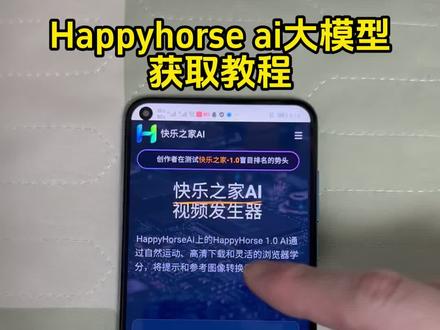
很多人都在找的这个开源视频 ai 大模型 happy house, 我已经帮大家找来了,还不知道怎么安装的,我呢就出一个详细教程,教会大家怎么安装。 第一步,点击我视频右下角,点击这个分享链接,然后回到手机桌面,打开这个,打开后会弹出一个文件包,没有弹出文件包,就在这里搜索小微仓库,点击查看, 点进来找到这个软件工具大全,点进去,然后往下拉,一直找到这个 h 开头的文件,再取消全选,选中这个 happy house 文件,再点保存安装就可以使用了。
35百宝侠 00:24查看AI文稿AI文稿
号称地表最强 ai 视频生成器, happy house 开源 ai 大 模型,马上实现 ai 视频生成自由,话不多说,一试便知, 下面简单几步教大家获取使用。首先点我视频右下角分享复制链接,返回桌面,在应用商店下载这个小蓝鸟,下载后打开搜索隐身资源会跳转到资源包,打开找到软件大全,选择我们这个文件右下角保存安装就可以唱完了。
6春秋配

