
粉丝3966获赞9104
相关视频
 01:25查看AI文稿AI文稿
今天主播详细的教大家做,请接招转场看视频。 我们要自己拍摄两段视频,第一段对着镜头招手,然后拿着衣服向上抛衣服的视频, 第二段人物蹲下手向前假装丢东西的视频。分别在第一段视频衣服在空镜头的地方和第二段视频人物蹲下开始的位置截屏,并调整合适比例。接着我们打开小云雀,找到一进到底斯华转场,添加刚截图的两个视频,注意衣服图片在前,人物在后, 戳这个粘贴这段词立即生成,就能得到人物在空中旋转的视频。接着我们在第二段视频人物伸出手的地方一样截图保存。再次回到小云雀,选择图片生成,添加图片粘贴提示词,选择满意的一张保存。 我们选择沉浸式短片 cds 二点零添加图片跟一张 logo 图,粘贴提示词就得到后半段视频。 把视频导入剪辑软件,根据音乐调整一下每段视频的时长,最后一段视频调整一下变速,在后面两段视频中间小白块地方添加一个数像模糊二的转场以及纵像模糊的特效就可以了,看效果。
3000小颖 00:52查看AI文稿AI文稿
这种请接招的转场也是被零零后的运营给用在行业宣传上了,效果相当炸裂,那么主播也是立马给大家做好了教程。首先我们要准备一张人物图片,拍的,搜的或者 ai 生成的都可以,一张你们公司的店铺照片,一张产品照片, 一张 logo 照片,然后我们去找我们亲爱的小雀雀,用这个沉浸式短片,点击这里,依次上传我们拍好的图片, 人物,店铺产品 logo, 顺序一定不要错。然后把我放在评论区的提示词复制到这里,评论区看不到的截图保存去相册里识别文字, 然后点击这里,调整比例为十六比九,时长为十秒,最后点击生成就可以了。
830犯困~ 05:25查看AI文稿AI文稿
达芬奇做字幕呢面临诸多挑战,一方面呢我们有剪映可以智能的识别啊,生成啊, 还有花字包装啊,各种乱七八糟的模板啊,很受一部分自媒体的欢迎。另外呢就是达芬奇自带的这个 future 软件功能非常强大,他可以呢制作字幕, 包装,转场等等,还包括绿幕,抠像,三维跟踪,所以说呢,达芬奇自己就有一些模板,并且呢还有第三方给他开发了相应的包装模板,包括文本啊,标题啊,滚屏啊,唱词啊等等 这些呢我们都是可以看得到也买得到,并且呢用起来在达芬奇内部也是比较方便。 那这次内容呢,我想聊一下雷特字幕,大家呢如果是在电视台工作,或者是在有投入的这样的公司里面啊,经常会发现雷特字幕这个软件的身影,因为它和以前的 ivy 的 软件呢,还有 ideus 啊, 原生质 premiere 等等这样的剪辑软件,都可以用这个雷特字幕来进行一个调节的功能, 或者是通过一些内置的啊小插件把它们连接起来,我们就可以专门使用雷特字幕来给我们的这样的剪辑软件呢,还有一些其他的包装软件啊,共同的进行协助了。现在呢雷特字幕已经发展到了它的第三个版本, 那么给达芬奇也已经进行了一个插件的桥接,我们呢接下来就来看一看如何在达芬奇当中使用雷特字幕。好,我们首先呢是要安装一下雷特字幕, 安装完之后呢再把达芬奇软件给它打开,打开之后呢我们可以啊在达芬奇特效库当中找到 open fx, 然后在里面呢再去找到生成器,其中呢就会有雷特字幕了,把它呢拖拽下来, 然后呢点击一下播放好,想要修改它,就选中它,在右侧呢找到这个检查器啊,你马上就可以输入这个文本了, 输入文本确认啊,我们可以看到这个动画就已经产生了,那么如果我们想换一个字幕,在这个右侧还可以选一个模板啊,可以随便去选,这里面呢有各式各样的,双击一下我们就可以看到啊, 就把模板给他套用过来了,我们也可以对他进行一下编辑,比如说我们在这里点击一下,可以进行快速的编辑啊,想让他挪一个位置, 选中以后挪一下,再点一下保存,否则呢你就得去点一下这个方框啊,变换,然后用它去挪动这个位置啊,注意这两种方式是不同的, 我们在设置这边啊,把它重置掉,然后呢我们还可以呢去打开雷特字幕的主程序,点击一下 啊,那我们就可以看到雷特字幕呢,呃,这个主程序就会打开,目前呢他还提供了三十天的免费试用,由于这个雷特字幕啊,售价还是 相对高一点吧,两千多块钱啊,对于一个企业来说呢,这不算什么大钱啊,但是对于个人用户来说,可能他更看重,呃,几十块钱或者几百块钱把问题解决掉。 好,我们现在可以看到啊,呃,我们的模板,他的设置在这里可以展开 每一个上面的文字啊,还有这个单元都可以进行修改,你也可以在这里继续啊去修改这个模板,然后我们点击一下啊,确认 好,大家可以看到啊,那这个地方就已经把字幕迅速的调取过来了, 通过刚才的演示啊,大家应该看到啊,达芬奇和雷特字幕的这种调节不是特别的困难啊,正常的运用一下就应该能够熟练。 当然雷特字幕它有很多自己特殊的一些功能,比如说一些特殊的这个字母了,或者是一些藏文了,阿拉伯语了啊等等这些特殊的语言,它能够帮我们正确的呈现出来 啊。再有呢,就是说像卡拉 ok 字幕了啊,横滚了啊,竖向滚屏了啊,常规的这个大家都可以看到啊,一些字幕条了啊,或者一些贴纸了,画字了等等啊,这些功能它都是具备。 但是呢,我们应该看到啊,它独有的一些功能啊,比如说首拍唱词了啊,或者是其他的一些电视台里面用的比较多的啊,这种 比较小众的一些功能啊,雷特字幕因为它的开发时间比较长,那在这方面积累的经验呢,也比较多啊,所以我们大家呢还是可以去关注并且了解一下雷特字幕的。好的,这里是春心开讲,我们下期再会。
85春星开讲调色密码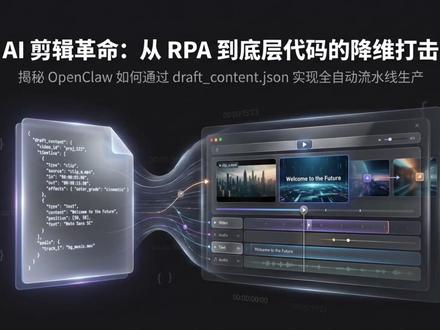 02:50查看AI文稿AI文稿
openclaw 的 工具通过直接操作 json 这种底层的文件来实现剪映的自动化剪辑。这个话题最近特别火,那我们就直接开始吧。咱们先说说用 openclaw 来控制剪映进行视频剪辑,和以往那种传统的 rpa 方式相比,到底有什么本质上的区别? 呃,传统的 rpa 就 真的是让 ai 去模仿人在剪映的界面上点点点,那这种方式呢?就会因为剪映的弹窗或者说界面更新了就很容易出错。 而 openclaw 它是直接去修改剪映保存的那个 json 格式的草稿文件,对,它就完全绕开了这些界面上的变化,所以它会更稳定。那我们就来拆解一下这个 openclaw 到底是怎么一步一步地实现这个自动化剪辑的。首先它会监听飞书或者说企业微信, 比如说有摄影师把刚刚拍好的活动素材上传到了一个指定的云盘文件夹里面, ok, 那 当有了这些素材之后, openclaw 具体是怎么处理的呢?然后它会调用一些视觉和音频的大模型,先把视频里面的比如说领导讲话,或者说一些鼓掌的高潮,还有大合影这种片段先挑出来。 接着它会运行一个 python 脚本,直接去生成或者说去修改剪映的那个 draft content 点, jason 把这些高光时刻的时间戳啊,还有自动生成的字幕,包括一些转场效果和背景音乐,全部都按照 jason 格式写好。 最后剪辑师在剪映里面就会看到一个已经粗剪好的草稿,他只要简单的微挑一下就可以导出了。那这个方案他有哪些独特的优势?为什么他特别适合这种定制化的批量生产呢?因为他根本就不碰剪映的界面,他完全是在后台去处理这些数据和代码的, 所以就算剪映的界面怎么变,他都不会受影响。那另外一个就是他的处理速度非常快,比如说现场有十个机位同时拍,或者说要同时出横屏和竖屏的版本,他都可以瞬间帮你生成好多个不同的比例,不同节奏的草稿文件, 然后你就可以直接去做一个中省,那这样的话,其实中小企业就可以把内容理解和普及度结合起来,就很容易做到这种降本增效了。这个就是把 ai 的 这种理解能力和剪映的普及性结合在一起。虽然说剪映的这个 jason 结构挺复杂的,也没有官方文案, 但是只要你逆向工程做通了之后,你就相当于拥有了一条非常高效的视频生产线。行吧,今天我们其实聊的就是怎么通过操作底层的文件,让 ai 剪辑变得又快又准又灵活。那我们这期节目就到这里了,感谢大家的收听,咱们下次再见,拜拜!
 03:19查看AI文稿AI文稿
哈, 没错,快到这边来,龙贵, 没错,快到这边来,快呀,快点快点,没错,跑跑都会 雷特雷特雷特 啊,哇,天呐, 雷特, 消防小提示 呀,又起大火了。是啊,总是有意外发生,你看消防队员的救援来的多快呀,你跟我上去。是, 大家快先走,快离开这里,快,四叔看看,救命啊, 救命啊,你还好吗? 啊,小心呐,捂住口鼻,低头弯腰跟上。好奇怪,为什么要捂着鼻子弯腰跑呢?哎,他们都是这样跑的,看不明白了, 不知道了吧,他们是在保护自己呢,这在火灾现场逃生中是非常正确的啊,为什么这样说呢?因为有毒的热烟器在建筑物的上部空间流动,靠近地面的空气比较纯净, 必须弯腰或匍匐前进才能迅速逃离危险区哦。嗯,朋友们记住了吗?在火场逃生时,一定要弯腰或者爬行穿过危险区。没错,大家一定要记住哦。 消防小提示,在火场逃生时,要弯腰或爬行穿过危险区。
110蓝猫映画 00:22查看AI文稿AI文稿
今天教大家制作这个,请接招炫酷行业宣传转场视频教程给你们找来了,其实 ai 一 句话就可以生成。 首先打开小云去 ai, 进入后点这个复刻爆款视频复制要做的视频链接解析链接,接着上传自己的 ai 过的照片和公司 logo, 再复制我评论区的指令去生成就可以了。
118茶吉 00:27查看AI文稿AI文稿
来了来了,教大家做这个比较有创意的公司宣传蹦沙卡拉卡舞蹈 ai 指令视频教程,方法很简单,三秒教会你。首先跟我这样操作一下,然后打开这个极梦 ai, 没有的话下载一个,点击这个开始升图,这里替换成视频生成,上传一张产品素材图, 把这个 ai 指令粘贴在这里,然后点击这里,选择 cds 二点零模型,设置一下比例和时长,最后点这里立即生成就可以了。
67妮儿学姐 01:50查看AI文稿AI文稿
我是雷特视创的刘静怡,今天又来跟大家分享视频剪辑的小技巧了,这次是 idos 叉结合雷特字幕,实现一键添加字幕效果。打过字幕的小伙伴们肯定都知道,这是一件让人很头疼的事情, 一段短片可能只有三到五分钟,添加字幕却花费一到两个小时甚至更长的时间,今天大家学会这个方法,让你对上字幕不再恐惧,下面就跟我一起来看看吧。首先我们把需要上字幕的视频素材拖动到时间线上, 在工具这里选择 idos 字幕模板库,选择一个合适的唱词模板,拖动到时间线上,然后把模板的长度拖到跟视频素材同样的长度,双击模板, 点击字幕识别。在这里需要注意的是,进行这一步操作是必须要联网进行的,等待它自动生成就可以了, 生成后我们还可以对个别的错别字进行修改, 当然在这个界面我们还可以对字幕的大小、样式、动画效果等进行修改, 修改完成后关掉对话框就可以了,这样一段字幕就已经收成了。 好了,以上内容就是想要和大家分享的 idos 叉结合雷特字幕, 一键添加字幕效果。关注雷特实创公众号,回复下方数字,即可获得视频教程。
342北京东睿视讯科技有限公司 00:42查看AI文稿AI文稿
来了来了,这个超炫酷的请接招转场视频 ai 制作教程来了,方法超级简单,接下来三步教会你。首先戳这个,再点它,接着下载一个小云雀 ai, 并打开它 去图片这里上传你本人的照片,再输入这段 ai 指令,就可以规避不支持人脸的提示了。生成完后,我们保存到相册里, 接着在首页找到沉浸式短片功能,里面按照这样的顺序上传本人照片、视频背景图,展示产品图和公司 logo 图片,再输入这段我评论区里的 ai 指令,最后发送就免费生成了。
1248欣儿丶 00:24查看AI文稿AI文稿
这种请接招的转场也是被零零后的运营给用在行业宣传上了,效果相当炸裂,那么主播也是立马给大家做好了教程。首先找到右边这个图标,戳一下这里, 然后打开小云雀 ai, 接着选择这个 cds 二点零模型,再依次上传人物、店铺产品 logo 的 照片,粘贴我评论区的这段指令,看不到的截图保存,最后发送生成就可以了。
7下雪了 00:26查看AI文稿AI文稿
今天教大家做这种最近很火的往天上扔衣服转场视频, 首先戳这个,再点它,接着我们打开小云雀 ai, 点加号这个,上传本人照片,接着再输入这段指令,做一个人物的三式图,完成后保存到相册。接着点沉浸式短片,按照这样的顺序上传人物背景、产品 logo 图片,再输入这段我评论区里的 ai 指令发送,就可以免费制作了。
4草莓大王 03:42查看AI文稿AI文稿
再给大家介绍一个雷特的新产品,其实也不算新产品,因为上市已经大半年了,我们在很多项目上已经用过了,不过我认为这个产品很有特点,所以就想给大家好好的分享一下。这个我已经通了电,已经入了网了, 我们首先还是介绍一下这个产品的接线,其实蛮简单,这里是 l n, 就是 我们的日常的供电,这里 s e s l 是 接 push 开关的,就是我这个产品除了可以进系统调试,也可以用普通的复位开关来做一个控制。 前面的 l 一 跟 l 二它是有两路强电输出的。另外的话可以看一下这个是右边这个麦系按键,这个是我们用来做配对的,然后它有一个加长的天线, 因为这个产品它是放在一个底盒里面的,但是我们知道有一些特殊的项目,底盒是底盒,包括线管都是做金属的,所以为了保证我们蓝牙通讯的稳定性,所以我们就加了一个延长天线。 然后另外的话呢可以看一下他也是一个宽压的,一个输入一百到两百四十伏都支持的。还有就是要看一下他每路的负债,如果是主信负债的话呢,每路在二百三十伏的条件下可以做到一千瓦的负债, 如果是荣幸负债的话呢,每路是四百瓦,这个是行业的顶尖水平的。然后另外的话就是看一下他的认证,他除了有我们的 蓝牙的 pro 十的官方认证的话呢,还有我们的无线通信协议的安全认证,另外还有一个 u r 认证, u r 认证,这这个是北美市场的一个准入门槛,另外这个设备支持 n f c, 就是 可以用 n f c 来设定它的一个出齿状态。 还有的话呢,他的 ceos、 fcc 这些认证都是有的,这个产品各方面的认证是比较全的,而且体积很小巧,可以看一下这个体积就在整个行业的,不管是欧规的还是美规的,还是国内的标准的八六底盒,包括幺幺八底盒都可以直接放进去 这个产这个产品的外观比较精致,比较小巧。另外我们再来看一下它的调试界面,这个是我已经把这个设备收进去了,然后目前这个视频里面会显示三个,因为它的两路继电器是独立的,所以我们命名的一个测试一跟测试二, 然后呢有个双路开关模块,这个可以点进去,可以看到了它两路继电器。哇,这一个人拍视频不是很方便呢,点一下 对他的同步的数据的速度还是很快的。然后另外的他继电器的啪嗒啪嗒的声音,就说明他的这个两路继电器左边的这一路是做了一个吸合的跟释放。 然后呢这个也可以对应的在我们的一些场景里面,比如说我们走廊这里有些场景,我们看一下我们测试的场景。 嗯,这个在一些测试的场景里面也是可以进行的,就是他可以跟我们的现有的智能家具的这套所有的设备是通用的,比如说测试一二三四,这是我们自己随便编的一个名。对,然后呢再另外一个对他会做一些闭合跟释放。 对,所以这个产品呢就是可以很好的补充呢,我们有一些,呃,一些项目他不需要做调光,但是需要做智能通断的,但是呢又是没有流,中间没有流放我们的通断器的位置,所以这个产品他可以直接塞到底盒里面。 这个上次有一段时间呢,我们项目已经用过很多了,大家如果有需求可以联系我们。 ok, 谢谢。
13灯光华哥 00:38查看AI文稿AI文稿
这种请接招的转场也是被零零后的运营给用在行业宣传上了,效果相当炸裂,那么主播也是立马给大家做好了教程。首先我们要准备一张人物图片,拍的,搜的或者 ai 生成的都可以,一张你们公司的店铺照片,一张产品照片,一张 logo 照片,然后我们去找我们亲爱的小雀雀,用这个全纪式短片, 点击这里,依次上传我们拍好的图片,人物,店铺产品 logo, 顺序一定不要错。然后把我放在评论区的提示词复制到这里,评论区看不到的截图保存去相册里识别文字,然后点击这里,调整比例为十六比九,时长为十秒,最后点击生成就可以了。
557迪迦ai


猜你喜欢
最新视频
- 67.5万数码前言站