WIN11沙箱中的内容如何导出
粉丝5483获赞7.7万
相关视频
 02:46查看AI文稿AI文稿
很多小伙伴想体验 openclaw, 但又不想弄乱自己的主力开发环境,或者不知道怎么安装。今天我们就来演示一下如何在 windows 十一的 sandbox 沙盒环境中从零开始安装并配置 openclaw。 在开始之前,我们需要准备这四样东西, git 客户端, nvm 和 node js visual studio, 以及调整一下 powershell 的 脚本运行权限。别担心,我们一步步来。首先是 git, 去官网下载安装包,一路 next 安装即可。 git 是 安装 openclaw 时会自动调用的下载工具。 安装 opencl 可能会遇到 get 权限问题,有两个处理办法,一、配置 s s h key 并上传到 github。 二、运行命令,使用 h t t p s 替代 s s h。 这里推荐使用第二种,但第二种可能遇到网络问题,稍后尝试几次就行。 接下来是 node js, 强烈建议大家使用 nvm 来管理版本。安装好 nvm 后,打开终端,打开 power shell, 输入命令 nvm install lutz, 安装最新的长期支持版。然后使用命令 nvm use 切换 node 版本环境就备好了。 接下来安装 visual studio 这一步比较关键,也最花时间。注意在安装选项里一定要勾选使用 c 家家的桌面开发,耐心等待它下载。安装完成, 环境好了,还有最后一道门槛,打开 power shell, 执行 set execution policy remote signed, 允许运行本地脚本。终于可以安装主角了,输入 mpm install g openclaw at latest, 看到进度条跑完 openclaw 就 安装成功了。 安装完别急着运行,先配置一下,你可以用 opencloak 根据引导来,或者直接用 opencloak config。 配置过程中可以选择使用 token, 后面使用 token 登录 配置完成后输入 opencloak gateway 启动 opencloak, 看到服务启动的提示,恭喜你,你的 opencloak 变聪明一点。接入阿里的通用千万大模型, 在 openclaw 的 网页后台点击配置,找到 models, 然后点击 raw 模式,直接编辑 json, 把我们准备好的摆链配置粘贴进去,记得把 api key 替换成你自己的阿里云摆链 key 保存重启服务。现在你就可以在沙盒里尽情折腾 openclaw 了。 这是我的阿里百链配置文件。配置完阿里百链后,需要重新运行 openclaw gateway, 重启一下服务,是不是很简单?如果你觉得这个视频有用,记得点赞收藏。 openclaw 使用中一定要注意限制其权限范围。
 01:57查看AI文稿AI文稿
这个 win 十一的沙盒虚拟机的功能怎样开启?就像我这样啊,然后在 win 十一系统里面又一个 win 十一系统啊,可以看一下 啊,这个是开始菜单,然后下方是主系统的开始菜单啊,系统中的系统啊,怎样开启?很多老铁说啊,他开不起这个 windows 十一的沙盒啊,可能是你的系统版本问题啊,那么我教大家怎样开启,非常简单, 我们右键啊,首先呢,要开启这个功能,右键此电脑,然后点属性,在属性里面可以看一下,这个电脑配置,很低端啊,很老的电脑 啊。然后呢,安装 win 十一啊,都是非常的流畅的。然后呢,呃,我们点控制面板主页,然后点 程序,在程序里面我们找到启用或关闭 windows 功能,打开,打开了以后呢,在下方找 windows 沙盒啊,有的。呃,开不起这个 windows 沙盒,沙盒的时候是因为啊,这个, 这个是灰色的,无法开启啊,都是你点不了对号啊,那有些版本是不行的啊。然后呢,这个可以点起,可以看一下啊,如果你的可以点起,你就点上对号,前面点对号有的是灰色的啊,然后这个是可以开启的,点上对号, 然后能点对号,点确定啊,然后等一小会,他会提示你,然后重启他,他扫描沙盒,然后提示你重启电脑,重启电脑就好了。然后怎样再开启呢?点,点开始,然后点所有应用,在所有的应用里面,然后 点这个温度,就有这个呃程序了,温度沙盒的程序了,你打开,然后呢,虚拟机温度沙盒就开启成功了,这个是温十一的啊,就这么简单,你学会了吗?每天给大家更新一些电脑小知识。
954电脑it服务 00:46查看AI文稿AI文稿
遇到野生的软件,既怕不安全,但你又想使用它怎么办?它可以让选定的程序在安全隔离的系统环境下运行,所有操作 比如文件写入、系统设置、注册表更改等都会被隔离,不影响主系统。而且可以创建多个沙箱,每个沙盘都是一个独立的虚拟环境,彼此之间互不影响,这就使它的应用场景非常多。右法也很简单,以管理员权限打开,对着图标直接右键 在沙盘中运行即可。运行成功以后,会有黄色标识证明是在沙箱中运行,以区分系统程序。如果想建立多个沙箱,就在空白处右键新建沙箱,选择标准沙箱,点下一步完成即可。这样就建立好了,喜欢的朋友点个关注吧!
29楚天 04:03查看AI文稿AI文稿
真零基础电脑教程第三课,新电脑系统开荒学习了键盘、鼠标和电脑接口后,接下来我们把电脑开机,正式开启系统教程。今天要讲的是新电脑到手后进行系统开荒。所谓系统开荒,就是调整一些必要设置, 安装或卸载一些必要软件,以保证后续使用更符合日常习惯。这里我们以 win 十一系统为例, win 十操作方式和 win 十一大同小异。电脑开机后弹出这种页面,我们直接一直选择是跳过, 这里说一下,主报演示视频用的是笔记本,强制联网,如果有用台式机的小伙伴在这一步,建议把网线拔掉,就可以跳过这一步。原因后面讲到这一步,继续点击接受, 这里可以给设备起个名字,建议用全英文,当然也可以直接跳过 到这一步。请注意,如果前面联网了,就必须登录微软账户,如果是台式机把网线就没有这一步了。笔记本是必须登录的,没有账号的话可以点击创建一个。 没有邮箱的话可以使用 qq 邮箱,只需要在你的 qq 号后面加上艾特 qq 点 com, 例如 qq 号是幺二三四五, qq 邮箱就是幺二三四五,艾特 qq 点 com。 部分笔记本带指纹,不过也可以先跳过,然后就是创建 p n, 也就是电脑锁屏密码,前面没有联网的话,这一步也可以跳过。也就是说如果第一步不进行联网, 后续可以不登录微软账户,不设置锁屏密码,开机就用笔记本,用户只能老老实实设置了。到这一步,建议把所有设置都取消,勾选 这里也直接跳过,这里点击以后再说,不查看优惠 到这里基本完成选项,然后是漫长的等待系统启动完成,然后就是正式开荒环节,底部这一行叫任务栏,我们从这里开始,鼠标移动到任务栏空白处,右键左键点击弹出的任务栏设置, 进入到设置页面,把这几个选项全部关掉,任务栏马上清爽多了。点击右上角的叉号,关闭窗口,右键任务栏图标,点击从任务栏取消固定, 这样任务栏就没有乱七八糟的东西了。然后看右上角这个,了解此图片,如果刷新图标,它会混在图标里,不能直接删掉,我们只需要按住 win 加 i, 或者从开始菜单打开设置, 点击个性化选择一个主题,了解此图片就没有了。然后我们顺势点开背景下拉,找到桌面图标设置建议只需要勾选项计算机就可以, 然后点击应用,再点击确认 桌面空白处,右键刷新一下图标位置,看着更舒服一点。然后我们再打开设置, 点击应用,点击启动,这里建议只保留图上展示的几个应用, 其他全部关掉就好。以上就是本期所有内容,如有问题欢迎讨论,我们下期再见。
5.0万六溜刘(电子扫盲) 03:03查看AI文稿AI文稿
事情是这样的,前不久我去拜访了大学的一位老师,除了在分享这几年的工作心得以外,也闲聊了一下大学的过往时光。也是在这个闲聊过程中,我发现了他的困扰。老师这几年重心是在论文,既然要提到论文,就绕不开逻辑图。 他不是不会画逻辑图,而是因为在各种工具收费这样的过程中很困扰,他浪费了大量的时间,关键还得不到他想要的效果。 我突然发现,在逻辑表达这条路上,善于撕变的人也会因为工具而绊脚。所以我决定做一个 windows 小 工具吧,这不仅可以免费, 而且也支持在离线状态下的时候也能做一个渲染输出,这样你只管写逻辑绘制,逻辑渲染的事情就交给工具就好了。 拿到手是一个文件夹,看着多,其实就是两步,第一次是安装环境,后面只需要点击这个应用就好。安装前呢,要记住三件事, windows 系统管理员权限、硬盘空间留一级 b 就 好。我们双击 install bat 脚本会检查 python, note 以及默认的。如果没有安装的话,因为刚才那个文件夹里面已经有了这些安装包的准备,您不用再担心再去下载窗口闪掉,不是报错,是系统在干活。接下来就对着屏幕向两秒 点击这个应用,导入你的逻辑图,就正式渲染了。逻辑图的后缀名是 mmd, 确认好后,只要导入,选择你要导出的格式,点击渲染 这个 auto 的 文件夹。新秤秤的文件,它是和逻辑图的原文件是在同步录下,这个也方便大家去找。我做的这个工具呢,它支持 png, svg 以及 pdf, png 如果分辨率够,您可以直接导入到你的文档里面去。如果你想要高清,那就选择 svg 和 pdf 就 好。如果说运行第一次还是失败,没有启动成功,没关系,按照以下的流程去操作, 也可以把这个东西重新部署好。第一步,我们先选择这个 clean mermaid bat, 先把错误的封装我们清掉。第二,我们点击这个 node v 二十四,然后我们记得勾选这几个选项,并且点击 next。 下一步, 直到安装完成。我们打开 power share, 找到这个文件夹,接着我们输入 fix mermaid ps one, 点击执行。 现在我们重新再点击这个 mermaid 小 工具应用,这下百分百能执行。工具就放在公众账号下,您搜索一下我的公众账号, 然后输入默认的就可以拿到小工具。记住一句话,把时间花在你的逻辑上,而不是在工具上。如果您对这一期比较感兴趣,请点击转发收藏,谢谢!
 05:34查看AI文稿AI文稿
夜,我把荣耀盛满酒杯, 酒精化作星光。 像小时候 也双手举向天 窗,酒精化作星光。
18神经智研社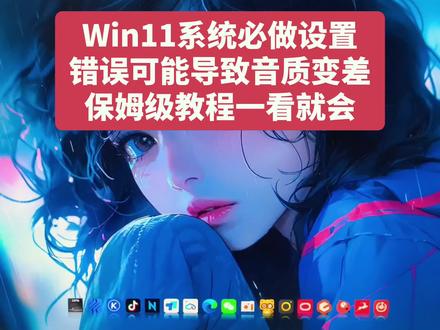 00:55查看AI文稿AI文稿
如果你的电脑是 win 十一的系统,一定要好好看一下这个视频,然后跟着我一步一步的去设置,不然你的音质可能会特别差。首先找到这个开始,然后点设置, 我们点声音,如果右边没有这个声音的话,你就点左边的系统,然后这里面也会有一个声音点进去。首先第一个把这个单声道音频必须关掉,然后上面是我们的声卡通道,依次点击,把里面的空间音效和音频增强都关掉, 然后最后点下面的更多声音设置,随便开一个右键属性点支持的格式,如果里面有这些, 把它的勾全部取消掉,然后这里面勾选你的声卡响应率四四幺或者四八零,然后把这些挨个的都去设置成一样的就可以了。好,快去做一遍吧。
183Y Studio.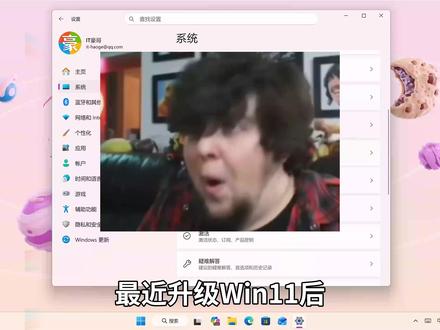 02:04查看AI文稿AI文稿
最近升级冰十一系统后,打开存储设置,电脑突然弹出大大的权限确认框,很多人第一反应遇到系统 bug 了。本来我也以为是 bug, 想着大不了多点一次,等 下次更新修复就行。直到我细细翻看了微软官方的更新日制,才发现好家伙,这根本不是 bug, 而是微软硬塞给我们的新特性, 居然是一个 feature! 微软官方的说法是,为了保护你的系统文件,以后只要想看存储设置,就必须经过 u a c 的 同意,也就是用户账户控制。如果你用的是管理员账户, 每次关掉设置重新进,他都要反你一次。如果你用的是普通账户,那就更惨了,还得老老实实的输入密码拼码或者刷脸,相当于给你的硬盘加了把智能锁。这个功能在更新到 win 十一近期版本后,已经陆续生效了。 顺便提一嘴, win 十一最新版系统印象我已经更新在 it 豪哥电脑教程网里了,目前最新版是二六二零零点七九二二,一般每月更新两次,包含最新离线补丁包和最新的系统 iso, 印象完整纯净无精简, 非常适合用来升级或者安装系统。因为我自己经常更新系统,亲自体验,后来做视频,所以对各种系统功能的变动还是比较敏感的。 做回正题,如果你也被这个新特性烦到了,目前微软并没有给单独的开关,最直接的暴力破解法就是彻底关闭 uac, 点击开始菜单的搜索图标,搜索 uac 或者用户账户控制,打开它,把这个滑块直接拉到最底下, 选择从不通知,确定之后,世界瞬间清净了。不过豪哥得提醒一句,关掉 uac 虽然爽,但也会牺牲一点安全性。对于懂电脑的老鸟来说, 或者装了靠谱防病毒软件的用户来说,可能就无所谓,大家需要自行取舍。我个人觉得微软这波操作有点好心办坏事,本来大家都是管理员,登录了还动不动弹窗,最后逼得不少用户被迫关闭 uac, 反而让电脑变得不够安全了。你们觉得微软这个新设计是好改进还是翻车了?欢迎在弹幕和评论区打出你的看法。学电脑,找 it 豪哥关注我,带你解决更多电脑难题,我们下期见!
36IT豪哥 03:22查看AI文稿AI文稿
第三十五期分享 win 十一系统降级安装 windows 十系统,但你也可以选择奇葩版本加载你的镜像,也可以安装当前是 win 十二 h 二, 加载光盘镜像,双击安装文件。 选择四,当前 windows 十正在安装,我们可以点击下一步, 当前正在获取更新,更安装前要确认禁止更新电脑,就是要断网, 避免大量时间浪费在更新上面。 点接受下一步选择要保留内容,当前是无, 即便是可以保留,也不建议 也保留。之后的升级安装可能会存在一些其他的问题,还不如直接干净重装效果性能更好。 注意就是说在安装的时候记得断网,避免就是说系统去花大量时间更新, 当前只需要等待就行了。 这里我做了处理,就是很多地方我做了剪辑,所以说相对比较快一点。点击安装准备完成之后,我们就可以点击安装了, 当前进度也是做了剪辑,实际上整个过程也就十五到二十分钟就完成了,这个重启过程中有三次,不用不用担心。 呃,重点是大家在安装的时候切记一定要备份数据,这个是重点的重点, 你当前安装这个系统的话,会清除 c 盘的呃文件和应用软件重要资料。等到这一步我们其实就已经安装完成了,进入个人设置页面,设置完成之后我们就会进入系统, 系统之后当时就会有驱动程序,自己根据自己的笔记本呃厂家去下载相应的驱动。 最终我们看到了有 win 十二五 h 二升级到二二 h 二了,降级升级到 win 十二。
35鲁同学 01:23查看AI文稿AI文稿
每天一款实用软件分享电脑系统安装备份工具他来了,这款工具能一键搞定 windows 系统安装重装和备份还原,支持 win 七到 win 十一级服务器版本, 自带我们的镜像下载功能,不用到处找资源,新手也能轻松上手。我们如何获取本资源呢?打开我们的浏览器,输入地址,一定要在我们的浏览器顶部 去输入我们本地址,在我们这个地底下找到我们电脑系统,找到我们的系统安装工具,点进去点击下载,如果你不会下呢,可以看下我们下教程,非常详细,我这里已经下载完了,并且放到了我们桌面, 直接给我们的资源进行一个双击即可解压,解压完成之后,找到我们里面的运行程序,直接双击运行, 打开我们工具之后,它会自动扫描我们电脑里面的镜像文件,选择我们的镜像文件,下拉即可。选好对应的版本,在勾选上无人执手,点击右侧的开始安装, 等待底部的进度条走完之后,电脑会自动重启,开机就是新系统,如果没有镜像的话,也可以在这里选择你要的版本 进行下载,其他步骤也是一样的。另外备份系统也非常方便,把我们电脑本系统给它做成我们的镜像备份格式呢,也有好多种,就非常的实用。如果你还在为电脑重装系统,不知道如何下手的话,等款工具非常适合你。
12小润资源 01:53查看AI文稿AI文稿
为什么 win 十一装机被传的那么难?其实新手也能零失败,很多人被卡顿广告困扰,却不知道重装能解决。今天的实操视频全程演示,从制作到安装完成,每一步都简单易懂,不用懂代码,让你轻松拥有纯净流畅的 win 十一,效率翻倍! 第一步,准备系统镜像文件。首先在桌面打开浏览器,然后我们打开这个网站。我们以安装 windows 十一企业版 l t s e 为例, 网页栏目的选择 win 十一系统,找到 win 十一六十四位下载,找到相应的下载地址并进行下载。请注意下载的文件不要放在 c 盘或桌面上,你看我就选择了下载到 d 盘 之后,我们打开刚刚镜像文件下载的位置,然后右键选择解压我们的镜像文件。 第二步,解压完成后,双击打开解压后的文件,双击打开系统行家一键装机助手 在弹出的信息提示窗口中点击,我知道了。第三步,其他选择参数中点击,确定 到了这一步时即可离开电脑系统将自动完成安装,并智能适配驱动程序安装,全程无需手动操作,最终进入电脑桌面为止。 在这里我们要注意不能将自己的电脑手动关机或者断电,否则会造成系统安装失败,导致电脑开不了机。 成功装上系统啦!自动激活超便捷,不用再为激活问题烦恼,开机就能享受丝滑的操作体验。重装后系统流畅无广告,步骤清晰好操作,现在就动手试试!
11系统行家 02:11查看AI文稿AI文稿
其实大多数人都错了,重装系统不会丢失重要数据,只要方法对就很安全。很多人不敢重装微十一或微十,就是怕照片文件被清空, 这是最大的误区。我见过太多人因这个顾虑让电脑一直卡顿使用,影响工作和生活。今天我实操演示正确的重装方式, 提前讲清数据保护技巧,让你放心操作,步骤简单易懂,新手也能轻松掌握,再也不用因怕丢数据不敢重装。开始下载。安装之前先退出或卸载杀毒软件,部分杀毒软件会误报,删除系统镜像文件,务必先关闭退出。 第一步,准备系统镜像文件。首先在桌面打开浏览器,在地址栏中输入三 w 点纯净玩家点 com, 按键盘回车键打开这个网页。我们以安装 windows 十一专业版为例, 网页栏目的选择 win 十一系统,找到 win 十一六十四位下载,找到相应的下载地址并进行下载。请注意下载的文件不要放在 c 盘或桌面上,你看我就选择了下载到 d 盘, 这我们打开刚刚镜像文件下载的位置,然后右键选择解压我们的镜像文件。 第二步,解压完成后,双击打开解压后的文件,双击打开纯净玩家一键装机助手在弹出的信息提示窗口中点击,我知道了。第三步,其他选择参数全部默认就可以,然后点击开始安装, 在弹出的信息提示窗口中点击,确定到了这一步时即可离开电脑系统将自动完成安装,并智能适配驱动程序安装,全程无需手动操作,最终进入电脑桌面为止。在这里 我们要注意,不能将自己的电脑手动关机或者断电,否则会造成系统安装失败,导致电脑开不了机。系统重装后数据安全无恙,运行更流畅,动手操作就能放心使用。
23纯净玩家 04:22我找到了理想中的本地笔记应用,居然还能画人物关系图 画关系图的时候,按住ctrl(Win)或option(Mac)键可以快速复制卡片。#笔记应用 #应用推荐 #读书笔记 #obsidian #人物关系查看AI文稿AI文稿
大家好,这里是一事无成频道。事情是这样的,由于我经常做一些不同系统的介绍视频,每到换不同品牌手机的时候,数据的导出导入就成了一个头疼问题。最大的原因还是不同品牌的手机云服务不互通, 电话联系人,我可以导出成 vcf 格式的文件,而我一百多篇的笔记想要导出,真的就只能一篇篇复制粘贴了。所以为了摆脱生态的束缚,一次性解决复制笔记的大麻烦,我决定重新换个笔记用。 经过漫长的多方对比测试,我决定使用 obsidian, 正如它的图标一样,是黑曜石的意思。它体积小巧,没有乱七八糟的其他功能,安卓版只有不到三十兆,完全免费,也不需要开通会员。最重要的是, obsidian 的 所有笔记文件完全保存在本地, 我可以随时在手机上找到打开。不像手机系统默认的笔记应用虽然也保存在本地,但是我找不到,更别提打开了。换别的机型的手机时,直接把文件夹复制过去就行。 至于它的功能也是非常丰富,默认就可以使用 markdown 语言记录,写完直接显示格式,不会用也没关系,可以使用普通的格式菜单保存到本地的文件,格式是 md 版应用,也可以导出为 pdf 文件。 最让我惊喜的是,它还可以用来画人物关系图、路线流程图等,我平时看影视剧、小说时,都会记下所有人物的背景及关系。另外,我喜欢玩一些复杂地图的游戏,玩的过程中画好路线图就再也不会迷路。 以前我用过 ppt 画人物关系图比较麻烦,还用过备忘录,但是不够直观。现在只需新建白板,创建卡片编辑自由连线, 卡片和连线都可以改色, 连线可以改变方向, 卡片可以改变大小,有对齐功能,每个卡片最多可以发出或收到四条连线。保存到本地的文件格式是 canvas, 还可以导出成高清大图。 我以前都是用文件夹分类的方式管理笔记,在这个应用里不仅可以随便分类套娃,它有另一种立体关联的管理方案。 我新建一个笔记,把名字命名为文件夹的名字,然后将所有要放入文件夹的笔记链接到这个笔记中,这样被链接的所有笔记都关联了起来。在关系图中查看,比二维的文件夹分类方式更直观。 删除笔记的话是直接删除本地文件,跟文件管理中删除本地文件一样,有回收站的话会先到回收站中。 至于笔记的多设备同步问题, obsidian 支持安卓、 ios、 windows、 mac os 等主流平台,最大的特点就是可以自定义语音服务,同步数据。我个人使用两套同步方案,一套是用苹果的 icloud, 有 云上贵州运营服务器,在国内安全性有保障, 速度也不错,只记文本,免费的五 gb 空间够用了。主要用来同步 mac 和 ipad 上的一些人物关系图和路线流程图,直接把笔记库放在 icloud 上,就可以做到 mac 和 ipad 实时同步了。 另一套是微软的 ondrive, 安全性应该没问题,只是有点担心同步时会不会出错。主要用来备份正常的笔记,防止万一手机丢了,笔记也丢了。因为我大多数时候是用安卓手机记笔记的, 偶尔需要在 windows 电脑上查看一下笔记。于是我在手艺上的 pc 点应用里安装一个第三方的 remotely save 插件,登录自己的玩转账号,就可以把手艺上本地笔记库里的笔记备份到玩转云盘里了。我甚至都没开同步,而是定时手动备份。 windows 电脑一般自带玩 drive, 再安装一个 obc 点就能直接使用了。当然了, obc 点功能远不止这些,需要大家亲自体验探索发现。本期视频到这里就结束了,下期再见!
9一事吾程 00:32查看AI文稿AI文稿
每次提取图片文字都要打开三方软件,是不是很烦?跟着我直接调用 windows 十一自带的文字提取器,快收藏保存起来吧!首先我们在要提取的文件页面按 shift win 加 s 调出小程序,选择文字提取器,然后框选要提取的图文, 成功提取图片文字。这里 ctrl c 复制我们提取的文字,然后就可以把提取的文字粘贴到文档里了。关注我,了解更多冷知识!
108联想在南京建邺


