惠普星book pro16怎么设置
二、六款的惠普星不可幺六终于可以设置快捷滑动调整屏幕的亮度和音量了,像这样 记得点赞收藏,带你了解最新的功能。点击开始菜单,选择 hp 图标,进入后选择触摸板,将其用手势控制功能打开,这样我们用手指上下滑动触摸板的左侧,可以实现音量的调整。 同时呢,新品的星不可幺六加入了电池保护功能,点击上一页的电池管理器,将最大限度提升电池健康状况的功能打开,这样你的电池充电只会充到百分之八十就不进电了,可以最大限度延长电池的使用寿命。 我们把鼠标悬停在屏幕右下角的电池图标时,就会提示已完全智能充电,赶紧去试试吧!

粉丝2.5万获赞27.2万
相关视频
 00:31查看AI文稿AI文稿
今天教大家怎么去激活这个 office 啊?首先打开 word 文档,然后点开账户信息,点击登录,然后这里会显示一个立即更新,我们点击一下, 等待它更新完成就可以了,这样就激活了,现在就可以正常使用了。这是一台惠普新 book pro 十六。
17HP电脑 01:48查看AI文稿AI文稿
兄弟们最近新买的这款机器,惠普的新 bug 幺六,买到手以后他增加了两个新功能,赶紧去试试啊,教给大家。一个是触控版的一个手势功能,我们来点击一下这个开始菜单, 点击这儿,这里有一个 hp 这个选项,我们点开,点开之后到这个界面,第一个功能呢是触控板的功能,我们点一下触控板,把这个起用手势控制的功能打开,打开之后拥有个什么功能呢?看这儿和这儿啊,触控板我们 左侧往下滑,往下滑可以实现屏幕的一个亮度的一个调整,往上推亮了再往下滑,屏幕暗了看没看见,非常非常方便,尤其是在晚上的时候使用啊。第二个呢, 右侧我们往下滑,可以看到这个音量就变成零了,往上推音量就上来了,上下推这两边增加了这两个功能,然后我们后退一下,还有一个电池的一个保护功能啊,我们在这点这个电池的管理器点开之后 看到没有,默认是关闭的,我们把它打开以后,它是最大限度提升电池的一个健康状况,这个时候呢,你笔记本如果插上充电器之后,它充电就能充到多少呢?百分之八十,这样的话可以延长我们的电池使用寿命。我们把鼠标的时针我们放到这, 看到没有,上面会显示一个全智能充电,全智能充电,这样的话就可以延长我们的电池使用寿命。这款机器电池的充电循环数达到了一千 一千次的,完全的充放电,一千次大约相当于十二年,现在呢又进一步保护电池,这个笔记本电池可能用到十三年甚至十四年,赶紧去试试吧!
23福山区惠普电脑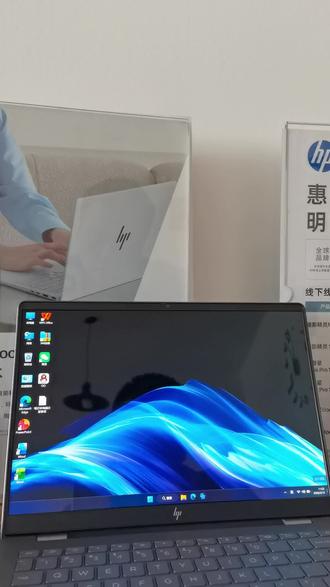 02:24查看AI文稿AI文稿
当我们购买了一款惠普全新的新 book pro 系列笔记本电脑的时候,电脑自带一个人脸识别面部识别登录功能, 当机主打开电脑,只需要照一下机主人脸就可以登录到我们的 windows 十一操作系统里边来,这样保证了客户的数据私密性以及安全性。下面我给大家介绍一下怎么设置这个机主人脸。点击开始菜单选择设置,左边有账户, 我们向下滑动选择这个登录选项。首先你的电脑要有密码,这台电脑密码已经设定好了,我们选择上面这个面部识别,我们选择设置,这时候就可以开始登录机主人脸, 当这个蓝色的边框都全部填满的时候,机主的人脸就已经设置。 ok, 下一步是右下角的设置,拼这个 p i n 密码其实是比这个本地密码还要更高一层的,这个密码格式建议大家都设定好, 确定这个时候这里会出现一个已经设定好的人脸,如果你想提高识别能力,比如说我想戴上眼镜,或者说戴上口罩,甚至说我戴上帽子改变发型,你可以提高识别能力,多录入几次人脸 会提高识别率,这时候我们来试一下电脑重启,试一下我们这个人脸识别登录。 电脑开机后会停在 windows 登录画面时候等待,这时候只需要 机主把人脸凑到摄像头之前就可以了,你看现在是登录不了的,摄像头正在查找,看,左看右看对吧? 现在只要我的人脸对准摄像头,就能够自动登录到系统中。
 02:58查看AI文稿AI文稿
那么咱们接下来再给大家演示一下如何开机,以及新手如何去激活电脑使用。首先大家可以看到它的屏幕更大了一点, 这款屏幕是一个十六比十的屏幕,大家可以看到它的触控面板,它也是做的更大了一些,所以说这一款整体是一个全银色的一个外观,包括你像它的里边键盘都是一个银色,很有质感,但咱们的右下角这边有一个咱们的处理器标识,可以看到旁边还有一个很小的一个欧米尼的一个小标。接下来咱们给它充电开机,演示一下 新机收到之后,第一步先不要着急开机,先需要连接咱们的电源,把它给充上电之后咱们再去进行一个开机,开机之后大家可以看到这个页面,这里显示选择正确的国家地区,所以说这个时候就要进入这个激活的页 面了,下一步这显示此键盘布局或输入法是否合适,有一个微软拼音,有一个微软无比,根据你的自己的一个需求去选择,如果没有什么需求,可以直接默认选项进行下一步,大家可以看到是否想要添加第二种键盘布局, 直接跳过就可以,已经是进入了咱们的联网阶段,如果连上网之后就已经激活了,所以说进入这一步大家可以直接输入家里头的 wifi 密码,直接去联网就可以了,现在大家可以看到已经是进入连接好的一个状态,咱们点击下一步就可以了。 现在咱们联网之后,大家可以看到现在页面显示有查看许可协议,点击咱们的接受就可以进入下一步之后咱们继续点击下一步, 现在咱们来到一个更新的页面,大家如果不想等的话,可以直接跳过更新帮后更新,这样马上咱们就进入桌面, 刚才咱们跳舞更新之后,现在重启已经进入了咱们的解锁你的微软体验这个页面,点击登录。现在咱们进入了一个微软的账户注册页面,根据你的这个需求去自己注册,用自己的 qq 邮箱邮箱注册就可以, 这里提示大家一下,如果有账户你可以直接登录,如果没有账户你点击立即创建登录,底下这一块有一个小字,这写着是一个立即创建,点击进去就可以创建,咱们的个人用户点击同意并进去, 这边用自己的 qq 邮箱或者邮箱按照提示操作就可以了。点击登录之后,现在已经是进入了咱们使用人脸更快人脸识别的一个页面,咱们这款新一代相比于上一代来说,他是多了这个人脸识别,像星空十五上一代他是没有人脸识别的,所以说如果你需要可以直接从这点击去设置,如果想要稍后设置先跳过就可以 了。跳过之后咱们来到了创建 p i n, 这个 p i n 就 相当于咱们手机的六位数的一个开机页面的密码, 随便输六个,咱们输入完你的 pin 码之后,下一步进入到了设备,选择隐私设置,咱们点击下一步,点击接受。进来之后大家可以看到现在有一个注册和保护的页面, 输入咱们的这个名称和电子邮件,点击下一步,再点击下一步,现在大家可以看到页面已经是进入了自定义的体验,这个自定义的体验你根据你的一个使用需求去勾选就可以了,点击接受,现在咱们已经正式进入桌面了,系统释放的一个流程已经结束了。
 02:17查看AI文稿AI文稿
接上一个视频,现在我们来开箱这台二零二六款轻步幺六 里面的本体保修单说明书,银色的外观啊, 设备器由塑料袋改成一种环保的纸袋啊。这是一个一百瓦的代换夹的设备器, 这是一个转换头,这样, 嗯,头和线分离,两头都是这种 type c 接口,一条插在这上面, 将电源插在插线板上面,然后加这个头插在笔记本上面, 看见这个充电灯亮了就可以开机了啊。现在呢,我们来设置桌面, 这款星 oppo 幺六新品你喜欢吗?欢迎来店体验真机。
8电脑推荐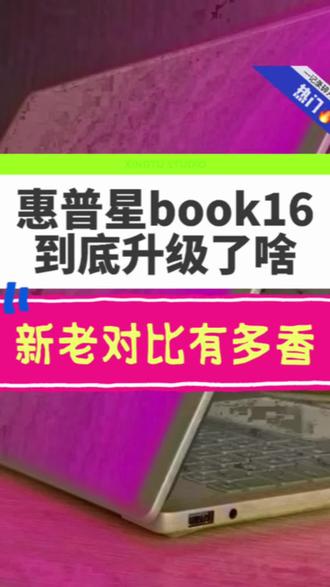 01:52查看AI文稿AI文稿
兄弟们,惠普的二六款的新不可幺六新品他来了,今年呢,一定会成为四千元价位最畅销的机型,我们来看一下这台机器到底升级了什么?值不值得买。 配置方面,酷睿五的二幺零 h 和酷睿七二四零 h 两个版本标配十六 g 或者单条二十四 g 内存。屏幕呢升级到了二 k, 十六比十的屏幕比例, 比老款的十五寸视觉体验更加直接。升级银色的金属机身,边框过渡由圆弧过渡到了直面直角,更显欠保。摄像头方面,物理防窥拨片隐私保护拉满 全系增加人脸识别功能。键盘由深灰色更改为奶灰色,镭射字母与键盘浑然一体,比老款的字母突出于键盘的设计,手感上提升不少。 电源开机按键有老款的在 delete 按键旁边移至最右上角,防止误触的发生。接口方面, hdmi、 usb 双 type c 均支持充电,而老款仅有一个 type c, 还不支持充电。右侧的 usb 口和耳机接口 触控板面积更大,并且加入了手势滑动功能,在触摸板左侧上下滑动可调整屏幕的亮度,右侧上下滑动可调节音量的大小。电池方面,由老款的四十一瓦时增大到六十八瓦时,续航提升两小时左右,并且电池支持最新的防过充技术, 可设置电池只充至百分之八十,增加电池寿命。不得不说,今年的惠普还升级了一百瓦的氮化夹充电器, 比老款的小了不少,最重要的是这个充电器还可以充手机和平板内部。散热方面,由单风扇升级到了双风扇,散热方面提升一倍, 固态上新增了散热马甲,惠普是真的越来越懂用户了。在今年电脑价格暴涨的时代,一台惠普的新 bug 幺六还能保持初心实属不易。关注我一个实事求是的电脑卖家。
18福山区惠普电脑 03:51查看AI文稿AI文稿
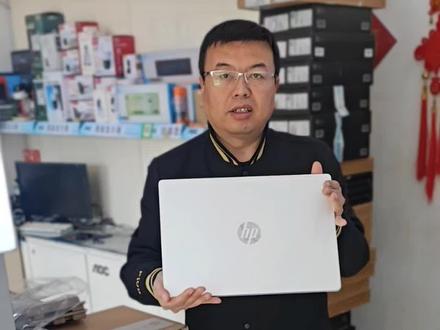
有好多朋友们收到电脑的时候不知道如何验机,如何激活,那么这条视频教给大家,今天就拿我手上这台新发布的惠普星步十六来给大家做一遍演示。咱们大家先来看一下它的外观啊,咱们惠普呢依旧在它的这个密封方面,上下两条 胶带密封起来。再来看一下它的侧面这个位置呢是标识的它的配置,这一台星 book 十六,它的这个配置呢是咱们英特尔酷睿七二四零 h 的 处理器啊,一 tb 的 一个固态硬盘,在固态硬盘方面也是更大的啊,十六 g b 的 一个运行速率,滴滴二五的预装的系统 windows 十一系统, 配备的是惠普红外摄像机,十六英寸的一个大屏幕,二 k 的 一个分辨率,像它的显示器呢,它也是用到了一个 ips 的 一个防炫光显示器, 这个位置呢是正面啊,有好多朋友们在问这个 u n 三四八幺,这个是什么意思呢?这个是不可拆卸的内置电池,就是所有的笔记本里头只要有这个标识的就是内置不可拆卸电池。大家再来看这个位置啊, 底下这个位置,这个位置是有咱们的欧盟认证,欧亚认证,还有咱们的英国认证,所以说惠普的笔记本是可以供应全球的。再来看这边,这边呢写的是一级国标,一级能耗,它的耗电更低一些, 配备的是一个家庭版的一个 office 全压头。再看咱们的侧面,底下这个位置呢,这写的是五 c d 六,这个代表的是二六年生产的,后边这有个零四,就是说明是第四个周出来的,下面呢就是他的一个 sn 版,这个 sn 版呢可以去官网 搜索咱们的惠普去查询一个真伪。现在咱们打开它的外包装去看一下里边的机型, 大家记得拿电脑的时候一定要平放,千万不要有磕碰。咱们打开外包装之后,首先看到的是咱们的说明书以及咱们的电脑本机,电脑咱们先放旁边, 大家来看一下他的配件,一改以往的塑料包装,现在换成了纸质包装,这个呢是他的充电器,一个充电头,一根充电线,上面是他的充电器,下面是他的充电线。咱们来一起来片窗看一下。外包装呢现在已经拆开了, 现在分三个,一个是充电头,一个是充电器,一个充电线,再来看这根充电线,长达两米,两头呢都是 type c 接口。咱们现在再来拆开看一下它的充电器,这个充电器呢现在也是进行了一个升级,不像之前那样很大的一个充电器,不方便你去携带,现在也是做了一个很小的一个充电器,而且它也是不影响咱们充电的速度跟续航。 这个呢就是它充电器的一个外观展示,大家可以看大家可以看到这个小头啊需要跟这个充电器需要连接在一起,从这呢卡在一起就可以了,然后再跟咱们的充电线去连进行一个连接。 好,这个咱们现在已经是安装完成了,接下来咱们看一下咱们电脑本身的机身,它的机身呢外包有一个保护壳,以防咱们的电脑在运输的过程中进行磕碰。咱们现在把它打开来看一下整体的机身的外观, 大家可以看到现在咱们已经是开完机了,这款呢是一个银色的一个颜色,所以说整体看起来更加的大气一些啊, 开机的时候大家一定要看一下,围着这四周看一下,看看有没有这个划痕磕碰这种啊,如果有的话可以及时去向咱们的售后去反映。大家再来看一下他的这个 薄厚的程度啊,一个指头的一个大小,所以说要比之前的那些要更加的薄一些啊,所以说你像这款它整体称重来说大概也就三斤左右吧,那么现在这款你像它轻薄的机身,那么接口这方面有没有其他的变化呢?咱们一起来看一下。笔记本的侧面,机身呢这是带了一个 usb 口, 旁边呢是一个三点五的耳机接口。再来看它的这个侧边,这个侧边方面呢第一个口大家可以看到是一个 hdmi 的 一个接口,高清接口,那么旁边呢是一个 usb 口在旁边呢,它是携带了两个 type c 口,相比于之前一个 type c 口,它是多了一个 type c 口。
 01:07查看AI文稿AI文稿
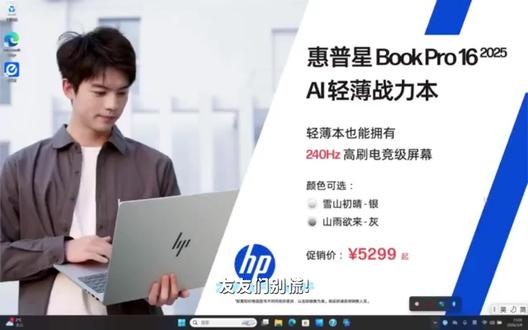
友友们别慌,惠普电脑自带的 e 管家软件简直是我们电脑的专属神医,桌面一键点开联网就能喊真人工程师,七乘二十四小时在线, 三年免费不限次救急装机激活、清理垃圾,维修系统全拿捏,不用求同事,不用跑门店,远程秒解决,打工人、办公党直接焊死这个神仙功能!
 01:05查看AI文稿AI文稿
很多人不知道惠普笔记本键盘第一排的按键用法,第一个 esc 退出键外接显示器 esc 退出,打开表情符号 esc 退出 屏幕调暗屏幕调亮键盘背光灯音量开关键音量减音量加 麦克风开关暂停播放键打开欧盟 屏幕截图 e n c 退出 el 删除键开关键,你学会了吗?
36邓州惠普曼姐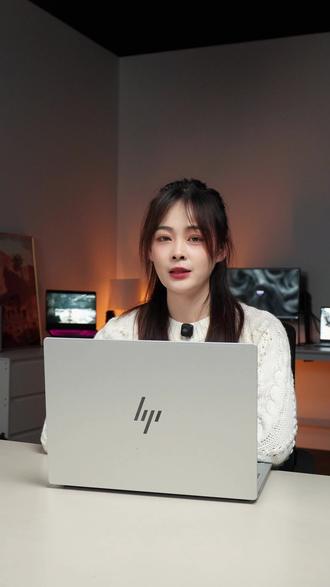 00:45查看AI文稿AI文稿
今天我将为大家带来惠普星不可普十六的使用体验。这款笔记本真的很轻薄,方便携带,而且外观时尚,非常适合我这种需要移动办公的人。它的性能也非常强大,我可以同时运行多个软件,处理大量的数据,完全没有卡顿的感觉。 它的屏幕效果也非常出色,色彩鲜艳,细节清晰,让我在观看视频和图片时也有很好的视觉感受。我平时也会拿它来玩游戏,它的性能也能完全满足我的游戏需求,带来流畅的游戏体验。它的续航能力也非常让我满意,不用担心电量问题。 星步孔 pro 十六不仅性能非常出色,还很轻薄便携,真的是我的理想之选。如果你也正在寻找一款性能强大,功能丰富的笔记本的话,不妨来试试惠普星步孔 pro 十六。
 01:46查看AI文稿AI文稿
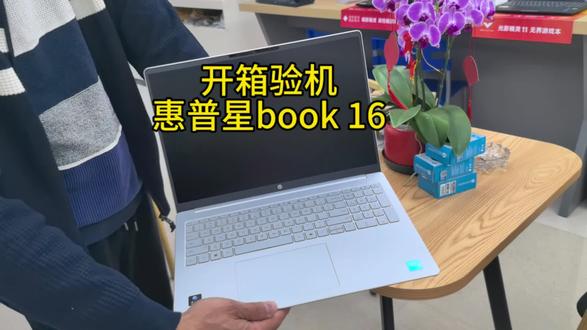
汕头的粉丝朋友订购了惠普最新款新 book 十六轻薄本,今天帮他进行开箱验机。这台笔记本是二零二六年惠普最新出品的,今天带你一起来检验机器,检查外包装箱是否完好。惠普电脑自带了免费 office 办公软件, 记得要及时去激活才能正常使用。第二步,检查侧面标签信息,现在看到这个标签是电脑的配置信息,惠普新 bok 十六 core 七两百四十 h 处理器五百一十二 g e 固态硬盘加十六 g d d 二五内存,确保信息跟我们所要的配置是一致的。 另一侧标签重点看序号标签,这台机序号号是五 c d 六零四六五 j 六,注意此序号号跟机器背面的序号号要一致。 现在开始拆封外包装箱,马上就可以见到惠普新品的庐山真面目。新 bug 十六的包装还是比较简单,首先看到这些是机器的保修卡、说明书和清单。机器采用透明塑料袋包装, 这一台是银色,机器的外观颜值还是不错的。拆开透明袋后,全面检查机器的外观,检查有没有划痕以及边角有没有磕碰到,检查出风口有没有灰尘。再检查底部标签序号跟包装箱的序号一致。 现在我们翻开机器检查键盘以及屏幕,以往看到的贴纸都是黑色的,新品电脑采用了白色贴纸,键盘跟 c 壳也全部都是银白色。拿开贴纸仔细检查屏幕和键盘的每一个按键, 最后再次欣赏一下机器的外观,赶紧点赞收藏并转发给你!准备入手新电脑的朋友,关注揭阳童心科技,获取更多电脑安防监控知识!


猜你喜欢
- 2439阿博粒