iot2050安装FuxA教程

粉丝55获赞186
相关视频
 01:35查看AI文稿AI文稿
室外摄像机底座安装法,把万向底座朝向旋转至和摄像机一致,调整好摄像机角,再拧紧万向底座即可。 小 v v 户外摄像机 pro 连接 app 方式,设备通电,按复位键六到七秒, 打开米家 app 并开启蓝牙,点击右上方搜索,点击摄像头栏目,找到户外摄像机,或 选择和手机一致的四 g 路由器,把手机对准摄像头进行扫码,听到二维码扫描成功,语音提示,点击下一步,摄像机连接完成。
24marlboze 06:41查看AI文稿AI文稿
各位观众朋友大家好,感谢大家观看 styleticlt 二零五零系列视频。今天我们来介绍一下如何使用 lt。 二零五零提供的 at connect 应用程序连接现场设备,从设备中读取数据。 在工业现场有各种各样的设备,不同的设备使用的通讯协议和硬件接口也不相同, 我们在连接现场设备,读取设备信息时,需要确认好我们需要使用哪种通讯协议和物理连接。 下面我们就来介绍一下 lt。 二零五零使用 s 七通讯协议与 prc 进行连接读取数据的操作步骤。在使用 atconacht 软件进行连接前,我们要做好 设备的物理连接。使用网线连接电脑与 lt。 二零五零的 p 一口。 lt。 二零五零的 p 二口与需要访问的 prc 连接。连接完成后,启动电脑和 lt。 二零五零, 启动前要确保装有 x connect 应用镜像的 sd 卡已经被正确安装到二零五零当中。 lt。 启动后, stat 指示灯变为绿色闪烁状态。打开电脑的外部浏览器搜索栏,输入幺九二点幺六八点二百点一,冒号八千后回车即可。进入 iconnac 登录界面,输入用户名额的命 和密码幺二三后点击登录进入 athlete 操作界面。接下来我们就可以进行数据采集的 设置操作了。首先我们需要在接口配置界面配置 p 二口的 ip 地址,配置后的 ip 地址用于所连接的 prc 处于统一网段。 地址配置好后,可以在系统信息界面查看 p 二口的地址是否配置成功,确认无误后就可以进行数据采集的配置了。 单击数据采集,进入数据采集页面,点击添加通道,此时会弹出通道配置对话框。点击驱动框,从下拉列表中选择 cmss 七通道名称可以自己定义。点击类型框,在下拉列表中选择所 使用的 prc 类型。此处请注意,务必要选择对应的型号,否则会导致传输性能降低或无法通讯。点击 ip 框,输入 prc 对应的 ip 地址, prc 的 ip 地址可以通过相关软件进行查询。 端口号、机架号、槽号一般使用默认设置,上述三个参数取决于项目组态,软件中的配置以实际配置值为准。所有参数设置好后,点击保存按钮,保存后就会自动生成一行通道信息, 该通道默认状态下是未被开启的,需要点击左侧的滑块进行开启。点击右侧的加号按钮就可以进入到详情的配置页面。在详情页 页面中,我们可以被通到添加数据源,即具体要采集的数据,此时可以定义数据的名称和采集的周期。设置完成后,继续点击右侧的加号按钮,进入数据点信息的配置页面。 点击添加数据点时,我们会看到参数的设置界面,在设置参数前需要参考 p、 l、 c 组态的配置和 h connect 手册确认地币块的偏移量、变量的名称、类型及字节与位的偏移量等信息 进行相应的转化后再进行设置。该设置需要我们的使用者对博图地址、变量等概念有大体的理解,我们以博图主菜软件中的配置为例, 可以看到泊图中已经建立了两个变量,此处我们尝试读取 xyz 变量的数值,可以看到变量所在的 db 块为 db 一、数据类型为 bet, 字节偏移量和位偏移量均为零。打开 atcomax 手册至 cmss 七数据点配置章节,参考数据点地址定义规则列表,我们可以换算出变量 xyz 对应的字节地址为 db 一点零。 我们继续参考支持原类型及对应目标类型列表。根据前面确认的信息,我们了解到变量 xyz 的 s 七内置类型为 bet。 根据表中的规则,我们就可以确认在设置界面中对应的原类型为 小写的 bet。 目标类型可以根据我们的需要选择 inter 或 double 类型。确认好了上述这些信息,我们就可以在数据点的设置界面中进行设置了。 这里的数据点名称是用户自己定义的,可以和所采集的变量名相同,也可以不同。此处我们继续沿用 xyz d 指向中根据前面的换算,天写为 d b 一点零,人类型为小写 back, 目标类型可选择 inter 或 double。 此处我们选择 inter 数据变换选择那点击保存后,我们就可以获取变量 xyz 的数据了。为了更灵活的使用数据,我们也可以使用 lt。 二零五零对数据进行 简单的加工。在数据变换选项中选择拉音呢选项,此时参数设置框中就会多出两个选项,我们可以在系数框中为数值添加相应的系数,也可以在偏移量框中来设置变量小数位的偏移, 从而得到我们最终想要获取的新的数值。以上就是使用 at connect 软件,通过 s 七协议实现 lt。 二零五零与 prc 进行连接,读取数据的全部操作过程 是不是非常简单?感兴趣的朋友可以亲自动手操作实践一下。使用 lt。 二零五零通过 s 七协议来获取 prc 的数据。以上是本次视频的全部内容,感谢各位的观看,再见!
31Matisse 02:56查看AI文稿AI文稿
未来已来,这是云米五制的家! 五 g 网络全场景全覆盖,一键自动组网,随时随地,万物互联,五 g 高速连接,随时访问云端。无论身临其境的八 k 超高清, 还是大型云游戏,无需下载,实时交互,在线极速体验。云米 vcot 提供强大的云计算、云存储,赋予终端无限扩展的超级大脑,互动交互只需一块屏幕, 这便是五日的巨大颠覆。 vcol 按需提供算力,玩游戏时算力加大, 电影池算力变小,还有丰富的家庭私有云服务,云教育、云办公, 这不是未来科技,而是二十一倍五 g 互动智慧屏, a i 手势隔空操控,选影片、调音量、拖进度,前所未有的互动体验。接电话秒懂静音 体感游戏、燃烧卡路里,小朋友靠近息屏暂停互动体验妙不可言。不止这个屏,家里布满屏幕, 画屏互动,自由触达。画屏是 讯,远在天边,真能近在眼前。 宝贝出来吃饭了宝贝出来吃饭了!画屏通话,不同房间频频相连, 消息提醒、备忘记录,甚至实时画面都能跨屏呈现。 vcld 的家庭私有云空间,跨屏同步,珍藏记忆瞬间。全场景, a i 语音互动热水器调四十二度空调,别吹我,帮我洗衬衣。 小薇打开汽车空调,和人一样,沟通如此简单。你不在家,安全交给云米五 智慧安防保护,时刻在线 人车家智能互联,这不是未来,这是云米构建的五 g iot 互联未来互动家,告别传统家电,就选云米全屋互联网家电。
313云米全屋智能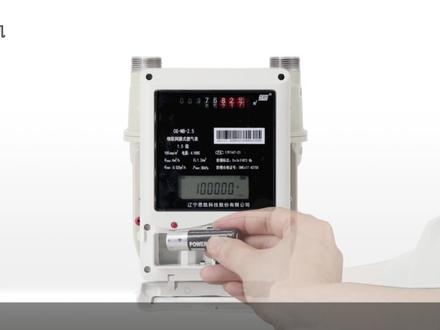 04:40查看AI文稿AI文稿
斯凯 nbiot 智能燃气表使用说明表具基本 结构介绍表具基本结构为,字轮、液晶屏、功能键、 电池盒及插卡槽。 电池安装操作 当液晶屏出现换电池标识时,说明表内电池欠压,此时将关阀停进。请您按照以下方法更换电池方可正常用剂,打开电池盒,按照视频演示装入电池, 电池方向为面向表界时,第一行电池正极向左,第二行正极向右。 电池安装完成后,短按功能键三秒内开阀用 电池安装成功后,换电池标识消失。 按键开罚后,液晶屏显示罚开。开罚方式当液晶屏显示罚关时,一般可通过两种方式开罚用器, 一、按键开罚,宁可通过短按功能键三秒内的方式开罚。 二、插卡开阀您可通过 插入燃气卡的方式开阀用气。 请注意,燃气卡正面有芯片,面向上按卡正面箭头锁式方向插入。执行以上任意操作后,液晶屏显示阀开,可正常用气。 充值操作,当液晶屏显示余量不足,表内金额小于十八元时,将关阀停气。您可暂时开罚一次, 这是余量不足报警,请尽快充值,否则再次关阀将无法用尽。当表内剩余金额 低于燃气单价时,在不充值的情况下无法开发用期。 您可持燃气卡至燃气公司缴费,也可通过网络充值的方式缴费。 持燃气卡到当地燃气缴费处缴费后,请将燃气卡插入卡槽,等待十五秒左右。操作成功后 自动开发。液晶屏内剩余金额为充值后金额总计。您也可以通过微信关注燃气公司公众号,缴费完 完成后,长按功能键大于三秒, 按键后等待十五秒,液晶屏显示剩余金额为充值后总额表自动开发,可正常用气 思凯科技创造智能生活。
 01:17查看AI文稿AI文稿
iot 二零五零如何刷入镜像文件?为什么 iot 二零五零需要刷入镜像文件?镜像文件是一种后缀名为 m 的压缩文件, 可以用来压缩整个软盘或整片光盘的内容。稍写 m 个的过程与使用光区向硬盘中安装打包好的操作系统的过程类似。将稍写好镜像文件的 sd 卡或 u 盘插入 iot 二零五零, 或者将镜像文件稍写到 i o t 二零五零的 e m m c 后,启动 i o t 二零五零就可以进入系统并运行相应的应用程序。如何刷入镜像文件? example img 镜像文件可以通过访问西门子技术支持中心网站下载 win 三十二 disc imager 软件,可以将镜像文件稍写到对应的 sd 卡或 u 盘中。具体稍写方法如下 可以通过 dys 选项选择需要稍写的盘幅,一般无需更改。点击 image file 选项右侧的文件夹,可以选择需要稍写的文件路径。选择好需要稍写的镜像后,其他选项保持默认。 点击下方的 red 按钮后,会弹出提示对话框。点击 yes 按钮后,程序开始稍写镜像文件。
23工控微光 03:01查看AI文稿AI文稿
各位观众朋友大家好,感谢观看 staymaticlt 二零五零系列视频。在前几期视频中,我们介绍了 noodrid 中一些常用空间的使用方法。接下来我会陆续为大家介绍如何使用 lt。 二零五零平台中运行的 noodore 的应用,实现互联网网关的常用功能。 本期视频中,我们将介绍如何使用 nota 的应用,通过 s 七协议采集幺五零零 p 二 c 的数据,并通过图表将数据展示出来。在本视力中,我使用了下列设备,一台 cmatalt 二零五零网关幺五零零系列 prc 和一台一体两百 sp 远程 io 设备的连接。如视频所示,在通过 lt 二零五零对 plc 的数据进行采集前,需要先使用博图软件对 plc 和一体两百 sp 进行正确的组态,保证设备 正常运行。组态的具体操作方法这里不再坠述。需要强调的是,为了能让 iot 二零五零访问并读取到 prc 的数据, 组态时需要开启视频中所示 plc 的允许来自远程对象的 pootgetto 通信访问功能。设备连接和组态完成后,启动 lt。 二零五零,进入 noodrid 音乐界面, 在空间区域中找到 prc 空间组,将 s 七硬空间拖拽到工作区域中,双击空间进行参数设置,点击 prc 选项后端的铅笔符号,设置连接属性。在额 dress 处输入 prc 地址,可在四颗 time 处设置发送周期。 此处的参数应该和主泰时的设置保持一致。通常情况下,只需要设置 p l c 的 ip 地址和更改 p l c 的槽号,其他 设置保持默认即可。点击变量按钮,将设置界面切换至变量列表窗口,在这里可以添加我们想要采集的变量,可以是输入输出计存器或 db 块等数据。 不同变量在 no the red 中的选址方式可以参考视频中的表格连接和变量,设置好后,点击右上角的添加按钮,返回属性界面。在 mode 选项框中可以设置读取单个还是全部变量, 本视力中我们选择单个变量,在变量选项框中可以选择采集哪一个变量,那么选项框可以设置空间,在页面中显示的名称 设置好后点击完成。退出设置界面,从空键区域中拖动一个图表空间到工作区,双击空间设置分组及其他属性设置后点击完成。连接 s 七硬空间和图表 空间,点击部署,将设置好的程序下载到 lt。 二零五零中,可以看到 s 七一空间的右下角会显示连接的状态,连接完成后可以显示当前采集回来的变量的数值。跳转至 ui 页面, 此时我们就可以看到从 prc 采集的数据已经自动被绘制为图表,当 prc 中的变量发生变化时,图表上对应的数值也会发生相应的变化。以上就是本期视频的全部内容,感谢您的观看,下期再见!
129Matisse 02:12查看AI文稿AI文稿
如何在服务器部署自己的私有互联网云平台?之前问大家想不想学自己部署私有云平台,今天咱们直接开讲第一课,就教大家如何在阿里云服务器里搭建属于咱们自己的私有云平台。这是我自己在阿里云里购买的一个云服务器, 为了方便大家入门,我们装的是 windows server 的 系统,如果后期大家熟悉了,也可以自己部署 linux 系统, linux 系统资源要求低一点,现在我们远程登录一下系统,进去之后,我们先打开 c 盘,然后把下载好的云平台组态软件拖到 c 盘,大家看这里提示文件超过一百兆, 所以我们不建议用这个方式直接上传,这里我们选择 s f t p 的 方式上传。首先我们进入到服务器管理器,把远程控制开启,然后进入到 windows 设置里,点击应用,选择可选功能,点击添加功能,选择 open 服务器,然后点击安装,等待安装完成,然后进入到服务里面,将 open ssh server 设为自动并启动,然后打开这个 ftp 上传软件,把服务器的地址复制到这里,并填上你服务器登录用户名和密码,点击登录这软件左边是本地电脑的文件,右边是服务器端的文件。我们选择下载好了的互联网云平台组态软件安装包, 然后上传到服务器的 c 盘。大家看现在服务器的 c 盘已经能看到互联网云平台组态软件的安装包了。我们先解压安装包,执行安装文件,注意勾选开机启动,然后点击下一步,直至安装完成。 安装完成之后软件就自动运行了,之后就自动打开到浏览器,进入到云平台授权界面,注意这个时候还只是服务器内部访问,如果需要远程访问,我们还需要进入服务器的安全组,把这些访问规则配置一下,开放我们所需要的这些端口号。配置好之后,我们复制好服务器的访问地址, 然后使用浏览器将地址粘贴到地址栏,并输入这个端口号,就可以进入到云平台了。然后我们输入授权码,点击授权,输入用户名和密码,点击登录,点击进入项目。大家看这个就是云平台的开发界面,点击应用管理,再点击设计,就可以进入画面组态界面。给大家快速的看一下这里包含的控件 界面设计,包含 pc 端和手机端,点击运行可以查看运行效果。这个互联网云平台的部署和开发有点类似于我们平常使用的上位机,只是它是基于浏览器的。这次的讲解就到这里,下期我们介绍如何在阿里云服务器里部署私有 m q t t 通讯服务,并与我们的互联网云平台通讯,有喜欢的就点点关注吧。
50工控小生-某工


猜你喜欢
最新视频
- 2319拽娘