看好了,你们都在找的这个超好玩的 ai 漏气了特效模板我给你们找来了,方法很简单,三秒钟就能教会你免费生成。首先戳这里,然后再戳这里,接着点我名字上方的入口,进去后点剪同款,跳转后点剪同款,点击导出就可以了,生成了。
粉丝626获赞2116
相关视频
 00:44查看AI文稿AI文稿
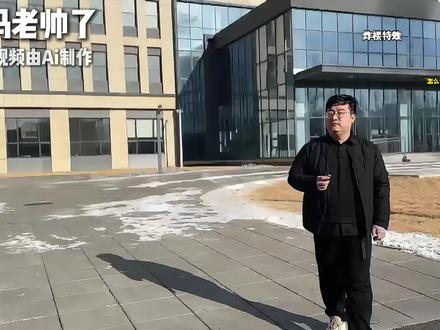
这个大楼是怎么炸的? here the crack go here the crack 简单,一学就会,还不用花钱。制作步骤,在视频结尾记着留图保存。先拍一条人在大楼前走过的视频,然后打开剪映,在爆炸的地方分割删除,后边导出镜真。 接着找到 lib, lib 搜爆炸,用这个特效导入刚刚导出的竞真, 输入这段提示词点生成,然后回到剪映,导入刚刚做好的视频,加入这个 bgm 来看一下成片吧。
121冯老帅了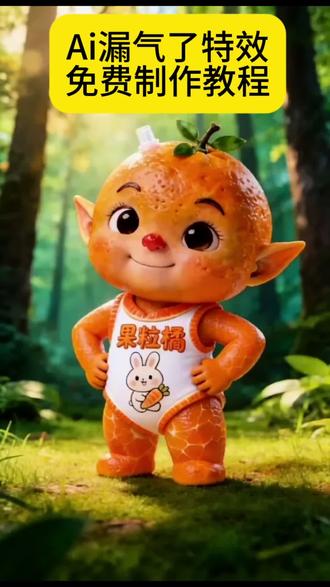 00:18查看AI文稿AI文稿
来了来了,这个 ai 漏气了,免费特效教程我给你们找来了,方法很简单,三秒钟就能教会你免费生成。首先戳这里,然后再戳这里,接着点我名字上方的入口,进去后点剪同款,跳转后点剪同款,点击导出就可以了。
 00:29查看AI文稿AI文稿
你们都在找的这个很火的 ai 课堂,萌宠意外事件制作教程,还有 ai 教室,萌宠应答记, ai 指令来了,方法很简单,首先触摸一下这个,接着戳一下这,然后我们打开最新版极梦,在开始生图,这里进入选择视频生成功能,然后在这选择二点零模型, 选择视频比较与时长上传宠物图片,在这里修改关键词看不到的截图,这个最后点生成就好了。
817ai照片生成写真 00:18查看AI文稿AI文稿
这个超好玩的 ai 视频屁王驾到模板给你们安排上了,想做的宝子跟我操作三秒教会你!第一步,抽抽这里。第二步,摸摸这里。第三步,点开这个模板入口,跳转过来,点剪同款。第五步,再点剪同款,上传自己的照片就可以制作了,快去试试吧!
4小暖阳吖 00:20查看AI文稿AI文稿
来了来了,这个超有创意的产品宣传视频教程,给大家找来了,还不会的看过来啊!首先找到右手边这个图标,然后复制这个步骤,接着打开这个极梦官方工 具,进来后找到这个出镜,然后在这里创建自己的分身,之后在这里把自己的分身圈出来,然后粘贴这段指令,指令已经放在评论区了,看不到的自行截图,最后去生成就可以了。
123一默ai 07:22查看AI文稿AI文稿
从零基础,彻底的教会你 ai 漫剧警告,本视频耗时三个月制作,制作时长三百五十分钟,陪你系统的学习 ai 漫剧制作,这应该是抖音至良心的入门到进阶的 ai 视频教程了,哪怕你是小白也能轻松学会,特效堪比凡人修仙传、打斗笔、尖雾山五行。 现在的漫剧已经这么卷了吗?像这种漫剧,现在只需要一台电脑,三天时间就能给你一个彻夜难眠的数字,这就是 ai 漫剧摆在眼前的机会。现实是百分之九十的人连门都进不去, 甚至摸不到门把手。最无奈的原因是什么?所有教程都在炫耀山顶的宝藏,却没有一张能带你爬上去的地图,步骤没人教,方法没人讲, 更是没人提醒,今天我就来画这张地图。慢剧就是你刷到停不下来的动漫短剧,它的盈利机器只有两个按钮,付费、解锁和广告分成。你要做的不是发明机器,而是学会按下按钮。相关的制作流程、提示词和 ai 工具我都以文档的形式整理好了。 大家好,我们这节课继续来讲解分镜头图片创作。像刚刚那样的带有场景变化的长镜头是如何制作的呢? 我们下面对其进行解析。通常一部 ai 短片当中出现的长镜头有三种类型,第一种类型是有镜头移动的一镜到底镜头。第二种镜头是固定镜头画面的一镜到底, 第三种则是循环画面,这三种镜头的制作难度依次递减,我们下面对其逐一说明。首先是第一种带有镜头移动的一镜到底,这里我们举一个例子, 首先生成一张图片,相机拍摄人物后背,人物走在小巷子中,小巷子两侧靠墙的位置是一排小吃摊,向远处延伸,比例十六比九, 点击生成。在图片生成好之后,我们选择一张较为满意的图片将其保存,然后来到视频生成平台,将刚刚生成的图片作为手真图上传到预备窗口中。提示词方面,我们就分别描述运镜和动态镜头紧紧跟随人物向前移动,点击发送, 可以看到生成的结果还是非常理想的。镜头跟随着人物一起向前移动,我们将这段视频下载下来,在下载好之后将其拖入剪辑软件当中,然后在时间轴上将画面预览跳转到最后一帧,再跳转好之后, 点击预览窗口右下方的全屏展示,待下方的进度条消失之后,我们使用截图工具对当前画面进行截图。紧接着回到视频生成页面,将刚刚截取的最后一帧图像作为手帧图上传到预备窗口当中,提示词保持不变,我们再次点击生成。 这样一来,我们生成的结果就相当于对刚刚生成的视频进行了延长拓展,同样将这段生成的视频也下载下来,在下载好之后回到剪辑软件当中,将生成的第二段视频与刚刚生成的第一段视频放在一起, 我们就将两段五秒钟时长的视频合成了一段十秒钟且前后连贯的视频。下面来播放一下看看效果如何吧。 不过也不能否认还是出现了一些细微的卡顿,对于这种卡顿,我们可以使用剪辑方式将两段视频之间添加一个转场效果。例如我们使用这里的叠加效果,让两段视频之间的衔接更加的平滑流畅。设置了转场特效之后,我们再次播放看一看效果如何。 可以看到,这次两段之间的衔接就变得更加丝滑了。不过坦白来说,我们当前使用的这种方法算是较笨的一种方法,主要原因是受限于视频生成平台的功能。我们当前使用的极梦 ai 视频生成平台 并没有视频延长功能,但其实像 made、 journey、 可灵这些平台都是具备视频延长功能的,也就是我们在生成一段视频之后, 可以继续将这段视频以最后一帧图为手针来延长该视频,且延长的效果在第一段和第二段之间的衔接过渡上,会比我们当前用剪辑软件进行的衔接更加丝滑, 甚至可以说最终获得的效果就是一气呵成的,而并非两段视频的拼接。对此感兴趣的同学不妨尝试一下其他平台提供的视频延长功能。此外,在生成视频片段时,对于画面的动作表现和镜头运镜不是那么复杂的片段,我们也可以尝试将默认的五秒时长视频调整为十秒。 对于一个长镜头而言,十秒钟的时长是绰绰有余的,这也不失为一种方法。我们再来看第二种类型的长镜头,就是固定镜头下的一镜到底,这样的一镜到底效果所对应的就是我们在本期视频开头所展示的画面。是如何制作的呢? 主要取决于我们所制作的关键帧。我们就以本期教程开头展现的视频为例,这个画面描述的是天空下雨, 人物身上的伤口逐渐愈合的效果。可以看到,首先,我提供了一张先前生成的图片,这张图片上弥漫着紫色雾气, 通过 ai 大 语言模型,我首先要求它去除了画面当中的紫色雾气,但去除的还不够彻底,因此进一步的,我要求将背景当中的紫色雾气也去掉。现在就得到了一个画面当中不存在紫色雾气,但其他部分都几乎保持一致的图片。 一步的,我再次使用这张图片作为参考图发送给 ai 语言模型,要求生成下雨的画面,生成的结果也十分理想,但语言模型将画面修改为了下雨时的场景,同时保持了画面其他部分与之前参考图的一致性。更进一步的,我让人物伸手去接水,其他保持不变, 生成的效果同样十分理想。最后,我要求 ai 消除人物脸伤、手伤、脚伤等画面当中出现的所有伤口,然后让人物伸出手臂,笑着看双手,其他保持不变。再将这些图片生成好之后,我们要做的事情就很简单了,那就是通过首尾帧升图的方式生成固定镜头下画面的变化。 第一个镜头,手帧图是有紫色雾气的图片,伪真图是没有紫色雾气的图片。第二段视频,手帧图是没有下雨的图片,而伪真图是下雨的图片。 第三个视频片段,手帧图是人物身上有伤口的图片,而伪真图则是人物身上没有伤口且伸手去接雨水的图片。最后,将这几个生成的视频片段放在剪辑关系,调整视频播放的速率,这样一个固定镜头下表现事物变化状态的长镜头就制作好了, 是不是思路非常清晰呢?至于最后一个长镜头分类是循环画面,这种画面制作就非常简单了,我们要做的事情就是将手帧图和尾帧放置同一张图片。以这张图片为例,我们将手帧和尾帧都放置这张图片。提示词方面,我们就书写 头发随风飘动,人物身体微动,然后点击生成,最终我们就获得了一段首尾相接的视频效果。 同样的,我们将这段视频下载下来,然后将其拖入剪辑软件当中。这种首尾相接的视频片段通常特别适合用来调节我们所生成视频的时长, 特别是在整个作品有 bgm 的 时候。有时我们需要让 bgm 有 一些卡点的效果,就是在合适的音乐氛围下播放合适的画面。有了这样首尾循环的视频片段,在处理背景音卡点时就会方便很多, 因为这样的视频片段首尾循环可长可短,在什么时候结束都不会显得十分为合。我们最后来总结一下本节课讲解了长镜头的分类以及制作每个类别长镜头的不同方法,分别是有镜头移动的一镜到底、 固定镜头的一镜到底和循环画面。希望本期视频对你有所帮助,如果觉得还不错的话,不妨点赞关注,我们就下期视频再见!
104ai视频制作教程 00:14查看AI文稿AI文稿
看好了,你们都在找的这个不要,超好玩的。 ai 漏气的特效是怎么做的?方法很简单,五秒教会你。首先找到右下角这里,点击分享,然后找到这个,点击去剪映,剪同款,点击剪同款,导入素材保存即可。
 00:11查看AI文稿AI文稿
这个 ai 泼水特效教程我给大家找到了,真的很简单,首先戳这里,再点这里,然后戳一下视频下方官方制作工具,跳转过来,点剪同款后上传一张照片就可以了。
20蜡笔不小心 00:13查看AI文稿AI文稿
像这种往小孩身上泼水被泼猛的特效制作教程来了,非常简单,三秒教会你。首先我们来这样操作一下,然后找到我视频这个抖音旗下 ai 工具,跳到这里剪同款上传照片就可以生成了。
248云西


猜你喜欢
- 1805小酒窝