联想m7020pro怎么安装
开箱联想 o e m 七, 记得关注再走哦!

粉丝208获赞1024
相关视频
 01:25查看AI文稿AI文稿
今天给大家带来一期咱们的联想笔记本电脑如何连接咱们的一个蓝牙设备的一个教程。 首先呢咱们电脑准备好开机,正常进入系统,装好蓝牙驱动,然后这边找到咱们的蓝牙设备,点击这个小三角,点击更多蓝牙设置,添加设备, 然后找到你自己的鼠标,不同的鼠标它的连接方式不一样,以我手里这个小新 m 一 为例,它背面的一个这个按钮,蓝牙按键,这个长按式配对,电脑上就出现了这个图标,点击 设备就已经连接完成,这个时候你的蓝牙鼠标就可以正常使用了。 比如说这款拯救者的 m 六叉 pro, 这款鼠标呢,它是三模的,也支持有线无线蓝牙,这款鼠标它的蓝牙连接方式比较特殊,首先切到蓝牙档位,然后摁住咱们的左键,右键和滚轮三个键一起按,然后这边电脑 更换蓝牙设置,添加设备,蓝牙 内置 m 六叉 pro, 这个就是咱们这个手上这个鼠标。
 01:03
01:03 03:10查看AI文稿AI文稿
今天给大家讲一下七四零零 pro 的开箱及安装视频,这是一个新机器七四零零 pro 第一次开箱,打开后上面有一个数据线,先拿出来,把说明书 在抛左边,在右边泡沫这里边有一个粉盒,一定要拿出来,防止拿的过程中摔破了之后把两个泡沫拿拿出, 左边和右边呢有一个抠手可以放手的啊,第一次拿也可以拿中间,因为带着这个啊,包装都是不要紧,左边和右边都有一个专门的把手可以放手的啊,胶带呢在后边,打开后边的胶带, 打上后面胶带,电源线是不可以拆卸的,就在上边 第一步呢,先把上面所有的蓝色的胶垫要撕掉,这是运输过程中防止它震动的 啊。打开这个复印盖,拔上面有三个塑料纸,也可以拿掉。 下一步打开前面板之后,把吸股组件拿出来,先把这个橙色的这个东西拿出来,之后再把吸股组件啊拽出来。 打印机上面,现在我们把粉盒组件安装到吸股组件里边,这个粉盒和吸股是放在一起的,他是分离的,之后把粉盒装到吸股里边,再装到打印机里边, 把那个粉新的粉盒拿拿出来之后要左右的晃五到六次,不要摸那个黑色的东西弄手上脏。 新的机器要放五到六次,装入这个气鼓,这样就可以放在那个感应支流了,拿出来的时候在左边有一个绿色的小按钮,一按那个粉盒就弹出来了,这样盖上盖 啊,这就可以了,底下是放纸的纸盒,纸就放在底下下面啊,主要是往 a 四纸上面还有一个单单张禁止啊,一般用不着可能,呃, 有些这个快捷用不着。左上角是开关,这个是开关之后,右边呢?这个是开始复印 啊,上面还有一个红色的是停止复印,加上就是复印两张三张减的就是一张,两张往下减。确认啊,开始这个都很简单,上面有个身份证复印,可以把那个身份证放在这个上,上边只翻身份证,不用翻纸就可以把身份证一次印出来。 这个左边还有个票据复印呢,就是印发票的时候呢,印的比较清楚,但是普通的印刷可能印的不清楚,扫描咱平时也用不到,主要是通电脑操作。
37小新哥 04:41查看AI文稿AI文稿
联想 y y 七零零四代刷最新 c 十六教程更新日记移植作者,本期教大家如何从联想系统刷到最新版的 polo s 移植系统。十六点三点五零二首先我们需要下载一下资源这个 polo s 十六的移植包,我们打开浏览器输入这个网址,然后然后我们选择联想板块的, 找到酷狗 s 十六移植系统,我们点击下载就行了。下载好之后我们首先要把它解压出来,解压完成之后就是这样的一个文件构建,如果你是第一次刷的话,要先打一下这个驱动, 安装一下这个微软运行库,这里我就我已经安装过了,就不再重复安装了。我们先打开这个 t o l 文件夹,双击进双击这个某贼大佬的高通工具箱, 进来之后就是这样一个界面,我们再打开 a d b 工具箱,你这里要读出你的设备数据,说明连接到了平板,输入代码 a d b 直播 p d l 飞车, 这里已经成功执行进入九零八的命令,我们把 adb 工具箱关掉,输入完指令后,我们打开设备管理器,看一下有没有九零八端口,这里发现已经连接到九零八了。把设备管理机关掉, 再发送引导引导文件,直接选择这个,点击打开这里说明引导已经发送成功了,我们把这个弹窗给关掉, 下一步就是选择这个刷入,把这个刷入重启勾选上,再选择这个 xml 批量刷入, 打开 m i m 开头的这个文件夹,这六个文件,选择打开, 再选择上面这六个再打开,这里已经开始刷入了,我们等待刷完 a few moments later 这里平板也是刷完开机了,我们看一下系统版本,已经来到了最高的十六点零点三点五零二,机型也修改为一加二 pro 了, 版本信息我们看。然后下一步就是刷入管理器这里,第一步我们 首先把设备重启到九零零八模式,而一样的打开我们的 ad 工具箱,输入 进入到九零零八之后,我们第一步还是先发送引导, 发送完引导之后,我们选择刷入,刷入单个分区,这里刷入我们准备好的免解锁文件, 你的时候打开分区输入六 t 杠 a 这里找到我们准备好的免解锁文件,我们选择打开, 这里已经提示刷入完成,我们把它关掉,选择重启到开机模式这里也是重启完开机了,我们把 control 管理器安装上,拖到这个弹窗上, 你的去安装,你的完成打开看一下这个已经获取了 root 权限, 然后关很多设置开发者里面,这里也是免解锁的。那行本期教程就到这里结束了。
138悲伤压缩包(接远程) 01:47查看AI文稿AI文稿
联想 g 五零杠七零杠八零固态硬盘升级教程,我们准备开始拆机,我们首先先拆下电池,把电脑断电,用螺丝刀拆下机器底部三个螺丝, 把后盖板往下推即可打开我们的后盖, 打开后盖,我们可以看到硬盘内存等其他部件, 然后拆下硬盘固定的四个螺丝,然后轻轻按着硬盘往后推出来,拆卸硬盘支架上的四个螺丝,即可 拿到我们的新固态硬盘。 把支架固定好,新固态硬盘上面去四个螺丝,固定好即可 把我们的固定好的硬盘安装在硬盘位,固定好四个螺丝, 把我们的后盖安装好,放上去往上推,接着固定好盖板三个螺丝, 最后安装好电池就可以开始装系统了。
 02:04查看AI文稿AI文稿
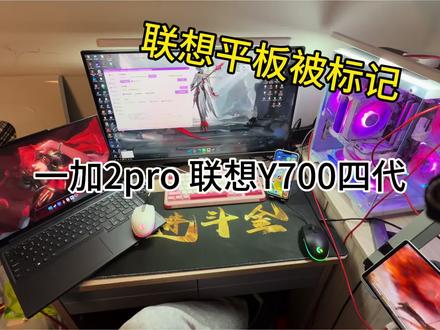
哈喽啊兄弟们,依旧是你们十七啊,今天又到货了两台这个平板,一台是 y 七百的四代客户在我这里买的啊, 咱们正好开机看一下成色,这个背后是一个那个散热铁片,然后取掉了留的印子啊,到时候给它擦一下啊,然后这个机器好像仅激活了几天时间吧, 然后,然后我直接给他买下来了啊,然后发给另外一个客户, ok, 这台是 刚激活进去的,然后待会给大家现刷一下嘛,就是给大家恢复一下,因为收过来的机器我也不清楚它到底是干净的设备还是不干净的设备啊,肯肯定是要统一现刷的。 ok, 还有一台这个一加二 pro 啊, 二 pro 有 密码,待会找那个卖的人给我一下就行,然后屏幕就是那个那个,那个叫什么脏东西啊,待会给它擦一下就行了。 ok, 机器外观成色也没有什么问题啊,然后带了这个 原套的这个线啊,充电头,充电线,然后我们现在开始现刷,刷完给你们看了啊兄弟们, ok 了兄弟们,这两台设备已经刷好了,一台一加二 pro 十六系统啊,一条龙,然后这一台是联想的 y 七百四代 啊。再跟大家说一个事情,就是免解标锁不影响游戏的稳定性,也没有被标记,因为好多人在网上都说联想的设备是不是被标记了,我都不知道哪里来的人才能说出来这种话啊,如果被标记了,他还支持游戏吗? 那还有人说一家一家被标记了,你就说联想被标记了,大家带一点理性的这个脑子啊,还有一些博主,你不要随随便便乱说这种让误导别人的话好吗? ok, 支持就完事了,兄弟们。
17拾柒(柒创数码) 00:19
00:19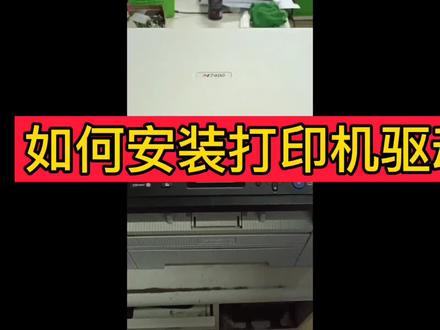 01:22查看AI文稿AI文稿
今天我们拿七四零零安装一下驱动,首先插上电源线,一个电源线,嗯,插电源线,这就插上数据线,两个线一定都要插上,插上之后开机, 我们来下载驱动,首先打开网页,输入打印机驱动网点搜索,呃,找到打印机驱动网下载的官方网站,打开打开,输入你的打印机型号,联想的七四零零 啊,找到你的打印机驱动,找到打印机驱动之后往下下拉,找到本地下载地址,下载这些东西啊,上面这些彩色的都不要点,点本地下载地址对应一下你的系统是温七的, xp 的,温十的,点击下载,下载到保存到你的桌面上 下载,然后打开它,双击打开啊,接受安装,自动安装会出现有一个,你直接点 下自动安装,下一步就自动安装成功了。嗯,安装成功之后怎么看你打印机是否安装成功?点左下角的开始找到设备和打印机, 打开之后呢,你看这个图标是黑色的,说明他已经安装成功了,如果没有安装成功的话,检查一下电源线是没有,是否插上,或者是数据线是不是插上。呃,点住他,按住,点住他按右键 会有个打印机属性,点开左下角有个打印测试印,点一下,如果他打印出来就是已经安装成功。
1678嘉禾办公觅能官方号


