浩辰cad怎么画双箭头
今天葛老师教你 cad 绘制箭头的两种方法,第一种方法呢,我们输入 l e 按空格,然后输入它的起点和终点,这时候呢,可能因为箭头呢会显得比较小,我们怎么办呢?选中它之后呢,按 ctrl 加一,然后把下面的比例呢给它修改大,比如修改为二百, 好,这个箭头很明显就变大了,我们可以自如的调整。第二种方法呢,我们输入呢 pl, 然后呢我选中一个起点,然后这时候呢,先输入宽度啊,线段的宽度,然后输入起点的宽度一,然后输入终点的宽度,比如说五十,好, 然后点击一下,然后把鼠标向右边再拉啊,再输入 w 宽度,然后输入起点的宽度一,输入终点的宽度一,然后点击一下,确定这个箭头就画好了。 cad 常用的两种绘制箭头的方法,你学会了吗?没学会,记得点赞收藏!

粉丝1.7万获赞3.6万
相关视频
 00:27查看AI文稿AI文稿
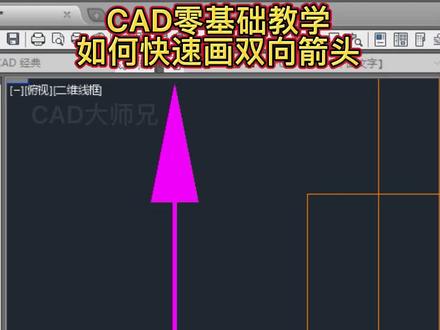
你知道怎么快速绘制这种双向箭头吗?五秒教会你输入 pl 命令,鼠标点击屏幕之后输入 w, 接着输入起点宽度零,端点宽度两百,箭头长度五百,再输入 w, 还是输入起点宽度十五,端点宽度十五,线段长度一千。第三次输入 w, 并输入起点宽度两百,端点宽度零,用鼠标点击屏幕确定箭头长度即可。
692CAD大师兄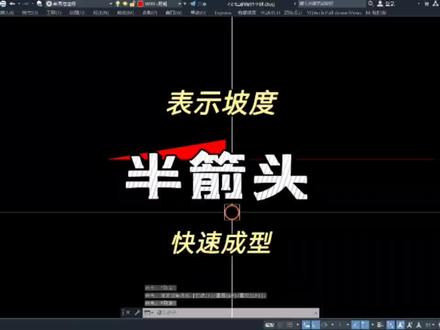 00:54查看AI文稿AI文稿
cad 绘制半箭头是这样的,输入快捷键 l e 空格,绘制一个引线, 选中引线 x 空格,选中这个箭头, 选中下面的点,将这个点移到线上,半箭头就出来啦。 左斜坡符号不要太快。注意,如果你输入快捷键 l e 空格会制出来不是这样的箭头,那就需要修改一下。输入快捷键 d 空格,找到一个标注样式修改, 将箭头符号这里的引线改为实心闭合,确定就可以啦。关注我吧,万一哪天用上了呢。
 00:32查看AI文稿AI文稿
cd 快 速画箭头的三种技巧?第一种,直线箭头,输入 p l 空格点第一个点,输入三百空格,输入 w 空格,十五空格,零空格,空格结束。第二种,折弯箭头,输入 l 一 空格 点第一个点点,第二个点点第三个点,空格结束。第三种,指示箭头,输入 a a 一 空格点第一个点点,第二个点,空格结束。你学会了吗?
638燕子老师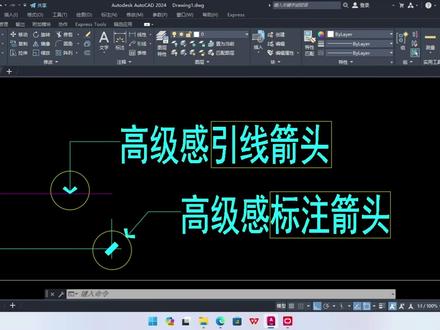 07:40查看AI文稿AI文稿
最近有粉丝问我,这种施工图的高级感箭头怎么制作?我们先看一下长的什么样子,这个标注的箭头它比我们自带的那个箭头要要粗一些,这个箭头我们经常在一些大型的施工图 里面,我们经常见到,所以有些网友认为这就是高级感的箭头,那这个制作方法是什么样的?下面我给大家演示一遍。先制作标注的箭头,然后制作引线的箭头。标注的箭头怎么做?先画一个一毫米乘一毫米的正方形, 要用这个正方形对角画一条那有宽度的线,我用 p l 线来画, p l 指个点,然后宽度我使用的是零点四毫米的 宽度,画一个斜杠,这个线就画好了,你也可以使用零点五的,也是可以的,这是零点四的啊,那这个线,那我们在制作图块的时候,不好找中点,我就画一个直线,画一条直线让它扶住着能找到终点,这是 标注的箭头就制作好了。那现在我们制作一个引线的箭头,同样画一条,画一条一毫米的线,再画一条一毫米的线,然后 o 偏移零点三或者是零点四, 倒个角把它堵上,我们制作箭头,那这个箭头不好看,我找一条辅助线,把两个线选上以后,找到中中间这条线,我们就制作好了,然后旋转一下,把它旋转成大概这个样子, 四十五,再画一条一毫米的直线就可以了。这两个箭头我在制作的时候都是在零图层制作,我填充一下 h 键填充,填充一个实心的 引线的箭头,我就制作好了,然后把这两个图形箭头我都给它制作成块,把它复制出来。 control c, control v, 不要这一个 辅助的这个图框就用这个,我们就做好,选上它,输入快捷键。 b, 我 输入标注,起个名字,标注 箭头,你也可以前面加上高级标注箭头,点拾取点,找到这一个中中间点,一下点确定这一个标注的箭头就制作好了。那现在我们把这个引线的箭头做一个图块。 b, 空格起个名字,高级引线箭头,找到这个拾取点,找到前面这个端点,然后点确定 标注的斜杠箭头,还有引线的箭头,我们就制作好了。那制作好以后,那我们怎么用?我输入 d, 我给他设置一个样式啊,我不用这一个删掉,就用这个标准呢?我先给他新建一个标注,一会我们好测试一下,那这个标注我们就写起个名字,高级感标注,再定一个比例,定一个一比七十的 点,继续好。剩下的啊,这些东西都是非常好做的啊,一二三,这我就不做了啊, 最重要的就是符号和箭头里面,那这个斜杠箭头我们是不是已经已经制作好了,我们就把它调用过来,就在这个位置开始调用。第一个我点一下找到用户箭头,再找到我们这个里面 高级标注箭头,我一点点确定高级标注箭头就是刚才我们这制作的好的引线,你看一下为什么这条线我是往左斜的,没有往右斜,如果你往右斜,他是右斜, 这是标注的箭头。引线的箭头我同样找到这个实心闭合,我点一下下面有一个用户箭头,同样从这个我们刚才制作的那个图块上面找高级引线箭头 点,确定是不就制作好了?那箭头的大小我改成一,其他的就是我们的其他的一个调整样式文字,我从这个里面啊,我也不设置了,我就修改一下就行了。零点七应用 引用,然后这个文字高度我给他个三,二点五和三是不都行?点一下调整里面,我把这个改成七十 主单位里面,我给他把精度改成零,确定置位,当前关闭,这箭头就制作好了。我画一条三米的线, 三米,我把这个线,为了好看,我把这条线画到我们的图形线条这个图层里面,我画一条三米的线,然后我找到我们的外部标注这个图层,我标注一下 d l i 或者是 d l i, 敲一下,再敲一下也行。这个箭头这个标注我们看一下是不就制作好了?但是你发现有一个问题,有个什么问题?这个斜杠,看来这个线是不是没有哪个线它是我们里面啊?这一条线不够长,哪一条线就是这个超出标注引线 超出超出标记,因为我们的箭头是我们自己制作的箭头,它这个超出标记不让我们修改,那这时候我们要看一下,那怎么制作,怎么制作,怎么修改,现在这样是不是有点不好看,对吧?标注已经是高级感的那个标志箭头了,我们再看一下引线的箭头 le, 我标到这个位置,再标到这一个,我写,我写个字啊,写个字,再看一下 l e 空格,点一下,点一下,再点一下温度宽度,我输入三空格,我输入一个直线, 直线,高级感一点的箭头是不是有了现在这个标注这个箭头你看是不是有点问题?那我们可以修改一下怎么修改 这个位置?它,其实我们给他补一条横线就行了,补一条那个那个那个横线,那这个横线我补一个两毫米,我输入两毫米,那这个毫米这条线我也要再放到零图层,制作的时候要在零图层里面制作好,我给他偏移,我给他移动一个, 把这个线,我们再重新制作一个箭头, ctrl c, ctrl v。 为什么我刚才没有制作这个横线,就是让咱们大家看一下,如果不做那个横线会出来这种效果。现在我把这个横线给做上,做上以后选上它输入 b, 我在这一个啊,再给它起个名称,标注箭头二,这个是带直线的,带直线的二,我找到这个拾取点,我找到中间,然后点确定, 我在零图层里面见到图块啊,它可以放在任何图层,是不是它都会变颜色啊?它会继承其他图层的一些属性,输入快捷键。 b, 我 们给它重新调用一下高级感 一比七十的,然后再修改,我找到这个符号和箭头,把这一个我找到用户箭头, 我找到谁啊?标注箭头二,然后点确定这个是不是也是标注杆箭头二,然后再点确定,再点置位,当前关闭,看一下这个箭头我们就制作好了。好,这就是我们制作的高级感施工图,标注箭头,还有引线箭头的制作方法。
154室内设计师 / Fan哥 00:43查看AI文稿AI文稿
cad 箭头绘制方法?直线箭头,我们输入 l e 空格,点中第一个点,点出第二个点,这是直线箭头。无限箭头,输入 l e 空格, 点中 s 空格,我们要把这个引线和箭头改成线条曲线,点击确定 弧线箭头,我们输入 a a w 空格,点住第一个点,再点第二个点,点下第三个点,这是弧线箭头,指示箭头输入 a a e 空格,点住第一个点,再点下第二个点,这是指示箭头,大家学会了吗?
 00:55查看AI文稿AI文稿
cad 常用的双向箭头你会画吗?输入 pi 命令鼠标点击屏幕后输入 w 空格,输入其实点宽度为零,端点宽度为两百, 箭头长度为五百空格。再输入 w 空格还是输入其实点宽度十五, 端点十五线段长度为五百空格。第三次输入 w 空格 并输入其实点宽度两百,端点宽度为零,箭头长度为五百。 点击空格绘制完成。你 get 了吗?关注老罗,带你玩转 cad!
183院长罗凌(AI教学) 01:55查看AI文稿AI文稿
号称 c a、 d 二零二六安装教程来了,安装前关闭杀毒及病毒防护,下载完成解压缩, 打开安装文件夹,右键管理员运行安装文件, 点击下一步勾选五,不愿加入,点击完成。 接下来打开补丁文件夹,复制 several license file 文件夹,并且粘贴到 c 盘根目录, 然后打开 several license file 文件夹,右键管理员运行 several install, 确保服务已启动成功,然后右键浩辰 c a d 图标选择,打开文件所在位置,这样就快速到达了安装目录。在安装包补丁文件加复制器 r o m c 文件粘贴到安装目录, 选择替换, 然后打开浩辰 c a d 选择激活,选择许可码激活,选择网络许可服务器名这里输入一二七点零点零点一 端口,这里输入二七零零四,不要输入错误,然后点击激活, 然后提示产品已激活就可以使用了,有问题留言再会。
14哈基米软件 02:32查看AI文稿AI文稿
大家好,今天教大家设置标注样式,首先输入快捷键 d 空格,打开标注样式管理器,它里面有三个,今天咱们以 standard 的 这个标注样式作为例子为讲解,再点击新建新样式名称,我们输入自己喜欢的, 再点击继续线里面尺寸线我们是选择绿色,基线的间距改为一尺寸界限也是改为绿色。掏出尺寸线改为一起点,偏移量也改为一 固定长度尺寸线勾选长度五五号和箭头,箭头改为建筑标记,底线改为三十度角,箭头的大小改为二点五。 再点击文字,在文字的样式后面有三个点,点击这个文字样式我已经预设好了,大家我找一下,然后宽度因子输入零点八,点击应用置为当前关闭, 文字的高度改为三,文字的位置垂直方向是在上部,同尺寸偏移一,文字的对齐是改为与尺寸线对齐,点击调整。在调整选项中我们是 改为文字始终保持在尺寸线之间,文字的位置是改为尺寸线上方不带引线, 这个使用全距比例,如果改成三十就是一比三十的比例,这次我们不做调整,这是一比一的比例, 主单位精度改为零,再点击确定。好了,这就是一个一比一的比例样式。如果大家在画图中如果想使用一个一比五十的比例,那就这样改选择新建的这个比例样式,再点击新建名字, 加个后缀杠五十,再点击继续,再点击调整,然后把使用全距比例改成五十,其他的不做调整,这样就可以了,只为当前关闭关注正宫,使用 cad 不 迷路。
38工程人郑工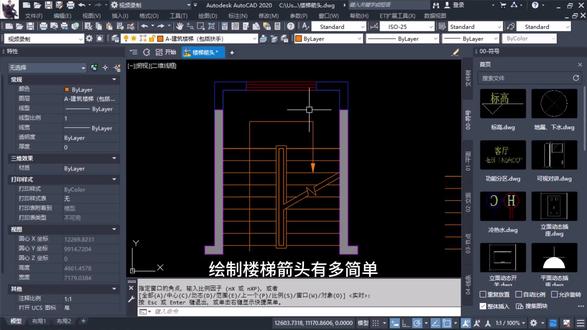 00:18查看AI文稿AI文稿
会制楼梯箭头有多简单?只需输入 j t 命令,然后随意指定顶点位置,程序就能自动居中,最后空格完成。对于倾斜方向也是一样,连续指定点即可,是不是很方便?
 01:23查看AI文稿AI文稿
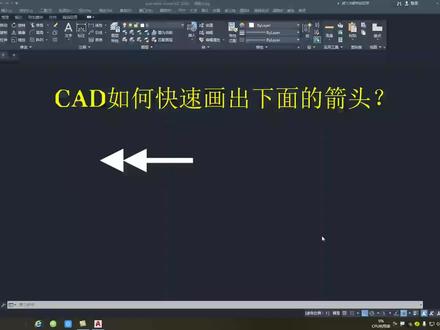
c, a, d 如何快速画出下面的箭头形状?很简单,我来教你。首先我们输入命令, p l 回车,鼠标左键单击鼠标屏幕指定一点正焦打开,首先输入 w 回车,先指定起点尺寸,零 回车,再指定末端尺寸,就是箭头的末端尺寸,我们给个二十回车,然后再指定箭头的长度二十,尺寸自定,然后 第一部分箭头我们就画出来了,再接着输 w 回车,我们绘制第二个箭头,同样其实尺寸是零回车,末端尺寸二十,然后箭头长度二十回车。记住啊,第一个尺寸其实尺寸,第二个尺寸是末端尺寸, 第三个尺寸是箭头的长度,记住这三点,你箭头就很容易画出来,那我们画第三部分,第三部分是一条直线,他的其实尺寸就不是零了,他有一定的宽度,我们再输入 w 回车,其实尺寸我们给一个二 回车,末端尺寸我们还给二回车,然后给他长度,长度我们给五十回车,最终空格结束,那这个箭头我们就画出来了,你记住其中的要点了吗?
 00:37查看AI文稿AI文稿
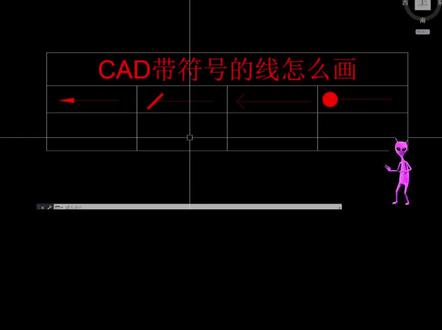
有女徒弟问 cad 中这种带箭头带符号的线怎么画?其实画起来的过程特别的简单,输入 l e 往后拉,你看那个箭头出来吗?双击它可以调整箭头的大小。我们这边输入回车关闭 s, 挪动一下, 这同样道理。 le 双击选择建筑斜线,这箭头太大了,调小一点关闭它。
31CAD 校长 03:00查看AI文稿AI文稿
大家好,这里是正码创享,上一期给大家介绍了一个自定义箭头块的小工具,但是有很多用户在使用的时候跟我反映说在定义箭头的时候还是比较复杂的, 然后真正去定义箭头的时候也比较容易出错,所以说这一期我们给大家带来了一个自定义箭头块的优化版本。呃,我们现在正常使用命令一二三四 四五,这是这箭头的绘制,还跟原来一样,都是继承了这种比较快捷的方式,然后我们现在去定义箭头画,这就是跟原来不同的地方了,我们先画一条水平线 确定啊,这个箭头的尺寸呢,其实是不重要的,大家随意绘制就好,到时候在代码里面他会自动调整的,唯一的要求就是说他必须要是水平的,然后我们等下真正绘制的时候大家可以看到。呃,我们现在来绘制一个椭圆吧, 确定我们刚刚一的时候是什么?哦,我们刚刚一命令的时候是这个箭头,对吧?我们再会置一次一啊,是这样的箭头好,我们现在把它定义成块, 然后这边随便取个名字,然后拾取基点,那基点我们就要给箭头的起点, 因为你到后面代码的时候,处理的时候,你这个箭头快,也需要一个起点嘛,不然会制的时候不好,会制好,我们现在输入命令十确定,然后我们选择这个确定,然后关联的命令就是一好确定,我们现在再输入一确定, 看我们现在箭头就已经变成了这个箭头了,对吧?想怎么回事就怎么回事,所以它的尺寸其实也不重要,你看会制的时候跟尺寸其实是不搭边的,因为代码会自动处理好,我们现在再重新做一个箭头, 也是一样保持水平啊。呃,这一次也是会是圆吧,圆比较方便一点啊。然后这边从这里改到这里吧,有一个这样的接头。呃,比较丑陋啊,但是能用就行。好,我们现在把它定义起来 啊,这边也是随便给一个名字啊,选 d 点也是给这个点就行了。确定好,我们现在再输入一确定。 哎,这可能是刚刚没有定义上吧,再重新输入一次箭头,快确定一确定再输入一。好,你看这样就完成了,现在我们一这个命令对应的箭头就是这样的箭头, 对吧?你像你,当然你也去,可以去关联二三四五六嘛,它是可以输入的,对吧?
 01:13查看AI文稿AI文稿
cad 中常用的五种箭头是怎么设置的?第一种,直线箭头,输入快捷键 p l 空格,点击一个起点,输入 w 空格,输入零 确定,再输入五十确定箭头画好了,点一下,再输入 w 空格,输入二十确定,二十确定 拉伸线段,直线箭头就画好了。第二种,折线箭头,输入快捷键 l e 空格,点击第一点,再点击第二点,点击第三点,折线箭头就画好了。第三种,曲线箭头, 输入快捷键 l e 空格,输入 s 设置,点击引线和箭头,引线改成样条曲线确定,点击第一点,点击第二点,点击第三点,曲线箭头就画好了。第四种, 指示箭头,输入快捷键 a a e 空格,选择一个比例,例如一比十确定,点击第一点,点 击第二点,指示箭头就画好了。第五种,弯曲箭头,输入快捷键 a a w 空格,点击第一点,再点击一个弯曲方向,弯曲箭头就画好了。这五种箭头你们学会了吗?学设计找扬帆!
74扬帆设计学院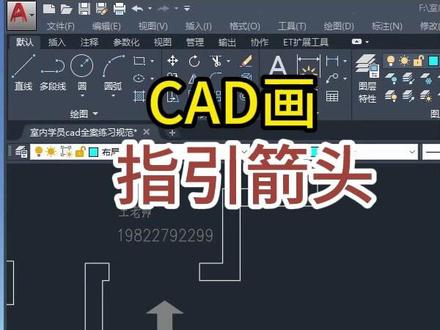 01:31查看AI文稿AI文稿
这一讲我们学习 cad 画指引的箭头。首先我们了解多段线,鼠标放到多段线,这里 底下有英文的提示,前两个字母 p l 就是 多段线的快捷键,我们输 p l 空格点点点,我们发现我们画的线它是一整根,如果我们用直线画线的话, 一拐弯就是一根。好,那么我们用 p l 确定点一点,这个线太细了,我们看下方命令行宽度,输 w 看底下命令行指定起点宽度,起点宽二百毫米,确定再看底下提示指定端点宽度, 而且括号是二百吗?如果正好我们想要的是二百,就直接点空格确定,这时候看看长度合适了点。好,再一次输 w 宽度,这一次起点的宽度是五百, 确定端点的宽度是零,零就是没有宽度,所以它是一个尖尖空格。弯成就是这里是五百宽,这里是零,这里是二百宽,二百宽这个入户箭头就画好了,学设计找洋翻。
 01:55查看AI文稿AI文稿
浩辰 c a d 二零二六安装加激活教程,安装前关闭杀毒及病毒防护,下载完成解压缩, 打开安装文件,加右键管理员运行安装文件, 点击下一步勾选我不愿加入,点击完成。 接下来打开补丁文件夹,复制 several license file 文件夹,并且粘贴到 c 盘个目录, 然后打开 several license file 文件夹,右键管理员运行 sever install, 确保服务已启动成功,然后右键浩辰 c a d 图标选择,打开文件所在位置,这样就快速到达了安装目录。在安装包补丁文件加复制记 r o m c 文件粘贴到安装目录, 选择替换, 然后打开浩辰 cad, 选择激活,选择许可码激活,选择网路许可 服务器名这里输入一二七点零点零点一端口,这里输入二七零零四,不要输入错误,然后点击激活, 然后提示产品已激活就可以使用了,有问题留言再会。
11绿软分享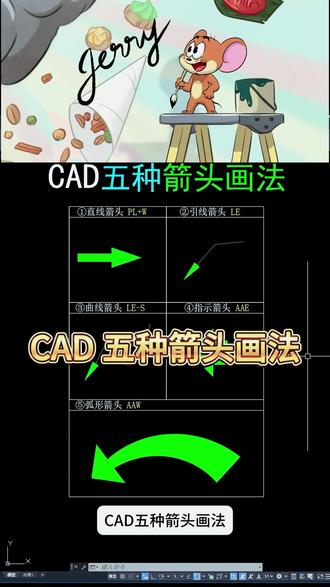 00:59查看AI文稿AI文稿
c、 a、 d 五种箭头的画法 c, a, d 五种箭头画法一直线箭头,输入 p l 空格指定起点,输入 w 空格二十二十向右,点击主白走键 w 空格,五十零向右,点击空格确认。 二引线箭头,输入 l e 空格,指定第一点,指定第三点空格确认。 三曲线箭头,输入 l e 空格 s 空格,把引线类型设置成一样条曲线,点击确定指定第一点,指定第二点,指定第三点空格确认。四、指示箭头,输入 a, a, e 空格,指定第一点,指定第二点, 指定第三点。这五种箭头你都学会了吗?
1439南阳室内设计培训-锦鲤的图 02:05查看AI文稿AI文稿
一分钟学会耗尘! c a d 最新版安装加激活,安装前关闭所有病毒防护。首先下载安装包,打开浏览器,在网址栏输入,然后直接在这里搜索软件名称就行,下载完成解压缩, 打开安装文件,加右键管理员运行安装文件, 点击下一步,设置安装位置,下一步勾选我不愿加入,点击完成。 接下来打开补丁文件夹,复制 sever license file 文件夹,并且粘贴到 c 盘根目录, 然后打开 sever license file 文件夹,右键管理员运行 sever install, 确保服务已启动成功。然后右键浩辰 c a d 图标选择,打开文件所在位置,这样就快速到达了安装目录。在安装包补丁文件加复制记 r o m c 文件粘贴到安装目录, 选择替换, 然后打开浩辰 cad, 选择激活,选择许可码激活,选择网络许可 服务器名这里输入一二七点零点零点一端口,这里输入二七零零四,不要输入错误,然后点击激活, 然后提示产品已激活就可以使用了,有问题留言再会。
20哈鸡米


