那又怎样剪辑 dj卡点
及时突然发现这个分屏排版有很多排列方式可以选择,没有思路的我尝试选择这个排版,把比例改为三比四,手一滑,又将下面两张照片移动到了上方,接着点击导入,又不小心添加了这首音乐。点击节拍,自动踩点拉长每张照片,时常对齐第十四个小黄点,将画中画开头依次缩短两个节拍, 阶梯摆放,点击动画,给每张照片都添加这个翻卡动画,时间轴移动到第九个小黄点,点击新增画中画,导入一张照片,将它缩小一点,再给它添加立方分体动画,时间轴往后移动两个节拍,打上关键帧, 继续往后移动两个节拍。将图片放大,结尾对齐主轨,又不小心点到了这个小加号。导入一张照片,缩短时长,占一个节拍, 双指将它放大一点,在开头中间结尾各打一个关键针,中间关键针位置,将图片移到左边边缘,接着将它复制到你想要的长度,点击替换,把复制的都替换成其他照片。最后点击这个小白块,添加闪黑转场,并全局应用。恭喜你今天学会了来才 dj 卡点效果。

粉丝4获赞35
相关视频
 03:09查看AI文稿AI文稿
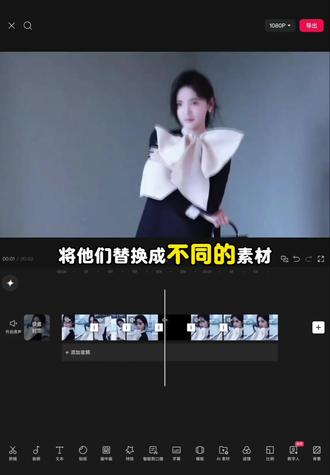
如果不小心将白月光的视频缩短到零点二秒,稍等复制五份,将最后一份的时长拉长至零点四秒,并利用替换功能将它们替换成不同的素材。就这样替换后导出,导出四份不同的视频,点击开始创作,把视频缩短至零点二秒, 复制五份,将最后一份的时长拉长至零点四秒。 利用替换功能将它们替换成不同的素材,替换后导出是份不同的视频。 接着又导入一段白月光的视频,添加这首背景音乐,点击节拍自动裁点,在音乐的高潮处选中主视频,点击定格并调整时长,对齐音乐结尾,不小心就删除了后面的部分。好的,再导入一段视频,添加这首背景音乐,点击节拍自动裁点。 在音乐的高潮处定格,调整时长,对齐音乐,删除后面部分。 手一抖,又点到了新增画中画,导入刚刚导出的四份视频,接着分别点击基础属性,将它们都缩小到百分之五十,并将它们放在视频的四个角落。 好的,点击画中画,导入刚刚导出的四份视频,点击基础属性,将它们缩小到百分之五十, 并将它们放在视频的四个角落。将第一段视频对齐主轨的定格图片时间轴移到画中画结尾,点击定格并调整时长对齐结尾。第二段视频拖到第一段视频定格图片后的一个节拍点, 时间轴移到结尾,点击定格并调整时长对其结尾。面两段视频依次这样操作。好的,将第一段视频对其组轨的定格图片时间轴移到画中画结尾, 点击定格并调整时长对其结尾。第二段视频,拖到第一段视频定格图片后的一个节点,时间轴移到结尾,点击定格,并调整时长对其结尾后面两段视频依次。这样操作, 又不小心选中了主轨的定格图片,点击复制并切到画中画,与主轨的定格图片对齐。接着利用抠像功能把白月光抠出来,击层级,将抠像层级置顶,就有了这样的效果。 好的,把主轨的定格图片复制,切到画中画,跟主轨的定格图片对齐, 点击抠像,把图片抠出来,点成集,将抠像成集置顶就做好了。 party like a rock star, look like a movie star like like an old star, like a porn star。
15李柚柚 02:08
02:08 00:10
00:10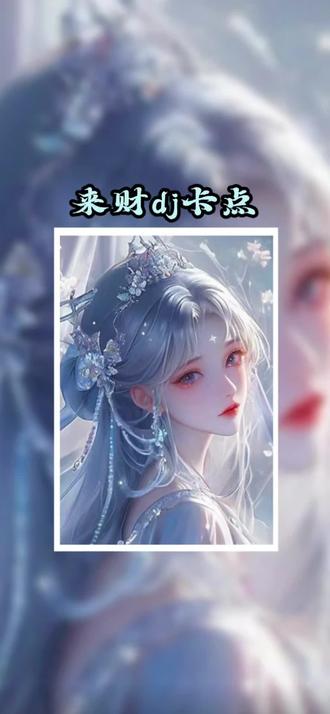 01:22查看AI文稿AI文稿
你连来才 dj 卡点效果都不会,还说剪辑是跟炳哥学的,那我问你,是炳哥没教你怎么做吗? 你就在相册选择四张照片,点击分屏排版,选择这个四宫格,点击比例,选择三比四,导入进来。点击音乐,添加这首背景音乐,点击节拍,自动踩点,每张照片时长调整为六点三秒,画中画图片依次间隔三个节拍,呈阶梯式摆放。 点击动画,给四张照片都添加入场动画里的翻卡。在第九个节拍位置新增画中画,导入一张图片,缩放调到五十,添加一个立方分体的入场动画。 在五秒节拍点位置打上关键针,六秒后面节拍点处,双手将图片放大,往后一点,把照片往左边移动,结尾前面一点,打个关键针结尾位置,将图片往右边移动,就 得到这样一个效果。这里注意了,关键技巧来了,在第二个关键帧位置,点击分割,复制一份,切入主轨,这样就不用重新打关键帧了。点击复制,复制到音乐结尾,全部替换成其他素材。 最后点击视频中间小白块,添加闪黑转场并全屏应用,这不就学会了吗?
34土老帽爱剪辑 00:23
00:23 00:50查看AI文稿AI文稿
当我剪辑时,手一抖,导入了这首音乐点节拍,自动踩点,选中间这个节拍,一不小心把视频缩短到五点四秒,手一滑又新增了九段占一个节拍的视频素材,把变速调成了这个样子,勾选智能补帧,一不留神又新增了一个视频素材, 变速调成了这样,又不小心再来的节拍位置添加了一个震动频闪特效,又没注意点到了识别歌词,按节拍调整位置,选了个喜欢的字体和动画。哎呦喂,一不小心学会了剑来。变速卡点,唯有一天可鞍山 断桥倒海降妖镇魔弑神斩星摧城开天剑来。
1244樱子🍒爱剪辑 01:40查看AI文稿AI文稿
我剪辑时发现,如果导入一点三秒黑底,又选择音乐节拍自动踩点,低黄点前添加闪白特效,缩短时长,复制一份,移动到下一黄点, 竟然有了卡点效果,我又不小心拄拐。添加一段视频,找到变速曲线,变速自定后两点拉到零点,三倍速智能补帧,缩短占四个节拍,复制三份,替换成不同素材视频开头定格切换中话拉到前段,保留零点,一秒扣像, 快速画笔抠出人物尾部打关键针,开头移动到左侧,说话后三段同理,可以左右交错进场视频开头黄点前特效中添加震动,说到最短作用对象选择全区同样位置添加复古发光作用,全区复制两特效到后面每个转场位置主轨添加十二段视频,每段战意节拍, 然后交错加滑滑梯,二号滑滑梯动画转场处同样加震动特效,后面三节拍我们每一个播放处手动踩下点,导入准备好的九张海报,每张战役节拍第一张动画动感缩小。 继续添加一段走路视频,转场处添加震动,中间打关键帧强度三十,两侧强度分别拉到零。复制移动到后三个转场处,导出后导入新工程,找到运动模糊,模糊六五融合,二十五叠加两次开头画中画添加照点素材 混合模式选择绿色特效,添加散黑,二强度五扭曲零。
 00:14
00:14 00:16查看AI文稿AI文稿
看好了,你们要的 turn up 卡点教程免费模板我给你们找来了,方法很简单,首先跟着我一起戳一下这个链条,然后找到官方免费的制作工具,选择剪同款,来到模板页,点击剪同款,上传照片就可以生成了。
 04:10查看AI文稿AI文稿
剪辑新功能,卡点三 d 运镜,三十秒学会!那我们的剪辑工具呢,又更新了一个非常强大的新功能,我们呢只需要上传咱们自己的几张照片,它呢就可以自动的帮咱们生成一段 像这样子的三 d 运镜的视频效果,那这样做好的视频呢,比我们单发几张照片要精彩的多,那接下来呢,我就在手机上手把手的带着你来操作一遍,如果说你担心看一遍记不住整个流程的,可以先点个小爱心,小关注支持一下,回到家里反复观看,多加练习。 首先第一步我们打开咱们的剪辑工具,打开之后我们点击中间的加号开始创作,然后呢从咱们的相册当中去选择六张你自己比较喜欢的图片给他添加进来,那全部添加进来之后呢,如何去制作三 d 的 效果呢?我们呢找到下方有一个特效的功能, 我们点击特效,点击画面特效,往后滑动,找到运镜,然后往下方翻动,找到里面呢有一个三 d 运镜,咱们选择一下, 那你看咱们的第一张照片,你看是不是有一种三 d 运镜的感觉?好,那第一张调整好之后,第二张同样的,我们找到下方工具栏特效的功能,点击特效画面特效,找到运镜, 往下翻动找到三 d 运镜。那所有的图片呢,大家都需要按照我的这个方式,咱们依次的去给他进行一个添加。 好,那现在咱们整体的三 d 的 一个效果就已经出来了,那接下来如何让咱们的视频去制作一个卡点的一个效果呢?来咱们返回找到下方工具栏有一个音频的功能,点击音频,点击音乐, 你呢可以在这个位置去搜索你自己比较喜欢的音乐,也可以直接使用推荐页里面的音乐,咱们今天呢就选择这首,选择好之后我们点击使用,然后选择咱们的音频,找到下方工具栏当中呢有一个节拍的功能,我们点击节拍,然后 把自动踩点给它打开,然后给它调整到慢一点,然后直接点击对勾,那你看它下方的这个小黄点呢,对应的就是咱们的一个卡点,让咱们的一张照片与咱们的卡点给它对上就可以了, 来咱们依次的给它对上咱们的小黄点,然后把后边多余的音乐呢,咱们直接点击分割,点击删除就可以了。 好,那音乐节拍卡点添加上之后,咱们呢可以再给他添加上一些比较好看的一个贴纸,我们返回工具栏,找到下方贴纸的功能,点击贴纸,你呢可以在这里面去选择你自己比较喜欢的一些贴纸,比如说咱们今天在这里搜索一个文字, 你呢可以选择一个,你看咱今天就选择这个,选择好之后稍微给他缩小一点,放在这个位置, 然后放好之后点击取消,点击对勾,把咱们的贴纸与咱们的视频给他对齐就可以了。那为了让咱们的视频整体看起来更加好看,咱们呢还可以去给他增加上一些特效,咱们呢找到下方工具栏特效的功能,点击特效,点击画面特效, 这次呢咱们就该选择氛围感的特效了,你看你呢可以去选择一个你自己比较喜欢的,咱今天就选择这个光束交叉,选择好之后我们点击对勾,然后呢把它与咱们的视频给它对齐。 好,那这样的话我们一段完整的视频呢,就已经制作完成了,整体效果呢也是非常的简单, 你发表出去比咱们单独发照片的播放量会高很多。那稍后呢,我会把这个成篇导出来,给咱们大家看一下最终的一个效果。那你们听到现在如果说感觉我今天分享的视频讲的还不错的,可以在评论区给我留言一个数字三支持一下。 那我看到大家的支持呢,也都会给咱们大家分享一份完整版的剪辑课程工具方法以及笔记。那咱们本期视频到这里就结束了,我们下期再见。
63姜梨剪辑


猜你喜欢
- 1593小顿顿