3DQuickMold怎么收费的

粉丝167获赞695
相关视频
 01:4742喜好儿网
 01:55查看AI文稿AI文稿
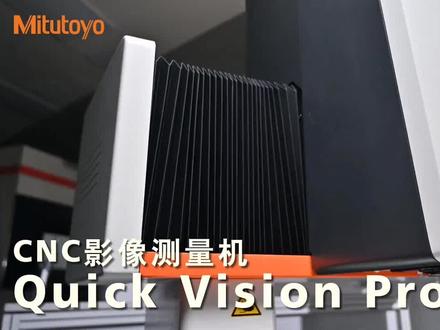
当我们对产品进行编程时,因为要操控机器移动到合适的位置,这会花费我们不少的时间。 并且,如果我要在影像测量机上使用 tp 侧针来测量类似像孔这样的内部尺寸时,不但需要设定很多的移动路径,还要充分考虑到安全退避距离,这又会给我们增加不少的工作量。 那有没有更简单的编程方法呢?或者说,如果我有产品的三 d 数模,是否可以实现根据数模来 编程的? of course 在 qq、 微信 pro 上,可以使用 qv 三 dcad 的数模编程功能,它提供了以下两种模式, 首先是 unli 在线模式,您只需要在 q、 b、 三 d、 c、 d 上选择测量命令,并在数模上选择测量位置,测量程序就会自动生成影像测量机会同步完成测量动作。 在这种模式下,也可以选择 tp 测量方式并生成程序,所有的移动退避路径都是自动生成的,可以节省大量的时间。 其次呢,在 overline 离线模式中,可以在不占用设备的情况下,提前在 qv 三 dcad 中进行编程,后续将程序复制到测量机的电脑中,对部分的照明条件 再做实际调整就可以了。当产品的种类比较多,并且又有三 d 数模时呢?提前采用离线编程也会是一个不错的 id。
 05:05查看AI文稿AI文稿
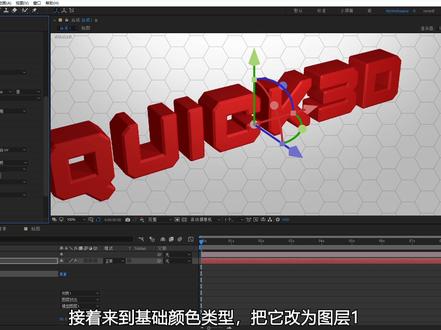
大家好,今天向朋友们介绍一款可以快速实现三 d 效果的插件, quick 三 d。 相对于 alem 三 d, quick 三 d 更小巧快捷,并且有它独有的功能。我会通过两个小案例向大家介绍一下。 来到 ae, 首先添加文字 ct 三 d, 将文字居中, ctrl d 复制一层文字并愈合成, 命名为贴图。打开贴图与合成,新建一个白色图层,放到文字下面,回到合成一隐藏贴图和文字图层,新建一个图层,命名为 q 三 d。 然后添加唯一利普公司开发的 q 三 d 插件。 我们首先需要添加一盏灯光点光源,勾选投影,现在就能看到默认的球体模型,它有七种自带的技术模型, 如球体、立方体、圆柱等等。但我们这里需要选择图层挤出,然后来到模型图层一图层,这里选择文字图层。 材质一,选择物理材质,这里可以更改颜色,还可以调节金属度和粗糙度。为了方便观察,我们新建一个摄像机,转到一个透视角度,我们把挤出厚度增加到八十。 还可以切换倒角样式,修改倒角半径。我们把后面的倒角样式关闭,倒角半径都改为六。还可以提高模型的质量, 修改渲染设置中的抗拒词选项,提高画面质量。我们先保持较低的设置,以保证运行速度。接着来到基础颜色类型,把它改为图层 一,展开贴图图层,图层一指定我们的文字贴图图层现在 uv 映射不对,我们把材质的 uv 类型改为正面 uv, 然后把贴图的缩放和位移都改为百分之五十, 现在就正确显示了。可以再调一下材质的金属度和粗糙度。我们在新建一个环境,光强度百分之四十, 再低一些百分之三十。接下来制作投影,展开模型二,模型类型改为平面尺寸增加到两千乘两千, 沿 x 轴旋转九十度,沿这周移动负八十。可以看到现在有了投影,但我这里不想要这个平面背景。模型二,下面的材质选择直显示投影, 这样就可以使用下面的图层作为背景了。我们先把摄像机的位置重置,然后推进一些, 把 q 三 d 的模型和渲染设置都提高,这样落版的文字就做好了。接下来做文字轮廓生长动画,选中文字图层,点击图层,从文本创建形状就得到了形状图层,独显形状图层,然后填充设备五,描边改为填充宽度设为三。 给形状图层添加修剪路径,给修剪路径的结束属性做从零到一百的动画, 滑动时间线可以看到线条生长动画,取消毒险,并把形状图层愈合成。新建一个图层,命名为 q 三 d 路径动画,添加 加快三 d 效果。模型类型改为图层挤出模型,图层选择刚做好的轮廓愈合成图层,选择无切角,倒角半径都改为二,让轮廓细一些, 隐藏下面的形状图层。把 q 三 d 图层放到最上方,入点移到动画结束的位置,再选中路径动画。他也需要制作投影,先把挤出厚度改为八十,颜色改为白色。用同样的方法制作投影, 我觉得前面可以加一个正常切角,可以有更漂亮的高光。把模型质量提高,材质改为物理材质,调节金属度和粗糙度,倒角半径降低到一,抗拒齿社会高质量。 如果需要,还可以提高渲染精度。滑动时间线可以看到轮廓生长动画,最后给落板文字做个淡入动画,轮廓做个淡出动画,这样就完成了。 快速看一下第二个案例,这是我之前做过的箭头流动动画,我们只保留箭头并把它愈合成, 然后新建一个图层,添加 qq 三 d 效果,使用箭头图层作为挤出图层, 像前一个案例一样调节参数,添加灯光就可以使箭头产生厚度,所以这个插件可以基于图层的二个通道产生厚度,这个特性非常方便。如果想进一步了解这款插件的用法,可以去微一粒部官网,有更多详尽的教程, 并可以免费下载插件。
1820教AE的李老师


