电脑鼠标一帧一帧的移动怎么关机
鼠标卡着,千万不要强制关机,教你一招,让电脑自动关机,按住键盘 windows 加二键,打运行框,然后在这里边输入,哦哦哦,调节回车,打开命令框 之后依次输入后面这行指令, s 表示秒, t 表示时间,后边的数字表示多少秒,之后电脑自动关机,输入完成后敲击回车就可以。

粉丝406获赞2844
相关视频
 03:06查看AI文稿AI文稿
如果你从来都没有摸过电脑,第一次让你开机关机都有点慌,对吧?没关系,今天这个视频啊,已经带一镜到底,带你了解一下正确的开关机。首先我们看到桌面上的大部分都是这三个东西,显示屏、 键盘和鼠标,那除了这三个东西之外呢?一般是在桌子底下或者旁边还会有这么一个大铁盒子,这个叫机箱,主机里面就包含了什么 cpu 啊,主板啊,啊,内存啊,这个今天我们不讲啊,今天主要跟大家讲一讲,作为一台台式电脑,如何正确的去开机和关机。 在开机之前一定要确保一件事情,那就是你的主机和你的显示屏啊,都连上电了。首先,哎,显示屏和主机都要有一个接线头,充电插在充线板上面,确保你的充线板是开着的。这还不算, 你要看你的主机上面有没有这么一个 power 键,你一定要把这个 power 键打开,否则你的电线插了,但是电还是进不去。然后显示屏,你看我的显示屏后面,你看也有一个 power 键,也就是说你这个线插上去了,电线插上去了,但是如果你的 power 键没有开的话,你的显示屏还是开不了。 好,那去把我们的显示屏和主机都连上电之后,我们就可以正常开机了。正常情况下我们先要找到显示屏的开关,那一般情况下你可以去观察一下啊,要么就是在这些地方,要么就是在下面,你看摸到, 一摸就摸到了,你看这个灯马上就亮了,对不对?好,开了显示屏之后就去开我们的主机的开关,主机的开关要么就是在这个方向,你看我的就是在这个方向,哎,一定会有一个很明显的这个这个开关,按一下灯亮了。好,这个时候我们的显示屏 就要开始亮了,如果说没有设置过密码的话,这时候就直接进去了,但因为我的设置过密码,你在键盘上随意按任何一个键或按住键,他就会出现一个输入密码的这样一个界面,你把密码输入进去之后 就能进去啦,那如果说没有设置过密码的话,他就直接进入到这个界面,这就是我们电脑的桌面。好,那接下来我们就要讲一下关机,关机主要有三个方法,第一种方法就是来到你看桌面最下面的这一排,这个叫做任务栏, 有这个标,有这个小标识啊,有些电脑可能还是在最左边都有可能,我的在最中间啊。嗯,单机好,往左边看,往右边看,哎,只有一个开关的按钮, 点它,哎,选择关机。还有一种方法呢,就是右击这个开始菜单,然后点关机或者点关机也是可以的。那第三种方法就是当你的鼠标不方便的时候呢,你就可以利用键盘 找到 alt 键和 f 四键,按住 alt 和 f 四键,这时候你上面就会出现 a 关机,然后点确定或者直接键盘上回车,因为它现在落在这个确定上面,关机完了之后 啊,点关机就行了,你的电脑就可以彻底关机了。然后如果你长时间不用的话呢,建议你就是把这个显示屏的灯关掉,好,关机成功了,还有什么问题记得留言给我啊。
1.3万达不溜 00:29查看AI文稿AI文稿
第一种,常规关机,鼠标,点击开始菜单,点击电源,点击关机。 第二种,组合键关机,按键盘 alt 加 f 四,再按回车键,电脑关机。第三种,快捷键关机,双击桌面关机快捷键,电脑关机。 第四种,滑动屏幕关机。你是哪种关机方式呢?
543王同学² 01:04查看AI文稿AI文稿
您的电脑这样关机真的正确吗?点击左下角开始点击电源,点击关机,这样操作是不可能把电脑完全关闭的,长时间这样关机会让电脑变得更加的慢。怎么点击下拉菜单,点击任务管理器, 点击性能,点击 cpu, 可以 看到运行时间,这里是二十三个小时,这台电脑是我们剪辑的电脑,上班到现在差不多有六个小时,说明它关机的时候后台还在运行。我教大家怎么样子正确的关机,我教大家怎么设置,点击控制面板, 点击硬件和声音,点击电源选项,点击选择电源按钮功能, 按电源按钮时关机,按睡眠按钮时 关闭显示器,点击保存修改,修改完毕。
1764狼派小尾巴专营店 01:52查看AI文稿AI文稿
最近我后台收到很多消息,发现很多有电脑的宝宝经常会疑惑的问题就是电脑不用了,到底是直接 睡眠休眠模式,这个呢就看大家平时的使用场景了,如果我们频繁使用电脑,是办公还是学习,不用的时候,可以直接打开控制面板,点击硬件和设置更改电脑按钮的功能, 就可以将关闭再次设置成充钱模式,这样子数据就能保存在内存中,下一次使用电脑或望望目标直接进入到睡眠前的越 叫派,但是一定要保证足够的电量,如果自动关黑的话,一分钟 很有可能。还有一种情况就是使用电脑的时间较长,加上不能够保证足够的电量,这个情况下在这里设置 成休眠模式,这样子重要的数据就会临时同步到硬盘当中,当我们唤醒电脑的时候,内存就会从硬盘中重新读取数据, 时间会稍微比睡眠模式长一些,但是对于数据来说会更加的安全。最后一种情况就是我们长时间不用电脑,甚至有的人一周都不会打开电脑,这种情况我们 时间关机就好了,这样 usb 内存六盘都不会充电,更加的安全省力,下一次的开机速度会稍微慢一些。
33丰科联想 01:10查看AI文稿AI文稿
每天一个剪辑小技巧,今天我们讲解鼠标点击效果,想知道前面教程的小伙伴可以看我们的上一期。首先我们添加鼠标的贴纸,缩小贴纸,将贴纸移除屏幕外, 调整贴纸开头,在开头处打上关键针,将时间轴向后移动,鼠标移动到照片的位置,在这个地方我们分割照片,在分割处我们添加关键针,向后移动一部分,将照片扩大到五十,添加白色描边的特效。 我们移动到结尾处,打上位置大小关键针和不透明度关键针向后移动,再打上同样的关键针, 我们移动到两个关键帧的中间,将图片缩小,不透明度修改为九十。我们在相同的位置给鼠标也打上关键帧,在中间的位置缩小鼠标。最后给底层图片添加向左向右的出场动画,在鼠标移入的地方添加音效, 在点击的时候添加音效,这样就完成了看成品。每天一个剪辑小技巧。
17小康学剪辑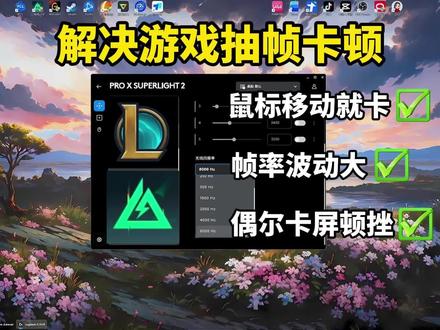 01:31查看AI文稿AI文稿
鼠标一动就掉帧,游戏卡屏帧率变化大,今天一条视频教你解决。有很多朋友都是换了八 k 回报率,鼠标或者后台有什么软件才导致游戏体验起来特别卡?英雄联盟和三角洲行动是重灾区,我就以英雄联盟举例,手把手来教你应该怎么做。先从系统下手, 保持游戏过程中后台没有太多软件占用,把电脑的电源选项给设置成高性能或者卓越性能。有些杀毒软件会自己把电脑设置成省电模式, 我建议是直接把杀毒软件全部给卸载掉。还有一些后台监测软件,不会卸载的朋友可以直接用这个来卸载恶意软件,没有卸载文件还可以强制删除。 如果你是英特尔处理器和英伟达显卡,那么可以跳过这一段 m e d 处理器,特别是 x 三 d 版本,一定要开一下 p b o 功能来解锁,功耗强, 这样可以解决很多的卡屏和顿挫感。内存到手,如果你买的是高频率内存条在八幺四里,记得开一下 x n p 或者 xpo 功能,默认的四八零零或者五六零零频率的出场延迟太高了也是会导致游戏帧率波动大。最后我们返回到英雄联盟,游戏设置有莫名其妙卡顿感的朋友可以跟我设置一遍。先把低配机器适应模式打开, 然后进入训练模式。窗口模式一定要选择无边框,帧率上限设置成两百四十,等待垂直同步功能关闭,再把使用移动预测给关掉就好了。如果全部都设置了还没好,可以在评论区打出你的问题,我看见了都会回复一下我预测的问题。等待的过程中先别着急,可以先搞个外卖,新人红包 进入淘宝,进入淘宝闪购,输入九八幺幺把闪购品牌日的新人红包拿完,点个外卖,耐心等待一下。
49小冷数码 00:54查看AI文稿AI文稿
你以为电脑天天关机在休息,其实他一直在负重打工,不会正确关机,小心他直接摆烂罢工,不信你就接着看。鼠标右击任务栏,任务管理器选择性能, 这里可以看到你的电脑加班时间,现在就教你如何拯救你的电脑。首先打开控制面板, 选择硬件和声音,点击电源选项,选择电源按钮的功能, 按电源按钮时设置成关机,按睡眠按钮时设置成关闭显示器,最后点击保存修改,这样你的电脑关机后才真正停止运行。
13IT工程师左左 02:17查看AI文稿AI文稿
你是否也经历过这样的崩溃时刻?正忙着赶工作、写报告、剪视频,电脑突然卡住,鼠标动不了,键盘无响应,不仅影响效率, 更可能造成重要文件丢失、系统损坏甚至硬件损伤。今天,我们就来深入剖析电脑经常卡死的根本原因,并为你提供一套科学、有效、可操作的解决方案,助你告别卡顿,重获流畅体验。电脑卡死背后往往隐藏着多种可能性,一、 系统资源过载,同时运行多个大型软件,导致 cpu 内存、硬盘占用飙升,系统喘不过气。二、后台进程失控,某些程序崩溃后仍在后台运行,占用大量资源,甚至锁死系统进程。三、 驱动冲突或系统文件损坏,尤其是显卡、声卡、网卡驱动不兼容或系统更新出错,即引发系统假死。四、硬盘老化或故障,机械硬盘坏道, 固态硬盘寿命耗尽,读写速度急剧下降,系统响应迟缓。五、病毒或恶意软件后台静默运行的木马程序,悄悄消耗资源,甚至篡改系统设置。六、散热不良导致降频, cpu、 gpu 温度过高,系统自动降频,保护性能骤降,表现为卡顿到死机关机。那么,当电脑卡死,我们应该如何自救呢?先别急着强制关机,尝试以下步骤,按 ctrl 键加 alt 加 delete, 调出任务管理器,查看哪个进程占用资源过高,尝试结束它。若任务管理器无响应,可同时点击 win 加 r 键,输入 mas config, 进入系统配置。 禁用,非必要启动,向后重启。如果完全无反应,长按电源键十秒,强制关机是最后手段,但切记不要频繁使用,以免损坏硬盘和系统文件。如果您是电脑小白,我推荐您使用这个 windows 系统修复大师,操作简单,点击下载后进行安装。 双击启动软件后,只需要点击一键扫描,等待扫描完成 ten seconds later, 再点击一键修复即可。 如果您只需要修复运行库或者其他修复,可以点击左侧功能区单独进行扫描。软件下载链接放在这里,有需求的朋友可以截屏保存。
 01:22查看AI文稿AI文稿
最近我看了大家的消息,发现有电脑的宝贝经常会疑惑的问题就是电脑不用了,到底是直接关机好呢?还是设置睡眠休眠模式,这个就要看大家一个平时使用场景,我们频繁的 使用电脑办公学习的话,不用的时候就可以打开控制面板,点击这里的硬件和声,再点击 更改电脑按钮的功能,就可以将关闭盖子时的操作设置成睡眠模式,这样子数据都保存在内存中,下一次使用电脑就可以晃晃鼠标,直接进入到睡眠前电脑运行的状态,启动速度比 较快,但是一定要保证足够电量哦,如果自动关机的话,内存中的数据很可能丢失。还有一种情况就是我们离开电脑时间较长,加上不能够保证足够的电量,这个情况下 在这里设置成休眠模式,这样子重要的数据就会临时同步到硬盘当中,当我们唤醒电脑的时候,内存就会从硬盘中重新读取数据,时间会稍微比 稍微长一些,但是对于数据来说会更加的安全。最后一种情况就是我们长时间不用电脑,这种情况我们直接关机就好了,这样 cpu、 内存硬盘都不会通电,更加的安全省电,无非就是下次开机慢一些。
 01:24查看AI文稿AI文稿
今天我们第一课如何开机和关机。首先呢我们先来认识鼠标,妈,你看啊,左边的这个是左键,右边的这个叫右键,中间的这个是滚轮,可以滚动。 认识完鼠标如何开机和关机呢?妈,你看啊,这个叫做键盘,我们在键盘上找到这个按钮,然后呢把它按下去, 然后我们稍等看,屏幕亮起来了吧。妈,你看屏幕变成这个样子,就代表它已经开机了。然后我们移移动这个鼠标,可以看到屏幕上有一个白色的箭头,这个就代表鼠标。 嗯,我们如何关机呢?我们把鼠标移动到左下角这个位置,妈,你看到没?挪到这,然后我们点击鼠标的左键,妈,就是点这个,左边这个按键点一下, 我们点击左键,好看到没?同样有一个电源的按钮,我们再点一下左键,然后有一个关机,我们再点一下。妈,你看这样他就关机啦。
29拍拍 00:32查看AI文稿AI文稿
鼠标失灵狂点软件没反应怎么办?三招急救术来了!第一招,看鼠标灯,有线鼠标拔了,重插 usb, 无线鼠标扣电池重启。第二招,三键齐按, ctrl 加 shift 加 x, 召唤任务管理器,找到 windows 资源管理器,右键重启。第三招,终极奥义, 长按电源键十秒强制关机,等三十秒再开机。这招专治各种不服,下次掐死别砸鼠标了,还不行?评论区留言。
 00:45查看AI文稿AI文稿
你一直都在错误的关机,难怪你的电脑用半年就报废,赶紧学会这招,拯救你的电脑安排 你是不是用完电脑直接点关机键,是不是想电脑提前报废了?其实这只是让电脑进入深度休眠,长期这样电脑会越用越卡。不信的话,鼠标右键桌面下方任务栏, 选择任务管理器,点击上面的性能,这里就能知道电脑实际运行时间。如果不想电脑提前报废,那就双击打开控制面板, 点击硬件和声音,点击电源选项,选择电源按钮的功能,将按电源按钮时更改为关机,将按睡眠按钮时更改为关闭显示器,最后保存修改以后关机就是真正的关机了。
137黑客小龙


