ventoy启动盘能制作成中文的吗
家人们是不是每次装系统都得找个 u 盘,先用软碟通写半天,写完了还得怕文件损坏,或者想换个系统玩,又得格式化, u 盘重做太麻烦了。有没有一个 u 盘能像我们平时存电影一样, 把系统镜像复制粘贴进去就能用?今天带你见识一下装机佬的版本答案。 ventoy 我 们需要准备的东西就两样,第一,一个用来做起控盘的 u 盘,建议十六 g 或三十二 g 以上,毕竟咱们要多系统嘛。第二就是去 ventoy 的 官网下载这个神 器,记住认准 v e n t o y directnet, 它是免费开源的,不用担心流氓捆绑,下载完解压。找到这个 ventoy artist 的 可执行文件,一定记得右键以管理员身份运行。 打开后界面非常简洁,敲黑板,划重点,看清楚设备这一栏,确保选中的是你的 u 盘。千万别选成你的电脑硬 盘了,否则数据丢了别来找我哭!确认无误后点击安装,它会提示你 u 盘会被格式化。如果你 u 盘里有重要资料,现在赶紧备份,如果没有,直接点试,等待进度条跑完,这就成了看制作完成了。现在这个 u 盘看起来是不是就跟普通 u 盘一模一样? 重点来了,以前我们是不是得用各种工具把 iso 写入到 u 盘,现在不需要,咱们就像平时存作业、存电影一样,把你下载好的 windows iso、 linux iso, 还有各种 pe 工具箱的 iso 直接复制粘贴进去,你想放几个就放几个,只要 u 盘空间够大, 光说不练假把式,咱们上机实测,插入 u 盘,开机,按启动热键选择从 u 盘启动。当当当当! 看到了吗? ventoy 的 引导菜单出来了,这里面是不是就是你刚刚复制进去的那几个镜像?想装哪个就选哪个,就像点菜一样简单。我们随便选一个原版 win 十镜像敲击回车看,这不就直接进入系统安装界面了吗? 有了这个 u 盘,不管是帮小姐姐修电脑,还是自己折腾黑苹果 linux, 这一个盘就全搞定了,以后再也不用满世界找格式化工具了。需要注意的是,做完启动盘后, u 盘会多出一个叫 ventoy 的 分区,那个是引导分区,平时我们不要去动它就行。 如果你也觉得这个工具实用,别忘了点赞收藏,万一哪天要做系统盘就找不到了。关注我,带你了解更多电脑神技能!

粉丝76获赞754
相关视频
 00:57查看AI文稿AI文稿
今天给大家带来一期简单制作启动盘的方式,首先我们打开 vivo 的官网,点击下载,可以选择下载方式,我们这里选择的是蓝奏云下载,下载完成之后找到压缩包,然后解压, 解压完之后我们打开终端,输入 su, 获取 word 权限,输入命令,查看所挂载的优盘。这里我的是杠第一位杠 sdc, 注意这里一定不要找错了,否则很可能会把硬盘格式化,这里我是直接拖过来的,但是要注意删掉单引号, 然后输入两次外确认,等待结束即可。制作完成之后,我们把提前下载好的 ico 进项文件复制粘贴到优盘就可以了。用这个工具制作的优盘,我们可以一次存放多个进项文件,还不耽误优盘的正常使用。
579deepin 02:30查看AI文稿AI文稿
现在电脑重装系统基本上都用 u 盘,但是有的时候想装 linux 做启动盘,只能把 pe 先抹掉,装完之后还得重新做 pe 启动盘,太麻烦。那么能否将 windows 镜像、 linux 镜像 pe 装在同一个 u 盘启动, 那么有个工具或许适合你,它就叫 win 托启动盘。 win 托尔是一个开源启动盘软件,通常情况下一个 u 盘只能写入一个镜像,然而 win 托启动盘可以写入多个系统镜 像,那么如何制作它呢?话不多说,我们直接开始准备工作,一个 u 盘容量不要太小了。 iso 镜像这里以 windows 十一二十五 h 二为例。 分推工具第一步,下载分推工具,浏览器输入分推官网,点进去找到带官方字样的,点进去点击下载, 这里看你的系统来下载相对应的,比如说我是 windows 十一二十五 h 二专业工作站版是 windows 系统,点 windows 字样的我们会来到 get 的 见面, 找到 download now, 到这里点击 download latest 就 开始下载。第二步,制作 funtor 启动盘,下载完成后,把下载好的四部文件解压下来,完成后打开 funtor 二 disk, 插上你的 u 盘,检测一下,点击安装就开始制作, 弹出这个就说明你制作好了。第三步, u 盘引导进入 win 托重启,进入启动项界面,找到 usb 选项并打开,这样就进入 win 托 u 盘了,然后你把 windows 镜像、 linux 镜像 iso 格式的 pe 镜像扔进 u 盘就可以了。 当然有些类似于引导的同学进入问托,打开镜像花瓶,这应该是 app 本身的缺陷,如果是 efi 就 不会出现这样的问题。问托使用方法到这里就结束了。
 02:01
02:01 02:53
02:53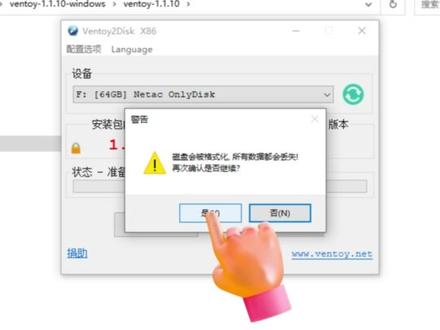 02:28查看AI文稿AI文稿
慢退多系统启动 u 盘制作教程,在制作之前需要自己准备一个 u 盘,强烈推荐 usb 三点零,传输速度快,启动速度也快,容量大小推荐六十四 g 以上,可以存放多个温度的版本以及工具。下载教程, 打开这个网址,下载 vpe 工具箱二点三和一点三,再打开这个网址下载 u 启通和万能驱动吧, 接着打开这个网址下载温涛,哎,建议用这个渠道。关于系统下载,想要原版就通过这个网址下载 win 十和 win 十一,想要纯净版,建议通过这个网址下载 win 七、 win 十以及 win 十一,建议不会优化的优先选择纯净版,喜欢折腾的选择原版。 以上内容我已经提前下载好了,就不做下载演示了。先插入 u 盘,优先插入电脑,后置蓝色接口。 这里需要说明一下,制作的过程中会格式化 u 盘内容,所以老 u 盘一定要备份一下原文件,新 u 盘直接制作。鼠标左键打开 win 叉,打开后是这个样子的,然后左上角依次打开配置选项,分区类型, gpt, 点击安装。 接下来的是两次弹窗都点击试,三十秒左右出现这样的提示就是制作完成了, 点击确定,然后关闭温汤艾就可以了。接下来是制作 pe 的 iso 镜像文件,先打开 vpe 工具箱二点三,打开后是这个样子的,点击左下角生成可启动 iso 输出位置,我直接选中的 d 盘, 点击立即生成,大概十秒左右就搞定了。出现这个对话框代表制作完成,点击完成安装 vpe 工具箱,一点三和这个步骤是一样的,这里就不做演示了,再双击打开优启通,点击生成 iso 保存位置,改成 d 盘, 再点击下方生成 iso, 出现弹窗,点击确定,等待三十秒左右会出现操作已经完成的弹窗,点击确定,再点击左上角的叉号弹出的退出对话框,选择确定。 最后把制作好的 iso 镜像文件复制到 u 盘,再把下载好的系统以及驱动包复制到 u 盘,现在你就拥有了一个 win 多系统启动 u 盘了。那么到这里教程就结束了,如果你还有不明白的地方可以私聊我。
41极客电脑 01:37查看AI文稿AI文稿
准备好没有数据的 u 盘,并插入电脑,双击运行 wintoyart disk, 刷新并选择所要制作的 u 盘。 点击配置选项,分区类型选择 gpt, 点击分区设置 文件系统选择 ntfs。 开始安装,点式继续等待安装完成。 看到设备内部 wintoy 版本号就代表成功完成。打开此电脑,可以看到 wintoy 的 数据盘。 将 pe 镜像、 windows 系统镜像及其他要用的 iso 镜像拷贝到这里。 重启电脑测试此启动盘, 按快捷启动按键调出快捷启动界面,选择 usb 设备 vento 启动后的界面,此启动所用的的 iso 镜像。感谢你的观看!
51超_载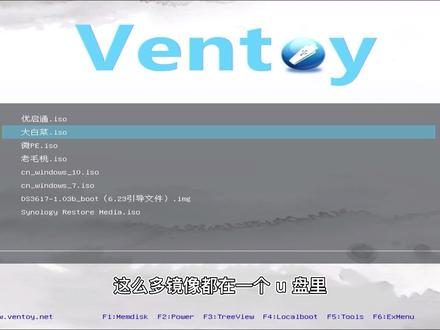 04:03查看AI文稿AI文稿
这么多镜像都在一个 u 盘里,想启动哪个就启动哪个,真爽!大家好,我是乌克,今天给大家介绍一款超好用的多合一启动工具 wifi。 wifi 是一个由国人制作的多镜像引导工具,以前我们用到不同的 pe 工具箱时,只能格式化优盘重新制作,而这个软件可以轻松的把多个 pe 系统合并到一个优盘中。 软件支持 u 盘,也可以安装到移动硬盘、 sd 卡等设备上。另外他还可以支持点 iso、 点 vim、 点 i n g、 点 vhd 和 e f 按文件的直接启动, 支持超过四 g 的大文件,也就是说可以直接启动 windows 安装光盘,体验下来,软件从安装到使用都非常简单。更难得的是,这是一个 完全免费的开源程序,到目前为止没有捆绑任何第三方软件。 输入网址三 w, 点 vip 进入到 wifi 官网,点击首页上的下载,进入到软件的下载页面,国内用户可以选择云盘链接下载, 这里注意选择最新的一点四七、 wifi 版本,我们下载软件并解压运行, 插入一个优盘,然后按一下这个绿色按键,优盘就可以被识别到了。点击安装软件就会把 wifi 安装到优盘上, 注意全新安装会删除优盘中所有的文件,大家需要提前做好数据备份。安装好 wifi 的优盘系统分区只占了三十二兆的空间,其余分区都可以 来存放镜像文件和数据。另外数据分区是 excx 的磁盘格式,这个格式在 windows、 mac 电脑和 linis 中都能被识别。配置选项中还可以修改分区表类型一般选择默认的 nbr 就可以了, 但个别新出的电脑已经不支持这个格式,就需要手动选择 gpt 格式重新制作一次启动盘。另外,如果要升级软件版本,可以下载最新版的 wifi, 点击升级即可。升级软件并不会删除优盘里的镜像和数据。接下来我们往优盘中考一些镜像文件来测试一下。 几乎所有的 pe 工具箱都支持生成 iso 镜像,生成镜像后把它考到优盘,就可以在 wifi 中使用这个 pe 工具箱了。 开机后从优盘启动就可以进入到 wifi 启动。选, 我们先测试几个常用的拼音工具, 几个常用的 pe 工具箱均可以正常进入,在 pe 下优盘空间也能被正常识别。 接下来我们再试试启动 windows 镜向盘的效果。 wifi 可以正常启动无影视安装盘。 在启动无影期安装盘时出现了点问题,进入安装界面以后,鼠标和键盘都无法控制,但系统好像没有死机,具体原因不明,有可能是鼠标和键盘都是 usb 接口的关系。随便进入一个 pe 系统中装载一下无影期 镜像,就能成功进入 vip 安装界面了。我还试了下用 mate 启动群灰的 img 引导文件,虽然启动成功了,但并不能在局域网中找到群灰,说明安装并不成功。 在软件主页的测试列表中,列举了更多的支持镜像,除了支持多个版本的 windows 和 pe 外,还支持多种版本的 lex 系统。总结一下,免费开原无广告,支持中文多系统启动。虽然目前版本也存在一些问题, 但 wifi 完全可以取代传统的 pe 工具箱,成为我们优盘中的常备工具,今天的内容就是这些,我是无可,如果你喜欢我的内容,欢迎关注我,大家下期见。
3810乌客 01:22查看AI文稿AI文稿
我们知道文托也可以用来制作多合一的 iso 迹象启动盘,日常的系统安装和维护一个优盘就够了。 还有一个软件叫做 ivon toy, 你可以把它理解成 win toy 的网络版,同样也支持多个 iso 启动,而且还支持 p 叉 e 的网络启动,支持另六个字,系统比微软的 wds 服务的支持范围要广一点。版本介绍什么的大家可以在官网上可以看得到,免费版本就已经足够我们使用了。 我们先把需要的工具下载好,绿色版解压以后进行主程序,会弹出默认的浏览器,这里就是我们的服务器信息,实际上他就是我们本机的 ip 地址信息。 我们把系统镜像放到 iso 文件夹里面,然后在镜像管理这里就可以看到我们刚刚复制进去的镜像参数设置,这里有 d h c p 模式 可以选择本机,也可以选择外部的 dhcp 麦克过滤,这里可以设置白名单和黑名单,我们都保持默认,然后把服务启动,接下来找个虚拟机来进行验证,开机左上方可以看到我们现在正在使用网络启动, 可以看到已经找到了 p 叉一设备,然后到了镜像选择的界面,因为我只复制的一个 iso 进去,实际上大家可以把其他的 iso 以及 pe 的 iso 都复制进来,这样外出处理问题的时候就不用担心没有带优盘了。
737运维小陈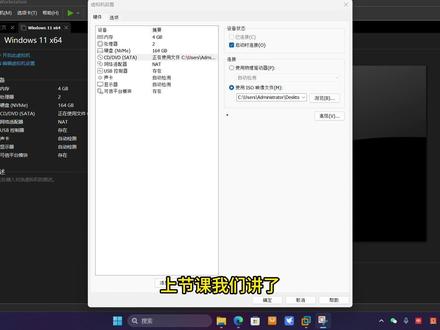 03:27查看AI文稿AI文稿
上节课我们讲了使用加载 iso 镜像的方式装系统,不过这种方式安装起来比较麻烦,而且耗费的时间也很多,接下来我们就讲一下如何使用 u 盘在虚拟机中装系统。首先我们要用 pe 做一个启动盘,然后再来这里装系统, 打开浏览器后搜索 one two, 现在我们打算下载这一个,下载完成之后我们要对它进行解压,解压完成后打开它,接着双击这个启动它,这时候插上我们的优盘,你看它识别出来了,如果你优盘上面有重要东西,记得提前烤出来, 因为等一下会格式化优盘的,这里也会提示格式化优盘,所以要提前备份优盘的数据。然后点击是正在制作中,制作完成后 点击确定,优盘就变成这样子了。接下来我们还要去浏览器下载 p e, 这个是他的官网,我们点击进去这里我们选择 v 五的版本,然后点击迅雷下载,然后点击立正,在下载中,我们双击打开刚才下载的 r z m, 解压后就是这样子的 iso 模式,现在已经制作好了。然后我们要去这个位置找一下,到优盘里面去,还有这两个系统也要考到优盘里面去, 到这里我们的启动盘就做好了,这个启动盘中有两个系统,还有一个 p e。 接下来我们右键这里先把 u 盘弹出来,然后双击这个 cd, 我们要勾选这个物理驱动,现在点击打开电源时进入固键,当出现这行字的时候就要插上 u 盘,这里要选择连接 win 十一,我们要选择 u 盘启动,也就是最后一个,然后按回车键,这两个是直接装系统,跟上杰克的装法是一样的,现在我们要进 pe, 所以选择第二个, 然后按回车键,来到这里之后还要再按一次回车,现在已经进入 p 一了,我们先双击打开这个分区工具,你看 这里有 c 盘,说明已经分区过了,那就可以直接装系统了,如果没有分区过的就是这样子的, 那就要先分区再装系统,点击这里的快速分区,选择格式,这里选择分两个盘, c 盘分九十九 g, 这里要选择四零九六,也就是四 k 对齐,最后点击确定已经分 好了,现在我们双击打开这个开始安装系统,默认他会选择 c 盘的,点击这里选择你要装的系统,这里我就装 windows 十一家庭版,然后切换到这个专业模式, 我们不安装这个驱动,总裁选择执行完成之后关掉,最后点击还原系统,再点击式,现在他开始倒计时关机了,关机后我们先拔掉优盘,然后点击这个开机,这里要点击式,这时候他会自动安装,我们该干嘛就干嘛去。 安装完成之后我们要来到这里修复漏洞和安装驱动,如果你现在想装其他系统,那你就要重新来到这里,然后选择你要安装的系统,点击这里的三角形,就可以看到你优盘中的所有操作系统了, 接着按照之前的操作重新安装就好了。
95小指南 04:10
04:10 01:28查看AI文稿AI文稿
今天教大家制作一个多系统的系统启动盘,先准备一个大一点的 u 盘,我这边准备的是一个六十四 g 的 u 盘,插入电脑之后下载四个软件,一个是微通爱,一个是优启通,还有两个是 vpe 工具箱,一点三,还有二点三,我这都已经下载好了。 微淘爱这一个很简单,打开之后直接点安装就行了,鼠标点击安装,什么也不用动,他会有两个提示,是否格式化,点试再点试。好,这就开始制作了。 然后优启通呢是生成 iso 保存一个位置, vpe 也是一样, vpe 也是在右下角, vp 所有的都是在右下角啊,然后把这个保存位置记好就行了,点立立即生成,这边也是一样的, u 启通也是一样,也是点生成。 iso 做好之后,像我这样把这三三个 iso 文件放在这个 u 盘里边, 当我们再到这个启动界面的时候,你会发现就会像我这样有三个可以供我们选择了,这样就不用 不用在每次我想用优易启通的时候,我得格式化 u 盘就不需要那么麻烦,那如果动手能力强,你也可以像我这样把这个界面弄得好看一点,这就是今天的制作教程,有不懂的可以直接私信我。


猜你喜欢
- 2572🤫
最新视频
- 2.7万小栗子