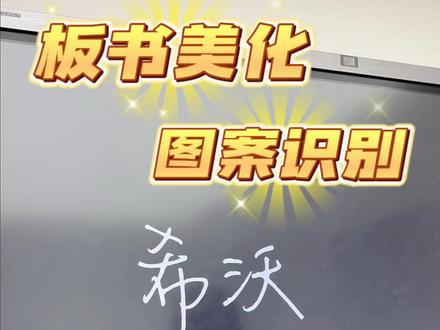
各位老师大家好,今天来教我们老师如何把我们的手写字体转化成一个印刷体。点击 c word 清白版,点击菜单,设置书写设置,打开文字识别, 老师们快去试试吧!

粉丝477获赞1420
相关视频
 00:35查看AI文稿AI文稿
像这种文字美化还有图案识别的这种功能,怎么样去操作呢?我们点 cew 清白版后,在左下角找到菜单,然后点设置,我们在书写设置当中点击文字识别, 这样我们在写文字的时候,他就会自己进行文字美化了。同样的,我们还可以在菜单然后设置里面点书写设置,点击形状识别,这样子我们在画一些图案的时候,他就可以转化为图案的印刷体。
167智慧教育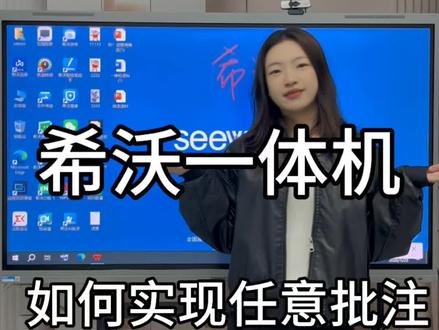 00:49查看AI文稿AI文稿
hello, 各位老师大家好,今天就教老师如何在任意的一个界面上如何去进行到的一个批注,那接下来就跟我们一起来看看。 首先在 wps 的 一个界面里有老师会问在这个界面下如何去进行一个书写,里面吸握,它会自带一个批注功能,两边它都会有一个黑色的小边框的一个线条, 点开它里面就有到下面它这里就会去呈现出批注,还有到书写笔的颜色,老师就可以在里面去更换。包括如果像老师下载了西沃品科的话,它里面打开之后也会有到一些批注,它下面也会有书写笔,也可以直接去批注, 包括结束放映,这是在 wps 的 界面下可以去进行到的书写,这个就是今天给老师讲解到的在任意的一个界面里可以去进行的批注功能,那老师们学会了吗?
36希沃教学一体机 01:31查看AI文稿AI文稿
同学们注意啊,今天咱们板书不限量,以前黑板巴掌大,写俩公式就得擦,现在有了西握白板,想写多长写多长。好,各位老师啊,今天呢,我们来学习如何使用西握品课 来进行我们的板书书写。 好,我们在桌面上,在大屏的右侧啊,我们看到这是西沃品客的快捷菜单,然后我们找到黑板,打开黑板, 好,我们点击书写,在书写弹出的菜单当中,我们可以选择普通笔,荧光笔,还可以选择书法笔, 那么而且我们可以选择我们笔的粗细啊,我们可以选择笔的粗细还有颜色。选完笔以后,那么我们直接就可以啊,在我们的页面当中 来进行一个书写了,随便写,随便画,随便拖,不用擦黑板,不用省空间,知识点一次性给你摆明白,上课效率直接拉满,这才是上课该有的样子吗?
27优教一体机 00:24查看AI文稿AI文稿
很多老师同学们会问,我们使用 c 握一体机的时候,是不是只能在 c 握白板或者 classing 黑板上面才能书写?是否有办法可以在任何情况下就可以进行书写?今天给大家介绍一个方法,在我们打开 c 握白板五后,把 c 握白板最小化,可以看到我们的桌面左下角会有一个快捷操作栏,只要选择 b 这个选项即可进行书写。 包括在 windows 系统上运行 word、 ppt、 pdf 等文件时,都可按这种办法进行书写。
19教学会议一体机 01:03查看AI文稿AI文稿
今天来分享一下 ipad 读纸画学习字迹实时美化的小技巧。如果你喜欢用备忘录来做笔记,可以点开右上角的手写笔工具,选择第二个手写笔,接着点开后面的三个点,把自动改进手写给打开,接着你在备忘录上手写字体就会自动美化。 如果觉得美化程度不够的话,你可以打开自由笔记,在笔记页面点击上方的加号,再选择书写,点击实时字迹美化并打开。 加载完成后,点开书写字体有五个选项,选择你喜欢的字体,接着在笔记页面上书写,就会转化成刚才选择的字体。如果你觉得自由笔记的字体选择太少,你可以再打开 star note 笔记,点开上方右侧工具栏第一个按钮,打开字体实时美化。接着点按钮右下角 可以打开字体选项,里面的字体选择就比较多了,可以多测试自己喜欢哪个字体,作为五指画学习常用,改进字迹就好了。目前个人感觉 sony 的 笔记对潦草的书写字迹美化更好一些。
115wlone笔记 01:53查看AI文稿AI文稿
大家好,下面来介绍一下这个 cew 视频展台在播放 ppt 的 时候怎么样使用那些标注工具,点一下它就会弹出这个上上下翻页的这两个按钮,还有这个标注,这个笔啊,可以在这里呢选择这些笔的样式跟颜色,还有橡皮擦这些。另外呢这个是切换到这个白板 或者说是黑板,我们可以直接在这里写字,还有这个呢,再点一下它就会放回到放灯片,放放映这个场景,点击这个呢还有一些其他放映的一些式图,例如这个显示演示者式图,还可以调整这个屏幕等等, 点这个标注呢,可以退出这个换灯片这个放映方式,他问我们是否保留这个痕迹,我可能可以点击放弃,这样呢就退出来这个换灯片的放映,然后呢我们可以在任务栏了这里长按这个 ppt, 可以 关闭所有场景。使用了这个实物投影之后呢,在视频展台之后呢,我可以点这个菜单退出, 然后呢就可以点击这个 c 握白板,可以点击这个左下角,然后呢用微信扫一扫这个二维码来进行登录, 登录之后如果你要退出呢,也是点这里,然后点返回贝壳或者退出啊,这样就可以我们上课的时候, u 盘呢可以查到这,当我们要退出的时候呢,可以点开这个小三角,然后呢再点这个 u 盘,然后呢点弹出,这样就可以了, 当我们要打开网页的时候,我们可以点击这个浏览器,这里有几个浏览器都可以,然后呢打开网页,这里呢我们要搜索,可以点击这个框,我们可以在这里选择输入法点这个,这里一个手写的,这样呢我们就可以直接在这个框里面写字了, 我们直接点击确认就可以进行搜索了啊,如果你要粘贴这些复制粘贴的话呢,你可以长按,长按之后呢它就会有个右键弹出来,我们可以就可以在这里复制,复制之后呢同样可以长按,长按以后就会有个粘贴啊,按住一两秒就可以了。
 02:19查看AI文稿AI文稿
大家好,今天为大家介绍西沃白板的板中板功能,这一功能适用于课堂上的临时插播场景,操作便捷且实用性强。首先来看打开方式, 打开方式一,在授课模式下点击底部工具栏的更多,在通用工具栏中选择板中板即可打开。 若需快速调用,也可使用快捷键 ctrl 加 b 直接调出。打开方式二,在贝克模式下点击文件按钮,找到设置选项,选择自定义授课工具栏,在弹出的对话框中勾选板中板并点击完成。 此后该功能便会固定显示在底部工具栏,使用时更为方便。接下来介绍板中板的功能与操作。调出板中板,无需退出快捷键,切换页面或覆盖原有内容,随时可召唤出干净的临时书写区域。用双指可对板中板画面进行缩放。 点击左下角的收起按钮,可退出板中板,再次打开时,之前的内容不会丢失。点击窗口化按钮,板中板会缩小至页面右上角,再次点击即可复原。 点击保存,可将当前版中版内容存储至电脑。铅笔工具支持直接书写,可选择不同颜色和笔触,还能绘制成案,适用于临时演算、推导或拓展知识点。补充版书 选择功能,可选中并拖动书写内容或插入的素材,进而进行克隆或删除操作。更多功能可通过打开文件实现,点击该选项可打开视频、音频、图片及文档,支持 word 与 pdf 格式,主要用于课堂内容的补充。 同学们好,欢迎来到物理微课堂。 点击白板可切换背景颜色,点击窗口右下角的加号,可无限新增页面,板书内容较多时,无需担心空间不足,通过左右箭头可翻页切换当前页面 板中板最小化后可拖动下方标题栏调整位置或拖动角落缩放大小,既能避免遮挡刻件重点,又可自由调整窗口的尺寸与摆放位置。 希沃白板的板中板专门解决课堂临时板书批注演算空间不足的问题,且完全不会影响原课件内容。它召之即来,挥之即去,推荐各位老师尝试使用。
93AI波动力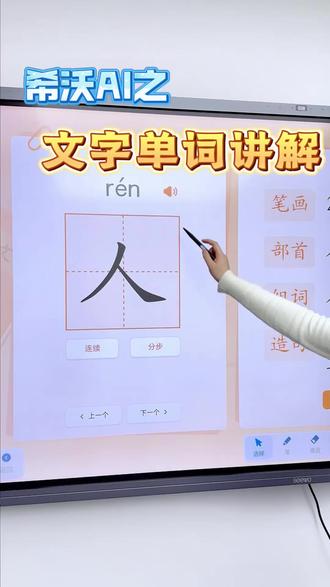 01:21查看AI文稿AI文稿
我们可以有读音人,还有他笔画的书写,以及他后面的一系列的注解,比如说笔画部首组词造,我们在课堂上随手写的一个单词或汉字都会有专门的示意,你知道吗? 我们先输入自己书写的内容,然后点选择圈中它,之后点 ai 识别,点四线三格,它就会生成标准版的 happy, 然后点单词卡点讲解, 那么在这里就可以听到他的读音,然后在右侧会有示意固定搭配例句,还有近义词,接下来左侧点返回,在这里会有一个课堂活动, 如果说我们的单词比较多的话,这样课堂活动就会检验我们单词是否掌握成功,比如说这个 happy, 点检查答案,就会有一个课堂小活动,接着我们输入汉字,也是同样的,我们点选择, 点 ai 识别,点汉字,他就会直接出现。点讲解之后我们可以有读音人,还有他笔画的书写,以及他后面的一系列的注解,比如说笔画部首组词造句,还有他的行进字,同音字等等。
26智慧教育


