拯救者y9000p清灰散热器怎么拆

粉丝821获赞8422
相关视频
 14:28查看AI文稿AI文稿
在上一期枪神的清灰视频里,大家见识到了什么叫被烟油和灰尘封印的机器,那种散热崩盘可谓是毫无意外,但今天我们带大家看一个完全相反的极端,他的内外看起来非常干净,甚至没有任何灰尘聚集,但他的散热表现同样糟糕的让人大跌眼镜, 而这究竟是什么原因,让这台看起来如此健康的机器也发起了高烧?今天我们就带大家跟随镜头一起揭开高温背后的真相。 那么本期视频不仅是案例分享,更是应观众的要求制作的保姆级清灰教程。本套流程适用于二零二三二零二四款的拯救者 y 九千 p 和 r 九千 p, 那 么建议自己想动手清灰的朋友先收藏再观看。照例我们先来介绍一下这台 y 九千 p 的 基本情况,它的核心配置是 i 七三六 x 加四零六零的显卡,是杨先生二零二三年十月份在我们大明册所购入的一款拯救者游戏本,然后在去年的十二月,杨先生曾经寄回来保养过一次, 那如今也刚好满了一年,于是杨先生也是再次将其寄回给我们单位评测,进行一年一次的定期保养。拆开包装,我们从外观不难看出,机身的表面只有些许浮尘和指纹, 地壳的进风口也相当清爽,属于是非常正常的个人使用痕迹。那么它的散热真的没有问题吗? 机器平放桌面切换到超能模式,当款 f p u 大 约十分钟,这颗 i 七三六零 h x 的 功耗仅为九十四瓦,与此同时, cpu 的 核心温度却瞬间飙升至九十七度撞墙, 对于这颗核心来讲,这个表现只是有些偏差,算不上特别糟糕,那接着我们又进行了双卡压力测试,这台机器的双卡表现就让人大跌眼镜了, cpu 功耗六十二瓦,显卡更是仅剩一百一十瓦,但两者的温度全部顶在了各自的温度墙上, cpu 来到了九十七度,显卡来到了八十六度, 机器不脏,但是核心温度却直接起飞,这显然不合理。性能得分也印证了这一点,那三菱奔驰二三多核单轮测试分数只有一万八千零三十分,十分钟的循环中,分数更是只有一万七千五百四十三分,这个得分是要比 i 七三六零 x 平均成绩低了接近三千分, 相比之下,显卡的成绩还算是勉强合格,有着一万零四百四十八分,显然这台机器的内部出现了坏人。 那么接下来我们就要拆开机器一探究竟,为什么机器明明看着不脏,但是散热却会如此的糟糕?那么在进行拆机清灰之前,我们需要准备以下工具, p h 一 和 p h 零零零的螺丝刀、撬棒、镊子、硅脂、导热垫以及导热凝胶。那么对于部分有选择困难症的兄弟,可以直接按照这个表去购买物料。 好的,我们首先使用 p h e 的 披头拧下地壳的十颗螺丝,这里大家要注意螺丝的一个规格,底部四颗是短螺丝,其余的六颗是长螺丝,千万不要系混。 那么拧好后,我们用锹棒沿着地壳的边缘缝隙轻轻插入,感受卡扣脱开的一个力度, 然后划开一圈即可取下底壳后盖,可以看到杨先生的机器内部确实非常干净,主板和散热模组上几乎是没有任何积灰。那么在打开后盖以后,请大家务必记住,是全场最重要的一步。第一时间断开电池排线,不论是加装硬盘、内存还是清灰,都严禁带电操作。 那么接下来我们依次拆卸内存硬盘和网卡,向两边轻推内存槽的一个卡扣,内存便会自动弹起。随后使用 p h e 的 披头拧下两侧硬盘的一个散热马夹螺丝,每边都有三颗螺丝,合计就是六颗。那如果您是自行清灰,在断开电视排线之后,就可以直接拆下散热魔族了。 这里推荐大家按照我这个操作来拆散热模组,非常的方便。先拆风扇的一个外壳螺丝,然后再拧散热模组的一个弹簧螺丝,那我们先将风扇左右两侧一共十颗微型的一个外壳螺丝给卸下,这些螺丝非常小,一定要妥善保存。 接着我们换回 p h e 的 一个披头,按照散热模组上标注的一个数字顺序,依次拧松那七颗弹簧螺丝。 拧弹簧螺丝时,如果你感受到明显的一个弹簧泄力感时,就可以平稳的抬起塞尔模组了。 此时我们可以看到塞尔其片的位置确实非常干净,基本不会影响出风。但是核心上的相片硅脂显然已经达到了寿命极限,它出现了明显的热泵出现象导,而戒指在核心周围变薄流失,甚至连相片硅脂的形状也产生了明显的改变, 这就是导致杨先生机器高烧不退的元凶。我们要知道, cpu 与显卡核心在工作时所产生的热量,需要通过下面规则这层导热戒指传导至散热模组的芯片, 然后再通过风扇去吹芯片上积攒的热量,从而达到散热运转的效果。但现在负责传导热量的中间人年事已高, cpu 和显卡中的热量再有法通过其有效的传导至芯片, 那此时即便你风扇转的再快,漆片再干净,热量排不出去也是白搭。而市面上部分电脑清灰维修店只会先将风扇漆片上的灰尘给擦擦,然后再简单擦拭一下机身表面就应付了事。这也是很多机主明明花了钱刚保养不久,打游戏却依然频繁高温降频卡顿的原因。 那么找到问题所在之后,接下来我们要彻底清理主板。老款拯救者的原厂通常使用这种复式的猪肝色导凝胶, 性能比较平庸,而这里的蓝色凝胶是杨先生去年寄过来时,我们为其免费更换的。华硕之前原厂的 f c a s 导凝胶可以看到在使用一年之后仍然是非常的湿润。大家在清理时,如果凝胶是这种状态的话,就说明无需更换, 那我们先使用翘棒轻轻的刮去表面硬化的残留,然后再使用沾油酒精的棉签给擦拭干净。最后就是核心,我们在清理核心时,动作一定要轻柔,特别是在清理显卡核心的时候,显卡核心周边的基板上分布着不小的微小电阻,一旦用力过猛将其给怼掉,那这台机器可就真的要进维修间了。 然后我们再来拆卸主板,为主板进行全套深度的精油 spa 保养,那么到这一步我们就不需要拆除主板的。 在我们顺利拆下主板之后,我们便请出五三零精密电器清洁剂开始来冲洗主板。我们先将残余的凝胶以及硅脂彻底冲洗干净, 有几个重点区需要着重冲洗。首先是电源接口,作为整台机器电流进入的总闸口,长时间的积灰不仅会产生静电隐患,更会导致接口内阻升高,然后在大电流通过时会让局部发热瞬间升高,而这也是很多机器用久了电源接口莫名烧坏的元凶。 那紧接着我们将清洁剂的喷头对准内存插槽和硬盘的接口,那这些地方属于高频信号的传输通道,如果由于脏污出现了接触不良,极有可能导致莫名其妙的蓝屏甚至卡字键无法开机。 那最后就是对于芯片的底部彻底冲洗,由于 cpu、 显卡以及南桥芯片都是采用 bga 分 装,芯片与主板之间存在极其细微的细缝,那如果那些被溶解的旧硅脂或者凝胶不小心钻进芯片的一个底部,从而会有概率导致接触不良, 有可能导致电脑蓝屏或者不开机。那如果大家是自行操作,在清洗主板时,请一定要将主板拆出来单独冲洗,严禁带屏清洗,否则屏幕报废只在瞬间。 那么洗干净以后,我们将主板置于一旁,等待残留液体自然挥发。在等待主板完全干燥的空隙,我们可以先来处理一下风扇,像我们手头这台二三款的 y 九前 p 风扇,采用了可拆卸的一个设计,扇叶可以直接从电机上取下来,那我们先用毛刷刷去表面的一个浮尘, 然后再用五三零进行彻底的冲洗。 那么洗净晾干以后,我们还要记得为风扇的轴承补充一点润滑脂,这里我们使用的是新月这款润滑脂,这样可以有效防止风扇在后期高转速下产生异响。 搞定风扇以后,接下来的重头戏就是散热模组了。我们先耐心的刮除核心位置残余的下面规则和凝胶,然后再把原装内层性能平平的灰色复式导电给撕掉。那为了彻底清理干净,我们还要再次请出五三零冲洗散热模组的漆片和表面,带走所有的微尘和残渣。 那在清理过程中一定要轻拿轻放,千万别把铜合金的散热模组给捏变形,那如果一旦损伤了热管内部精密的毛细管网,整套散热系统可以说就彻底废了。 那冲洗完成之后,我们就把它放在一旁,静待液体的挥发。此时我们再回头看看机身,即便是使用了两年的机器,在 c 面背板这些死角处依然是洁净如新,我们只需要用吸尘器和毛刷简单处理一下就可以开始组装了, 那花费了一点时间,主板和风扇已经安装完毕,接着我们就迎来最关键的一步,重涂导入戒指。 这里我们使用的是七九五零香槟片,对比管状七九五零,它俩的性能完全一致。香槟片的操作更简单一些,只需要裁剪出刚好覆盖核心的一个大小贴上去,然后再撕掉保护膜即可,并且不需要等待。容器的挥发对新手而言是非常友好的, 那紧接着我们就要开始涂抹凝胶了,那由于手头的莱尔的六零七告急,我们选择用华硕原厂的 bpsp 三零 a 在 显存和 cpu 供电区挤上适量的凝胶。这里需要注意的是,凝胶的量计少不计多。 那而在显卡供电区域,我们选用顶级的莱尔的 hd 九万替换掉原厂的导热,其厚度必须精准的选定在一毫米,太厚或者太薄都会影响到散热,那最后别忘了给南桥也贴上一块导热垫。 随后我们再装回散热模组,那我们安装时,先按照数字顺序依次拧紧核心区域的弹簧螺丝,然后再将十个风扇外壳的小螺丝给归位,至此保养清灰就已经完成百分之九十了。 那下面我们要开始装回内存、硬盘、网卡这些配件。在安装之前,我们可以使用沾油酒精的棉签反复擦拭这些配件的金手指区域,防止接触不良。那在安装网卡和硬盘时,我们只需要将他们大约以三十度的夹角插入接口,然后再用螺丝固定即可。 那内存的安装更加简单,先对准防呆接口,然后将内存以大约三十度的夹角插入插槽,确保金手指部分完全进去, 然后再轻轻地将内存向下按下,直到两侧卡扣咔哒一声扣住内存即可。那两根内存的方向为一正一反,俗话说防呆不防傻,那如果感觉到明显的阻力,一定要停下来检查是否插反了,千万不要大力出奇迹。 最后我们再装回内存屏蔽罩,再来为硬盘做散热,那每一块硬盘都贴上一块莱尔 hd 九万,我们撕下散热膜,并将原装的导热垫给移除,最后再装回硬盘的散热马甲, 插上电磁排线。接下来我们就该对地壳进行清洁了。杨先生,机器的地壳基本上是没有积灰的,只有风扇处有着些许浮尘,我们只需要使用刷子配合吸尘器吸一吸,刷一刷就彻底清干净了。 那如果您的机器地壳进风口成了重灾区,可以考虑直接使用自来水进行冲洗,但是务必要等到彻底风干之后再装回。 那接下来我们扣好地壳,打好螺丝,最后再进行机器的一个表面清洁。首先是键盘面,我们同样使用刷子和吸尘器将键盘缝隙以及表面的灰尘给清扫干净,然后再使用酒精湿巾给擦拭一遍。 那最后就是屏幕了,上期枪神视频中,有不少观众会疑惑,酒精湿巾到底能不能直接擦屏幕?我们直接说结论,像苹果或者 r o g 换系列这种有特殊光学涂层的镜面屏,的确不能使用酒精清洁, 但是对于拯救者这类普通的雾面瓶,偶尔使用酒精擦拭也无伤大雅。只是切记不能直接将酒精喷洒到屏幕表面,需要先将其喷洒到无尘布或者绒毛巾上,之后再去擦拭。那么所有外观擦拭干净之后,接下来我们就开始插上电源,按下开机键,轻松点亮 大家在加装内存或者拆机清灰以后,电脑是需要重新自检的,首次开机的时间可能比较长,不用担心这是正常。 那么接下来就让我们一起来看一下做完深度保养之后,这台机器现在的散热表现到底如何?同样机器平放桌面超能模式单口 f p u 十分钟,此时这颗 i 七三六五的 h x 的 功耗稳定在一百一十八瓦, cpu 的 核心温度九十七度,对比刚寄过来的时候功耗足足提高了二十四瓦。 接着我们又进行了双烤压力测试,在我们重新涂抹下面之后,双烤的功耗达到六十加一百四十瓦,整机核心总功耗达到两百瓦,轻松满足 y 九千 b 二零二三。在超重模式下,官方那个标称功耗,那对比之前的核心功耗足足提高了二十八瓦,并且核心温度也有着大幅度的降低, cpu 仅为八十度,对比之前降低了十七度,对比之前下降了六度,距离各自温度墙都有着很长一段距离,非常轻松没有任何散热压力了。 接下来是性能测试, ced 二三多核单轮的分数也有刚寄过来的一万八千零三十分,提高到了如今两万零九百四十八分,足足提升了两千九百一十八分。那十分钟的循环成绩也是由一开始的一万七千五百四十三分提高到了如今两万零一百一十二分,那这个分数才算是 i 七三六五 h x 该有的 成绩那与此同时,显卡的 time speed 也有最开始寄过来的一万零四百四十八分,提高到了如今一万零九百六十五分。 那在我们做完硬盘散热之后,两个硬盘的温度分别有之前的六十六度、九十三度,降低到了如今五十六度和六十九度,其效果非常显著,尤其是这块三星九八零,足足降低了二十四度。 那么到这里,杨先生这台 y 九千 b 的 清灰保养就彻底完成了。接下来就是我们大公评测至尊保养的另一项服务,性能调教优化。 i 七三六五的 h x 作为一颗十三代 k h x 处理器,调教的空间非常巨大。 首先我们要先对异盒进行分触关合,每触只保留一个,在保留缓存的同时降低功耗,然后再对 p 合的频率进行限制并关闭 c e p。 同时还会对 loadline 做出调整,并进行电压偏移,让它在不触碰电流强和温度强的前提下保持稳定的高频输出。 最后再通过对环形总线和内存的频率调整改善内存性能。现在我们将保养优化前后的游戏进行性能对比。我们拉取游戏界界的后台统计,可以看到,此时游戏的平均帧有原本刚寄过来拉跨的一百四十五帧直接跃升至如今的二百四十二帧,帧数暴涨一百帧 百分之一, low 帧也从六十一帧暴涨到了如今一百四十帧,翻了一倍都不止。那在性能翻倍的同时, cpu 的 核心温度反而降低了,那温度由原本撞墙的九十六度降低到如今七十五度,足足下降了二十度。这种高帧率、低温度、零卡顿的表现才是一台巅峰状态的 y 九弦 p 该有的样子。 好的,那么本期视频到这里结束了,最后依然提醒在我们大屏评测购买过笔记本的朋友,有空的时候请不要忘记让我们为您的爱机免费做一套深度的至尊保养服务,这样才能更加长远稳定的安全使用。晚安。
4.6万大康评测 01:26查看AI文稿AI文稿
拯救者 y 九千屁清灰换硅脂教程今天来清一台拯救者,先拧开后盖螺丝,打开后盖, 费了我九牛二虎之力终于打开了。打开后盖第一步,断开电源排线,然后排静电,依次拧开散热模组上的螺丝, 取下风扇排泄。取下散热模组,可以看到硅脂已经完全干了。先用刷子和汽吹除去电脑上的一些灰尘,再用棉签除去干掉的硅脂,在核心上薄涂一层硅脂,铺平整。取下风扇上的小螺丝,可以看到灰尘是非常多的。 擦掉散热模组后面干掉的硅脂,去掉风扇灰尘后组装风扇组装完成后,盖在电脑上,再插上风扇排线, 拧紧螺丝,接上电池排线,按下开关,检查是否开机 成功。开机再刷一下后盖上的后盖, 拧上后盖螺丝, ok, 清灰完毕,电脑又美美复活了!
64痛苦的冰箱门 02:17查看AI文稿AI文稿
今天上门清理一台温度很高的联想拯救者,机主反映电脑很卡,玩游戏温度很高,多少年没清灰了 一年?接下来跟随主播的第一视角看一下一年多没有清理是什么样子。先给电脑测试一下温度,清理之前,显卡温度八十六度,热点温度一百度,温度很高了, cpu 各个核心的温度都在九十度,温度在持续升高啊,温度都这么高,确实需要清灰了。戴上防静电手套,拆机, 我去一个,哇,竹包震惊了,一年多没有清理风扇,上面这么多漏风断电源,释放静电,这灰还是有点多啊!这一年多啊,卸掉挡板,断风扇排线, 依次拧掉铜管螺丝, 清理风扇焊铜管环节,用上煮包煮熟的小牙刷刷一下,太多灰尘的扑面而来。使用吸尘器深度清理,用上电子清洗剂清洗风扇, 看很干净了,铜管内部有很多灰尘。 风扇铜管清理的效果,清理电脑机身,把你的硅脂都烧干了啊!擦掉旧的硅脂, 涂上主包芯的硅脂, 用小铲子铲平,最后的整体效果,重新安装回去, 人工点亮,再测试一下温度。 清理后,显卡温度七十五度,热点温度八十七度, cpu 温度各个核心平均温度七十多度,机主很开心。
696小张电脑 03:07查看AI文稿AI文稿
今天来拆一台联想拯救者 y 九零零零 p 二十二款拆机清理换归一。先开机检查机器是否正常运行,关机准备开拆,准备好手套并戴好。 拧下后盖,十颗后盖螺丝、六颗长螺丝、四颗短螺丝分别放好。用撬片撬开左侧或者右侧出风口,开始拆后盖。沿着后盖缝隙慢慢撬开后盖,后盖的卡扣很脆弱,一定要小心。 把电脑放平,揭开后盖加固接口垫片的螺丝掉了下来。先把电池排线拔下来,按开机键放电, 紧固一下屏幕转轴的螺丝,并把掉下来的螺丝拧上。接口的固定螺丝也拧紧一下,避免掉落。拧下左侧和右侧三颗固定散热片的固定螺丝。 拧下左侧和右侧两颗散热风扇的固定螺丝。拔掉散热风扇的排线,拧松导热管的六颗固定螺丝。抬起导热管,用吸尘器清理一下。再清理一下散热风扇, 拧下左侧和右侧散热风扇五颗颗固定螺丝。 取下导热管出风口,其片全是肉松,全部塞满。拿下散热风扇,清理散热风扇, 用棉签蘸一点 w d 四零涂在散热风扇的轴心上,丝滑。铲掉旧的硅脂,用纸巾擦干净。拧紧散热风扇的各五颗固定螺丝,注意不要拧过头了。 清理完处理器焊显卡上的旧硅脂,再挤上立明的 tf 八 e x 硅脂膏体相比 tf 九更好涂抹, 不需要刮平龟兹,直接导热管。盖上对角线,拧紧六颗导热管固定螺丝,方便导热管对位。再次检查螺丝是否拧紧。接上散热器风扇的排线, 检查一下风扇焊导热管的固定螺丝,拧紧转轴处左右两侧导热管固定螺丝,拧紧左右两侧六颗固态硬盘散热片的固定螺丝,焊左右两侧散热风扇处的两颗固定螺丝。接上电磁排线, 盖上后盖, 拧紧后盖十颗螺丝, 开机测试,清理机身和屏幕,搞定。
 01:36查看AI文稿AI文稿
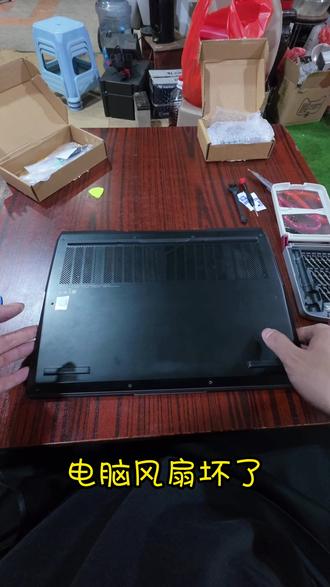
电脑风扇坏了?卧槽,搞错了,重来 开始拆卸散热器风扇前几天拆了没装,拆卸旧风扇, 风扇已经碎了。 来点油, 再来点油 擦除旧硅脂真的难擦。终于差不多了,上七九五八项电硅脂试试。刮平硅脂, 插回风扇接口, 插回电源,开机测试下风扇正常关机。
 01:43查看AI文稿AI文稿
在大学做电脑清灰能挣多少?今天给大家带来的是一台联想拯救者。打下后盖螺丝,取下后盖,断开电源并放电, 继续打下螺丝,取下散热模组,清理电脑上的旧硅胶和旧的导热凝胶, 清理散热铜管与风扇, 换上新的硅脂与导热凝胶, 装回散热模组,打回螺丝, 打回后盖螺丝,清洁电脑外观。
67兔子电脑服务 02:23查看AI文稿AI文稿
哎,哪位帅哥今天上门清理一台风扇异响的?联想拯救者风扇有跟那个风扇有异响,我先检查一下吧,也是多久没清灰了?嗯,八点多了,明显的异响啊, 我这开机已经听到异响声音了,拆开给你看一下,戴上防静电手套拆机是挺干净的吗?从这个后盖上来看的话,你像你这种异响啊,就尽量不要打开,电脑 都有点脆火了。这后盖上先断电源,释放静电,但是你这个该清灰了,这个风扇也是被灰尘堵得满满的,我严重怀疑是因为没有清灰导致的异响。卸掉挡板,断风扇排线, 依次拧掉铜管螺丝。 先给你看一下啊,这里小东西还是挺多的啊。先不管他,主要是看一下你的风扇有没有损坏什么的。没有啊,这个转速也挺正常的,我里面再给你涂点润滑油吧,然后现在给你清理一下风扇吧,用上祖传的小牙刷刷一下, 使用电子清洗剂深度清理,给风扇涂上润滑油,这里面还是挺多肉松的,使用吸尘器清理内部灰尘。再看你这个捣乱凝胶也需要换啊,太干了。清除旧的捣乱凝胶, 涂上煮包新的硅脂,用小铲子铲平, 涂上新的捣乱凝胶, 清理完的整体效果重新安装回去, 成功点亮,再检查一下。风扇 没了吧帅哥,没了?没,我再听一首。是这个啊,转速正常了,你可以来听一下啊。没问题了帅哥, ok。
417小张电脑 01:15查看AI文稿AI文稿
拯救者,我爱九千屁清灰换硅脂第一步,先拧开后盖螺丝,打开后盖,给笔记本断电,再按下开机键释放余电。 拆下散热挡板和散热铜管。这台拯救者之前找人清灰漏装一个挡板,但好在问题不大,由于之前清过,灰尘不是很多,不过还是看得到散热铜管硅脂都快干了。 现在我们来清理芯片上的硅脂,五尘不配合酒精,嘎嘎好用,速度也快。用镊子和棉签处理缝隙里的硅脂,清洗风扇留下来的灰尘就硅脂擦干净。 松开风扇螺丝,取出风扇,再给两个风扇来个大扫除。清洁完之后重新装上风扇,记得涂上硅脂,涂抹均匀。装上散热模组,电池接上,盖好地壳, 再对 d 壳、 a 壳、屏木还有键盘来个深度清洁。重新装好 d 壳螺丝,开机,看看下期你想看什么?打在评论区。
 01:15查看AI文稿AI文稿
联想 y 九千 p 拆这个型号的后盖要注意最下面一排的四个螺丝比较短,需单独放一排。拿出万能的翘棒,挑战各种极限姿势。翘棒在手,你就是开盖小能手! 牢记!先拔电池排线!这灰比我妈织毛衣的毛絮子还厚!中间这一块是固定螺丝,是拧不下来的,听到咔咔声即可。 这旁边的就是可以拧下来的螺丝啦,都分类放好,不要忘记拔电池排线呀!继续拧螺丝, 取下这个小铁片,否则就不能愉快的清灰换硅脂了, 就硅脂拿纸巾擦干净即可。有人管管这灰尘吗?这风扇自带雾霾特效,直接吸灰吸饱了看看这对比,简直绝了! 涂硅脂很简单,要注意的就是不宜过多原路装回螺丝, over! 关注我,带你了解更多拆机知识!
 01:18查看AI文稿AI文稿
全部都是小肉松,你的电脑长期不清灰,散热器上就会长满肉松。今天这台电脑才一年没清灰,散热器上就有这么多灰了。依旧是先拧螺丝,我拧拧拧,先把风扇的螺丝全拧下来, 散热器都堵住了,电脑怎么不发烫呢?接下来我们就开始清理, 好多肉松啊!请粉丝先吃,把灰尘全都粘掉。清理就硅脂, 给他换上新硅脂, 清理干净就可以安装了,让他恢复出厂时的干净,外观也要擦干净。 你的新机回来了,需要电脑维修就找我。
 01:21查看AI文稿AI文稿
主包是个清灰的,在内红德接了三台拯救者的单子,先清理这台 yi 九千 p, 开机看一下没有问题,开始清灰。 本次清灰到这里就结束了,有需要的小伙伴可后台留言哦,拜拜喽! ok, 下一步。
201小雨-呼市上门装机 01:53查看AI文稿AI文稿
这是一位同学找我清理的二十四款的拯救者 y 七零零零 p 据同学所说,这也是一台又松爆炸的机器了。后盖拆下,老规矩,第一步依旧是断开电源, 左右摇晃,使其晕线,趁其不备将它摇下,再多摁几次电源键。第二步,将左右两个风扇螺丝拧下, 再将两个风扇排线拔下来,按照散热模机上的顺序依次将螺丝拧松。友情提醒,这里是固定螺丝,可以拧松,但不能拧下, 拧完螺丝就可以将散热模机取下了,我们用吸尘器将灰尘清理干净。第三步,将风扇从模机上取下,这里的螺丝很小,小心拿起我们也是可以看到这里的六松是相当丰厚,依旧是吸尘器和小刷子双管齐下, 又松也是无所遁形。再用气吹将灰尘回归天地。现在我们清理出风口向的灰尘和硅基残留,用刮刀和卫生纸将硅基和导电凝胶清理干净,显卡和 cpu 向的也不要忘记 再图像主播珍藏的立明 tf 七机器,用刮刀将其抹匀,再以十字形图像导热凝胶清理到这里。电脑记向气道,气道附近因为实在是太冷了,现在我们就可以将风线安装回去,也是可以看到主播清理的是十万分的干净, 我们要开始最后的安装了,所有的螺丝全部拧回去,这里的固定螺丝不要一次性的拧回去,要一半一半的拧。将两个方向排线插回去,将电源排线插回去, 将后盖盖回去,再将后盖上的螺丝全部拧回去,到这里就基本结束本次清理了。现在我们直接开机也是完全的没有问题,完美!
248清灰小程


