荣耀v7Pro录屏锁60帧怎么解决
哈喽,大家好,我是小何,今天来给你们看一台荣耀的平板,这一台是二零二一年的发售的,嗯,成色的话能给到个八成新吧。然后来让我们看一下配置, 配置的话是,嗯,七千二百五十毫安,然后典型电池,然后有 cpu 的 话是一台讯昆一千三 t, 嗯,相当于是消龙八七零的,比消龙八七零性能低于百分之四十,但是和平也可以开启流畅九十帧的,呃。 一百二十赫兹刷新率,然后是二五六零乘幺六零零的分辨率,屏幕尺寸是十一英寸,然后材质是 lps lcd, 呃,我也看不懂,好吧。 然后这个设备它是这支持 gps wifi 六的四百八十五克,人脸识别是二 d 和平,然后是能开到流畅,流畅九十,均衡六十,高清六十, hdr 六十帧,然后这个机清的话,我这边然后这个没下载 他这台平板,然后就是有一个缺点,因为然后毕竟是老型号的,而且然后他这个后边然后是一台树皮材质的平板,然后他我给他配了一个, 呃,是叫无影子 x, 无影子 x 七的,然后一台三十七,然后这样搭配三十七的话,然后这个稳定帧率也是,呃,帧率也是非常稳定的。让我们看一下像素,像素的话,然后是可以像素只能说 凑合,能看他这个像素,然后是有十倍变焦的,十倍变焦,然后只能说像素凑合吧。录像,录像的话是可以达到一个,让我们来看一下啊,是达到一个四 k 三只针,然后幺零八零 p 三只针, 四 k 三十四 k 三十帧,然后是没有防抖的,这个的话只能说能用前置像素的话, 嗯,这个像素吧,然后只能说能用,然后但不但是扫码水平吧。只能说, 嗯。我这个是在堂子上然后我这是在堂子上,然后花九,呃。花六百多,六百多左右,然后拿下了这台它这台然后是屏幕,然后一开始脱胶的,然后我就给它粘上了。搭载一个 top c 接口。 呃,说一体双遥控器,淘机借力一片天,认准小何,淘机保准能给你淘到心仪的机子。平板也可以,就手上这台平板,然后六百多块钱,呃。最低五百多。嗯,就这个价位还要啥自行车呀。那么我是小何,我们下期再见。拜拜。

粉丝20获赞679
相关视频
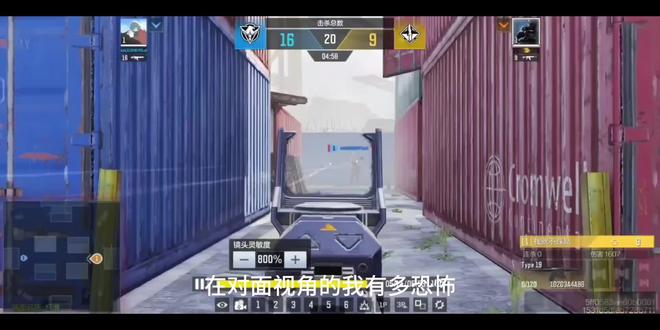 01:55
01:55 01:59查看AI文稿AI文稿
每天一个技能点第五期,今天教你三种方法快速录制电脑屏幕。首先是第一种使用 windows 自带的屏幕录制工具,我们使用快捷键 win 加 shift 加 s 呼出屏幕捕捉工具,打开工具后默认是截图模式,在上方选择录像模式,现在就可以对需要录制的区域进行框选, 你可以调整录制区域的大小,或者直接框选全屏。在上方有麦克风开关和电脑录音开关,分别控制语音和电脑自带音频的录制。这个工具是 windows 系统自带的,它只支持一零八零 p 三十帧的视频。如果想要录制更高质量的视频,咱们就需要用到第二种方法, 使用英伟达 n 卡驱动自带的屏幕录制功能。首先你要确定你使用的是英伟达的显卡,然后看你是否安装了显卡的驱动,如果有驱动,那么直接按下快捷键 alt 加 z 出 n 卡的屏幕录制工具,如果无法呼出,那么就需要去安装英伟达的驱动管理软件下载安装英伟达 app 后,打开找到设置,看到第一项信息,浮窗默认是关闭的,我们把它打开,此时我们再按下 alt 加 z, 就 可以呼出录制面板,点击右上角的设置,找到屏幕录制, 进入之后就可以调节视频的录制参数。如果你不是英伟达的显卡,那怎么去录制高质量的视频呢?现在用到我们说的第三种方法, 使用第三方的录屏工具,我个人推荐使用呢是 obs studio, 因为它完全免费且功能强大,安装的话可以直接在 steam 下载,不用害怕搞到广告全家桶。进入 obs 之后,我们首先添加录像源,这里可以选择录制窗口或者录制整个屏幕,看你自己的需求。 添加录制源后呢,可以开始录制视频,中间可以调节麦克风和系统音的录制。如果需要调节录制的参数,我们打开设置,选择输出,找到录制,这里就可以调节视频的参数。如果你有一定的基础,还可以把上面的输出模式改为高级,这样可以调节更多的录制参数。 三种方法都是免费的,看你根据自身情况来使用。好了,以上就是本期视频的全部内容,如果对你有所帮助,请给我们点赞、评论,关注我们,下期见! see you!
374齐民要术 00:46查看AI文稿AI文稿
这是一款非常良心而且全程无网的电脑录屏软件,他就是商沃录屏大师。软件支持最高四 k 六十帧的画质,对视频进行一键录制,可以轻松录制我们的电脑屏 幕,对电脑声音、麦克风都可以录制,摄像头打开还可以实现真人出镜。值得一说的是按键显示功能,这对录制课程就非常友好,不管在键盘上按了啥快捷键,都能在电脑屏幕上显示。并且录制下来还有一个画笔工具也不, 它可以在录制中实施画笔标注,突出重点,并且预设了矩形、圆形、箭头、直线等常用工具,可以简单直观的表示重点。工具还有定时录制鼠标特效,添加文字或图片水印功能,这里就不一一表述了。录制完成后自动保存 mp 四文件,并且都按日期分类好了,工具已经整理好,点我头像安排。
32爱玩电脑的学姐 01:03查看AI文稿AI文稿
你不会还不知道电脑怎么录屏吧?本期视频推荐三种好用录屏方案。第一个, obs studio 官网和 steam 都可以免费下载, 打开 obs, 在 来源这里,点下面的加号,选择需要录制的来源,这款软件还可以用来直播推流,非常强大。第二个,商沃录屏大师,支持四 k 六十帧超清录制,录制画面清晰流畅,可以同步录制摄像头和麦克风,用于人物出镜需求。还有画笔工具,可以在录制中调出画笔工具,圈画重点, 也能直接用画笔写字。标注按键显示功能,按键盘能在屏幕上显示出来,非常适合录制教学。视频教学中使用的快捷键直接显示在屏幕上,学园一眼看懂。还有定时录制、添加水印等实用功能,需要同款工具的看我主页学习。第三个,恩卡自带录屏, 打开 nvidia a p p, 按下 alt 加 z 快 捷键,点击录制就可以开始录屏。在设置里的视频录制中,可以设置分辨率、帧速率还是编码格式。最厉害的还是它的及时重放功能,及时重放最长录制二十分钟。以上三种不同的录屏方案基本可以满足大家的录屏需求。
1工具侠 01:02查看AI文稿AI文稿
学校没教过,但是你要会的是电脑如何录屏,做自媒体或做教程都有录屏的需求。首先需要一个能清晰录制我们屏幕和操作的工具,我用了很久的是这个三卧录屏大师, 支持四 k 六十帧超清录制,有全屏窗口,区域录制,录制范围可以随意选择,没有工具的看我主页学习, 支持摄像头和麦克风同步录制,满足人物出镜需求。选择我们需要的一个录制范围,如果是要整个屏幕,就选择全屏录制,如不需要就选择区域录制 框,选自己需要的范围,然后点击开始录制即可。开始录制还有很多实用功能,画笔工具栏,能在录制时画笔标注重点,预设了箭头、矩形、圆形等多种画笔工具,画笔粗细和颜色都是能更改的。 还有这个按键,显示按键盘时,快捷键直接显示在屏幕上,就非常适合教程类的录制需求。还有定时录制、鼠标特效以及添加水印等功能。录制完成后,点击结束会自动打开保存的文件夹,里面就是按日期保存的 m p 四文件了。
19歌曲转换MP3 00:47查看AI文稿AI文稿
怎样才能录制自己游戏第一视角视频,记录自己的专属高光时刻?下面教大家一个简单的方法。 首先打开这个商务录屏,大师点击右上角的录制设置,选择游戏模式,录制质量选择超清视频帧率选择六十帧,保证画质清晰流畅,还不影响游戏性能。工具有全屏、窗口、区域三种录制模式, 我们就选择全屏就可以,麦克风、系统,声音都打开,想要真人出镜也可以打开摄像头,设置完成后,点击开始屏幕录制,我们就可以开始游戏了,这样高光时刻就再也不会错过了。 录制完成后,所有视频按日期分类,好了,我们查看一下效果,视频清晰,声音同步,然后就可以用于剪辑发布或者发送给他人了。
 00:58查看AI文稿AI文稿
这是一款简单好用且无水印的电脑录屏软件,最高支持四 k 六十帧录制,还可以添加自己的水印,简直不要太良心。软件界面非常简洁,没有广告弹窗,可以看到录制模式有全屏区域录制, 只录某一个应用的窗口录制可以选择录制系统声音、麦克风声音或者静音,也能录制摄像头。在设置界面可以调整录制分辨率,还有帧率最高可选择四 k 六十帧文件保存位置可自行设定 定时录制功能,可以设定开始和结束时间,他会在设定时间里自行开始录屏,也能设定录制完成后的关机等动作。 如果不想自己的视频被搬运,甚至可以对录制的视频加上自己的文字或者 logo 水印,还有按键显示、画笔工具、鼠标特效等好用的功能,大家都可以自行探索。有电脑录屏需求的小伙伴,这款软件能满足你所有录屏需求。
23程序员小楠 01:34查看AI文稿AI文稿
还有姐妹跟我一样每次为舞蹈打怪真头疼吗?录屏开关总是卡,画面时大时小,什么方法都用过,但是今天分享这个真的超级有用,我们导入自己课堂视频,把音频还有拉腿这些全部搞完之后,我们今天教一个固定标志法,打一个加号,好,然后放在我们的胸口前方,这里就是固定标志的地方。好,拉一下 到所有, ok, 好, 到结束的地方。好,现在点开我们的视频,点好身体动你就动。好,但是你看胸口到这了啊,如果你想拉的非常仔细的话,那就是一针一针的身体动,你就动。对,好像这个看移动 又移动。对,每一次都需要到胸口移动了一会都不行,最终影响我们的结果。 好,看,这像这种延伸的动作,我们就需要定在他最后结束的地方。嗯,看这里底下不出现黑边吗?那就打开,放大,放大放大,等会再缩小。好,看到这又拖了很远, 大概就是一个这么标志法,就一直剪辑,胸动一动,身体动一动,记住这个口诀,三口一头猪,记得给我点赞哦!要是有想要保姆级教程的入门宝宝们可以打在公屏上,人多的话,我再出一篇来发展示, 大家学会了吗?希望这个视频能够对你有帮助,能够剪辑,解决你头疼的问题。然后大家觉得有用的话,千万别忘了点赞和关注,有什么不清楚的地方可以评论区留言。
7391芋皇大帝 00:45查看AI文稿AI文稿
这是一款好用又简单的录屏工具,重要的是它没广告,录制设置里四 k 六十帧超清设置,把视频画质提升一个级别。软件有全屏、窗口、区域三种模式可选择,大家按需选择即可,麦克风系统声音都能录进去。 电脑配备摄像头的话,打开摄像头可以实现真人出镜效果。再有就是这个按键显示功能,它非常适合有快捷键教学的录制,不管我们键盘按什么快捷键,电脑屏幕都会显示出来,并且录下来,对观看课程的朋友就非常友好。还有一个功能对老师非常有用,就是这个画笔工, 它支持在录制中实时画笔标注重点,像矩形、圆圈、箭头、直线等工具都预设好了,还能用画笔写字标注,就很实用。最后软件的定时录制、鼠标特效、文字水印、图片水印等功能就等你们自己来探索吧,也是非常实用的功能呢!工具已经整理好,看我主页学习!
11小楠办公助手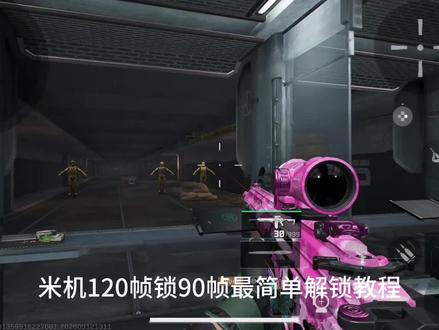 00:23查看AI文稿AI文稿
米基一百二十帧锁九十帧,最简单解锁教程可以看到我们开了一百二十帧,但实际上只有九十帧。接下来看我操作, 拉下状态栏,打开省电模式再关掉,这时候就是一百二十帧了。我开了录屏,有点点掉帧,只要不切屏,一直是一百二十帧。
1453不要欺负我


