电脑bios设置没找到iommu
各位观众朋友们大家好,我是暮烟云剑影,本期视频呢,就是来跟大家聊一聊超频当中的一个问题的一个分享,因为在很多期超频教程视频下面,包括像一些来找我咨询超频指导以及咨询一些问题的观众中,会有不少人问到啊,这个 某些教程视频中一些乱七八糟的设置啊,需不需要去关闭,或者需不需要去进行调整,包括但不限于, smt 模式, global ccs 支持关闭和谐, t s m e s m e i o m u f t b m c b s v m 模式、 n 叉模式等等。相信看到这里小白就已经一头雾水了,这些玩意是些啥?为什么会有一些教程要去讲关闭这些东西, 而我的教程大部分都没有讲到要去关闭或者调整这些选项呢?这个视频我也会不停的更新,当某一个问题借到一定的量,问的人比较多的时候,就统一跟大家分享一下, 大家也可以点点关注,说不定你遇到的差评问题就能够在我这里得到解决好。首先是第一点,为什么会有教程要调这些东西,调这些东西的原理和逻辑是什么? 在好几年前啊,大家配置普遍较差,六十帧唱完百帧电定时啊,副歌除外。通过关闭此类选项能获得一定的性能提升,每调整一个提升一到两帧,假设累积提升十帧的话,有五十帧提升至六十帧 有百分之二十的提升,一百到一百一就有百分之十的提升,那么此时调整收益大啊,问题就可以忽略掉, 而目前七千系,九千系 cpu 啊,动辄两三百帧,甚至一些优化较好的游戏,如未签约七五零零 f 即可四五百帧,那么此时调整此类选项收益较小, 若出现未知 bug, 影响使用不划算,不无需调整。其次,调整此类选项,一出现未知 bug, 影响正常使用,所谓的系统优化、修改注册表等操作是同理的,若出现无法找到原因的 bug, 则只能重装系统。系统优化出问题的观众可不少,弹幕里面可以来一波,尤其是特定行业的特定软件, 此类兼顾生产力的用户,你不能一棍子打死就说不应该超频,有安全稳定的超频方案,不影响系统正常稳定运行,同时能让游戏性能与生产力性能同步提升,那么有何不可能? 除非你电脑买来确实就是纯粹当网吧机子来用,就是游戏机,那么你就可以尝试去调整此类选项,你可以自己折腾玩,但我的教程面向更多普通玩家,面向小白群体, 我要尽可能避免不稳定因素,让更多的观众能获得相对安全稳定的提升。所以本期视频最终的目的就是希望你能够了解目前的中高端配置的机器,这些无关紧要的设置你都不需要去动了,他不会对帧数产生让你肉眼可见的一个影响, 哪怕是纯粹的游戏玩家,如果你是特定行业的工作者,或者是有生产力需求,有工作需求的,这些设置就更不需要去动了。 好,那么本期视频就跟大家聊到这里,就随一些视频跟大家聊聊天,聊聊这个日常超频中问的较多的问题,来做一个统一的一个回答,因为在这系列教程当中做超频指导过程当中就是会遇到各种各样的一些问题,我也会给大家做一个总结,以往也有多期视频是有帮助了不少玩家的, 那么像这类视频我也会不定期更新,就是当遇到某一个问题积累到一定的量的时候,我发现问的人比较多的时候,我就会拿出来跟大家分享一下,所以大家也可以点点关注,说不定你遇到的问题就能够在我这里得到解决。好,感谢大家的观看。

粉丝9465获赞6.6万
相关视频
 00:46查看AI文稿AI文稿
今天逛某鱼,居然有人拿开虚拟化作知识付费,堂主直接教你们省下一顿猪脚饭。老规矩,开机狂按着力进拜奥斯。这是台式机通用的方法,进入后右上角有放大镜就直接搜,基本都能搜到。英特尔叫 v t 杠 d, 瑞龙是 s v m 和这个 点击你要关闭或者开启的设置,然后按下键盘上的回车键就能选择了。但也会出现不同主板名字有点不一样的情况,别找错了,要是没搜索功能,先把 bios 切中文,按 f 七进高级模式,去超频菜单里找高级 cpu 设置。回车进入后,有的主板会在这个页面微新的,还在下面一层,点进这个选项后就看到了依旧回车,选择开启或者关闭。改完爱肤十保存重启就完事。
1721爱搞机の堂主 01:52查看AI文稿AI文稿
今天远程帮客户解决一个 cs 二的 bug, 完美世界五平台进入游戏后会提示核木错误, 导致无法正常游玩,这个问题是因为 bios 里没有打开 cpu 虚拟化的原因导致的,接下来我们看下如何去解决它吧。首先右键此电脑属性,查看系统信息,复制这个系统信息到记事本上, 然后找到主板型号和处理器型号,接着在桌面新建一个文本文档,把刚刚复制的系统信息粘贴进去,并加上这串代码,保存文档时选择所有格式,这样就得到了一份带有主板信息的引导文件了。 然后把这个文本改成 bat 格式,双击运行一下,这个程序就会自动重启进 bug 界面。这里以华硕主板为例,其他品牌的主板大同小异,先按 f 七进入高级模式,然后在左侧菜单栏中依次点击高级选项,再点北桥设置,在这里 就可以看到 cpu 虚拟化的开关了,接着把它设置为起用状态,最后按键盘上的 f 十,选择 js 保存退出就可以了。 现在开机看一下效果,如果还是提示他们报错的话,那就需要重装显卡驱动了。安装好显卡驱动之后,再次启动完美平台,可以看到已经可以顺利进入了,并且也没有任何报错了。 如果你的电脑也遇到过这种情况,不妨试试这个方法哦。如果你想了解更多关于电脑的问题,欢迎关注我的抖音号,我会定期分享一些实用的小技巧,让你的生活更加便捷高效。同时我也会不定期的举办直播活动,与大家互动交流,解答你们的疑问,共同学习进步! 感谢大家的观看和支持,希望今天的视频对你有所帮助,别忘了点赞评论加转发哦!你的每一次鼓励都是我创作的动力,期待下次再见。拜拜!
18安悦体育用品店 00:50查看AI文稿AI文稿
电脑开机启动系统时出现了蓝屏报错,别慌,不是系统炸了,多半是 bios 模式设置搞错了。首先我们进入到 pe 桌面,发现硬盘是 n b r 分 区表类型,那么主板 bios 模式是要为 bios 引导才对。然后开机 不停地敲击键盘上主板的第一凹键,进入 bios, 找到启动菜单,发现硬盘的第一启动项是带 windows boot manager 字样,可以看出 它默认的 bios 模式是 u e f i 引导,那么硬盘的分区表示要为 g p t 分 区才行,此时我们只需要将 bios 模式设置为 legacy 引导即可。进入到 c s m 选项,找到启动设备控制, 将原来的仅 u e f i 修改为仅 legacy upper, 接着按 f 十保存并重启,再按 d e l 键。进入 bios 过后,此时硬盘的第一启动项就变成了传统 legacy 引导了,重启过后就可以顺利进入到系统桌面了,你学会了吗?
204睿博工作室 01:48查看AI文稿AI文稿
改完 bios 设置后,电脑开不了机,启动异常,别慌,今天教你两种核心方法,把 bios 恢复到出厂默认状态,不管是能进界面还是开不了机,都能轻松搞定,新手也能一步步操作。方法一, bios 界面恢复推荐最安全, 无需拆机重启电脑在开机出现品牌 logo 时,反复按快捷键进入 bios。 台式机 delete 键笔记本 f 二 f 十 s, 不 同品牌略有差异,开机画面会提示,进入 bios 后找到 load optimize defaults 或 load setup defaults 选项,不同主板名称略有不同。 按回车确认,弹出确认窗口,选择 e s 加载默认设置,按 f 十保存并退出电脑自动重启, ios 就 恢复默认了。方法二, cmos 放电扣电池开不了机使用彻底断电,关闭主机电源,拔掉电源线,长按电源键十秒,释放残余电流。打开机箱侧板, 找到主板上的银色纽扣电池。 c 二二零三二型号,用镊子或手指轻轻抠出,静置十五到三十秒,让主板 cmos 彻底放电,清空所有 bios 设置,装回电池,盖好机箱 通电开机, bios 会自动恢复到出厂默认状态。小提醒,能进 bios 界面优先用。方法一,操作简单,不损伤硬件,开不了机再用。方法二, 扣电池时注意正负极,别用金属工具短路主板。这两种方法基本能解决所有 bios 设置错误导致的问题,再也不用怕改坏 bios 了,赶紧收藏起来备用!
 01:16查看AI文稿AI文稿
电脑开机进入 bios 界面怎么办?今天教大家一招来解决。我们先把电脑关掉,再把电源拔掉,拧掉固定螺丝,打开机箱盖, 找到我们的机箱小电池,可以看到是在显卡下面,我们需要把显卡拆掉,先拔掉显卡连接线,把这两颗螺丝卸掉,拔掉显卡连接线,上面有个卡扣,一拔就掉了,按一下卡扣,然后把显卡拔掉, 现在就可以清晰的看到这个小电池了,按着这弹簧好松手,它就掉了。 我们买一个这种新的小电池,然后给它装上就行了。按照原来的方式,我们先给它装上小电池,好,往下一按,咔啪一声就行了,然后拿回我们的显卡,同样的步骤给它装回去。好,我们插上电源排线, 最后把螺丝装回去,插回我们的数据连接线,插上我们的电源,装上我们的盖板,装上我们的螺丝。好,现在我们来开机试一下。 好,可以看到我们的电脑已经正常开机了。这个小技巧屏幕前的你学会了吗?
406啄木鸟维修小能手 01:17查看AI文稿AI文稿
电脑进不去 bios 设置怎么办?今天我来教大家,正常我们进入 bios 啊,是连续点这个 d l 键,这个点键,然后就会进入到 bios, 但是呢通过这个方法不管用,我来教大家一个方法,首先呢我们先找到键盘上的这个 shift 按键,这个按键先按住不要松手, 然后呢用鼠标点这个,我们关机这里,点到这里,然后点这点重启这个 shift 加按键呢,我们千万不要松手,然后等待它进入,大家稍息,耐心等待 下面出现,请稍后的时候,这个时候我们就可以松开这个 save 按键了, 然后呢电脑会进入到这个选项,我们选择这个疑难解答,再选择高级选项,然后里面有一个 u e f i 故障设置,我们回车再点重启, 然后啊电脑就可以进入到 bios 设置,然后我们还想进怎么进呢?那我们就是看一下这个连接线, 如果你用的是 d p 线,有的时候就会导致我们按这个 dl 这个按键了,他进不去,然后呢这个时候呢,我们可以把这个 d p 线这种接口的 d p 线给他换成这个高清口的线,这 h d m i 线,再通过连线点 dl 键看是否可以进入,然后就讲到这里,感谢大家的观看。
 00:33查看AI文稿AI文稿
今天远程帮粉丝解决一个 cs 二完美世界无意平台进不去的问题啊,这个兄弟也是老粉了,然后他之前玩过那个瓦罗兰特, 但是最近想玩 cs 二嘛,然后就下载了一个完美平台,结果一进去就出现这个弹窗报错,然后我们这边帮他检查了一下,发现是他 bios 里面没有打开 那个 cpu 的 虚拟化,就是 v t d 和 i o m, 把它打开之后就可以正常启动了,大家有需要的话可以私信我。
15晓霞商贸行爆爆 05:34查看AI文稿AI文稿
有朋友讲,联想的电脑 boss 比较难,装系统的时候不认硬盘,或者在装系统的时候提示没有借制, 还有明明已经把系统 u 盘做好了,在别的电脑里面都能正常的装系统,在联想的这个电脑上面 就不识别 u 盘,即便我们在 bios 里面选择了系统 u 盘,然后重启的时候,它也不从我们这个 u 盘里面走,这是什么情况?这个不是你们的 u 盘坏了,是你们没有设置好。 无论是台式机还是笔记本一体机,无论是什么样的 bios, 它里面最关键的那几项啊,它都是统一的 information 啊,重要的这个信息里面,它同样是记记录着我们电脑的品牌啊,包括它的一些型号, 然后它的码子串号,然后它的 cpu 的 配置,内存的大小啊,硬盘的种类和大小,一些相关的数据。 那么在第二项里面,我们基本上啊过一下,没有什么重要的,只有一个 ysl 啊,这是无线网,无线网是属于打开的,如果我们在这地方把它选择 disebault 就是 关闭了,那我们电脑进系统的时候也没有无线网标志,这地方大家要注意了, bose 里面可以关闭这个无线网的,有的人讲,哎,我这个进系统了,怎么无线网的标志怎么也找不到啊,可能是你在 bose 里面把它关掉了, 其他的这个里面基本上没有一些重要的数据,我们基本上也不用管的啊,这个是 wake on lan, 这是有线网,就打开有线网 icone 啊,就是我们电源接通和电源和电池, 这个也不用管的,我们默认的就可以了。好,第三项,这个安全选项里面,安全项选项里面任何一个 boss 在 安全选项里面都有一个这个 secure bot 这一项我们必须要把它关闭,如果这一项我们不关闭的话,就像我们刚刚所讲的,装系统的时候会提示没有借制或者是找不到 u 盘, 这一项我们一定要记好了,这一项如果不关闭,那我们接下来在 bot 选项里面, 如果我们把 usb 的 设置为第一启动项之后,我们保存退出之后,它照样不从我们的 u 盘走啊,所以我们这个这一项 secure boot 必须要关闭。 那接下来就是引导的类型了, bottom modern 引导的类型,我们肯定要选 uefi 引导,有 uefi 引导的电脑我们要选 uefi 引导,没有 uefi 的, 那我们只能选这个传统的 leger 引导 啊,这个也是比较重要的,我们 uefi 引导对应的硬盘模式啊,和传统的 leg 引导的对应的硬盘模式是不一样的, uefi 对 应的硬盘属性,我们一般的设置为 gud, 然后我们 leg 一 般设置在 mbr 啊,这个基本上大家都懂了, 好,我们设置成这个 uefi, 其次就是 firstboard 快 速启动项,我们必须要把它关闭啊,不关闭的话会容易出错,也是需要关闭的。就是这几个项目后,就是这个启动项设置的问题了, 这个一到十一就是它的启动顺序,就相当于我们其他这个电脑 bios 里面的这个仅一、仅二、仅三是一样的道理。如果我们要 从 u 盘启动,我们把 u 盘插上,找到 u 盘的信号,比如这是我们的 u 盘,这个上面都有 f, f、 f 五和 f 六,可以调它的上下的顺序,那我们可以按一下 f 六把它调上去。 f 五调下来啊,都是可以的。 其实是很简单,有的时候比如我们这个电脑进不了系统,那也有可能是我们这个硬盘没有放到第一启动项,因为大家看现在我们这个硬盘是处于最后一位, 那如果我们要想要硬盘开始启动,那就直接把它放到第一位,那它开机就直接从硬盘开始启动。
513电脑手机故障解答 06:37查看AI文稿AI文稿
今天带大家详细了解下暗影精灵 max bios 的 各项功能设定。话不多说,开机按 f 时,我们直接进界面。首先是主要界面,除了最上方的修改时间功能外,这面全都是机器的信息展示,大家只需要看两点。第一,产品名称和产品序号, 寻求售后支持时,可以快速定位产品 bios 版本必须是 f 开头的版本号,如果不符合,尽快联系售后支持。来到安全界面,这一页决定了你电脑的物理控制权和数据加密。 一、首先是两层密码逻辑,大家看左边管理员密码,千万别把它和你的 windows 开机密码混淆。 windows 密码锁的是 bios 固件, 如果你设了它,别人想进 bios 改启动项甚至重装系统都不行。右边开机密码更是硬核,它是在操作系统加载之前生效的。 按下开机键,屏幕点亮直接就要密码,没有密码连 windows 的 logo 都见不到。特别警告,除非你是设密单位,否则这两个密码渗设惠普的新机型,一旦忘记 bios 密码,扣电池清 cmos 是 没用的,只能返厂更换主板芯片。 二、接下来是 t p m 模块,全称 trust platform module 可信平台模块,这是 windows 系统的运行基石。 看这个 t p m 设备,它有两个选项可用,意思是将 t p m 芯片暴露给操作系统, windows 能调用它进行加密。这是问十一的默认要求隐藏,这就相当于在物理层面上把 t p m 屏蔽了, 系统会认为你没有这个硬件。如果你想装 windows 时或者 linux 做某些特定测试,可能需要用到隐藏。最后是这个危险选项,清除 p p m。 如果你的电脑开启了 bitlocker 硬盘加密 或者绑定了公司的预账号,绝对不要点试。一旦清除 p p m, 芯片里存储的加密密钥瞬间归零,你的硬盘数据可能会被永久锁死。只有在你要把电脑卖二手,彻底清空数据的时候,才需要动它。配置这一页信息比较多,但全是细节, 我们把它们拆成三类来讲,按键逻辑、电源管理和硬核信号设置、功能键模式。这个选项决定了你键盘最上面那一行 f 一 到 f 十二的默认行为。如果是 enabled, 按 f 一 就是静音,按 f 五就是刷新。 玩游戏想按 f 键技能必须配合 fn 键,非常麻烦,所以听我的可以直接设为禁用。这样 f 一 就是 f 一, 只有当你按住 fn 键时, 它们才会变成调节音量和亮度的多媒体键。最底下还有一个启动不带 fn 按键的热键,这是针对惠普自带的 omen 键和计算器键的选自动或启用就行,让你单手就能呼出控制中心, 不用凑两只手去按组合键。电池运行状况管理器和自适应电池优化程序,这两个是针对笔记本电池保护的选项。 默认起用的自适应电池优化可以优化电池充电循环。如果你的电脑需要常年插电待机,建议开启它会限制充电上限,比如充到百分之八十就停,防止电池过充。 usb 充电功能,这个功能很实用,允许你在电脑关机或者休眠的时候, usb 口依然保留供电能力,给无线外设充电会变得更方便。 s 四 s 五唤醒 lan, 这是把笔记本当成 nars 或者远程桌面服务端的硬核玩家用的。开启后即使电脑是关机 s 五或休眠 s 四状态, 也能通过网线发指令把它远程叫醒,普通用户建议禁用。最后是这几个极其生僻的硬核参数, bt audio off flow 蓝牙音频卸载这个建议起用,它能把蓝牙耳机的音频处理工作从 cpu 转移到蓝牙芯片上, 既降低了 cpu 占用又能省电,对无线耳机党非常友好。 usb c d p 交替模式扩展物的高分辨率模式注意了,如果你外接四 k 显示器或者扩展物,这个选项直观重要。 开启它, usb c 接口会把所有宽带优先分给视频信号,保证你能跑满四 k、 六十赫兹甚至更高刷新率。但副作用是,扩展物上的 usb 接口速度会降到 usb 二点零,如果你更在乎传输距的速度,就把它关掉。 s a g v 这个最硬核全称 system agent, 简单说它是 intel system agent。 系统代理的动态变频技术,默认起用是为了降低机器空载功耗,系统代理会根据任务负债的需求 动态切换内存工作方式,建议保留默认出厂状态。最后来看看启动选项,这里不只是改启动顺序那么简单, 有几个开关直接影响你的开机速度和游戏运行。一、首先看第一行功能键延时,现在的这个零意味着开机速度最快。但如果你发现你每次开机想按 f 十进 bios 或者是按 f 九旋启动盘都来不及按 手速跟不上,就把这个改成五秒或者其他时间,它会强行让开机画面多停留一会等你操作。 二、接着是这两个启动开关, usb 启动设置和网络启动设置。 usb 启动设置必须开着,这是你的救命稻草, 万一系统崩了,你得靠它插 u 盘重装系统。网络启动设置这一项个人玩家建议直接关掉,这是给企业网管通过网线远程装系统用的 p x c, 关掉它能省去开机自检网络的时间,让开机更快。三、最后是核心安全区,安全启动,这一块包含安全启动模式和启用 msufi c a 密钥。除非需要安装 linux 双系统, 否则强烈建议保持默认的状态。现在很多电竞游戏的反作弊系统,比如瓦洛兰特的 van gogh, 如果检测到你没开安全启动模式,是直接禁止你进游戏的, 而且 windows 十一的很多安全功能也依赖它。至于底下的引导密钥和 recovery, 那 是系统完全损毁时的最后手段,平时大家保持默认就好。 设置全部搞定后,别忘了去离开界面,选择保存更改并退出,或者直接 f 十,保存重启。本期内容就到这里,我们下期再见。
494HyperX暗影精灵 00:32查看AI文稿AI文稿
远程解决 cs 二、完美世界五亿平台 b o s 开启 cpu 虚拟化为 t d i o m m u 弹窗报错。首先进入 bios 设置界面, 找到高级选项中的 cpu 虚拟化技术,将其设置为启用,然后保存并退出 bios 设置, 重启计算机。如果问题仍然存在,可以尝试更新主板驱动程序,或者联系硬件厂商寻求帮助。希望以上步骤能够帮到大家解决问题。
 01:00查看AI文稿AI文稿
大家一下如何进入到 bios 界面?首先我们电脑处于关机的状态的时候啊,我们打开灯,打开开关,然后一直点按我们的 f 一 好,它就会跳出来到一个 bios 的 界面啊,里面有你各种想设置的主板信息都会有,这里我们点回车啊, 想各种的时候操作的话,就直接控制方向键啊,在这边控制,想怎么控制都可以啊。设置完了之后,我们点 f 九, 它是恢复默认啊,恢复出厂的一个主板默认状态,然后然后比如说你调控好了之后,我们再按 f 十,它就会存储并重新启动,点回车啊,它就会重新进入到系统的加载界面。
43数码小赵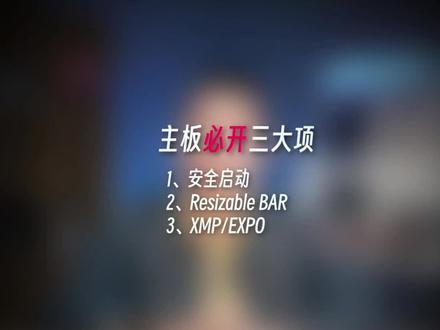 00:43查看AI文稿AI文稿
主板到手的第一件事情,别急着装系统,备钥匙里有三个选项,建议先看一看。第一个是安全启动,现在不少游戏都强制要求不开,连门都不让进。我们首先进备钥匙,方向键选择安全安全引导,把模式改成标准,再开启安全引导即可。 第二个是 resizable bar, 进高级 pci 系统设置,把这个叫做大于四 g 地址空间解码和 resize bar support 选项,打开,支持这项技术的游戏能直接提升百分之十的游戏性能。第三个是叉 n p 或 e 叉 p o, 这个一样是进 bios 进超频选单内存配置,新选叉 n p。 配置一,如果点不亮就换配置二,实在不行的话再关,别硬杠。
274尔英 01:54查看AI文稿AI文稿
主板 bios 里面识别不到硬盘是怎么回事?今天这条视频就来给大家做一个介绍。通常来讲的话,硬盘要么就是直接插在主板上,要么就是通过两根线插在主板上呢?那么电脑如果识别不到硬盘,第一个 硬盘本身的问题,如果硬盘是坏的,是不是插任何的线它都是点不亮的,或者是说没有正常的工作的,这是第一种原因。第二种原因供电线坏了, 硬盘也不能正常工作,电脑也识别不了咱们的硬盘。第三就是数据线,如果数据线是坏的,那么电脑它仍然不能跟硬盘进行数据沟通,那么在 bios 里面它仍然是识别到识别不到咱们的硬盘。 好,这一段讲完之后,咱们再讲这个跟主板相连接的这一端,那如果说主板这个接口他有问题,比如说赛德 e 这个接口有问题,他也会引起电脑识别不到这个硬盘啊。刚刚讲了这个线是这一端, 这一端的话有可能是咱们这个硬盘本身的接口,这个就包含在硬盘内了,但刚刚讲这个就是线的问题啊。 然后呢再讲这刚刚这个第三种,就是这个插这个数据线的主板这一端,那就是主板这个接口有问题。好,咱们再讲下下面一种可能, 就是咱们的 bios 问题, bios 有 的时候老电脑的话,它可能会跳 bios, 导致这个主板刚开始的默认状态是将这个硬盘给它屏蔽掉了。这个时候咱们在 bios 里面找到这个调节的方式啊, 就是一般在 advance 的 选项有那个 set 几的那种,呃,调节,打开这样的一个方式将它给打开,哎,咱们的硬盘就可以被识别了啊? 这个电脑的话不是在这个选项啊,不同的电脑调的调节的方式不一样啊,大致的话方法都是一样的,就是大概意思在这个选项里面,这个硬盘是被接口被关掉了,只要我们打开就可以了。
 00:31查看AI文稿AI文稿
完美平台修复 c p u 虚拟化反作弊开启了幕急用 v t d 弹窗报错 bios 攻略首先进入主板 bios 设置界面,找到相关选项并打开,如果找不到该选项或无法打开,可以尝试更新主板 bios 的 最新版本。 部分主板可能需要特定的操作步骤才能成功开启该功能,具体方法可参考主板说明书或在线教程。
3小鱼儿1


