脸部特效一闪一闪教程
粉丝1385获赞28.8万
相关视频
 00:15查看AI文稿AI文稿
最近很火的急急如律令脸式舞,很多人还不知道怎么做,其实很简单,三步学会,先点一下这里,再点这里,复制一下,然后打开左下角这个小工具,跳转过来以后一键剪同款就制作好了。
 00:57查看AI文稿AI文稿
今天我们做不一样的实况故障闪图,先来到剪映首页,然后这个图片设计智能设计,在这里添加你要制作的图片,输入咒语,等待一下就得到四张烟雾图,选择满意的导出,接着打开抖音,找到这个消除笔,把人物给消除掉,只留背景,然后保存图片。 我们把消除后的图片和刚制作的烟雾图素材导入剪映,前面照片留零点八秒,后面照片留一点二秒在特效里面的画面特效找到漫画多轨,随后在两个图片小白菜地方找到胶片,定格转场,把烟雾图复制一份,切换画中画, 并把人物扣出来,导出备用记的选择实况,再次导入实况图跟烟雾图,将第二段照片的时间调整到零点八秒, 再次小白块地方找到故障模糊,在画面特效里面的找到花瓶故障跟马赛克闪切,调整一下特效时长,最后导出成实况,我们一起来看一下效果。
458小颖 00:45查看AI文稿AI文稿
先看视频,像这种脸上一闪一闪的效果我们如何制作?首先我们打开剪映,导入一段我们准备好的视频素材,复制一份素材,将前面的这份素材切入画中画,画中画的这份素材我们选择抠像,用快速画笔将人物脸部抠出来, 等待扣向完之后,我们添加特效,复古发光。复古发光的作用对象,我们选择华润化的素材,再次添加特效蹦迪光作用对象,同样是化妆化的素材, 闪烁的快慢可以根据自己的喜好去调节,不敌光的参数来决定复古发光的特效参数,将滤镜拉到零即可。全部弄完之后,可以点击视频左下角,跟我一起边看边捡。好的,我们导出看成品。
841蜜汁小汉堡 00:44查看AI文稿AI文稿
你们要的教程来了,如何制作这种皮肤闪烁效果? 左下角打开剪映,边看边剪,导入一段视频,选中视频点复制,将前面一段切化中画找到不透明度,将数值调到零, 双指将时间刻度调到最大。给画中画开头打一个关键针,后面移动一格打一个关键针,重复操作,直到素材末尾。把第二个关键针的不透明度拉到一百,后面每隔一个关键针都这么操作。回到开头点特效,添加复古里的复古发光强度十五, 滤镜零范围五十点作用对象,选择画中画看成品。
2.6万启航(剪辑) 02:20查看AI文稿AI文稿
接着上一条视频,本期主要从以下几个部分来讲解,首先是视频素材的对齐,这一步是很重要的,我已经导入进来了,有一种方式可以全部选中,然后选择视音频对齐,但是我一般不用这种,宝宝们看自己的需求来选择就可以。 首先我是先把下面这两个素材音乐关掉,然后就顺着素材大概找到开头的片段,然后在前后位置就用键盘上的方向键一帧帧的移动,现在可以看到移动到有明显的分界处,现在就可以把前面的素材裁剪掉,下面的这两个素材也是这样裁剪,现在找到末尾的片段也是在一帧帧的移动,在非常明显的片段裁剪就可以, 现在看到已经全部裁剪完成了,我还会用这个画面基础选项中的这个不透明度检查一下是否已经对齐。 接下来我就会全部选中分离视频音乐,然后导入我下载的原视频素材音乐。接下来讲解两个素材之间一闪一闪的这种片段是怎么剪辑的。首先裁剪出你需要变化的两个片段,然后适当分隔成几小段,差不多三到五秒,看素材变化位置决定。有一种方式是可以用透明度来操作的,我这里讲解一下用这个动画来操作。 首先在动画里面找到入场和出场这两个选项,然后就可以给每一个片段的入场和出场用上这个渐影和渐显这两个变化功能,动画时长就根据自己的变化需求来设置就可以,就这样就完成了。 然后想要那种有点光一闪一闪的,就在特效这里找到震动频闪这个特效用上就可以了,适当调节一下参数就完成了。 接下来分享的是转场经常用到的特效有哪些,可以看到我上面收藏的这些都是我经常用到的,然后转场的地方 就可以试着看看,把这些转场脱下来,看看哪个比较合适就用哪个。然后最后讲解一下蒙版的使用,相信非常多的宝宝已经会熟练的使用这个蒙版了,那么这里主要讲给零基础的宝宝们。首先在画面中找到蒙版这个选项,然后选择一个你觉得适合这个片段的蒙版形状,拉点羽化,然后记住一定要打上关键针, 最后移动到片尾,在键盘上按下方向键的左箭头,然后就可以看见虚线框出来了,就可以变化蒙版了。在这里补充一下,圆形蒙版我一般拉的不大,就在十到十五之间,直线这些一般在五十左右,其他的看你需求拉羽化就可以。 最后就是这个特效中的丁达尔悬胶用的非常多,基本每一个视频都会用的,我后期是不怎么调节滤镜参数的,一般就是游戏中录下来是怎么样的就是怎么样的,最多就是加一个这个特效就没有了。选择这个素材来讲解是因为有宝宝投稿的,反正就是不管多久之前的素材,宝宝们不会的地方都可以问我,我都会把自己会的交给大家的。
84橙鲤鲤 00:17
00:17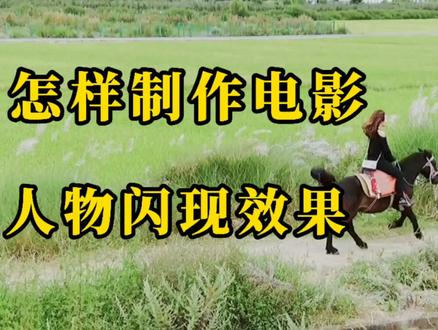 04:45查看AI文稿AI文稿
大家好,我是高姐,一位粉丝朋友给我留作业了,他就是想要这种人物闪现的这种效果啊,我就以这个视频来交作业了,不知道能不能帮到这个粉丝朋友,下面我们一起来学习一下。首先打开剪映 开始创作,把准备好的一段视频添加进去,然后滑动工具栏,找到比例点,十六比九,点亮视频条,双指把它扩大, 然后调节这个视视频的长度,最后到十四秒,这就是人物横过来的时候,把它删除掉,然后点亮 视频条,把原音去掉。大家先看一下没有剪辑前这个视频的效果, 感觉就是一镜到底,没有主次感啊,下面我们来剪辑一下点亮视频条 啊,这个视频总长是十四秒,我们就每隔两秒把它分割一下,把指针对准两秒的位置 点分割,以此类推,就是都是这样的做法。好,下面 我们要依次把第二段、第四段、第六段、第八段把它删除掉,就是每隔一段删除一小段视频,点亮第二段点删除,好 在这个竖杠这添加一个转场叠画,选零点五,零点六都可以, 再加一个音乐, 音乐添加进来以后,我们把这个前奏来处理一下,把它删除掉, 点亮这个音频条分割,把前面的删除,然后再次点亮音频条,把他拉到前面,然后看我们看到 这个视频分割以后,呃,有点短,我们就把它变速一下,点亮第一段视频变速常规变速调到零点五,答对勾, 第二段视频也是一样,然后点亮音频条,和主视频对齐,把多余的音乐删除掉, 再次点亮音频条,对末尾的音乐处理一下。 好,这个视频的整体剪辑方法就是这样的啊,谢谢大家的观看。请关注、收藏、转发,咱们下期见。
1671退休高姐 00:13查看AI文稿AI文稿
看好了,最近很火的比心猫爱心特效教程来了,还不会的小伙伴看过来,首先跟我一起戳一戳这个,然后找到这里的小工具,免费的,放心用。跳转过来选择剪同款,上传你的自拍就可以了。
 00:12查看AI文稿AI文稿
最近很火的急急如律令脸是我是怎么制作的?今天我来教一下大家。首先点一下这里,再点这里复制一下,然后打开左下角这个小工具,跳转过来以后一键剪同款就制作好了。
171馋猫日记 00:1014小月
 00:36查看AI文稿AI文稿
画中画的使用方法,第十期教您特效制作发光闪动效果。在剪映中我们给视频添加边缘发光特效,视频中的亮度就会发光, 在这个基础上我们可以通过化妆化打入一段闪电素材,然后把它的混合模式更改为柔光,这样视频闪烁的发光的地方也会跟着闪烁。 最后我们添加一个震动特效,再加一些文字包装,这个好看的定版就做好了。我是老路,我们有缘见,拜拜。
1.1万路过我的生活 00:15查看AI文稿AI文稿
今天教大家做这个,你的表情真的太浮夸,小花脸特效,首先跟着我的手指操作,再碰一下这里,接着打开这个官方工具,进来后点剪同款,来到这里再点剪同款,上传你的照片,这里可以调整贴纸位置和大小,最后导就好了。
200夏天2.0


猜你喜欢
最新视频
- 4626咚咚特效