外六角螺栓倒角三维图怎么画
今天来做一个螺丝呗,大概是这样子, 这里我这里我保存一下。 首先我们建立一个多边形, 默认是五边形,我们按键盘上的上键,还可以添加边数, 然后给他解除一点点,翻盖一下,这么多,这里 你再用一个圆,给他一个 降级,听好了。然后前面的面模式,这里选择偏移。 这个软件有点神奇的地方,就是有些功能明明能用,但是你就用不了,又来一遍, 这里只能这样子,打开 倒角大概这么多,那我们再新建一个圆圆盘, 圆柱,新建一个圆柱 n q 键啊,刚才选错了, n q 键也这样,急, 这里再给大家 按个 h, 加这两边 切换的面膜是给他来个偏移,大概这么多, 大概这么多,占了一个便宜, 很想你 给他穿一点点。千万的面膜,撕下再打个胶, 嗯,将在面膜之下拉成, 看这螺丝想做多长,螺丝比例有点不协调,下面的杆子太大了,选中所有的面都想一点点。 用软件比较方便的一点,就是后期的话,这种非常方便,还可以,这样子非常方便。 这里做这个牙口的话呢,用螺旋。 this is 第五名叫螺旋, 大改一下,大改一下,这里我现在十八条边吧,加长一点,二十 显示边,给它一个独行 那个读写,然后呢?按 shift d, shift 加 d, 再复制一条,再往下挪一挪,大概这两个中间的样子,大概中间的样子好, 然后给它一个 size 缩写啊,选择这个,选择这个平面缩写大概一下, 这个决定你的那个牙口的牙的深度,这是罗牙的深度。选择这两条,然后这里有个 方向啊,完成一个片, 那接下来我们再进入到边模式下,再给这一条边,在这个位置开一刀,加个点, 按 shift 加 r 键返回上一步操作,重新来一刀。好,我们选择这一条边,然后这 按按 shift 加 d 键复制两条出来,这个它有一个独行,然后再一个 l 键翻压, 按 out 加 h, 取消读写,选择这两个 shift 加 h 读写。啊,现在就是一个这样子的选择,这两个边, 嗯,没有没有, 左边 有没有,哎,有没有? 边模式下,边模式下选择两道边按键,键盘上的接键给他 就是这个键,但这里没有这个快捷键的,说明 这是接键。然后呢,我们再进入到面层,这里绘制一条直线,按 c 键 接近一次切割,这里也是 不用按 shift 键,直接给它切割, 选中两条边,选中它的边,修补它的孔洞,鼠标右键点确认,再选择它的边, 再进行一次封闭空洞。啊。现在完成取消读写, 选择第一个实体,给他一个读写,进入到面层级,再往上一点点,取消 走线线,移动一下, 按快捷键 ctrl 加 d, 按一下 f 键,再反过来试一下 删掉下面这个,这两个就是 super and q, g 和 g 和应急 这个软件。这个最也不好的地方就是他没有办法像 csd 一样向这边直接挪。没有的,但是不方便吧, 可能是取取取新建模都这样子,那这一步基本上算是已经完成了。这里我们就给他一个挤出, i should have it being。 给他来一个倒角,比比这种指甲要好看一点, 大概一下就行,现在开始尝试一下能不能给他倒角。倒不了。

粉丝276获赞642
相关视频
 04:36查看AI文稿AI文稿
大家好,我是游击交流会向南子,因为我们上节课呢,给大家说了一个内六角,呃,那个螺栓和这个套筒,螺套筒的这个孔口的这样一个处理的一个方法。以后呢来我们评论区,有些朋友他就问那个什么六角螺母或者六角螺栓那个头部那个圆角是怎么处理?那今天的话呢,我们再给大家 把这个给大家解释一下,那这样他会有助于咱们一些新手朋友可能更好的一个学习一些巩固性命令。好,那咱们把这个放到旁边去, 我们看一下,他就是要要到一个什么样的效果,你看就是他最终就是要咱们的螺母啊,螺母这个 这边上倒圆,这个圆角倒角的一个处理,是吧?那今天这里的话,我就通过两种,通过两种方式,两种方法,我的两种方法呢,给大家来介绍一下这个到底该怎么做。好,那我们我们先这样先进入草,咱们用第一种方法进入草路 做螺母。好,我我们进入草图画好,因为我这个没在中心位置,我那我就把他那个圆形位置先找到吧。 那这个时候呢,我们就这里直接画一个圆,画圆你可以相切画相切就说与咱们这个角,如果你说刚好角到这到这个地方停止,那你就相信,那咱们就不相切了吧,那咱们就画个, 我们就给他来个九点五吧,九点五九点五的圆,是吧?好,那这样好了以后呢,那咱们就直接出来拉伸, 直接出来拉伸,咱们这里就拔毛上去,可以改成六十度也都可以的,或者是度数你自己定 是吧?好,这样好了以后呢,因为咱们这个是螺栓,这个柱子啊,螺栓,哦,螺丝柱啊和这个头已经求和了啊,咱们就做成片,如果没求和的,咱们直接用球胶就可以把它做出来,咱们就这样的话,咱们就呃,多了一个那个, 你就直接用它修剪一下就可以了啊,好,咱们把这个一一,咱们做出的话,你把它不用的马上就隐藏起来。好,那这个时候呢,咱,咱们先放出来吧,那这个时候呢,咱们就可以把它进行一个镜像,或者是进行一个镜像面,是吧?好, 好,直接镜像镜像过来就可以了。好,那有些朋友可能觉得你觉得这个大了,那以后咱们看,你可以咱们把这个,嗯,这个可以稍微改一下,咱们你可以把这个改稍微改大点,改成九点八,是吧?都是可以, 你看等一下他会变变掉。好,你看这都是可以,是可以随时改动的,是吧?这就是咱们这用草图的一种方式,用草图就是,呃,方便修改就方便修改,他可能有些带参数。那这个时候我再讲一种,就是 半餐形式,咱们做出来的是直接在不用进草图,直接在建模下面做,哎,这样一种方法。好,那这个时候呢,我们怎么我是怎么做的?我们这个时候呢,先把坐标,我们把坐标挪过来,坐标挪到这个面吧, 现在说坐标,我们在这个面上面画一个圆,或者是算了,咱们就直接,呃,刚好这里有这个,咱们就直接偏圆吧,咱们就看着偏吧,你偏个一,哎,偏位 二,偏个一一点八吧,偏小一点,好,就偏就偏到这么大吧。好,然后做这行以后呢,那咱们只需要把这个边角你要做最大角的地方啊, 不能往最小。好,这样连起来以后咱们再需要好,这地方,你如果你说你可以看你的深度了,这个时候你要根据自我就随意做一个控制一下啊。好,这个时候呢,咱们在这里 啊,这次咱们就回转,回转以后就直接求插就可以了啊,同样一个道理,把上面你可以直接镜像过来就可以了,镜下面,镜下面, oh, 是不是这样就两种方式,这样就做好了是吧?好了,今天呢通过这个案例就是给大家说一下我们这个这个倒角,是吧,用两种方式来做,大家说命练一定要用灵活, 这你不喜欢用草图,那你就外面的建模也是可以完成的,就是草图的,就便于咱们代餐时候,你可以以后说你的尺寸更改,他更方便一点,外面的这个半餐的话,有时候有些尺寸他不会随时改变,可能 相对来说麻烦一点,具体的话你根据你的自己的一个条件跟你自己的情况来进行一个处理。好,今天这个案例呢就讲到这里,大家有什么更好的方法呢?和大家一起来探讨,一起来学习。好,谢谢大家的关注和点赞,再见。
162UG交流汇-向南子 13:54
13:54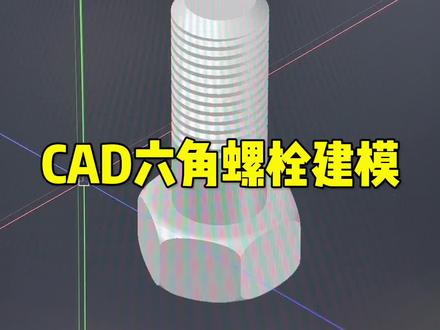 01:49查看AI文稿AI文稿
这个六角螺栓用 cad 软件怎么来绘制?首先我们输入多边形 pol 空格,侧面数右空格,任意点击一点,选择外切圆半径二十三空格。原命令 c 空格,点击他的中心点,画一个外接圆 三维拉伸 ext 空格,将这个弧形往下拉伸二十五的高度圆角。命令 f 空格,选择圆角边半径六空格,再次选择边空格确认。交集 im 空格,选择相交的实体空格确认, 输入 vs 空格,将视觉样式改为真实模式圆柱体 cyl 空格,捕捉到最顶面的圆心半径十五空格,高度七十五空格, 然后输入倒斜角 c h a 空格,选择斜角边空格,确认基面倒角距离,我们输入四空格其他面的倒角距离四空格。再次选择边线空格确认,输入螺旋线 h e l i x 空格,指定顶面的圆心底面半径十五空格, 顶面半径十五空格圈高 h 空格,三点五空格,螺旋总高度我们给一个七十五空格,然后将视角方向从西南切换到前视图,输入多边形 pol 空格,侧面数三空格二级指令一空格,点击一点,画一个边长为三的三角形, 扫略 sw 空格,选择三角形空格确认,再选择这个螺旋线移动命令 m 空格,将这个螺旋实体往下去平移五十的距离,输入叉级 su 空格,先选择要保留的实体空格确认,再来选择要减去的实体空格确认,那么这样的一个六角螺栓就绘制完成了。 如果你也想要从零开始系统的学习 cad 软件,我推荐你学一学这本 cad 从入门到精通的教材书,全书包含了 cad 的二维平面制图,加上 cad 的三维建模,涵盖了十一大知识门类,一百三十七个精准的知识点,不仅有图文教程,还有视频教程, 你只需要扫一扫书后面的二维码,就可以免费观看和他对应的视频讲解。现在我把这本教材书放在左下角小黄车,有需要的同学赶紧点击把它带回家。
436CAD『校长』 01:03查看AI文稿AI文稿
六角镗穿全自动倒角机是专为六角镗穿倒角而设计的一款专用机床,由数控程序自动控制,进行加工工作时,人工只需往送料机构摆料即可。采用平托式自动送料,送料架自动将弓箭输送至倒角工位, 弓箭到达倒角弓位后,定位机构伸出定位感,将六角头与家具精准面靠近,然后油缸自动加紧,弓箭加紧保持不动。此时刀盘旋转进刀对六角头进行倒角加工。 设备操作简单,加工精度高,质量稳定。更换不同尺寸的弓箭,只需更换刀盘和夹模即可,从而适应产品不断升级的要求,解决多品种、中小批量生产的自动化问题。欢迎有意向的朋友评论区留言或私信交流。
 02:58Solidworks 三维建模绘制过程练习12: 如何画六角螺母,用到的命令:拉伸凸台,拉伸切除,镜像,倒角,螺纹线等
#solidworks #非标机械设计 #solidworks新手入门 #机械设计查看AI文稿AI文稿今天来画一下这个螺母,首先新建一个零件,在上市基准面上我们做一个多边形,这里我们就选择六边形,标注一下尺寸, 这个距离我们给个二十,我们选择一下这条线,给一个数字关系,我们选择特征拉伸图台选择两侧对称,给个九,然后我们选择一下这个面,在这个面上我们画一个圆, 选择一下这个圆,让他按一下 ctrl 键,让他跟这条边线相切,我们选择特征拉伸切除,在这我们选择反向 切除,这里面选择完全贯穿,选一下拔模四十五度确定,然后点一下镜像,在镜像面这我们选择 上是基准面,要镜像的特征是切除和拉伸确定,然后点一下这个面, 我们画一个圆,这个圆的直径我们给个十点三二,然后选择特征 拉伸切除,这选择完全贯穿,我们选择圆角中的倒角,倒角类型就是第一个角度距离,倒角参数,这我们给个 这给零点五,这给个四十五度,要倒角化的项目,这我们选择边线一 和边线二确定,然后再选择异形孔向导 这里的螺纹线,确定纹线位置,这里我们选择边线一勾一下偏移,这给个二结束条件,这样我们选择一选择而定,这里呢我们就选择这个面面一 规格类型,这儿我们选择 magic tape, magic tape 是指的是内螺纹尺寸,这儿我们就给个 m 十乘一点二五吧,下面都是按照默认的 剪切螺纹线,右旋螺纹点确定,这样的话这个螺母就做出来了, 我们选择零件六,编辑外观,选择六金属,这里根据自己的需求,我们看一下 pose 图就是这样的,谢谢观看,喜欢的请帮忙点赞!
43SW小蒲 01:32查看AI文稿AI文稿
老师老师,你这个六角螺栓是怎么画的呀?详细教程安排上,首先输入多边形 pol 空格侧面数六空格,任意点击一点,选择外切圆半径二十三空格。 圆 c 空格,点击中心连一个外界圆三维拉伸 ext, 将这个图形拉伸二十五的高度圆角,命令 f 空格,选择圆角边半径为六,再次选择下方的圆角边空格确认 标级 im 空格,选择相交的实体空格确认 vs 空格,把实体样式改为真实圆柱体 cyl 空格,点击顶面圆心半径十五空格高度七十五空格。 倒斜角 c h a 空格,选择斜角边空格,确认倒角距离四空格,然后再次选择这个斜角边空格确认螺旋线 h e l i x 空格,点击顶面的圆心半径十五空格,然后圈高 h 空格,三点五空格,总高度 五十空格。把视角方向调整到前视图,输入多边形 pol 空格侧面数为三二级,命令一空格,点击一点,画一个边长为三的三角形扫略 sw 空格,把这个三角形扫略到这个螺旋线上,然后利用移动命令 m 把这个实体往下去移动五十的距离 叉级 su 空格,先选择要保留的实体空格确认,再选择要减去的实体空格确认。那么这样的一个六角螺栓就键不完成了。老师,这么多快捷键你是怎么记录的?那是因为我正在使用这张 cad 二维加三维的快捷键大鼠标垫,它上边包含了绘图工具, 修改工具,标注功能,还有三维建模,每一个工具都有对应的快捷键和图标,点击左下角就可以把它带回家。
33翟戴机械 25:23查看AI文稿AI文稿
学的是思路,交的是朋友,大家好,我是你们的朋友郑源。今天呢我们一块来 画一个六角螺母,这边呢左边就是他的一个平面图,右边呢是我已经画好了一个六角螺母,大家可以看一下,里面有螺纹,还有这上面有倒角, 然后这是一个六边形的,就是这么简单的一个图,这就是一个六角螺母,看六边形的,然后里面有螺纹,边上有倒角。 首先呢咱们新建一张图纸,按照这个二维图纸来画, 咱们建好图纸之后,咱们来到这一个上市图,就是 xy 平面上,来到这之后呢,咱们看一下这张图纸, 他是一个正六边形,然后是他是外切,外切于这一个圆,这个尺寸是三十二,也就是这个圆的半径是十六,然后他的厚度是十六点八,然后他螺纹是 m 二十的, 这里有一个十二的小岛角,就是刚刚才咱们看到的,刚才咱们看到的这个 有一个小刀,有一个小刀角就在这就在这 好,咱们来画, 咱们还是把它最小化,把这一个最小化了,然后把它两个在这。 首先第一步呢,咱们就是画这个正六边形,画他的主体正六边形是怎么画呢?还是咱们以前从二维里学到的,画一个, 咱们点一下这个正六边形的图标,多边形的图标点一下之后呢,他让我们输入侧面的数,咱们输入六, 输六之后回车,这时候他让我们指定中心点,这时候我们点一下,点一下中心点之后呢,他让我们是选内切内接于圆还是外切于圆,咱们这时候选外切于, 因为另一张图纸也是那样的,选中之后呢,咱们把方向调好,方向调好之后啊,半径,半径是十六,这时候输入十六, 这时候他并没有按照我们实际的方向来来画出来啊,咱们可以旋转一下或者是重新画一下都可以,咱们旋转一下吧,旋转按住右键点这个几何中心,这时候捕捉到他的几何中心旋转九十度,旋转九十度就可以了, 然后就画出右边这一个图的样式来了。画出来之后呢,咱们继续画这一个圆,画这一个圆画他还是捕捉到几呃,几何中心画一个圆,为什么要画这一个圆呢?因为咱们 咱们捕捉的时候,咱们再调到一箱切上啊, 有一个切点,咱们点一下切点之后啊,就可以了,可以捕捉到他的切点上,或者是右 shift 加右键,然后点一下切点,这时候他就单纯只捕捉切点,这时候就很好捕捉了。为什么要画这一个圆呢? 用画这一个圆的目的是一会我做这个,做这一个斜角的时候,我要有一个中心线,中心线的时候我要用这个圆的圆心做轴,做中心线,一会大家就可以看到, 其实这个圆如果是不画的话也能画出来,但是画出来会比较方便。是这样的,画好之后呢,咱 咱们来到东南等周侧,东南等周侧,这时候咱们可以点一下这个地方,点一下这,这里可以改周侧图或者是显示的。 嗯,显示的情况啊,咱们点一下这个俯视,点一下之后呢,咱们来到东南等轴侧。来到东南等轴侧之后, 咱们如果把这地方改成概念,点一下这个可以改成概念,咱点一下拉伸,点下拉伸,选中这一个六边形, 然后确认,确认之后呢高度咱们输入十六点八,十六点八,输入十六点八之后呢,这时候这一个 螺母的一个主体咱们就建好了,建好之后呢咱们需要怎么着?需要需要把这一个小岛角再画出来,需要画岛角的时候啊,大家是不是说是不是可以直接用岛岛角的这个 命令来画呢?咱们来到实体选项,实体选项卡这里有一个倒角,倒角,倒圆角,如果这个倒圆角他因为是十二度一,咱们可以随便画一个啊,咱们点一下, 这是这个半径,咱们随便点一下,预览一下,然后确认,确认之后呢咱们继续确认,你看这个就跟刚才咱们看的那个三维图,还有实际的图是很不一样的,所以这个用圆角排除了 咱们后退啊,可不可以用这个倒斜角呢?咱们点一下看一下, 还是选中这六条边,然后确认,然后确确认还是啊他还是,嗯,跟咱们刚才看的不一样,因为这个倒斜角你看他是直的或者圆点都是直的, 所以啊咱们还不能用它。咱们现在这个怎么弄呢?咱们就要在这一个,我把这改成二维线框,就在这一个 这一条直线这一个面上,直线这一个这个方向上,因为他是这个六边形,六边形他是这边这条直线这 是最长的,或者是这从这里连到这里不是长最长的,只有是从一个角到另一个角的距离是最长的。画一个洁面,用一个洁面来旋转,按照这个圆的中心来旋转,把它切除掉, 角度是十二度,然后高度是一,把它切除掉多余的材料就会产生这个效果。咱们来画一下,看一下啊,咱们在画之前呢,咱们, 咱们因为咱们一直就是在 x y 平面上画画图的, 如果现在我们画他只会画到 xy 平面上这一个 xy 平面上, 这里画到 x y 平面上之后,他有个什么特点呢?他就没法按这里这一条直线旋转切除了。这时候咱们要做一个坐标, 做一个坐标是怎么着呢? xy 平面是平行于这条直线的,而且是正好在这一个对角线上,就是这一这两条 对对角边上吧。这时候咱们可以用到这个三点坐标,咱们点一下这个三点坐标。首先三点坐标的前面我们也学过,第一步点一下他的基基准点, 点一下他的基准点之后是咱们把基准点设到这,然后第二步就是指定指定 xx 方向,然后第三步指定 y 方向, 这时候这个 xyxy 这平面就建到了这一个这一条直线,这向下切在一个平面上,这时候咱们在这个平面上点一下,看一下是不是 咱们可以在这里啊?这时候在这里画一个这一个他的斜角,这一块的这个小斜角咱们画出来啊, 咱们点一下,随便画啊,随便画点一下,一个点高度是一,高度是一, 因为咱们这一个图的高度就是一啊,然后角度是十二,角度是十二,咱们怎么画呢?咱们这样 画一条平平的线,然后再画一条斜的线,斜的线,这时候要有这一个点 画着跟他连起来,这时候没有标注尺寸啊,咱们用到前面学的参数画点一下,然后咱们首先要让 这两个点重合,你也可以用别的方法,我觉得用这个参数画比较好画而已,你可以用别的方法画的一个洁面都可以,然后标一下这个角度,角度十二度, 这时候呢咱们来再来,这时候不用管他,把这个删掉,要一下线性, 线性尺寸啊。这里到这里咱们标一下是一,这时候这个十二度也出来了, 十二度出来了,一也出来了,咱们只需要再画一条直线,把它连起来就可以了。 画一条直线,画一条直线之后大家看这里没有,嗯,怎么说呢?没有,没有是连起来,所以咱们就用这个短的来画,从短的这一条边往上画, 这时候这个也没有破坏这个一,也没有破坏这个十二,然后咱用这个剪刀剪切,把它剪掉。这些命令在前面咱们都学过,剪掉 之后呢,咱们知道前面学的旋转的时候旋转,旋转命令要用一个面玉啊,要用一个面玉,咱们就把这一个做成一个面玉,点一下绘图,然后点一下面玉,点一下面玉之后呢框选他,然后右键确认, 确认之后呢,他应该是咱们点一下他,你看点一下他之后啊,他一下就能选中三条线了,咱们可以调到这个概念,这时候你看见没有?咱们来旋转一下, 按住师傅的,然后按住鼠标滚轮键就可以旋转,旋转一下,看他只是一个面啊。这时候咱们做好了面浴之后,咱们继续再调到这个二维线框里来,因为这样比较好看, 做好之后咱们选中它,把它移动,把它移动,用这个基准点移动到这里来,这里来啊,捕捉到这个基准点,这时候呢, 我这一条直线把它删掉,没用了,这时候呢,这一个旋转的一个面玉就做好了,这是我的想法,就是把这一个面玉 这一个小三角按照这一个下面这一个圆的中心点,然后也就是这一条直线,咱们画一条, 画一条直线,按照这一条直线旋转来切除他,咱们调到嗯,概念来看一下啊这一条直线,然后这一个面域 其实还有一个很好的这个,呃,灰度,灰度,灰度,不是灰度 x 射线就能看透,所有的都能看透了, 咱们可以根据实际需要来回的调啊。这时候呢,咱们点一下这个旋转三位旋转命令,三位旋转命令第一步选择要旋转的对象,咱们点一下这个面域这一个对象,哦,选错了,选错了,咱们可以按住 shift, 然后 点,嗯,选错的对象就会删除掉,就会取消选择。然后咱们还是用这个二维线框吧,二维线框点一下旋转,然后点一下这条这个小三角的面玉,点一下之后呢,嗯,就是旋转 对象已经选好了,然后右键确认,确认之后呢,他这时候会让我们指定指定轴啊,咱们点一下这个轴上下两端, 咱们点一下旋转,然后点一下这个这个二二维的面域啊,然后再选择 这条轴,选择这条轴之后呢,他这时候就是一个动态的预览了,这一个面域旋转的一个体就会出来,咱们输入三百六十度,三百六十度回车,这时候呢,咱们再调到这个概念里来看, 继续旋转一下,看,他这时候就多了一个,跟一个盖似的,咱们用这一 个,那个求差命令啊,求差命令,点一下这个求差命令,然后点一下这个要需要求差的实体,然后右键单击,然后选要减去的实体,然后再右键单击。这时候呢,大家看一下啊, 这一个是不是就很像咱们刚才画的那一个,嗯,螺母了?是不是 这时候就是一样的?其实就是咱们画完之后呢,继续画,继续画他这一个, 嗯,这里画他这个螺纹跟这个孔啊,螺纹跟这个孔,首先咱们要画这一个孔,嗯,在 加工螺纹之前,其实加工顺序就是先把螺先攥上孔,然后再再加工螺纹的,咱们就按他的加工顺序来画。首先他这个小镜啊,小镜是十七点三,也就是这 这里这条直线到这一条直线的距离是十七点三,他是个圆的,也就是这里边这一个,这一个圆是十七点三,咱们就在这里啊画一个十七点三的圆,在这里 这个圆的,嗯,圆心画个十七点三,十七点三除以二,咱们看一下啊, 十七点三除以二,半径也就是八点六五,八点 六五,咱们这时候输入半径是八点六五,八点点六五。回车,这时候咱们调到这个二维线框来看啊,已经画好了一个, 嗯,十七点,十七点,十七点三啊,十七点三的圆,刚才咱们算的是不是十七点二了?哦,十七点三,没算错,十七点三。 然后这时候啊,咱们用这一个命令按住并拖动点一下按住并拖动,然后选择这个刚才画这个圆往下拖, 往下头拖到高于这个圆,高于这个螺母的时候,咱们点一下左键,然后,然后咱们看看啊二维线框来到概念, 这时候他就画出了一个,画出了一个实体来,也是相当于一个拉伸的命令,其实是一样的,咱们继续啊,用这一个主主体剪去,他剪去这个剪去之后呢,咱们看一下 是不是已经是基本上成型了,但是他还没有螺纹,还没有螺纹,这时候咱们继续继续画螺纹,画螺纹怎么画呢?咱们还是来到这个 二维线框,二维线框咱们以这个底下的这个圆嗯为基础,往上画一个螺纹吧, 咱们点一下这个绘图选项卡,绘图选项卡里边还有一个螺旋线,螺旋线呢,咱们点一下螺旋线,点下螺旋线之后,他这时候 让我们指定底面的终点,咱们就选这一个最底面的终点,看到没有,这时候画的时候他这个圆他不可以这样画,这样的画的时候咱们因为没有调坐标,他是在刚才对角线上画的, 然后咱们把这个坐标调回去啊,点一下这里这一个坐标的,点一下这个微名名,这个小三角,点一下之后呢,咱们点世界, 点一下世界坐标,点一下世界坐标,也就是回到我们刚开始设置的一个 cd 自己设置的一个坐标,然后这时候咱们再来画这个螺旋线, 点一下,然后以这个为中心画螺旋线,这时候是不是可以了螺旋线,因为他的小径是十七点三。 大镜呢?大镜是多大呢?咱们知道吗?大镜是二十啊,因为咱们是 m 二十的吗?大镜就二十。这时候咱们可以回到这里来啊,螺旋线点这个中心点,下面中心点,然后选一下这个 半径啊,中心线螺螺旋线的半径输入是十,也就是大将就是二十的。 回车之后呢,他就会让我们指定顶面的,这时候指定顶面的一个,呃,半径啊,咱们还是实可以回车或者是空格都可以啊,就是默认的还是实, 然后这个高度呢?高度咱们看这里啊,罗距是二点五,每一个每一个螺纹之间的距离其实是二点五, 咱们可以点一下这个圈高,圈高点一下他,点一下他之后,他会让我们输入这个圈高,也就是逻辑二点五会撤,这样我们就固定好了这个逻辑了,然后我们把它,把它往上画,画的高一点 无所谓,只要是比这个螺母高就可以点一下左键,这样啊,这一个螺纹的一个路径咱们就设置好了, 设置好了之后呢,咱们怎么办呢?咱们就要再画出这个螺纹的形状来,这是螺纹形状,咱们还是在二维线框里看一下 老妹的形状,咱们怎么画呢?这是要要画到哪里啊?要画到这一个,这一个这个螺旋线的一个点上这个屏 面才可以啊,所以咱们又用到了一个命令前前几节课咱们也讲到了,就是这一个,嗯,这个啊,嗯,我放大一下,看一下,这招适量,这招适量也就是咱们只要在这个螺旋线的顶端创建一个 xy 的平面, 这时候咱们点一下,看一下,点一下这点适量,点一下这点适量呢,他会让我们有一个选项,有一个选项这里选择对象,咱们点一下这个对象,点一下对象之后呢,咱们再点再点一下这个螺旋线的顶端啊, 这时候瞬间就在这个螺旋线的顶端看到没有创建了一个 xy 平面,然后咱们就在这个 xy 平面上画一个,画一个什么呢?画一个 螺纹吧,小三角螺纹形状,这时候画的时候他会这个这一个,嗯,外壳就是相当于这个螺母的主体啊,他会干扰我们,这时候咱们怎么办呢? 咱们就嗯为大家看的清楚啊,我调到这个概念来之后,咱们右键单击,然后点这个隔离,隔离,嗯,就是选到隔离之后呢,咱们再隐藏对象,选择这个嗯,主体啊,然后右键确认把它隐藏掉, 把它隐藏掉之后呢,这时候咱们再画一个小那个螺纹的一个 额纹的一个齿形状,咱们这时候放大,这样把它往这来拖,咱们大体化 一下,大体画一下,然后这样这时候就画好了,画好之后呢咱们再把它显示一下,看一下啊,把这个右键单击这个屏幕,然后 移到鼠标移到隔离上,然后结束隐藏距离啊,然后咱们调到二维线框来看,二维线框咱们转一下看一下, 嗯,这时候咱们这一个就是螺纹的牙已经是超出了这个这一个 咱们的小将,这样就完全可以把它切除掉,到时候咱们用还是用这个,嗯,球叉可以切除掉,这时候咱们就可以扫略用这 这一个,在扫裂之前呢,咱们还是要把它这一个做成面玉啊, 做成面玉在 cd 中啊,要想扫略这种实现,必须把它做成面玉才能扫略,然后做成面玉之后呢,咱们就用这一个 扫略命令,然后选择这个要扫料的对象,然后右键单击确认,然后咱们选择路径,等一下啊,选择路径,这时候呢咱们看一下来到二维概念,来到概念, 咱们看一下这是不是已经画好了这个螺纹了,只要用这个主体剪去这个螺纹是不是我们的形状 就会做出来了,这个螺母就会做出来呢?咱们来试一下,因为咱们来转一下,看一下他这个地方还没有到底啊,咱们可以把它往下移动一下, 可以把这个点一下这个移动命令,然后点一下这个刚才旋转出来的螺纹,然后往下移动, 输入随便输入一个数,看他移出来就可以啊,输入是也不用随便输入,直接点一下就可以点一下 所见所得的。这时候咱们来用这个球叉,然后选一下这个主体,然后呢再选择要, 然后右键确认之后呢再选择要减去的这个这一部分,然后右键确认,咱们来旋转一下,看一下是不是已经做好了,这一个跟刚 咱们做的那一个三维的是不是一样的,咱们打开刚才那一个来看一下,打开螺母三维哦,因为刚才咱们已经打开了,在这应该是 这里,咱们看一下是不是一样的,只不过这一多了一条直线,多了一条直线,我们随时可以删掉它,删掉看这里, 看这里是不是一样的,这样就我们就复制了一个他,这就是一些思路吧,或者是一些画画,还有一些基础的命令, 这一节课主要用到这个。嗯,难点在哪里呢?在这个坐标,坐标,大家一定要看一下我以前讲的课,这个坐标如果弄不明白的话, 画在 cd 中画三维还是比较麻烦的。好的,如果大家喜欢我的视频的话,可以给我一个点赞或者关注一下,谢谢大家。
686正源 05:58查看AI文稿AI文稿
好,我们来看一下这个题,要求不画螺纹连接,简化画法中的露馅。首先呢,这是一个小装配,那在装配图里面呢,简化画法里面对于这个螺纹端头的倒角是可以省略不画的,这是我们要说的第一个事情。 第二个事情呢,他牵涉到的标准件有螺栓,螺母和电圈,这是个平电圈。首先我们来看一下他的表达,他给了主式,从这能看见螺杆,所以主式做的是抛式, 从这看不见螺杆呢,左示图做的是示图啊,那我们牵涉到的呢,就会有大镜,小镜,还有通孔,还有螺母和螺栓头。我们先做螺杆的,螺杆的呢,我们就可以按照装配图的 夸大画法,我们小镜距离大镜一毫米。 然后呢,这个是螺纹中指线,他只要在电圈以下就都可以,螺纹中指线必须中指在电圈以下,小径细实线。 好,这边也是补上他的小径线, 距离一毫米啊,用简化画法距离一毫米。然后我们来看螺母,螺母呢,他在这可以看见六棱柱上的棱,底下的螺纹头也是和大镜对齐 啊,那到左视图上呢,因为它采用的是不抛的画法,所以这会有一条棱, 左视图上会看见的是三条棱。然后我们来看两块板,两块板呢,首先也是距离一毫米有一个通孔, 这个距离一毫米, 螺纹是穿进去的,然后两板的分界线, 两板的分界线,然后对于不同的零件,我们打泡面线,泡面线方向相反, 间隔均匀 好看。俯视,俯视,从上往下看见螺杆,应该有个四分之三圆的小镜,看见螺母看见电圈,其他部分已经做好了,我们把小镜画上 四分之三圆, 最后一步检查并且加深好。我们加深先牵垂这条是粗实线可见的轮廓线, 粗实线 中间这个分界线顶到螺杆上,这条线再加深一下。 好,螺纹的中指线也是粗实线。
73点点我爱你💕 02:19查看AI文稿AI文稿
cad 六角螺栓怎么做?一分钟教会你第一步,我们在快捷键大鼠标垫上找到多边形的指令 pol, 输入 pol 空格侧面数六空格,点击一点,选择外切圆半径二十三空格, 再找到圆的指令 c, 输入 c 空格,点击他的中心,点击他的顶点位置一个拜见圆,找到三维剑魔会计鉴定的三维拉伸 ext, 输入 ext 空格,选择拉伸对象空格确认高度,输入二十空格,找到导圆角的指令 f, 输入 f 空格,选择倒圆角的边半径六空格,再次选择一条边空格确认,找到焦急的指令 an, 输入 an 空格,选择香蕉的实体空格确认。找到圆柱体的指定 cyl, 输入 cyl 空, 点击圆心半径十五空格高度七十空格,找到导协找的指令 cha, 输入 cha 空格,选择这条边空格,确认距离四,然后再次选中这个边空格,确认螺旋线的指令 helix 空格,点击他的圆心半径,我们输入十五空格顶面半径十五空格圈高 h 空格,三点五空格总高度,我们给一个五十空格, 把视角方向从西南等同侧切换到前视图,输入多边形命令 pol 空格侧面数三空格二级指定边 e e 空格,点击一点边长,我们输入三空格。 接下来我们在鼠标链上找到三维剑模拟的扫略命令 sw, 输入 sw 空格,选择扫略对象空格确认。然后呢 来点击他的路径线,输入移动命令 m 空格,将它向下去移动五十的距离。最后我们找到差级的指令 su, 输入 su 空格,先来选择我要保留的实体空格确认,再来选择要减去的实体空格确认, 那么这样一个三维螺栓就绘制完成了。我们在绘制的过程当中会用到大量的 cd 快捷键,如果你还记不住的话,老师给你准备了一张 cd 快捷键大鼠标垫,它包含了二十四个绘图工具, 三十六个修改工具、十二个标注工具、十二个功能设置工具,还有三十六个三维芥末工具。我已经把它放在视频左下角的小黄车,快去把它带回家。
 02:44查看AI文稿AI文稿
老师老师,能不能用 cd 给我画一个三维螺栓呢?安排,首先用多边形命令 pol 空格,指定侧面数六空格,指定中心点,选择外切一元半径二十三空格。 然后呢,再次使用圆的命令 c 空格,以他的几何中心为圆心半径,连接到他的端点上,把石头方向从俯视改为新单等的侧直接钥匙改为真实模式,找到三维件模块件板块中的三维拉伸 ext, 输入 ext 空格框,选择两个对象空格,确认给他一个高度二十五空格,然后再使用圆角的命令 f, 输入 f 空格,选择一条边圆角半径六空格,再来选择第二条边空格,确认 找出两个圆角,使用交集的命令 i n, 输入 i n 空格,当选对象空格, 底座给画出来,然后我们来画他的这一个丝感部分,找到圆柱体秘密 c yl, 输入 cyl 空格,指定圆柱体的底面圆心半径十五空格,高度七十五空格。 倒斜角命令 cha 空格,选择其中一条边空格,确认倒角的距离四空格,第二个距离也是四空格,再来选择这条边空格,确认打出一个斜, 使用螺旋线的命令 helix, 输入 helix 空格,一 顶端的圆心为螺旋线,顶面圆心,我们一定要记住水平朝右去绘制给他一个半径十五空格,顶面半径十五空格,然后输入下方二级命令圈高 h, 输入 h 空格,圈高三点五通则高度五十空格。把失踪方向从西南等周侧改为前视。 再次使用多边形厘米 pol 空格,侧面数三空格,然后用边画三角形,输入二级命名边翼,输入一空格,然后指定螺旋线的起点数值往上给它一个高度。三点四九空格, 使用扫猎命令 sw 空格,选择三角形空格,再来选择螺旋线。好了,扫列成一个螺纹, 选择这个螺纹,输入移动命令 m 空格,竖直往下移动五十的距离,最后使用他级的命令 su, 输入 su 空格,选择要保留的实际对象空格,再来框选要减去的实际对象。 我确认,你看这样一个螺栓不就给他复制完成了吗?哎呀,老师你也太厉害了,就是你刚才把螺栓的过程中,我看用到了好多的快捷键,那我记不住怎么办?我现在会画了,但是我记不住。记不住快捷键的话没关系,我给你推荐我正在使用的这一张 ad 快捷大全的主要店,你看 下他不仅有我们常用的绘图工具,而且还有修改工具、标注工具、功能工具,三维剑魔工具,非常全面的一张快捷键大鼠标垫,每一个快捷键都有他的图标,我就把它放在视频左下角,小黄车点击就可以把它带回家。
120小伙CAD教学 03:43查看AI文稿AI文稿
哎,有同学问这个六角头的螺栓我们怎么去解膜,其实很简单啊,看老师一个视频就能马上学会。首先呢我们 ctrl 加新建一个零件模板, 然后呢找一个基本面,我们开始绘制草图啊,我们画个六边形在这里,然后呢他给他稍微约束一下,把这两条边的间距呢,我们设置为十六,哎,因为我们要画的是一个 m 十的螺丝, 找一个六毫米高的台阶。接下来呢我们找一个面,画一个大小直径为十六的圆,然后让这个圆去反侧切除这个六边形的台阶,然后给他一个向外拔模四十五度的角度,点击打勾。 好,咱们这个螺帽呢就画的差不多了,接下来在这个面呢,我们画一个大小为十的圆啊,我们先拉伸一下这个螺丝,你想画多长画多长啊,比如说我们给个三十, 好,还有这里还有个小台阶,同学们记得画啊,这个台阶呢,我们给个十五就差不多了。然后呢给个零点六毫米或者零点五毫米深都行。接下来呢给他导一个圆角,导一个零点五的圆角,选择这条边线,点击打勾。好同样的圆角, 我们记得把这些边线呢全部给他导上啊,哎,全部给他连接上,点击打勾,这样子这个螺帽呢就显得逼真一点。最后我们呢给他把螺纹线画好啊,当然在画螺纹线之前,我们要导一个一毫米的角放在这个地方, 点击异形孔向导里面的螺纹线,选择这条边线。然后呢我们把这个规格尺寸选好一点, 这个类型啊,我们一定要选择这个带,这个是剪切螺纹线,我们已经是一个十毫米的圆柱体了,你再拉伸的话那个尺寸就不对了。 然后呢我们点击一下偏移,稍微偏个两毫米,往往外面偏,保证这个螺纹线的长度是够的。 ok, 差不多了,我们就点击打勾 好,然后这个位置螺纹结束的位置呢,我们稍微的有一点点麻烦,我们需要画一个三 d 草图,然后呢画一条直线, 这条直线呢要和这个线呢相切,然后我们根据这个直线再创建一个基准面啊,创建一个基准面, 选择这条直线,完事之后呢再给他一个参考,这个参考就是保证我们这个平面啊,他在这条直线上面。好,在这个平面上面呢,我们再给他画一个三点圆弧, 找到这一个端点。哎,第二点呢我们往里面走,第三点我们画出来,然后让这个圆弧和他相切, 然后这个圆弧的直径啊稍微比这一个,呃,我们画的圆柱体要大就行,我们 m 十的吗?这个半径就给个六毫米,或者给个五点几也可以啊,问题不大, 稍微拉长一点点。最后呢把这个基本面隐藏,选择这个端面绘制草图,直接转换实际引用好,退出草图, 找到特征扫描切除,选择这个作为轮廓,然后用我们刚刚的那个三点圆弧的线作为扫描的路径。哎,点击打勾 好,我们这个螺纹的结束部分呢就绘制完毕了,那么整个螺丝画到这里呢,也就结束了,最后再把这些东西呢隐藏一下,给他一个你自己喜欢的颜色,那么这个螺栓呢就彻底画好了。
 13:10查看AI文稿AI文稿
学的是思路,交的是朋友,大家好,我是你们的朋友郑源。今天我们一块来学习一下这个六角螺栓的画法。 首先呢咱们来看一下这个六角螺栓的构造,它是由一根光杆螺栓跟一个六角的螺栓头组成的。 咱们的画法呢,首先第一步把这个螺栓头给画出来,第二步把这个螺栓画出来,第一步画螺栓头的时候会用到 香蕉命令,第二步画这个螺栓杆的时候会用到螺旋线命令,咱们一点一点来画。首先呢咱们新建一个图纸,新建一个图纸之后, 咱们来到正常的这一个试图上,来到正常这一个试图上之后呢上试图 来到之后,咱们画一个六角螺母的六角螺栓的一个顶顶面,这时候输入 侧面数是六个六个面,然后指定中心点,随便指定一点外切于圆吧,然后打开正焦 f 八,打开正焦,这时候画圆的半径是八回车, 这时候就画好了一个六角螺栓的一个顶部,然后咱们画几一个圆,一会这个圆的用处大家就会知道了。然后咱们再画一条线, 这样呢画这一条线的时候,后面有可能用作辅助线,咱们来旋转视角看一下。首先呢咱们画这个六角螺栓的这一个顶部的这一个 当然我们是要用拉伸,用拉伸命令点一下拉伸,然后选中这个六角螺栓螺栓的顶部,然后确认拉伸高度,咱们输入,比如他的厚度是八,回车 拉伸厚度是八,也就是这一个六角螺栓的上面头的厚度是八。然后呢咱们看一下他这个六角螺栓上面,这里有一个圆 圆角,这里也有个圆角,下面也有个圆角,咱们怎么画这个圆角呢?以前的时候咱们用那个命令是旋转,旋转之后球叉做出来的,这一次咱们来一个用一个球胶的命令, 这时候我画一下,大家看一下啊,咱们点拉伸,点这个圆,点这个圆之后确认 确认,然后拉伸高度,咱们先不不输入,这时候咱们点一下这个 倾斜角,点一下倾斜角,然后输入他的角度,角度,咱们可以输入大一点,负七十五度,然后呢 这时候咱们他的拉伸高度高度输入八会撤,这时候为什么要输入八呢?因为是刚才咱们这一个螺母的高度也是八,咱们跟他一样就可以了。 这时候呢大家看一下,我把它颜色变一下,比如我把它变成红色的,这时候啊,这一个红色的与我原来这画的这个六角形,它就有一部分是重合的, 但是这个地方白色这地方他是不重合的,所以如果我求交的时候,他就重合的部分就会就会显现出来,显 出来之后呢他就这个地方的圆弧也就出来了,因为外面这一个大的是一个圆,里面是个房, 咱们还是把它来镜像一下啊,把它镜像一下之后,因为上下两个面都要有圆角,这时候怎么镜像呢?咱们把它调到二维线框,调到二维线框之后呢,咱们点一下这个镜像命令, 在这啊,这有个镜像命令,点一下之后呢,咱们选择对象,选择对象之后指定第一点这个终点,然后, 然后我们把正脚拖动,然后要删除原对象吗?否叠否,这时候咱们看一下啊,这一个两个, 两个圆,这种圆锥体与他相交会得到什么来呢?咱们看一下啊, 咱们把它调成真实,然后点一下这个香蕉面临 尸体交集,点一下之后选择对象,同时框选他们三个,然后右键确认,确认之后呢,咱们来旋转一下,看一下是不是这个地方 圆角已经出来了,咱们用真实来看概念来看一下,这样看的清楚一点, 是不是这样出来之后呢,咱们回到这个 世界坐标系这里,然后咱们试图前试 俯视,这样也可以啊,俯视或者仰视都可以,因为咱们要画这一个, 嗯,螺杆,这一个螺杆,螺杆的一个主体,这时候呢咱们已知这个螺杆主体是 m 十的, m 十是什么意思呢?也就是这个螺杆它的 直径是十毫米,咱们点一下这个圆柱体,选中 这个圆的圆心,这时候要捕捉他的圆心, 捕捉他原先之后咱们输入直径 d d 回车十,然后回车,然后高度,咱们就输入三十, 高度,输入三十之后呢,这一个螺杆的主体就出来了,出来之后咱们怎么办呢?咱们继续要画他的螺纹, 在画螺纹之前呢,咱们这里地方还有个小倒角,咱们在这个实体选项卡里有一个倒角边,咱们点一下这个倒角边,然后右键确认输入距离,这时候 咱们默认的都是一,这时候咱们就咱们也可以改,也可以不改,这样的就做好了, 做好之后呢,咱们就开始画他的螺纹,螺纹呢咱们还是来到这个常用,试图来到左视, 或者是咱们看一下左视是,嗯是不可以的,因为左视是与他这个轴线是平行的,要与轴线垂直,也就是 俯视或者是仰视,当我们调好之后仰视,然后我们旋转这个位置之后啊,咱们就可以画这个,在绘图里边画这个 螺旋线,点一下这个螺旋线,点一下之后呢,他就让我们指定底面的中心点,这时候我们就指定 这个圆的中心,中心之后呢,这时候输入里面的半径,半径我们是怎么算出来的呢?可以输入直径,直径啊,输入 d 回车直径是多少呢?因为它这是 m 十的,它小径是八点八点五左右,我输入八点七, 每一个每一种材料的他小径是不一样的。输入八点七回车,然后他这时候让我们指定顶面的半径,我们同时同样也是八点七继续回车。回车之后呢咱们看一下这时候他让我们指定高度了,还有一个当然我们要指定 这个圈高,所谓的圈高就是罗距,罗距是一点五,这是在机械行业里面的用的,然后高度我们随便指定一个,可以指定二十五。回车回车之后呢, 咱们来看一下是不是我已经画了一个螺旋线呢?这时候如果我在这个螺旋线上面画一个, 画一个什么呢?画一个他的牙型角,也就是牙齿螺旋螺纹的形状,怎么画呢?这时候我们还是点一下这个左视, 做事就可以啊,因为这地方就可以画我们的那个牙形了,牙形也就是一个小三角形。咱们这时候呢输入 点一个多边形,点多边形之后把边数设为三,然后咱们在这个位置画一个内接于圆或者是外切于圆的都可以啊,咱们点一下内接于圆, 然后输入半径是零点八。回车之后咱们要旋转他一下,旋转他一下, 咱们点这个旋转命令,把它旋转一下,旋转到我们需要的角度, 这时候呢,咱们继续移动他一下,把这个顶点移动到这一个螺旋线的顶点,这里有一个重要的重要的一个参数, 画一下这个顶点,这个高度一定要比这个外圆的高度螺杆的高度高,不然我们一会用球插的时候,没法 没法把它给剪去啊,这里我把它往上拖一下,到时候如果是大家画的话,要根据机械设计手册上查出一逻辑 与牙齿的牙膏牙形角来,这时候呢,咱们用扫描面料 扫略点一下要扫列的对象,然后右键确认,点一下要扫列的路径,这时候还有一个关键点,这个对 其命令,如果你点对齐,点一下对齐,你是点是对齐,他就会自动旋转这一个三角形,你点否,这时候咱们一定要点否, 点否之后他就会不会自动旋转这个小三角形,嗯,他只会沿着一条螺旋线自动的扫掠,咱们点一螺旋线点路径, 这样他就生成了这个路径,生成这个路径呢,咱们把它往上移动, 移动到这个位置大大约,然后用球叉点一下这个球叉叉几点一下要修剪的 对象,然后右键点一下要减去的对象,右键确认,这时候呢这一个 螺栓就画好了。画好之后呢,咱们可以把它求和,把它两个求和做成一个体,这时候就是一个 螺刷了,大家可以也可以用三 d 打印打印出来等等,或者是一些别的方法。好,如果大家喜欢我的视频的话,可以给我一个点赞或者是关注,谢谢大家。
233正源


猜你喜欢
- 6.9万纯爱小水果