ios26.4音频缩放在哪
这下又多了个不得不更新苹果系统的理由, ios 二十六点四更新,追星你的天更亮了!相机设置里新增了音频缩放功能,只要打开这个开关,就可以让录制的视频随着镜头变焦,拉近的同时让麦克风也完成变焦。简单来说就是随着镜头拉近,远处的人声会逐渐变得清晰,而且它还能自动过滤掉环境噪音。 擎天大老爷不敢想用它去拍舞台会有多爽,真的会为了这个功能去更新的。

粉丝180.3万获赞3917.2万
相关视频
 02:23查看AI文稿AI文稿
终于,在磕磕绊绊之下, ios 二十六迎来了第四个大版本,这次啊,有不少变化,咱们一起来看看。先说一个实用的啊,相机里新增了音频缩放的开关,咱拍视频的时候啊,相机变焦的同时,麦克风也会变焦,你拍谁谁说的话就更清晰,直接过滤掉环境噪音。 我觉得啊,这个功能就是为演唱会准备。 上次去现场看 live, 高高兴兴录了视频,回家一看,全是身边大哥的鬼哭狼嚎,今年这么多场演唱会,还不快点用起来。再说壁纸啊,界面大改版,想要什么壁纸就自己点击获取来下载,不喜欢的还可以点右上角的删除,比起以前一股脑全存在手机里简洁不少, 对于手机存储不富裕的朋友来说,绝对是个好消息。这次啊,还新增了八款你墨迹表情,我觉得最抽象的还得是这个扭曲,这大头也太呆了。不过当然了,在国内大家斗图可能还更喜欢用表情包。 我呀,还发现一点很蛋疼的更新,这个 app store 的 改版就挺难崩的,以前啊,点击头像下拉到底就能直接退出 apple id, 换个账号啊,下游戏什么的都特别方便。新版直接把这个按钮给删了, 想切换 id 只能到设置个人账户、媒体与购买项目才能退出,而且搜索框的位置也做了调整,又改回了 ios 十八那种设计。哎,我这好不容易习惯了 ios 二十六,怎么又给改回去了? 细节上啊,还有一个护眼新功能,新增了减弱明亮效果的专属开关,减少按钮键盘的高光动画效果,既能降低视觉刺激,提升夜间使用的护眼体验, 主要啊,还是能减少老机型实时渲染各种光效这种压力啊。总归结果还是挺好的,不知道多少朋友喜欢用 apple music 啊,这次的音乐也在界面设计上做了一些更改, 之前的版本专辑封面和歌曲列表的颜色特别格力,那新版本里整个界面都变成了封面的颜色,这么一看顺眼多了。还有一些小升级咱们就不赘述了,大家可以暂停观看。 ok, 那 苹果今天也官宣了 w w d c 二十六的时间, ios 二十七还有三个月就要跟我们见面了。 从二十六点四的更新也能看出来,后续的更新呢,就是以维护系统和修复 bug 为主了,大家可以放心升级体验。 ok, 我是 王阿冷,如果你觉得我视频对你有帮助,欢迎进来给我点点关注,咱们下期不见不散!
644王冷冷KyrAL 04:03查看AI文稿AI文稿
朋友们, ios 二十点四正式版终于来了,带来了二十多个实用新功能,咱们一起来看看。老规矩,还是一张我自己最近在用的城市话报壁纸,分享给大家,各种尺寸的都有哈。 新增 emoji 表情,这次啊,还新增了八个全新的 emoji 表情,覆盖动物情绪各个场景,其中我觉得最出圈的就是这个睿智的眼神。更新二十六点四之后,朋友们评论区打出扭曲,看看有没有这个新表情。 演唱会专属模式在相机中啊,音频缩放功能,给它个开关,拍视频的时候,随着镜头变焦拉近的同时,麦克风的收音也会完成。音频变焦,让人声清晰度提升的同时,自动过滤背景环境的噪声。 如果你切到一点五倍以上就是歌手的声音会更清楚,但可能会发闷,所以实际大家一定要试一试 全新的壁纸管理。这次还有个隐藏比较深的更新,就是手机的壁纸界面。以前啊,不管你用不用这个系统,原声壁纸它全给你塞到手机里,壁纸一多了,找起来就很麻烦。现在打开壁纸界面,想要什么壁纸就自己点击下载, 不喜欢的还可以直接删除,对于存储空间不富裕的朋友来说,算是一个不错的功能了。 app store 大 改版, 当然也不是每个更新都更方便啊,比如 app store 的 改版,我就必须得狠狠吐槽一下。以前界面下拉到底就能直接退出 apple id, 换个账号下软件超级方便, 新版本直接把这个按钮给删了,想要切换 id, 只能到设置个人账户、媒体购买当中才能退出。哎呀,这有点太麻烦了,大家一定得注意啊! 输入法史诗级优化更新二十六之后啊,打字快的时候就容易出现卡顿跳字的情况,时不时就来一下,哎,确实不爽。二十点四优化了输入法打字延迟以及卡顿问题,我这几天用起来还真顺手了一些,这点必须好评。护眼新功能 iphone 十七系列作为首款搭载 pwm 调光的 iphone, 在 屏幕护眼上还挺重视。 ios 二十点四围绕屏幕护眼又有两个新升级,首先新增了减弱明亮效果的专属开关,针对 ios 二十六的液态效果, 减少了部分按钮、键盘高亮以及闪烁的动画效果,既能降低视觉刺激,也能提前夜间使用的护眼体验。当然了,更关键的还能减少老机型实时光效渲染的性能占用,优化系统的流畅度。另外呢,新增了调暗闪烁光线的开关, 这个作用就是观看有连续闪烁效果的视频时,屏幕自动调暗视频,防止眩晕。这个真的不是危言耸听,遥想当年宝可梦动画三 d 龙这集被永远禁播,就是因为背景光快速闪烁,当时导致数百人送艺, 堪称动画界史无前例的世界。 apple music 改版这次 apple music 也在设计上做了一些更改,之前的版本专辑封面跟歌曲列表的界面各列感实在太明显,但在新版本里,苹果把整个页面的设计统一了, 封面的视觉效果和歌曲列表完美融合,看着顺眼多了。另外,不知道大家有没有遇到过这种情况,听歌拾取的时候手机信号不好,无法识别。好在 ios 二六点四的拾取功能支持离线模式了, 系统啊会先把这段音频完整记录下来,等到信号恢复的时候再进行自动识别。另外就是环境音乐也可以通过小组件添加到桌面了,相比之前只能在控中心打开的方式快捷了很多。还有一些其他更新以及 bug 修复,感兴趣的小伙伴可以暂停观看。 ok, 总结一下,每年到这个时候,点四的版本都是改善使用体验,同时增加一些实用小功能,如果你现在的版本使用体验不太好,我建议可以尝试升级一下,也欢迎朋友们留言弹幕分享自己的使用体验。
7.9万友人朦 01:11查看AI文稿AI文稿
ios 二六点四正式版发布,更新了二十多项功能与改进。一、新增八个 m o g 表情。二、自带壁纸可删除,有喜欢的就点获取,不想要了就删除即可。三、 apple store 取消了退出登录按钮, 只能在设置头像里切换 apple store 搜索放到右下角,游戏也是。四、新增减弱明亮效果,点击辅助功能显示与文字大小,开启减弱明亮效果,液态玻璃会淡化一点。 五、不修复键盘断触,之前一直存在快速打字就会断触,现在已经修复了。六、演唱会模式,找到相机,点击录音, 开启音频缩放,演唱会放到拍摄也会很好收音。七、不演模式,点击显示与文字大小,开启调暗闪烁光线。 八、新增环绕音乐小组键,可添加至桌面,方便切换模式。九、无编辑图标改版,左下设置独立功能,图像以前是左右滑动,现在上下滑动更好用。十、丢失设备保护,以前需要自己手动开启。 十一、 apple music 改版,曲目列表也和封面背景同色,还能查看附近演唱会。十二、播客也不一样了。
75大锤玩机 00:46查看AI文稿AI文稿
今天大年初一,苹果终于推出了最新的 ios 二点四备胎 a 系统,这个版本是个大更新,不知道大家有没有更?先说几个比较核心的更新, 第一个是支持下载和移除这台壁纸, watch 也是同样也支持省点内存。第二个是 app store 大 改版,个人就是重新排版, app 更新列表被移至二级菜单退出, id 按钮被移除,需要到 id 设置里面进行切换。第三个是苹果音乐改版, 直查看附近演出,自动匹配专辑列表颜色,个人注册重新排版,还支持自然语言的播放列表创建功能,但是需要 ai。 第四个是新一代拍视频时音频收放的开关,其他方面都是一些小关心了,还新增了一些新功能代码, 这个版本没有 ai, 但是对着谢雨说打开 ai 会跳到扩展苹果智能的页面。 bug 方面,核心是修复的图库不能收放到最小的问题,还有 iphone air 破音的问题好像也没了。至于一些老 bug 也修复了一些,续航等其他情况大家也可以截图看下。
201V玩氪 01:39查看AI文稿AI文稿
三月二十五日凌晨,苹果推送了最新的 ios 二十六点四正式版,一起来看看都有哪些重要更新。首先是新增了八个全新的 emoji 表情,尤其是这个扭曲的表情符号, 你的朋友要问你为什么我没有这个表情了。第二个, apple store 大 改版,在 apple store 里面点开头像,以前是把更新软件直接放在了下方,你如果很久不更新软件,想要退出 id 就 需要翻很久翻到最下面。 现在一切都更人性化了,想要退出 id, 你 只需要点头像,里面就有退出 id 的 选项,相当于做了一个抽屉。第三点,自带的输入法,提高了快速渐入时键盘的准确度,不过对于我这种不用自带输入法的人来说没有什么关系,不知道有多少小伙伴不用自带的输入法呢? 第四点,相机设置里面新增音频缩放按钮,以前是默认打开的,不能关闭。打开之后你在拍摄视频的时候呢,可以根据摄像头的变焦来拉近我们的声音,沉浸感拉满。第五点, 新增减弱明亮效果的开关,在你的设置辅助功能里面有个显示与文字大小,点开之后就能看到这个按钮。 打开这个功能之后,你的部分按钮动效的亮度就会明显减弱,尤其是在昏暗的环境下,就不会觉得很刺眼。同时呢又能降低老款 iphone 的 渲染压力,也会更省电一些。 其他的一些升级点可以暂停观看一下这张图,我们也会在第一时间给大家带来二十六点四的续航测试,并给出升级,记得点好关注咱们续航测试结果见!
1377七宅 quickgo 01:23查看AI文稿AI文稿
ios 二十六点四、正式版发布,更新了二十多项功能与改进。一、新增八个 emoji 表情。二、自带壁纸可删除,有喜欢的就点获取,不想要了就删除即可。三、 app store 取消了退出登录按钮,只能在设置头像里切换 app store 搜索放到右下角,游戏也是。四、 新增减弱明亮效果,点击辅助功能显示与文字大小,开启减弱明亮效果后,液态玻璃会淡化一些。五、修复键盘断触,之前一直存在快速打字就会断触,现在已经修复了。六、演唱会模式,找到相机 录音,点击空间音频,开启音频缩放,演唱会放到拍摄也能很好收音。七、护眼模式,点击显示与文字大小,开启显示 pwm 和调暗闪烁光线。八、新增环绕音小组建,可添加到桌面,方便切换模式。九、 无编辑图标改版,左下设置独立功能,图像以前是左右滑动,现在上下滑动更好用。十、丢失设备保护, 以前需要自己手动开启。十一、 apple music 改版,曲目列表也和封面背景同色,还能查看附近演唱会。十二、播客也不一样了。十三、邮箱, outlook 改版图标。
2013懂手机帝 01:39查看AI文稿AI文稿
哈喽,大家好,我是小陈爱说机。 ios 系统已经更新很久了,今天给大家分享几个 ios 的 新增功能。锁屏时新增透明度调节,长按锁屏页面,选择自定义点时钟拉动这个滑块,这样就能调节透明度了。闪烁提醒优化,打开设置, 找到辅助功能,下拉,找到音频与视觉。点击音频与视觉下拉,找到闪烁,以示提醒。 打开,打开静音模式下闪烁,选择同时打开静音模式下闪烁,这样在静音模式下也可以收到信息了。在照片上添加文字,移动到合适的位置,点击三个点,点击转换为手写,立马新增排除网站功能,打开设置,找到 app, 找到密码,找到密码,点账户显示方式键,换成网站,这样可指定某些网站永不保存密码。打开无编辑 app, 在 无编辑 app 里点最下方的回形针图标, 点添加表格,这样就能创建自己想要的表格了。长按四边圆点,还可以拉动表格的大小点点右上左下的加号,这样可以新增行和列, 点击表格图标,可以新增航行列,找到通用。打开隔空投送,找到管理已知隔空投送。联系人可以在这里添加 联系人可以获得三十天的零食授权。好啦,本期的分享就到这里结束了,关注小陈爱说机进抖音粉丝群,每周有不限时盲盒抽奖活动,拜拜啦!
25小陈爱说机 02:32查看AI文稿AI文稿
苹果今天正式推送了 ios 二六点四和 ipados 二六点四正式版更新,这次更新没有花里胡哨的噱头,全是实打实的实用优化,覆盖影音、办公、安全等多个场景,不管是 iphone 还是 ipad 用户都值得了解一下。 先来说 ios r 六点四,首先新增了八个全新表情,包括虎鲸长号、芭蕾舞者等,日常聊天又多了新表情可以用。 apple music 这次升级很给力,新增了测试版的歌单生成功能,输入文字描述就能自动生成专属歌单。还有离线音乐识别, 连网的时候也能记录音频,联网后自动推送识别结果。主屏幕还多了环境音乐小组建,听歌更便捷。泊客应用也全面升级,支持 h l s 视频播放,能无缝切换音视频还能下载到本地离线观看。 另外,系统优化了键盘准确度,快速打字时误触率降低,无障碍功能也有提升,新增减少强光效果,点击按钮不再刺眼,字幕设置也更方便。安全方面,世界设备保护功能,默认开启手机,离开常用地点后, 修改 apple id 密码等敏感操作需要二次验证,它会有两小时安全延迟,有效保护数据安全。同时修复了多个高危漏洞,让手机使用更安心。值得一提的是, iphone xs 及以上机型都能升级, 老机型升级后流畅度和续航也有优化,不少老用户反馈体验明显提升。再看 ipad dos 二六点四,重点优化了多任务处理,打开多窗口应用时会提示隐藏窗口数量,轻点就能预览所有窗口。办公党操作更高效 无边际。接入了专业创作工具,做笔记、做方案更方便,文件管理也更贴近桌面端,文件夹可以自定义颜色和图标,还能拖到稻壳兰,使用体验更接近 mac。 另外, e p r d o s 也同步了 e o s 的 部分优化,包括 apple music 的 新功能、安全漏洞修复等。老款 ipad 升级后,卡顿和续航问题也有改善,实用性拉满。 这次更新包大小根据机型不同有所差异,建议大家连接稳定 wifi, 预留足够存储空间再升级,升级前记得备份好重要数据。不管是日常使用还是办公,这些优化都能提升用机体验,还没更新的朋友可以安排起来了。
 03:05查看AI文稿AI文稿
本次为大家分享的是氛围感缩放详细讲解,首先带大家看一下这个视频, 这个视频主要是给每段素材进行变速,然后呢进行缩放拉近,做出这种感觉,然后我们进入实操讲解,我这里准备了一部分素材, 然后大家跟着我操作,新建一个正方形比例的合成,我这里是幺九二零杠幺九二零,伸缩率改为六十三,高级选项,快门角度给到七百二,确定 把刚才的素材给过来,然后跟着我操作。首先啊,选择每一段素材, s 键调出缩放属性,打一个点,在结尾处打一个点,开头一个点,数值跟到一百七, 复制到每一段素材, ctrl c 复制为粘贴。请接着对每一段素材添加空对象, 点空对象做缩放运动, s 键调出缩放属性,打一个点,结尾处点到右十 一样的操作,复制给每一个空对象。请接着给素材添加动态拼贴,参数可以跟着我改, ok, 一 样的将动态拼贴复制给其他素材。 其次呢,将素材开启运动模糊,我这里呢是全部开启了哈,你们自行去开启运动模糊,然后进行曲线变速, 点素材上面的缩放点到先快后慢,空内向上面的缩放点到先慢后快,以此类推,点其他素材进行曲线变速, ok, 这样的缩放就可以完成,大家可以看一下, 做法也是比较简单,这里需要提一点,当你们 添加动态拼贴的时候,注意检查里面的素材有没有铺满整个屏幕,不能像这种,不能像这种啊,假如你这种情况的话,添加动态拼贴会出问题。其次呢,每段素材对它进行变速, 我是对每一段素材进行的一个变慢处理,你们也可以像我一样操作。然后本期内容到此结束,感谢大家的观看,我们下次见。
556情绪风 00:38查看AI文稿AI文稿
大家好,欢迎收看果果小课堂,今天跟大家分享的是缩放功能,打开辅助功能,点击缩放 打开,打开以后,我们遇到需要放大查看的界面,就三个手指同时点击屏幕两下就可以放大了,然后三个手指按住屏幕滑动就可以拖动屏幕, 在三个手指点击屏幕两下就是变回原样,你学会了吗?关注我,每天学习更多效力上!
 00:25查看AI文稿AI文稿
苹果手机自带的屏幕超大功能,学习超实用,再也不用担心屏幕看不清了!三指同时双击屏幕, 屏幕就会放大。三指同时移动屏幕,打开设置,找到辅助功能,点击缩放并打开即可。
 00:35
00:35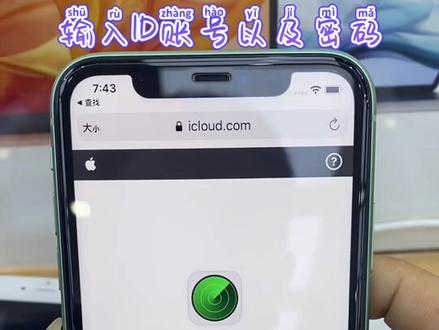 01:49查看AI文稿AI文稿
iphone 使用技巧,旁白已缩放?第一,旁白或缩放模式在我们日常使用过程中,难免会不小心按出旁白或缩放模式,而且不知道该怎么进去关闭, 如果我们按照流程一步一步操作的话,会变得非常麻烦,而且非常耗时间。在这个时候其实我们有一个非常快速的方式,直接去解决他,我们直接画出 siri 关闭旁白, 好的,旁白线已关闭,这时候就已经解开了,非常高效。第二,进入爱推死模式或密码忘记。在我们日常使用过程中,难免会出现锁屏密码不小心忘记了情况而导致进入 s 模式。这个时候我们一般想到的就是在附近的苹果店进行刷机解锁服务,但一般苹果的店里面的话,他们都是收费服务的, 所以说在这个时候我们其实有一个非常快速高效的方式,自己都可以操作的,就可以把它解开。首先我们借用苹果的 iphone 找到找到查找功能,点击进入协助朋友网站登录自己的 id, 这时候找到我们自己的 iphone, 然后点点击磨掉他 就可以了,这样操作的话就会把呃里面是 iphone 就可以重新激活,然后密码全部就会没有了。 但是注意一点,就无论你是在苹果店里面进行刷机解锁,还是自己操作所有资料都会没有的,请谨慎操作。今天你学会了吗?关注我,每天说不定一个小技巧!
103贫民窟的百日梦


