残缺镜像怎么使用

粉丝2283获赞3514
相关视频
 02:14查看AI文稿AI文稿
哈喽,大家好,这是小新很多粉丝都不会用那个静香药水啊,我也去查了一下一些博主啊,他们都没有详细说明一下这个静香药水是如何使用的,我也是玩了有八年了啊,自己也有自己的心得,所以说啊,静香药水如何使用啊,该怎么用啊。 这一集的话给大家详细讲解一下,虽然说我也投稿了给部落抽送官方,但是的话他的一直都没有发出来了。话不多说啊,先从认识进签药水开始啊,进签药水这个东西的话啊,是占三个空间, 然后的话复制出来的时间是有三十秒钟时间,一级是二十二个,二级是二十四,三级二十六,四级二十八,五级三十六级三十四,七级三十八十本就可以解锁进山药水,那意思就是说,哎,一级和二级 没啥区别啊,但是的话三级的话就可以多复制出一个气球,所以说升本的兄弟啊,三级就可以充啊,然后,哎, 药水是如何铺的呢?咱们就要上出咱们的细节视频出来,今天药水的话我总结出三种铺法啊,第一种铺法的话就是以大本为中心啊,放出三格一个放在中间啊,第二格的话我建议是放在稍微里面一点,这样子放啊, 点在这个稍微里面一格,这样子复制出来的气球的话就非常的稳定,给大家演示一下,看着放啊,这样子铺成一个链式啊,稍微放里面一格啊,这样子的话,复出复制出来的气球是非常的稳的啊,基本上是不会让一个金线药水落空,这是第一种方法,第二种方法就是以大桶为中心,然后往 旁边拉的打法啊,这种的话比较适用于那种。呃,大本居中的阵型啊,是吧?适用于让他把那个气球往外面拉扯这个打法。第三种的打法的话就是遇到遇风陷阱的方法,如果我们在飞行的途中,是吧? 如果,哎,遇到巨龙陷阱啥的时候,咱们就直接选择性拉扯过去。对,这种也是一种方法,这样子的,让他气球直接选择性拉扯过去,这里的话是没有防御建筑,所以说没拉扯过去,被他吹风机吹了一下,看到没?遇到巨龙陷阱了, 就像我这种用啊,这样子的话至少能保住你的气球,能打掉很多建筑啊。这就是核弹流镜像的方法啊。还有其他的使用方法的话,那咱们留着下个视频再讲了啊,因为一期视频太久了,大家可能看不明白,那咱们下期视频再见了啊,拜拜。
2681部落冲突小新(溜边) 00:59查看AI文稿AI文稿
你可能忘记了, ps 仿制图章工具还可以镜像使用。 我们先复制一个背景,选择仿制图章工具,按住 alt 键,设置仿制点。涂抹完之后发现眼睛不对称,我们打开仿制源,选择镜像, 虽然对称了,但是眼睛是倾斜的。聪明的你马上发现了问题的关键,你调整了一下这里的角度数值, 按住 alt 键,重新设置仿制点, 再次涂抹后,两只眼睛就在同一条水平直线上了。
78p图小王子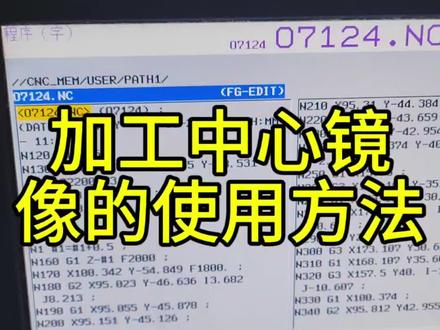 06:19查看AI文稿AI文稿
大家好,今天我们分享一下加工中心 g 五十一点一镜像的使用方法啊。镜像的使用方法呢,就是 g 五十一点一,取消的话就是 g 五十点一, 比方说我们这个啊,这个外形要加工这两个耳朵啊,从这边进刀,这样加工两个耳朵,然后这边呢,我就没编啊,用电脑编程编出来的,我把它套在红程序里面了,这样的话就是说他程序呢比较短,对吧?我们编好这一边,只要编出一个轮廓来就可以了啊, 然后这边呢也是从这边下刀到这边来看一下我是怎么编程的啊?这个呢,我是用电脑画了一下,因为你这个圆角啊,你算起来可能比较麻烦,是吧?我们就用电脑给他画一下,画一下呢,我加工的深度是五十一,是从零点开始加工, 然后他下刀是 x 正一百零八点五五五吧,也就是说镜像了以后他会变成负啊,这边会变成负,我们怎么办呢?另外一边我们直接把这个地方 从这个地方给他选择,是吧?选择啊,复制下来,复制到哪个地方呢?复制到这个地方就差不多了,对吧?复制到这个地方,然后按复制,然后直接在这个地方加几个分号啊,给他粘贴上,然后该改的改一下就好了。 粘贴上以后这个地方加个 g g 五四,然后是 g 五十一点一, 然后是 x 零。我们这个是镜像 x 像吗?对吧?是不是镜像 x 像啊? y 像是不对不动的呀,对吧? x 像这边是 x 正就变成 x 负吗?就变一边就可以了,当然 x y 都可以变的啊, x y 变的话他会全部同时旋转,就比方说你这边是顺袭,你把 y 也给他镜像了,他也会是顺袭的, 然后是 g 五一啊, g 五是一点一 x 零给它镜像,然后完了以后把这个地方啊,关键的把这个地方要删掉,是吧?直接给它删除就行了啊,删掉然后后面呢?把这个抬到以后啊, 把抬到以后加个 g 五十点一, g 五十点一,然后是 x 零就好了,是不是?好,我们从这个地方开始干一下, 直接从这个地方开始干啊,后面 g 五四,你看我把它写在上面去就好了啊,其他的没有什么讲究的。好,我们试一下, 因为我是把它把它转成这种红绳去了啊,红绳去的话就是说比较什么嘞 啊?程序比较短了,要不然你五十一,你想想他要五十一个 kb, 你 这样只有一个 kb 就 够了,对吧?他程序他也短,两边呢就是一百个 kb, 我 们这个啊内存只有多少?五百个 kb 是 吧?这么两三个程序可能就满了啊,因为这个有点高,就这样加工 是不是非常简单啊?然后跟 g 六八呢,也可以旋转。大家好,加工中心通用红程序模板已经更新了一百四十二节, 现在呢是一百三十九米包邮发 u 盘,然后呢发给大家这样的一个 u 盘里面呢有汉字注字的,也有不带汉字注字的啊,带汉字注字的呢,可以跟我一样把它打印出来就可以了 啊,不带汉字注字的,那你们可以考到机床里面,对不对啊?然后也有目录啊,大家对照这个目录都能跟这个程序啊对应的起来啊。现在是更新了一百四十二节,基本上加工中心啊,常用的都有了 啊,大家呢也可以下载一个软件啊,下载一个这个东西叫 cmiq 啊,给它模拟模拟软件导入的话,你可以把 u 盘里的程序啊,直接拖到里面就可以模拟了啊,然后我也给大家录了这种电脑教程啊,作为福利呢送给大家 啊,这种马子 kim, 二零二一的,还有这个马子 kim 九点一的都有啊,这两种带一学一下,作为福利送给大家的。这是啊,发给你们百度网盘还有这个问道课堂啊,然后呢,这红程序里面呢,都有这种汉字注式的 啊,里面呢还是一样的,需要改的地方只要找五角星就可以了,五角星是必须改的地方,三角星可以不改,转速 s 进给 f, 根据厂里这个进给参数改一下就可以了 啊,你们比方这种啊,孔的直径,你们只需要找五角星啊,给你们标注出来的就是需要改的,不标的呢,你们就不用管他啊。然后呢,带防护切也给你们加上了对吧, 防过切的话就说大家一般的话啊,就可以不用改它啊,你直接带在里面就可以了,到时候你们考到机场里面啊,需要哪一个把它调出来就可以了啊,这后面的都是一样的 啊,然后我们再看一下后面的,后面的比方说啊,这种任意位置洗螺纹的对不对?就是说任意点加工的,这样的话就比较方便了。 其实有这么一个程序啊,你们所有的螺纹都可以加工了啊,不管是单个的也好啊,圆周孔上的也好,你只需要把位置给他加上就好了,对不对?只需要把位置写在这个记录器上面就可以了,任意位置啊,理论上是可以加工任意位置 啊,然后这个是子程序啊,到时候你们可以把这个子程序啊,把它复制出来,再单独建一个子程序啊,然后大家不懂的时候啊,要可以问我一下,因为我每天晚上都会直播 啊,保证大家都能学的会啊,你们只需要改我这个汉字标注出来的就可以了啊,什么螺啊?多大的螺纹?螺具加工的深度,刀的直径啊,然后后面的呢,这种也是圆珠洗螺纹的对不对? 还有什么由下向上的,由下啊,由上向下的都给大家编出来了。然后这种什么任意位置洗圆锥的啊,都是 g 六六调用的,他非常好用。这个 g 六六啊,所以说我们后面那里也都是全网首发的啊,任意位置倒角的对不对啊?这种什么任意位置 螺旋洗件套水平加工的,他有水平加工,也有这个垂直加工啊,后面的垂直加工的我也给大家做引去了啊,任意位置洗坠螺纹的,都给大家做引去了。好,今天就分享到这里。 当然了,这种也可以用 g 六八旋转,但是 g 六八呢,就是说整个三百六十度都可以旋转的,你镜像呢,只能对称的可以旋转。好,今天就分享到这里。
 01:55查看AI文稿AI文稿
经常用华强北插卡手表的你,是不是老遇到这种情况?下面这里明明有同意,但屏幕显示不出来,就是按不到,怎么办?手表是不是坏了啊? 其实这都是因为插卡手表的屏幕空间有限,运行手机上一样的软件时候,就会牺牲阉割掉一部分画面,才导致有些地方按键不能完全显示出来。 解决的方法也非常简单,只要有手就行。首先你的手表是微位置系统的话,只要下拉手表菜单栏,点这个一比一的数字,再重新打开软件,屏幕就会整个缩小,显示整个画面的边边角角就能看全, 但是有的软件还是会点不到,那我还有另一个方法,打开设置显示屏幕分辨率,在这上面随便调整一个参数,整个屏幕画面就会缩小,这样就能全部点到了。但是其他的界面看起来就很小,看久了眼睛受不了。我们继续在设置显示里面 把字体大小拉到最大,这样看起来就舒服多了。如果你的是小苏米系统,那就简单很多,直接下拉菜单栏,点右下角的小方框,调个零点六倍屏幕密度, 再重新打开软件,这样就全部展示出来了。如果你的是和顺城系统,操作也是同样道理, 下拉手表菜单栏,点一下小手表,再重新进软件,这样就全部显示了。设置显示这个里面根据自己的使用习惯调整, 主播建议大家都用原始状态,这样看起来才是最舒服的。上面就是所有插卡手表屏幕展示调节的方法, 操作十分简单,有手就行,也可以点赞关注收藏下来,下次再遇到这些问题就知道如何解决了。要是还有手表使用不懂的我们欢迎评论区留言,小北同学给你们一一解答。
314乔雷斯智能手表旗舰店 01:10查看AI文稿AI文稿
一个视频让你明白拼斗镜像宝宝们好啊!我是早睡入坑几天拼斗,发现了一个问题,使用美文纸拼斗,务必要在拼斗前使用镜像,这两个就是使用美文纸对应的图纸焊成品。 如果宝宝们不使用美纹纸拼斗,拼斗完直接用烘焙布在豆板上熨烫,就不需要镜像啦。图纸什么样,成品就是什么样, 使用美纹纸一定要镜像哦!关于镜像,一般手机都会自带这个功能, 这样镜像图就出来啦。如果手机没找到的话,可以下载一个醒图,点击这里的调节, 再点击构图,找到旋转中的水平旋转, 然后导出就可以啦。最后分享一下我个人的拼斗镜像总结,谢谢宝宝们的收看,下一期见!
2744早睡ouo 01:36查看AI文稿AI文稿
有的老师问我添加完摄像头,里面的人物跟我不像了,是什么原因?实际上就是您的镜像没有用。对,今天我教您如何使用对镜像。 首先点击添加画面源,找到图片与视频,找一个合适的背景,双击添加,右击变换选择等比例适配全屏。然后点击添加画面源,点击摄像头,找到我们要用到的摄像头, 点击摄像头右下角的镜像,点击去除背景,确定右击摄像头,点击变换逆时针旋转九十度, 拖动摄像头拉伸到合适的大小。您举右手的时候他也在举右手, 你举左手的时候他也一再举左手,这跟我们平时照镜子就一致了,看起来会舒服一些。但是他的问题就是在做带货场景的时候需要注意,因为我们拿书的时候,书籍的字会是反着的, 这时候就要右击变换,然后水平翻转,把它重新调回来,变换顺时针转,变换顺时针转,这样我们再拿书 或者产品讲演示的时候,他的字就是正的了,不知道您学会了吗?希望对您有所帮助,加油!
13直播录课胡子李 01:04查看AI文稿AI文稿
今天我们来学习如何镜像翻转图片。 首先百度搜索惠帮图片处理器,找到软件的官网首页,点击下载,将软件下载到电脑桌面, 在桌面打开惠帮图片处理器, 打开,左侧选择批量旋转功能,右侧直接上传图片格式,文件支持批量上传,不限制图片格式和大小。 图片导入后,右侧就显示旋转角度,选择水平,翻转选择的同时,软件上的图片可以看见预览效果。最后选保存的地址, 点开始执行软件操作完成,弹出新的文件夹,文件夹中就是已经旋转好的图片。
 00:41查看AI文稿AI文稿
cad 的 空格除了确认和重复上一次命令还能怎么玩?选择物体,选择加点空格一次,可以给他进行移动。 第二个选择物体,选择加点,点击一次空格,再点击一次空格,哎,不小心摔倒了。第三个用法,缩放选择物体,选择加点,点击一次空格,点击一次空格,再点击一次空格,哎,他们家姑娘长大了。 第四个用法,镜像选择物体,点击加点空格一次,空格两次,再空格一次,再空格一次,输入二级命令 c 敲空格,点击 d, 鼠标左键 esc 结束。哎,他们家又多了一个小孩,好玩吧?想学的话赶紧来找我吧!
 00:52查看AI文稿AI文稿
大家好,我是阿文,有老铁问,就是那个叉八系统的那个旋转直镜像的快捷功能怎么使用?今天的话呢,我们就一条视频给大家讲清楚啊,大家可以看过来。 好,我们以这个图形为例啊,我们点这里旋转直镜像选择它,是吧?我们把这个移开一点, 就这样子啊,然后这里呢是垂直镜像啊,我们来点一下设置,再看一下他就翻过来了啊,就是垂直镜像这边还有个水平镜像啊,我们点一下,这样的话呢,他就往这边水平镜像了,是吧?然后这里呢有个旋转是吧?这里就是要输入度数,我们以这个三十度为例啊, 等一下你看他就旋转三十度了啊,你要再继续旋转,你就再继续点就可以了,是吧?这就是他的一个旋转值镜像的快捷功能是吧?嗯,大家如果说还有不明白的可以关注我评论区告诉我。
80文哥搞线切割 01:59查看AI文稿AI文稿
在实际运维工作中,我们经常会遇到一种情况,服务器处于内网环境,无法直接访问外网的 dac 仓库,这时候怎么把需要的镜像部署上去呢?答案就是 dac 镜像迁移。 首先准备一台可以拉取镜像的服务器,在这台源服务器上,我们使用 dac 破命令把目标镜像拉取到本地, 然后通过 docker save 命令将拉取下来的镜像打包,再将这个镜像包下载下来,上传到目标服务器,最后在目标服务器上面通过 docker low 命令把它加载到本地的 docker 镜像仓库中,就可以正常使用这个镜像了。接下来我们实际演示, 假设左边这台源服务器上面已经拉取了 nink 镜像, 右边目标服务器也需要这个镜像。 接下来在原服务器上面执行 docker save 命令, 稍等片刻就可以看到生成的镜像包了。通过 s c 命令将这个包下载到本地, 切换到目标服务器,通过二 c 命令上传镜像包, 再通过 docker load 命令加载镜像, 加载完成后再查看镜像,可以看到镜像导入成功了,后面就可以正常使用这个镜像了。
186码了个码 01:01
01:01 01:08查看AI文稿AI文稿
做设计或者是看施工图的时候,需要碰到对称的地方怎么办?比如说左边有个门,右边也给他配一个,这里有个设计基座,对面也来一个,这时候镜像功能就有用武之地了。以前很多人觉得在手机上比较难操作这个, 那其实使用我们号称 cd 看图王来操作非常的简单,秘诀就两步,先在图上框选出你要镜像的那个对象,功能键就出来了,然后像确定旋转轴一样,在屏幕上点两个点作为镜子的直角线,一秒就可以搞定对称啦。 大家也不用再跑回电脑前,在现场或者是开会的时候,掏出手机就能快速的确认对称方案,效率相对来说高很多,大家去试一试吧。有别的问题也可以点击主页加入我们的粉丝群,有些群满了,加换另外一个群加。那接下来我给大家演示一下在移动端使用 cad 如何快速的进行一个图形镜像。 首先框选需要镜像的图形,点击下方工具栏中的镜像功能,然后选择要镜像到的目标面, 点击左下角的小圆点,可以设置镜像精准点,这样图形就快速完成了镜像。如果需要取消镜像的话,只需要框选被镜像过的图形,然后点击右上角 x 号按钮,镜像即可取消。学会了吗?关注我,每天学习一个 cad 技巧!
37CAD看图王


