粉丝162获赞2147
相关视频
 01:27查看AI文稿AI文稿
这个视频如何轻松制作? 教程安排上,先添加一段视频,关掉原声,去碟片收藏音乐剪映和抖音的音乐是互通的,添加收藏好的音乐音乐对齐视频,并把多余的视频删掉, 打开节拍,手动踩点。不要问为什么高手都是用手动,哈哈哈。最简单的方法就是根据歌词来进行踩点。 全部裁好点后就非常简单,按每个黄点分割视频,像我一样,三个点为一组,第一到两个点之间的视频继续分割,准备的素材够多分割成十份,素材不够的分割成五份。 第二到三之间的点视频不用分割,后面的视频都按同样的方法进行操作。唯一有区别的是最后一个黄点的视频,把它分割成零点一秒或者零点二秒,并填满之结尾。 全部分割好后,把他们全部替换成不同动作和表情的视频。如果你素材比较紧张,就用同一个视频里不同动作的片段,做出来的效果也差不多。素材替换好后,添加特效超强锐化滤镜就用高清增强。接着导出保存到相册, 新建草稿,把相册里做好的素材添加进来,选中他后打开运动模糊参数,可以参考我的,轻松搞定,看效果。
1.6万汗宝宝 01:38查看AI文稿AI文稿
我剪辑的时候突然发现,只要在一段视频的后面添加一段黑色素材,接着在画中画里插入一张图片,放大素材铺满全屏,把图片才剪至零点四秒。时间线定位到开头处,打上一个关键针,时间线再定位到中间, 打上一个关键针。时间线定位到结尾,再打上一个关键针,把开头的关键针缩放调整为一百三十,接着再把第二个关键针的缩放调为一百一十, 然后再把第一个关键帧和第三个关键帧的不透明度调到最低,设置好后图片就会有一个一闪而过的效果。复制这张图片,把后面的图片拖动到下方,对齐第二个关键帧,然后直接向后复制这两张图片, 复制好后在下面找到替换,把它们再替换成其他素材,想要同款素材的直接问主包就行了。接着时间线定位到第一段素材的结尾处,点击定格, 把定格生成的图片切到画中画。在抠像里选择智能抠像,它会自动抠出人物,人物抠出后点击抠像描边,选择发光描边,下面的颜色选择黑色,这样抠出来的人物会有一个自然的阴影。在特效里再给人物设置这个波纹扭曲的特效,把它的扭曲数值调整到二十, 返回后重新找到特效。在特效里选择这个色差放射的特效,把它的作用对象调整为全局。然后在层级里把人物移动到特效的前面,点击一下人物视频和黑色素材之间的小白块,设置一个闪黑的特效,最后添加一首自己喜欢的音乐就完成了。 那么恭喜你又学会了回忆快闪效果。
34.7万剪辑魔法师 01:30查看AI文稿AI文稿
这种很火的快闪卡点视频怎么做?其实很简单,快速教一下大家。来到 ae 这里,准备好你的人物图片素材,新建一个合成, 接着把所有图片都脱下来,按配置当键向后移动四针,然后 ctrl shift 加 d, 裁切一下,删除后面的部分,只保留四针画面全选,按 s 打开缩放,再开始打上关键针,来到结尾,增大缩放为一百零五, 接着全选关键帧,右键添加缓动,继续右键素材,找到关键帧,辅助选择序列图层确定,这样素材就会自动进行排列,就像这样。接着 ctrl shift 加 c, 将所有片段域合成一下, ctrl d 复制一层,用矩形工具给上面一层画个门板, 就只保留下面这里的显示,然后把下面的素材向后错开两帧,这样下面就会比上面晚出现两帧。 之后再右键新建一个调整图层,来到效果搜索,镜像模糊,双击添加,将数量改小一点,继续来到效果搜索, cc vignette, 这是一个暗角效果,看一下。 最后就可以全选素材, ctrl d 多复制几段,放在后面对齐才切好,这样一个快切卡点效果就做好了,你学会了吗?
1.8万四维像素 02:26查看AI文稿AI文稿
你不会王者皮肤无限衔接转场吗?我教你啊,跟着练起来吧!剪辑时随手导入一段你老婆的皮肤动画,效果平淡到没眼看, 无意间加入喜欢的音乐,开启自动裁剪,再用画中画添加皮肤,动画放大铺满画面后调低不透明度,发现两段动画没对齐,赶紧微调画中画,让动作同步,开头随手打个关键帧,不透明度拉到零, 中间手抖拉满一百,结尾再调回零,循环操作,直接做出闪动效果。后面换上其他皮肤动画在合适位置分割转场,最后点到小白块,添加叠画转场一键全剧应用, 视频瞬间丝滑起来,再配上英雄台词,这不就完事大吉了吗?看全片血 腥的舞姿吗? 骑车马, 天门灯火映珠楼,白眉山月合璧山别碎,看见美的眼,有一颗 心你要爱上妾身呦, 侠为常,顺龙取西。
11高璐教剪辑 00:57查看AI文稿AI文稿
当我们直接给视频加上运动模糊时,就会发现其实并没有效果,换做别人也就束手无策了。但我们可不一样,有的是手段。我们先把画面缩短到零点二秒,在尾部打上个关键针,手部把它旋转宽度并放大到全屏, 给它来个旋转缩小的效果,再将它复制多份,利用替换功能换成不同的画面。再点击衔接处的小白块,添加叠化转场,并把它大局应用,随后把它导出后新建草稿重新导入。这时我们再找到运动模糊,把模糊拉到六十,融合塞十 次数选择四,画面就有了回忆感。如果觉得单调,我们还可以在前面再来段视频,把它结尾定合成图片并切到画中画,拉长对齐主尾后,通过抠像功能把猫猫抠出来,同时给他加上描边效果。
333俩岸源 00:56查看AI文稿AI文稿
挑战一百天成为剪辑高手之快闪卡点转场教程。 首先找到两段动作相同的视频,导入视频,点击画中画, 添加另一段视频,添加这首 bgm, 点击节拍,打开自动踩点,在开头打上一个关键帧,接着点击不透明度,将参数调为零,将时间轴移动到两个小黄点的中间,参数调为一百, 继续把时间轴移动到第二个节拍点,参数调为零,后面重复这个操作,画面就有了快速切换的效果,这样就完成了。
52兔崽剪刀手 01:24查看AI文稿AI文稿
学习一千种剪辑手法,今天学快闪切片卡点效果, 这种效果怎么做呢?首先我们先导入一段素材,在一秒的地方进行裁剪, 再往上复制四份纸针往后移动五针素材往后进行摆放,依次类推,把素材按照梯形进行摆放,然后在贴纸中添加一个标尺,点击最下方素材,点击蒙版,限性蒙版大小缩短一厘米,通过标尺进行衡量。 羽化拉到三十左右,移动到最上方,点击第二段素材,相同的办法添加蒙版,拉羽化移动到第一段素材的下方,之后都是相同的办法。做完之后把标尺删除掉,然后给每段素材添加组合动画行变左缩,添加完之后 前选素材往后复制,想要多长就复制多长,然后就是一个一个替换素材,素材替换完之后,大概效果就做好了,为了更好的效果,可以新建复合片段,在前面添加一个有氛围感的视频素材,再添加背景音乐就做好了。
391帧香厨房 01:03查看AI文稿AI文稿
素材不做任何变化,非常的单调,稍微搞点小动作立马就可以装起来。把素材缩短到零点三秒。末尾打上关键帧,点击基础属性,在开头旋转二十度,放大全屏盖住黑边,素材就会由大旋转缩小。 把时间线移到中间位置,打上关键帧,点击不透明度,把开头和末尾拉到零,再加上缩小的动画,素材过度就很自然。 复制一段素材进入画中画向前移动,和主轨中间关键针对齐,然后闭着眼睛向后复制主轨素材。音乐末尾和素材对齐,画中画一样复制即可, 然后替换成相同比例不同的片段,再新增一个主人公素材,点击抠像,自定义抠像,把人物抠出来,加个发光描边,添加喜欢的入场动画,最后加上这些特效模糊和广角末尾打上关键帧,参数拉高,开头拉到零,层级关系可以参考我的。
107慕心剪辑 01:00查看AI文稿AI文稿
华总你就亏大了!剪辑时发现当给素材添加上行变左缩动画后,效果简直不忍直视。可以先添加标尺贴纸到左边,给素材添加镜面蒙版,距离调整为一厘米即可 羽化拉到二十度左右。删除贴纸,将蒙版移动到上边,添加一首卡点音乐,选择自动踩点。二、 调整素材时长,占两个节拍,并向上复制三份素材,从下往上按顺序调整蒙版铺满屏幕, 将素材每隔两针梯形摆放,都添加上循环动画,行变左缩,再全选素材,复制到想要的长度。完成后替换素材就有这样的效果,但还感觉有些突兀。可以全选素材,新建复合片段,在开头添加歌词动画素材, 并在素材中间添加穿越三、转场,来看看效果如何。
620楊佑川(剪辑)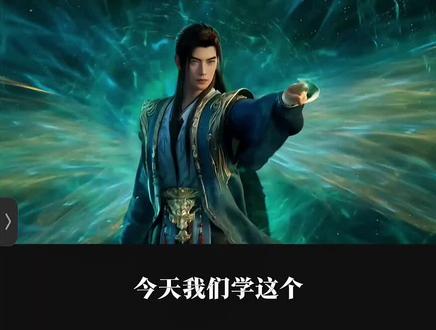 02:20查看AI文稿AI文稿
今天我们学这个, 我们先来学开头的变速倒放效果,导入多份带有人物运境的素材进来, 再添加一首好卡点的背景音乐,点击节拍给音乐自动裁点一下,然后点击第一段视频素材,将素材缩短,对齐四个小黄点长度,然后点击变速曲线变速,选择闪进,随后把中间两个点删掉, 并将后面点下拉到最低开头点向上拉到六点五倍数左右。完成后我们将变速后的片段缩短到零点四秒,并且回到变速界面,把智能补帧勾选上, 这可让视频效果更丝滑。随后我们把它复制一份,点击复制片段,给他添加倒放效果,完成后将倒放片段缩短,对齐前面小黄点位置, 后面的片段就都是相同的变速倒放操作,这里只需要注意每段倒放效果对应一个节奏点就行。看效果。 接下来我们学后面的片段快想效果,导入多份视频片段或者图片素材,然后我们将所有片段都缩短到零点一秒, 当看不到时长多少时,可将时间轴放大后再缩短。然后给素材开头结尾打上关键针,开头将视频放大,结尾不变,随后给后面所有片段都进行相同缩放操作, 于是一段初步的视频快闪效果就做好了,完成后把它导出,并在新项目中添加进来,接着找到运动模糊,模糊程度八十,融合程度五十,看效果。 同时我们还能给他复制一份,并给复制片段添加倒放效果,于是片段快闪和倒放效果你不就学会了。最后就是把刚学会的变速倒放和视频快闪效果融合进来就完成了。
310爱剪辑的小毛 03:03查看AI文稿AI文稿
聪明的你难道不觉得用翻译来做视频快闪很赞吗哈哈哈我们首先喊来我们需要的素材给他打一个合成命名为一哈哈哈给他加一个 cc page turn 哈哈点击 classic ui 给 fold position 打一个关键针哈哈哈四百点击无一百简单的调整他们的位置哈哈哈然后再点击时间轴的一秒处再简单的调整他的位置 哈哈接着喊来他的好兄弟快速方框模糊我就说动态离不开模糊吧哈哈哈给模糊半径打一个关键针 哈哈哈然后再点击时间轴的零秒处二十五哈哈哈双击进入一合成调整合成设置哈哈哈 复制一合成双击进入二合成哈哈哈点击替换素材复制二合成双击进入三合成哈哈哈点击替换素材复制三合成双击进入四合成哈哈点击替换素材哈哈哈 复制四合成双击进入五合成哈哈点击替换素材,哈哈复制五合成双击进入六合成哈哈点击替换素材 复制六合成双击进入七合成哈哈点击替换素材,嘿嘿 复制七合成双击进入八合成哈哈哈点击替换素材,嘿嘿复制八合成双击进入九合成哈哈哈点击替换素材 嘿嘿是不是要看不下去了返回合成导入二三四五六七八九合成 哈哈点开复制效果全选黏贴哈哈点击动画关键帧辅助系列图层 哈哈哈勾选重叠一秒十五针哈哈哈打一个合成命名为图片哈哈哈喊来我们老搭档墙面素材哈哈哈做个简单的摄像机跟踪哈哈哈 啊点开变换复制位置信息,开启三 d 黏贴给图片,哈哈。点开变换二七 一百七十,哈哈调整位置,哈哈。最后再叫来 lumistry 颜色哈哈哈哈简单调整个参数哈哈哈哈 好了是不是很简单哈哈哈哈。
59会飞的狗 00:51查看AI文稿AI文稿
剪辑的时候突然发现一个人物在画面看起来有些孤单,于是我又给他复制了四份,放在了原画的下方。这里我下意识没有将它们对齐, 同时点击第一张的蒙版,选择镜面宽度大概占一厘米,与画拉到三十左右,位置放在最上面。接下来第二张同样要点击镜面,蒙版与画三十不同的是,位置需要向上移动,紧挨第一段,按照同样的方法在制作后面三组,没想到蒙版凑成一个画面的同时,还有一个顺序出场的效果 是我灵机一动,点击了下方动画,给每组画中画都添加了组合。动画中的行变左出,同时点击素材的复制,给每行素材都复制到音乐的结尾,再替换成不同素材。此时如果还是感觉单调,你就把它整体导出。前面最好添加一段有故事感的开场文字素材。
2.8万在沉淀的王业同学 01:07查看AI文稿AI文稿
本期我们学定格快闪卡点,点赞加收藏,跟着我上试搜 本期挑战制作一百期视频教程,今天要教的是定格快闪卡点。首先添加这首音乐,添加视频素材,选择彩节拍。二、在音乐高潮的地方给视频加定格,删除多余视频, 向上复制一份,点击头像,抠出人物,把视频对齐页,给视频添加弹考线。两个定格视频中间添加素材,图片缩放一个节拍点大小调到四十九,放左上角,点击动画展开入场, 复制图片,往后以此粘贴示范,最后一个摞至最后一一替换素材。剩下也是如此重复操作,我们一起来看看效果吧!
70温带你剪辑· 01:40查看AI文稿AI文稿
我剪辑的时候发现这个抠像会让背景变黑,于是我就给他导入了这首音乐,把黑底时长缩短到一点九秒,再把图片时长对齐,点击调节,把曲线按这样拉白色拉满,人物就变成了白色, 然后在图片中间打个关键帧,在开头把图片移出画面,这样就有了往上移动的效果。感觉白色又不太好看,于是又添加了渐变色卡混合模式,选择正片叠底,这样就有了颜色渐变效果。 再把图片复制一份对齐轨道,在中间位置点击分割,删除前面部分,点击调节重置,颜色就恢复了, 再添加入场动画里的金沙,就有了这样的效果。然后新建项目,导入十张漫画图片,图片时长都缩短到零点一秒,再给他导出,再导入,点击运动模糊,模糊程度和融合程度拉满叠加次数,选择六次,画面就有了扭曲效果。再次导出视频, 再把扭曲的漫画背景导入一开始的项目,把漫画复制,直到对齐音乐结尾,点击小白块,添加闪回转场,点击大局应用,再复制一份人物图片,对齐,末尾点击调节,把曲线像这样拉,让人物变成黑色, 再给他添加个模糊特效,点击层级把它移动到最后,这样人物就有了阴影效果。然后在转场位置加个吞流冲击的特效,作用对象选择全局,给特效时间缩短点,最后再添加这两个特效。
248想想剪辑 00:54查看AI文稿AI文稿
我在剪辑时突然发现,如果把画面缩短到零点三秒,开头、中间结尾都打上关键针,开头给他放大到百分之一百三十,中间放大到百分之一百一十, 并把开头和结尾的不透明度降到零,他就有这样的拉远效果。没有思路的我一不小心就点到了复制,他就成这个鬼样子了。我只好尝试把其中一段切到画中画,拖动他,让他手部对齐第一段中间关键针,手一抖,把他也复制了多份。 此时虽说猫猫开始抽搐了起来,但只要通过替换功能替换成不同画面,不就有了一个快闪效果了吗?尽管如此,可我总觉差点什么,直到误打误撞在前面又加了一段视频,把它尾部定格后, 切到画中画,拉长对齐,用抠像把猫猫抠了出来,顺手来了个发光描边。于是,一个记忆闪针效果诞生了。
1164进厂打螺丝


猜你喜欢
- 6002玉米来了