希沃白板如何制作图形对折用几何画板

粉丝286获赞3895
相关视频
 00:43查看AI文稿AI文稿
t 卧一体机如何直接插入立方体?点击更多选择立方体点击立方体我们可以进行长度 宽度和高度的一个调整,也可以做到立方体的三六零度的旋转,同时也可以对它的每个面进行不同颜色的填充, 那同时我们也可以对我们立方体积小的调整位置的一个移动,还有可以进行展开, 可以进行拖动,不需要的话也可以对它进行收起,那老师学会了。
48希沃教学一体机 01:20查看AI文稿AI文稿
大家好, c 握白板的背课和上课界面只显示五六个工具,如果使用其他工具就要到学科工具或更多里面去找,有点不方便。 c 握白板可以根据学科需要自定义工具栏,看操作步骤, 先看自定义备课工具,进入备课模式,在上边菜单栏的任意位置点击鼠标右键就会弹出自定义备课工具栏,点击进入编辑模式,点击工具右上角的加号按钮,就会选中该工具,最多可以选中五个工具, 点击完成,选中的工具会在备课时出现在界面上方。再看自定义授课工具,在备课界面点击文件,在下拉菜单,点击设置,选择自定义授课工具栏, 这里也可以自定义备课工具。进入授课工具编辑模式,这里会显示通用学科工具、在线资源和课堂应用四类工具, 最多可以选中七个实用工具,老师们可以根据学科或授课需要选择工具,如常用的计时放大镜,语文可以选择拼音、古诗词,数学可以选择几何函数等。 点击完成,选中的工具就会在授课时显示在下面。如果要删除工具,点击工具右上角的减号,点击完成就可以了。快速添加常用工具,可以大幅提升备课与授课效率,大家不妨试一试。
327AI波动力 00:40查看AI文稿AI文稿
怎么样才能够更生动的展示这些几何图形呢?我们在西握白板上打开这个课间之后,点右下角的 ai 推荐,点圈选识别,选中我们想要仔细观察的图形 点立体几何,这样在右侧就会出现一个跟他一样的圆锥的图形,在这我们还可以进行旋转,还可以进行调节它的高低,还能够展开来进行观看,可以去填充一下不同的颜色, 这样看起来就会更加的直观,还可以来回的旋转来进行观看。
117智慧教育 02:20查看AI文稿AI文稿
在新版的西沃白板五里面,我们需要几何作图的时候,在贝壳阶段,我们可以通过菜单中的几何按钮,然后选择对应的工具来进行作图, 比如说做线段,然后多边形等等。在授课阶段, 我们也可以借助对应的这个纸和菜单同样的选择对应的工具来进行作图。 但在以往的版本中,我们如果选择在图形上面做辅助线的时候,比如说我们这方 做一条弧线, 当我们需要再做一条弧线的时候,我们可能需要重复去 点击这个线段直线工具来进行做图。当需要做多条弧线的时候,我们需要多次重复去点击 这样的一个直线或线段工具。版本更新之后,我们可以注意到,在选择几何作图界面呈现出了网格,当我们把光标 放到网格格点的位置的时候,我们可以选择对应的格点 来进行相关的作图,对应的这个点会自动吸附到网格上。 这相比之前我们做多条弧线的时候,可以不用再重复去点击直线或线段工具,可以直接 接着在当前界面增加新的辅助线。当我们把 所有作图操作完成之后,只需要点击完成即可。
 00:35查看AI文稿AI文稿
像这种文字美化还有图案识别的这种功能,怎么样去操作呢?我们点 cew 清白版后,在左下角找到菜单,然后点设置,我们在书写设置当中点击文字识别, 这样我们在写文字的时候,他就会自己进行文字美化了。同样的,我们还可以在菜单然后设置里面点书写设置,点击形状识别,这样子我们在画一些图案的时候,他就可以转化为图案的印刷体。
188智慧教育 02:14查看AI文稿AI文稿
大家好,今天介绍利用西握白板的几何工具,助力学生认识立体图形的特征。下面以正方体为例介绍使用方法一,插入立体图形, 进入西握白板的背课模式,点击几何工具图标。几何工具需要自定义才会显示在上方,自定义工具栏的方法请看上一个视频。如果这里没有几何工具图标,就点击学科工具图标,在下拉菜单里就可以找到几何工具。 选择正方体,按住鼠标,左键向下拉,会拉出一个面,松开鼠标左键,再次按住左键下拉,就可以得到一个长方体。要得到正方体,要点击右边的编辑比例,在对话框中填入相同的长宽高,就得到一个完美的正方体。二,填充颜色 未清楚的显示图形,就要给六个面填充颜色,先复制一个相同的正方体,这时可以为六个面直接填充颜色, 但把正方题展开可以更准确快速的填充。先选中图形,在右边的展开下拉菜单里选一种展开方式,在右边的几何填充里选择颜色。为方便学生更好的理解,展开图形,把相对的两个面填充为同一种颜色, 然后在展开的下拉菜单里选择收起,就得到了一个填充好颜色的正方体。三,课堂使用未有对比效果,要保留原图形。方法一,在贝克模式下选中图形,点击右键打开授课克隆模式。方法二,进入授课模式后,先选中原图,点击克隆, 然后按住鼠标,左键一拖,就会复制一个完全相同的图形,可以旋转展示, 可以平面展开。这里有正方体的十一种展开形式,图色的图形和没有图色的可以进行对比,加深学生理解。 长方体、圆柱体、圆锥的插入和使用方法完全相同,大家对照使用即可。 如果没有提前准备,在授课模式下,从更多工具里也可以调入几何工具,可以在授课时临时插入立体图形。
1359AI波动力 00:40查看AI文稿AI文稿
几何公式也能变成图案了,你知道吗?我们先把自己想要的图案的公式给写出来, 接下来我们点选择,然后圈中所有的公式,当然也可以一一的进行圈选,点 ai 识别点几何,这样它就会变成几何图案,还可以进行放大跟缩小,还能够进行填充不同的颜色, 以及进行大小的调节,还能够进行展开,比如说展开这样的。
51智慧教育 02:29查看AI文稿AI文稿
亲爱的小勇士你好,我是对称王国的守护精灵,我们王国藏着一颗神奇的对称魔法宝藏,只有懂得对称秘密的小朋友才能找到它。现在我正式邀请你加入 ready go beer!
 00:46查看AI文稿AI文稿
打开 c 握白板,创建任意图形, 对该图形点击右键选择更多操作选择。添加超链接,点击网页一栏,这里需要我们填写网址。进入 art teacher 首页,点击班级宠物积分,在上方找到您的网址, 全选后右键点击复制。回到 c 握白板,粘贴刚刚的网址,点击确定, 点击上方授课按钮,点击有超链接的图形,若自动跳转,说明成功啊!
 02:05查看AI文稿AI文稿
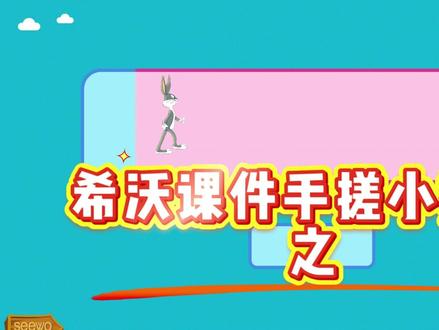
希沃克键手搓小技巧之进度条 首先我们先插入一个矩形, 复制一个, 修改一下颜色和边框, 将第一个覆盖住,再插入一个小动物动图,调整大小和位置,把它放在骑士位置,然后添加一个触发按钮, 然后我们给矩形添加,插入动画 时间十秒,这个就是整个进度条的持续时间,可任意修改。给小动物添加直线动画, 把终点移到矩形外,时间也是十秒, 再添加一个弹出动画。关键的来了,我们要调整这三个动画的顺序, 首先把插入动画的触发器调整为触发按钮形状三,把另外两个动画移动到一起, 修改小动物动画,与上一动画同时修改弹出动画,再上一动画,之后来看效果。 关注我,解锁更多手搓课件小技巧!
33是吨吨啊


