你有没有遇到过想要删除某个文件或者文件夹,总是提示被占用中无法删除,接下来我就教大家怎么解决这个问题。 首先右击你想要删除的文件夹,点击属性,然后把这里的位置路径全选,按下 ctrl c 复制。接下来我们在桌面的搜索框输入资源监视器,点击打开, 我们点击上方的 cpu 选项,在下面这个位置,我们按下 ctrl v 粘贴刚才复制的地址,然后按下键盘的回车,稍微等待。 这里需要注意把除了这个名称的名字以外,其他所有的名称全部点击右击,点击结束进程即可。操作完成之后,我们再来删除文件,看一下就可以正常的删除了。
粉丝1.9万获赞92.6万
相关视频
 00:56查看AI文稿AI文稿
如果你尝试删除一个文件或文件夹,但收到访问被拒绝的提示,系统不允许你从电脑中删除该文件夹,即使你是以管理员身份运行,也是无法进行删除的。这种错误与权限问题有关。在使用其他方法之前,让我们先试试权限问题。 选择文件夹,右键选择属性选项、安全选项卡,然后再选择高级选项。在窗口的顶部点击更改按钮,再输入要选择的对象名称部分下输入二维码,并点击检查名称,再点击确定。在窗口内删除所有的用户名, 删除后再点击添加按钮,再点击选择主体按钮,再次输入二分半检查名称,再点击确定。在新的窗口中确保在基本权限部分下勾选所有选项,然后点击确定,这时再删除这个无法删除的文件夹,就可以顺利删除了。
300PC大佬 00:47查看AI文稿AI文稿
当你删除文件或文件夹时,遇到的操作无法完成,因为其中的文件夹或文件已在另一个程序中打开的错误提示。这是一个常见问题,大家可能都遇到过,解决这种问题的有多种方法,我相信大家看见最多的就是利用资源监视器功能, 这种方法烂的满大街都是,但不是完全有效的解决方法。如果使用此方法无效,我告诉大家另一种方法来解决此问题。 在底部点击开始菜单,找到你的用户名,再点击注销选项,注销后重新登录,相当于计算机重新启动,会把后台应用程序全部关闭,打开电脑后再找到你要删除的文件夹,就可以解决操作无法完成的问题了。
222PC大佬 02:13查看AI文稿AI文稿
哎呦我去,兄弟们点开吸盘,这个贪盆贱家我直接头皮发麻,你们自己看这密密麻麻的,不知道的以为我捅了电子马蜂窝呢!来看看这大体格,将近二十个 g, 除了这堆破烂洗牌,还躺着一位常年装死的大爷休眠文件,来看看这位有多占地儿,今天就两段代码,直接给他俩超度,操作简单,主打一个,有手就行。老规矩,武功秘籍拍屏幕上了,赶紧截图, 记住这里是未清理时的剩余空间,咱们最后得算算账。另外关于微信的清理,由于时长问题,咱们计划放到下一期讲,接下来看我操作吧。首先按下并键, 然后直接敲 c、 m、 d 就 行。如果你在纳闷输入框去哪了?别怀疑自己, windows 有 时候就是这么喜欢玩引擎,直接输入它就能感应到 弹窗中立即出现了一个小黑框,鼠标移动到这个小黑框上,然后点右键,注意是右键,然后左键点击,以管理员的身份运行, 此时你会看到屏幕上跳出一个黑框,恭喜你,到这一步,最难的关卡你已经通过了。打开咱们准备好的代码,首先复制那个删除临时文件的命令, 然后鼠标点击一下那个黑框框,选中它,然后按下键盘上的主加 v 飞车,瞬间代码瀑布狂闪,黑客帝国附体,瞬间有了种化身即刻大神的感觉。同样的操作,复制删除睡眠文件的那条命令,重复刚才的操作,这次似乎没什么感觉。别担心,文件其实已经删除了,去验证一下 瞧见没,刚才那个将近十个 g 的 文件消失了,咱们再去看看 time 文件夹此时的大小 只剩四百多 kb 了,咱们再去看看 c 盘空间现在剩余多少?一百八十八 g, 这样看是不是更直观了?总共清理了二十九个 g, 这次就到这里了,关注不迷路,咱们下次见。
594极速电脑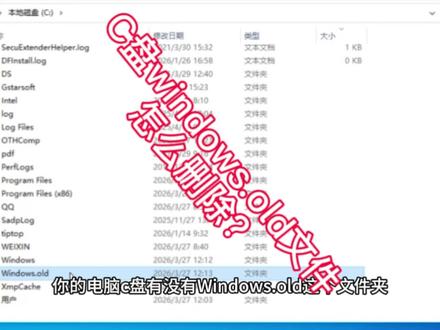 00:45查看AI文稿AI文稿
你的电脑 c 盘有没有 windows 点 oled 这个文件夹?如果你的系统升级或者更新过,就会有这个文件夹, 这个文件夹是升级之前旧系统的备份,他会占用大量的系统空间,你看这个文件夹差不多占用了二十个 g, 你 如果直接删是删除不掉的,那么要怎么样把它清理掉呢?首先点击电脑左下角这个开始点击设置, 点击系统,点击这个存储,然后点击这个临时文件,现在就扫描到了 windows 点 o l d 这个文件,你看这里占用了十四点五 g 的 空间,我们这里直接把它全选就可以了,直接点删除文件,这样就可以了。关注我,有电脑问题的打在评论区,看到了都会帮您解答。
108骑单车修电脑的王同学 02:05查看AI文稿AI文稿
windows 电脑在使用的过程中很容易生成各种垃圾,而且如果你不注意的话,很可能它会一直堆积在那里。比较容易生成垃圾的有这两个文件夹,一个是 c 盘下面的 program data, 另外是在 user 文件夹里面的一个叫 app data, 它们主要是在使用软件的过程中所生成的一些缓存以及 卸载软件不干净所遗留下来的一些文件。但是一般不建议你去文件夹直接删除文件,因为有可能会导致软件或者系统崩溃,所以这两个文件夹在电脑里面默认是隐藏的,就是害怕你乱来要去删除。你可以借助一些工具, 首先我完全不建议用什么大师,用什么卫士去清理你的电脑,国产这些清理工具你用过,你懂的。我比较推荐两种方式,第一种在电脑里面搜索一下词盘清理,然后在这个文件夹里面打开一下,清理系统文件,然后他会让你选择清理哪一个盘 的时候呢,会跳出这样的一个页面,然后你可以选择对应的一些不需要的文件夹,看哪个占用量比较大,点击确定把它删除掉就可以了。 在这个基础上呢,你还可以去使用微软的电脑管家,它是现在系统自带的整个界面设计的,跟三六零那些软件非常像,但是因为是微软自己设计的,所以它不会像三六零那么流氓,整体是比较干净的。 然后这边也有一些可以清理存储的工具,然后点击就可以清理你的对应的文件。这两种工具结合来清理,它比较保守,只能清理一些比较浅层的一些垃圾呢?它清理不了,这里我推荐一下。有一个非常好用的免费工具叫做 blancheb, 是打开之后这个软件的页面,然后在这里它会有各种各样的选项,有一些是浏览器的缓存,有一些是 office 还有系统等等。然后你可以点击一下,选择自己需要清理的部分, 有一些部分它花费的时间会比较长一点,比如说这里的深度清理,你选择一下它会有一些提醒,要花很多时间。然后你可以勾选,然后选择这里的预览, 它这边会告诉你它要删除哪一些文件夹,大部分的文件夹都是 user 底下的 update, 然后还有一些是 windows 文件夹里面的一些垃圾,然后它整个的扫描时间会比较长一点。扫描完成之后呢,然后点击清理,它就可以帮你清理出很大波的一波垃圾。
627王小二数据分析 00:39查看AI文稿AI文稿
你是不是也遇到过删除文件需要管理员权限,删除不了?今天一招教你搞定。右键选择想要删除的文件或文件夹,选择属性,上方点击安全选项,右下角点击高级,在上方找到所有者,点击后面的更改, 在输入要选择的对象名称,这里输入 administrators, 然后点检查名称,名字会自动变成带下滑键的点确定所有者,下边这里会出现一个替换子容器和对象的所有者,把它勾选上点应用确定确定。 最后回到刚才删除不了的文件夹,这里点继续是不是能删除了?关注我,每天一个电脑小知识。
3156八戒玩电脑 00:39查看AI文稿AI文稿
为什么要删除的文件总是在弹出被占用?遇到这个问题不要慌,这是 windows 的 一种保护机制,今天我教你怎么解决这个被占用的问题。看之前你点赞了吗?关注了吗?谢谢。复制这个要删除的文件路径, 键盘按下 ctrl 加 shift 加 s e, 调出任务管理器,然后点击这个性能卡片,在界面下方有个资源监视器,点击打开,然后再点击这个 cpu 选项卡,在下方会有这个聚丙输入框, 将你刚才复制的文件路径粘贴进去,然后点击右边的这个刷新按钮,现在你就看到了占用这个文件的进程了,记住不要关闭 excel 了,其他的右击结束任务就行。现在你返回到文件夹中,试试能不能删除了,怎样,你学会了吗?
1306火鸡程序员 00:53查看AI文稿AI文稿
电脑 c 盘三大毒瘤,随便清理一下就能清出几十个 g 的 空间,快看看你的电脑有没有毒瘤一, download 桌面按下问加 e, 打开我的电脑,找到电脑 c 盘,双击打开,然后点击 windows, 往下翻,找到 download 的 文件夹,双击打开, 这里面都是电脑更新时的书籍补丁和安装包,可以放心的全选,然后删除。毒瘤二, log files 我们在文件夹往回退,重新点击 c 盘,找到 windows, 然后我们往下翻,找到 log files 文件夹,双击打开, 这里面的所有文件都是电脑平时的使用记录,并没有什么用,只是用来占用空间,可以全选,然后删除读流三, prefetch 继续回到 windows 文件夹,往下翻,找到 prefetch 文件夹,双击打开,这里面都是电脑已经访问过的文件,可以放心删除。直接按下 ctrl 加 e 全选,然后删除,如果有部分删不掉,可以点击跳过,并不影响。
 02:12查看AI文稿AI文稿
文件夹删不掉,提示正在被占用。这种时候一般分两种情况, 第一种,文件夹正在使用,它显示了已在具体的某一程序中打开,以这里就是它已在 word 中打开。那么如果我们能在任务栏中找到该 word 进程,将其关闭,即可删除。那么如果我们找不到, 在任务栏中找不到该进程,按 ctrl shift 加 esc 进入任务管理器,可以在这里将该进程结束任务之后,这个文件夹就可以正常删除了。那么第二种, 他没有显示具体某程序,他只说了已在另一程序中打开。那么这种情况我们该如何处理?我们需要点击该进文件夹,将其复制路径, 然后 ctrl shift 加 esc 进入任务管理器,点击性能,在这里找到资源监视器。在资源监视器上面点击 cpu, 这里有一个关联的锯柄,将路径复制到该锯柄 这里,下面就会显示出跟该文件夹有关的所有进程。通常而言,除了最后的两个 explorer 的 一个进程,我们将其他的进程结束,那么即可删除该文件夹,这样就没有问题。即可删除该文件夹 就没有问题了。那么如果我们不小心还结束了 explorer 的 一个进程,那么这个时候我们的桌面会黑屏,这个时候不要紧张,我们点击任务管理器,找到进程,点击运行新任务,在这里输入 expl o r e r 点 exe, 按确定即可重新恢复我们的一个桌面情况。以上就是我们这次的教程,我们下期再见。
491小罗电脑日记 01:30查看AI文稿AI文稿
我跟你们说,其实一开始我买国玉的这个文件夹的时候,我单纯就是被它的外貌所吸引了,我当时对它的容量其实并没有抱很大的期待,因为它真的颜色调非常好看,可以给你们看一下 这个系列里面还有其他颜色,这个绿色,薄荷绿非常的纯甜,这个黄色也是非常好看,然后好像还有一个灰色,这个灰色非常的百搭, 我最喜欢就这个粉色了,马上樱花季,超级适合春天的时候用。但今天我正好要回学校嘛,然后我就用了一下它,因为我很怕我带的这些东西就是边边角角有损坏,我就拿了这个,因为它正好可以保护到肚子, 没有想到它能装这么多东西,我要给你们看一下我这里面装了多少,我这里面很完整的装了一本保脆本, 然后呢下面又装了一些这个笔记,下面还装了很多散纸, 这么厚的散纸看得出来吗?超级厚,然后这边笔记这边有本子,而且我跟你们说 它们大小都是不一样的,这个是美式 a 四大小的,这个是正常的 a 四大小的,因为有些本子它可能装得下美式 a 四的本子,但它装不了这个 a 四的。我们的 a 四纸其实要比美式 a 四纸要再长一点, 但这个文件夹居然都可以装得下,太实用了。所以我就说国玉真的没有不好用的东西吧,而且这款还特别便宜。
3.1万SerenaEverUp 00:53查看AI文稿AI文稿
你有没有遇到过这种瞬间桌面文件或文件夹删除时出现文件,文件夹正在使用,无法删除。出现这种情况一般有两个原因,原因一, 文件夹中某文件被打开,或者文件或文件夹被其他程序占用。原因二,文件或文件夹被感染了病毒, 该病毒程序在运行也无法删除该文件。我将针对这些问题为大家提供几种解决方法。方, 方法一,永久删除法,选中你要删除的文件,按住 shift 加 delete, 弹出来时候永久删除,点击确定即可。方法二, 使用杀毒软件查杀病毒。如果重启电脑后仍无法删除目标文件,电脑中的文件可能感染了病毒。建议使用杀毒软件来查杀病毒。可以使用三六零查杀安全管家,关注我,学习更多知识!
16通凯数码优选 00:44查看AI文稿AI文稿
家里电脑用月卡其实是显卡垃圾太多了,教你一招彻底清除显卡垃圾安排,很多时候你觉得电脑用月卡其实是显卡缓存满了导致的卡顿, 学会这招,让你的帧数稳如老狗。首先在桌面空白处用线 uv 点控制面板,找到管理三 d 设置下滑,把除色器缓存大小改为禁用。 接着按住 win 七 r, 输入创代码,找到 d s touch 这个文件夹,里面的东西权限通通删除掉。接着返回控制面板,把刚才禁用的选项改回驱动程序默认值,重启一下,这下电脑又恢复流畅啦!
2.0万程序员小林 03:12查看AI文稿AI文稿
今天我碰到了一个难题,有朋友电脑桌面的这个文件夹啊,没法删除,我们看一下啊,删除的时候要管理员权限,随后呢,关键是无法删除,重试了好多次都不行, 随后呢他提示呢,文件夹正在使用,到底哪里使用也不知道。那接下去搜了网上的一些视频啊,说是有一个办法,把这个文件夹给打开,随后呢 把这个路径给复制,随后呢打开那个任务管理器,随后到这个地方性能里面的一个资源管理器里面啊,这个地方资源管理器监视器去打开, 随后在 cpu 这个地方去搜索距屏,随后搜索到相关联的这个进程, 那么啊,下官的进程把它结束掉,所以我们去删除一下,看看能不能删除。我们找到桌面这个文件去删除, 去删除一下,看看能不能删除,还是不能删除啊,很头痛,又试了好些办法,那最后呢?我觉得太烦了, 我还是用我的这个,呃, hybrid, 我 之前介绍过, hybrid 非常的厉害啊,它有文件的这个粉碎程序,在它的那个右边工具里面进去有一个 文件粉碎情绪或者强制卸载,我们也可以试一下,先用强制卸载行不行?那么文件或文件夹路径这个地方浏览,随后把这个 收购的这个主文件主程序啊给进去,所以我们启动看它能不能卸载掉啊,它会警告你啊,有数据会丢失,于是现在程序就找到卸载,看看啊,能不能卸载掉,哎,真的能卸载掉 好像,那它打开了直接卸载,立即卸载哎,非常的优秀啊, 我们看看能不能卸载掉,要电脑重启。那我们重启之后删除试试看啊。 删除哎,真的删除了。那么所以说呢,这个黑皮的真的是很厉害很厉害。免费的哦,而且是很小巧的哦。 呃,只有几十兆的,那么真的很管用呃,建议大家收藏收藏哦。
172神奇的电脑世界 06:12查看AI文稿AI文稿
哈喽,大家好,我是阿奇,今天我们这节课来学习一下 windows 十一教程第十四课,认识电脑中的文件夹。 首先我们来看一下什么是文件夹,文件夹你可以把它想象成一个文件包,可以把很多的文件或各种文件放在一个包里面, 比如说我们可以把工作中所制作的各种表格文件通通的放在一个文件夹中,又或者说我们可以把网络上下载的图片全部都放在电脑中的某一个文件夹中。 通过文件夹我们可以对各种文件进行分类管理。刚才我们是了解了一下文件夹的概念,现在在我的这个桌面中没有文件夹, 我们可以在桌面中来创建一个新的文件夹。我们可以把鼠标放在桌面的空白处,鼠标右键 中间有一个新建,在新建的右边这里有一个文件夹,我们点击文件夹, 它会在我们的桌面创建出一个空的文件夹。在默认的情况下,我们可以对这个文件夹取一个名称,比如下载的图片, 去好名称之后,我们在空白处单击一下,确认重命名。这个就是我们刚才所创建出来的文件夹,只不过默认的文件夹它里面是空的。 我们可以双击打开这个文件夹,可以看到在这个里面什么都没有, 我们点击右上角的关闭,可以将这个文件夹关闭掉。现在我们的这个文件夹它是在桌面上,除了可以在桌面中创建文件夹之外,你也可以打开此电脑, 当我们打开此电脑时,这里所显示的盘符就是我们硬盘的此盘空间。 c 盘,我们又称为系统盘,它主要是用于放置系统文件和一些应用软件。 一般的情况下,我们是不建议大家把文件放在 c 盘中,因为一旦我们的系统出现故障了,在重新安装系统时,会容易将我们保存的文件清除掉。 我们可以双击打开 c 盘来观看一下。在 c 盘中这里有一个 windows 文件夹, 这个文件夹的图标很小,我们可以在空白处鼠标右键这里有一个查看,我们选择超大图标, 这样做的目的是将我们的文件夹图标放大,这个里面有一些文件夹是系统自带的,比如说这里有一个 windows 文件夹,这个文件夹就是用于放置 windows 十一这个操作系统中所有的系统文件, 你可以双击打开它,可以看到在这个 windows 文件夹里面,它拥有很多很多的文件夹以及文件, 下面这里就是它的一些文件了,这里有文本文件,还有一些应用程序。什么叫做应用程序呢?就是它可以直接被执行打开的程序,我们简称为应用程序, 这个应用程序它就是记事本,我们可以双击打开它,哎,你会发现它是不是我们之前所讲的记事本软件啊? 关闭掉。再往上看,这里面还有很多很多的文件夹,比如说这里有一个 system 上岸,这个文件夹是我们操作系统中非常重要的一个文件夹, 系统所载入的一些程序文件都在这个里面。我们通过刚才所介绍的这个知识点啊,是想告诉大家,文件夹里面除了可以放文件之外,你还可以再创建文件夹, 我们将这个界面最小化,比如说我们刚才所创建的这个文件夹,双击打开它,我可以在这个空的文件夹里面再鼠标右键 再选择新建文件夹这个文件夹,比如我给它取名为天空图片, 敲回车键也是代表确认丑秘密,除了有天空图片之外,我可能还有其他的图片,比如说还有动物图片、植物图片、人物图片等等等等。每一个不同的文件夹分别管理不同的图片, 那么这种情况下我们是不是可以新建多个文件夹?第二个文件夹我们可以取名为动物图片, 敲一下回车键,可以再鼠标右键再选择新建文件夹。第三个文件夹我们取名为人物图片, 好等等等等等。当然你也可以再打开人物图片,在这个里面你可以再创建更多的子文件夹。 好关于文件夹的操作啊还有很多,我们今天这节课呢,就先学习到这,我们在下堂课继续来讲解文件夹的相关操作。
43阿旗讲软件 00:33查看AI文稿AI文稿
电脑是 n 卡的,用户一定要注意了,当你发现电脑打游戏频繁出现卡,顿时,那是时候清理你的显卡缓存了。桌面右击打开英伟达控制面板,找到管理三 d, 设置着色器缓存大小,选择禁用之后问加 r, 打开运行框,输入这串代码, 找到英伟达文件夹,选择 d x cash 文件夹,把里面的文件全部删除之后回到英伟达控制面板,把着色器缓存大小改为驱动器默认值,点击应用,最后重启电脑,你的显卡缓存清理就大功告成了。
6671ROG官翻商城


