万彩办公大师如何实现多个PDF合并
让你把多个 pdf 文件合并成一个 pdf, 你 磨蹭半天不知道怎么操作,那你为什么不跟猴子学?嗯?是怕我去你家偷桃吗? 你就直接使用这个可以免费合并 pdf 的 工具,找到这个文件合并功能,将需要合并的 pdf 文件一起导入,上传好后点击一下这个,开始合并, 只需几秒钟就完成了。最后把合并好的文件下载下来,打开看看所有文件,这不就都合并到一起了吗?

粉丝261获赞3336
相关视频
 00:35查看AI文稿AI文稿
多个 pdf 文件怎么合成一个 pdf? 今天教你一个一键批量合并多个 pdf 的 方法。首先找到这个在线工具,办公会找到 pdf 处理,进入这里有几十种 pdf 文件的处理功能。 选择 pdf 合并进入,把需要合并的 pdf 文件全部丢进去,可以自由调整文件的合并顺序,确认无物,开始合并, 几十个 pdf 分 分钟合并完成。打开合并好的文件,整整齐齐,一目了然,查找分享,再也不用一个一个去点开看了。
461办公小达人 00:43查看AI文稿AI文稿
如果我们有很多个 pdf, 我 们想把这些 pdf 合并成一个 pdf, 应该怎么做呢?首先打开浏览器,找到 ppdf 官网,在官网首页找到 pdf 合并功能,点击进入 选择所有的 pdf 文件,在合并之前可以调整一下 pdf 顺序, 也可以按照名称自动升序或者降序,点击这个按钮就可以合并了。合并完整后下载结果文件,这样我们就可以把所有的 pdf 合并成一个 pdf, 你 学会了吗?
57办公达人秀 00:30查看AI文稿AI文稿
让你把多个 pdf 文件合并成一个 pdf, 你 磨蹭半天不知道怎么操作,那你为什么不跟猴子学?嗯?是怕我去你家偷桃吗? 你就直接使用这个可以免费合并 pdf 的 工具,找到这个文件合并功能,将需要合并的 pdf 文件一起导入,上传好后点击一下这个,开始合并, 只需几秒钟就完成了。最后把合并好的文件下载下来,打开看看所有文件,这不就都合并到一起了吗?
 00:31查看AI文稿AI文稿
这是一个能让某宝某鱼文件处理卖家集体失业的网站,一天一个使用。网站第五十一期今天讲在全球已有一百万活跃用户,这里汇集了两百多个原本需要花米才能用上的文件处理工具。比如职场上让人头疼的 pdf 处理,他直接给你备齐了四十多种处理工。 pdf 合并、 pdf 拆分,以及 pdf 和各种文件格式间的相互转换,这里基本都能找到。甚至像图片处理、视频处理、 ai 写作,这里也通通可以找到。更贴心的是,你传的文件不管处理没处理,一小时后都会自动从服务器彻底销毁,关键还不用登录,就很方便。
408X小鹿同学 00:38查看AI文稿AI文稿
多个 pdf 太乱啊!十秒教你把多个 pdf 合并成一个 pdf! 首先给微信好友或文件助手发送五点零零六点 a d, 注意中间两个小数点儿,然后点击进入制作页面往下滑,点击 pdf 合并, 点击加号上传 pdf 文件,最多可以上传九个文件,上传好可以给 pdf 重命名一下,然后点开始合并, 合并好了之后可以预览一下 pdf, 没问题,点下载合并后的 pdf, 保存到手机即可。
 01:27查看AI文稿AI文稿
像这样发票、户口本、身份证多个 pdf 文件怎么合并成一个 pdf 呢?下面我用手机微信教大家一键合并。首先我们点开这个文件,点击右上角三个点,点击保存, 点击返回其他的文件呢?按照刚刚的方法,我们把它依次保存下来, 然后呢我们给微信好友发送一条信息,二点九零幺点 h k 发送,我们点开这个信息, 在这个页面呢,我们找到 pdf 合并,点击进去,点击选择文件,这个是我们刚刚保存好的文件,我们现在把它依次上传上去。 然后呢我们点击这个合并 pdf 到这里,这个 pdf 文件它已经合并好了,现在我们可以文件预览一下, 没有问题的话点击这个退出预览,最后我们再点击保存文件就可以了。
18工具课代表 01:03查看AI文稿AI文稿
你们是不是也经常碰到这种散装的 pdf 文件啊?一个一个的去点击打开查看,真的是太麻烦了,今天教你一个方法,能够一次性把这三十六个 pdf 文件呢合并到一个文件夹里面,再也不用一个一个去点 打开这个在线工具啊,换公会,这是一个网页小工具,因为下载打开就可以使用,我们这里选择 pdf 的 处理功能,选择 pdf 合并, 把我们需要合并的那个 pdf 文件里的全部给它丢进去,你可以看到已经在上传了上次这个文件,它这里还可以对这个 pdf 的 顺序的进行调整,我们可以根据自己需求来进行的上下拖动,这样子就可以了,完事选择开始合并文件,你可以看到系统已经在处理了, 这小工具确实很方便,合并这三十六个文件一下就完成了,我们下载合并文件,打开我们合并好这个文件,就可以看到这个三十六个单页的 pdf 文件已经全部合并到一个 pdf 文件家里面了,这时候呢,我们再也不用一个一个的去点击单个页面查看是不是我们想要的文件了,是不是特别的方便。
 00:55查看AI文稿AI文稿
像这样,如果我们有一百张图片,每四张打印到一张纸上,大小尺寸一样,是怎样实现的呢?打开音讯办公批量处理工具箱,选择这里的图片工具下面的合并拆分功能。这里有一个图片合并成单个文件, 添加我们需要处理的所有的图片,点击下一步这里我们设置合并的一个规则,有合并的方式和合并后的文件名称,我们可以根据自己的需求进行选择合并后的文件格式,这里我选择 pdf 页面尺寸选择 a。 四, 每页图片数量我们根据需求设置为四,每行的图片数量我们根据需求设置为二。保持图片圆框高比, 这里意味着原来的图片尺寸比例不变。我们根据需求打开这个选项,点击下一步这里我们选择图片合并后文件存放的位置,点击下一步,这样我们就已经全部处理完成啦,你学会了吗?
 06:20查看AI文稿AI文稿
处理 pdf 文件永远绕不开它的发明者 adobe acrobat, 作为行业内公认的神器,今天咱们不讲虚的,直接带你盘点它最实用的八大核心功能。 这八个功能组合在一起,逻辑上完美包含了修改、瘦身、整理、转换、签字、安全、排版、识别的完整,办公效率直接翻倍。第一个功能,修改直接编辑 pdf, 收到文件想改错别字或换图,不用找原文件,操作非常简单。首先用 acrobat 打开你的 pdf 文件,看界面的右侧有一排工具栏,找到粉色图标的编辑 pdf, 点进去, 点开后你会发现页面上的文字和图片都被框框圈起来了。把鼠标点进文字框,就可以像用 word 一 样直接删剪文字,右侧还能改字体大小和颜色。 如果要插入图片,点击顶部的插入图片,然后选择自己想要插入的图片。选择完成后,你会发现你的鼠标上挂了一张图片的缩略图, 你想将图片插入到什么地方,直接点击那个地方就可以了,而且还能够调整图片大小,调整完成后,点击右上角的关闭,然后保存就可以了。 第二个功能,瘦身 pdf 压缩文件太大,发微信受限怎么办?点开左上角的工具,找到优化 pdf 或者压缩 pdf 的 图标,点进去后,在顶部的菜单栏选择减小文件大小,弹出的窗口直接点确定。 接着选好你要保存的文件夹, acrobat 就 会在后台咔咔一顿压缩,五十兆的大文件瞬间变成五兆,而且画质依然清晰不糊。 第三个功能,整理页面的拆分与合并。先说合并,直接点左上角的工具,找到合并文件, 便中间的添加文件。把你需要的 pdf 图片全选进来,用鼠标拖动它们,可以调整前后顺序,排好后点右上角的合并,就拼成一个完整文件了。 咱们再来看看另外一种特别方便的合并方式。找到所有你要合并的文件,然后全选右键,点击其中一个文件,在弹出的菜单中选择合并为 pdf 所有的文件,立即就开始合并了。再说提取和删除,打开你的文件,在右侧工具栏点组织页面,这时候文件会变成一张张缩列图, 想删哪页,鼠标放上去,点一下垃圾桶图标,想提取某几页,按住 q 键选中它们,点顶部菜单的提取,勾选提取为单独的页面,点确定想要的页面就单独分出来了。 第四个功能,转换无损格式导出收到 pdf 表格不想手敲打开文件,在右侧工具栏找到绿色的,导出 pdf 图标, 屏幕中间会让你选要转成什么格式,想转 word 就 选 microsoft word, 想转表格就选电子表格里的 excel, 选好后,点蓝色的导出按钮, 选个保存位置,等几秒钟一份排版完美,连表格线都整整齐齐的 office 键就生成了。双击,直接用第五个功能,签字,电子签名,签合同,不用再打印扫描了。打开合同,在右侧工具栏找到紫色的填写和签名, 点进去,在顶部的菜单栏点一下签名的小图标,选添加签名。这里有三个选项,你可以直接打字或者用鼠标绘制签名。如果你有拍好的白纸,手写签名照片,选图像传上来就行。 弄好后点应用,这时候你的鼠标上就会挂着你的名字,在合同空白处点一下,名字就盖上去了,还能拖动右下角调节大小。完成后点击关闭。 第六个功能,安全限制编辑与加密发给别人的文件不想被篡改,打开文件右侧工具栏,找到小盾牌图标保护, 点开后在顶部菜单选使用密码保护。这里注意了,系统会问你是限制查看还是限制编辑?如果选查看,别人得输密码才能打开,如果选编辑,别人能看,但一复制或者打印就会被拦截。 选好后在下面输入两次密码。注意了,我的这个版本的密码似乎只能输数字,输入字母的话,当打开文档时,输入密码时,密码的字母部分输不进去, 点右下角的应用,最后记得保存一下文件,这把安全锁才算真正挂上。 第七个功能,排版批量加水印和页码,右侧工具栏找到编辑 pdf, 这时候顶部菜单栏会多出一排选项,找到水印点添加。 在弹出的窗口里。你可以直接打字输入公司机密,或者传一个公司 logo 图片。调好透明度点确定,瞬间铺满所有页面, 加页码同理。在顶部菜单找到页眉和页角点添加,点击中间的插入页码按钮,选好位置点确定一百页的标书瞬间标的明明白白。 第八个功能,识别 o c 二、扫描识别遇到纯图片格式的扫描键字,选不中也搜不到怎么办? 打开它,在右侧工具栏找到扫描和 o c 二,点开后,在顶部菜单点识别文本,选在本文件中, 点一下蓝色的识别文本按钮,等右下角的进度条跑完,见证奇迹,原来死气沉沉的图片文字,现在用鼠标一画就能选中了。 右键可以直接复制,或者按 q 加 f 直接搜索关键条款,彻底解放双眼。以上就是 adobe acrobat 最核心的八大高频功能,保姆级教程, 从修改排版到加密签字,跟着操作,你的办公效率绝对能甩开同事一大截。如果你觉得这期视频做的很用心,对你有帮助,请务必点赞、关注、收藏,支持一下,我们下期见!
78极速电脑 00:31查看AI文稿AI文稿
啊,谁教你这样打印发票的呀,真浪费这意思,只能这样打印啊。合并打印发票只需十秒就能搞定安排, 首先选中所有发票,右键选择 pdf 合并,再点击 pdf 合并,需要打印的所有发票就都在这个文件夹里了。然后按住 ctrl 加 p 打印页面范围,选择所有页面打印方式,选择一张多页,每张页数选择二,预览后没什么问题就可以直接打印啦。
7233安妮办公技巧 00:54查看AI文稿AI文稿
怎么把多张图片合并成一个 pdf, 并且图片不会变成横版的?有些粉丝说,他按我的操作,结果图片都变成横版的了。 你先在桌面新建一个文件夹,把需要的图片通通拉进来,全选这些图片,再按着首位图片右键,点击打印打印机,找到带有 pdf 字母, 取消适应边框,在右下角找到选项打印机属性。在这里可以调纸张方向,纵向就是竖着,横向就是横版。 点击确定可以取一个文件名,我们取一个三六零,点击保存,等待打印完成。你看这个 pdf 就 合并成一个 pdf 了。
 00:34查看AI文稿AI文稿
那个新来的太聪明了,领导让他把五十个 pdf 合并到一个文档里面,他竟然在一张张截图复制啊?他不会 pdf 批量合并吗?只要点一下 pdf 合并就行啊。 还有上次经理让他把一百多页的 pdf 暗夜拆分,他搞了一上午都没搞完,竟然还想着开会员。我天啊, pdf 拆分也不会啊,就学暗夜拆分,点开拆分就行啊。是啊,啥也不会还当文员,不知道谁糟蹋 k o。
27搞钱小会计青青 01:14查看AI文稿AI文稿
什么是 pdf? pdf 有 什么用?如何制作 pdf? pdf 就是 一个电子版的文档格式, pdf 可以 清晰地保持原始文件的效果,且内容不可被改动,这也是各大平台需要我们把文件转换成 pdf 格式再上传的原因。 如何制作这个 pdf? 其实方法有很多种,但今天我想分享的是,不用电脑,不用下载软件,只需要我们的手机微信,就能快速的把图片和文件转换成 pdf 格式的方式 来跟着视频一起了解一下。我们打开微信,在微信里找到我们的一个家人,然后去给他发送一条信息,二点零幺六点 h k 发送。点击一下,在扫描工具箱页面点击文档扫描,从相册导入我们需要扫描的文件照 片,导入进来,开始扫描,这里就已经把我们相册里的文件照片转换成的 pdf 格式的电子档。 先预览一下,可以清晰看到我们相册里的文件照片,就扫描成这种清晰的电子档格式。退出预览,修改一下文件名,保存这个文件到我们的手机里,或者是转发给需要的人都是可以的,是不是非常简单?
21扫描文件助手 01:24查看AI文稿AI文稿
怎么把多个 pdf 文件合并成一个 pdf 呢?手机微信十秒就能轻松搞定。首先我们点击这个文件,点击右上角三个点,点 击保存返回其他的文件,按照刚刚的方法依次保存下来。 然后呢我们给微信好友发送一条信息,二点九零幺点 h k 发送,我们打开这个信息,在这个页面我们找到 pdf 合并,点击进去, 点击选择文件,这个呢是我们刚刚保存好的文件,我们现在给它依次上传上去,继续添加。 然后呢我们点击这个合并 pdf 到这里呢,这个文件已经合并好了,我们现在来预览一下, 没有问题的话我们点击这个退出预览,最后我们再保存文件就可以了。
32工具课代表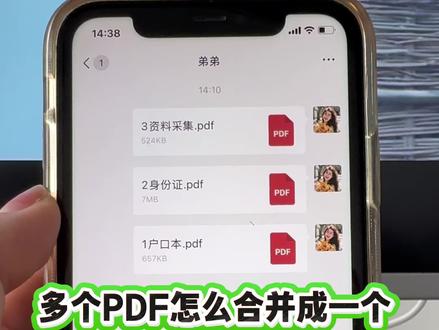 00:53查看AI文稿AI文稿
像这样多个 pdf 怎么合并成一个文件呢?其实很简单,用手机微信十秒搞定。我们只需要在微信好友聊天框给它发送一点零零六点 a d, 发送后点开这个消息, 进入到 pdf 工具级,我们下滑找到 pdf 合并,然后呢,点击添加 pdf 文件, 等待传好。这时我们给合并后的 pdf 重命名。然后呢,点击开始合并, 确认没问题,点击下载合并后的 pdf, 跳转到小助手界面,回复数字一点开接收到的文件下载 点右上角三个点,用其他应用打开,找到存储的文件,点存储就保存到手机文件里啦。
 00:57查看AI文稿AI文稿
一、首先看场景,我们看到的这五个文件夹里都有 pdf, 如何用代码批量地把这五个文件夹里面的多个 pdf 批量转换成新的图片文件夹呢? 那么当 pdf 文件特别多了以后,比如一百个子文件夹乘以一百个 pdf, 就 有一万个 pdf, 我 们就需要用 python 代码来快速地解决。二、代码运行,我们来运行,看一看是不是瞬间搞定 每一个最终图片文件夹,等于每一个 pdf 全部批量转换成功, ok, 搞定。 三、代码原理,先指定一下副文件夹路径,然后创建新副文件夹,接着获取所有的子文件夹及之内的 pdf 文件名路径,循环执行,把每一个 pdf 文件对应新建一个图片文件夹,最后把转换生成的对应新图片存放在里面就可以了,包括空行加起来六十一行。好工具就这么简约而不繁,并且轻松加愉快。
21非鱼pdf批量 01:04查看AI文稿AI文稿
哈喽,大家好像我们遇到这种超多的这种一个文件夹里面一张这种发票啊,然后我们想把它合并成就这种一个文件夹里面有多张的这种 a 五发票。然后我们要怎么去做呢?然后今天就给大家分享一个小工具嘛,就这个, 然后它这个发票工具里面有一个这个功能,就这个 pdf 发票合并,如果我们是 o f d 发票的话,就是用这个,我们就点进去,然后点这个按钮,把那个文件上传一下, 点打开,然后可以看到我们的现在文件正在上传。然后这个排序方式,我们可以看一下有常规的火车票的,还有那个飞机的,然后我们就按这个从小到大的吧, 点击开始合并文件,让我们下载一下,然后可以看到这个就是我们下载之后的这个文件,就是一个文件夹里面有多张这种 a 五的发票。
 00:23查看AI文稿AI文稿
多张 pdf 发票怎么合并打印到一张纸上?分享一个免费方法,只需使用这个发票管理工具,选择首页发票合并打印功能,将需要批量打印的发票文件一起导入, 右上角设置需要打印的排版方式,点击开始合并,最后将合并好的文件下载下来,这样就可以批量合并打印发票啦!
18财务小马 00:51查看AI文稿AI文稿
还在为多个 pdf 文件发愁?今天教你用手机一键合并,轻松整理文档。首先打开 w x, 点击发现,选择搜一搜,输入 pdf 呀,进行搜索,进入小程序, 进入工具箱,选择 pdf 合并功能,上传需合并的 pdf 文件,点击开始合并,下载并预览合并后的文件,轻松完成文件整理。 学会了吗?赶紧试试这个实用的 pdf 合并功能吧!
5柒栩
