wps头像怎么变成六边形的ppt

粉丝3999获赞2.3万
相关视频
 01:13查看AI文稿AI文稿
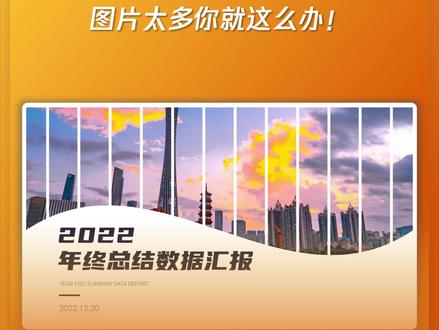
做 ppt 的时候遇到图片特别多,怎么处理呢?一个六边形就能帮你搞定,别眨眼。在形状里面选择六边形,按住 shift 键绘制一个正多边形,画好后向右旋转九十度,并且去掉轮廓, 按住 ctrl 键多复制几分出来。把六边形的六条边刚好围满,把图片插入进来,放大到跟形状差不多大小, 然后剪切图片,打开,设置形状格式,选择图片或纹理填充,点击剪贴板勾选,将图片平铺纹理, 注意下方的与形状一起旋转,一定要取消勾选。按照这样的方法做好剩下的六份图片,全选所有图片, ctrl 加 g 组合一下,在右边放上文字内容, ctrl 加 d, 复制这页幻灯片,把原本的内容删掉,替换新的内容,并 选中这个图片组合,向右旋转一定的角度,再次复制幻灯片,再次替换内容,将图片旋转, 有多少内容就复制多少页幻灯片。最后,我们把这些幻灯片中的图片全部都取消组合,再全选几页幻灯片,给他们添加平滑切换。来看一下效果。你学会了吗?我是初一,关注我,让你学习 ppt, 少走弯路!
3426我说个P-接PPT定制 01:16查看AI文稿AI文稿
如果要做整套 ppt, 却只让我们用六边形来设计,都能玩出哪些花样呢?最后那个才是大招,如果只给我一个六边形, 我好像啥也做不出。如果给我两个,如果内容逻辑是并列的,可以设计成这样和这样如是三项,且逻辑是并列的,可以把他们这样排列组合,做出不同的版式排版。如,给我四个, 我就可以用它们来设计内容是章节页,内容是总分和好看的递进的逻辑关系了。 给我五个,就可以设计这样高大上的目录页了。给我六个,就可以设计出具有高级感的镂空排版了。如,给我多个这样的炫酷封面,他不就来了吗?如,再多一点, 可以设计这样的多 logo 排版。再多一点,可以设计出个足球。再再多一点,可以做出具有设计感的高楼外观。再再再多一点,可以设计出这样的马蜂窝。要再多一点, 你自己来吧,我三千的工资套模板去了,你自己玩吧!已把内容放到模板里,点个关注进群或回复模板领取,拜拜了您!
1569旬老师PPT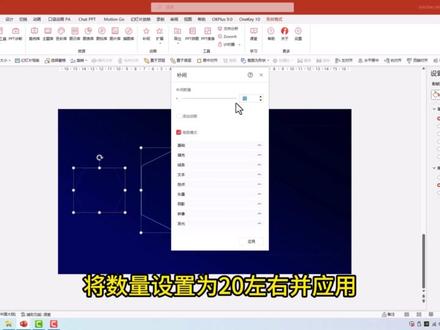 01:36查看AI文稿AI文稿
我只是略微出手,便已经是 ppt 的巅峰,不用一张图做出经验。同时的 ppt 封面主位瞧好了!首先 将幻灯片背景设置为深蓝色,接着我们插入一个六边形,将六边形再复制两个,且依次放大 框。选所有六边形,将六边形都设置成无填充,并且将他们的轮廓设置成蓝色,并且调大第一个和第三个六边形的透明度。然后再设置形状的属性里,将第二个六边形旋转九十度,第三个六边形旋转一百八十度。 最关键的一步来喽,诸位别眨眼!同时选中前两个六边形,打开 s、 l 的补肩,将数量设置为二十左右, 并应用在选中第二个和第三个六边形也进行补肩,同时选中所有六边形,点击形状格式的排列选项,进行水平居中和垂直居中。 接着 ctrlg 对他们进行组合,并调整合适的大小和位置。我们给组合好的六边形添加陀螺旋动画,将效果改为逆时针。 打开动画窗格,将开始设置成与上亿动画同时,时间为八秒,最后放入相应的文字,这样就搞定了。怎么样,你学会了吗?关注不凡,我们下期见!
1324不凡说个PPT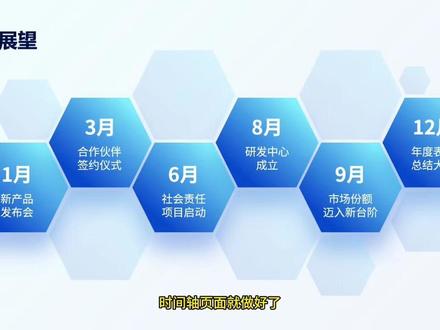 01:42
01:42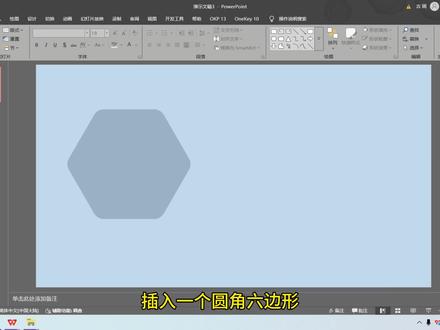 00:53查看AI文稿AI文稿
插入一个圆角六边形, ppt 自带的形状里并没有圆角,两个办法可以解决,第一种在 slight 插件里找到圆角六边形,第二种在阿里巴巴图标库里下载。将三个圆角六边形按这样摆放,超出页面部分用矩形覆盖,随后通过合并形状剪除,去掉多余部分。 如果用 ok 插件一键就能搞定。改个颜色依次复制一份,分别叠加在一起。三个形状依次填充为图片,放上文案内容和修饰。在花瓣上找一张波点图,放在左下角作为装饰。插入一个和波点图高宽一样的矩形, 剪切,波点图填充进矩形中,这样就可以调节波点图的透明度了,以免装饰图太扎眼。到这里,一页原创排版就做好了。基于本期思路,六边形也可以换成圆形、菱形、矩形等其他形状。你学废了吗?点个赞呗!
57PP了个T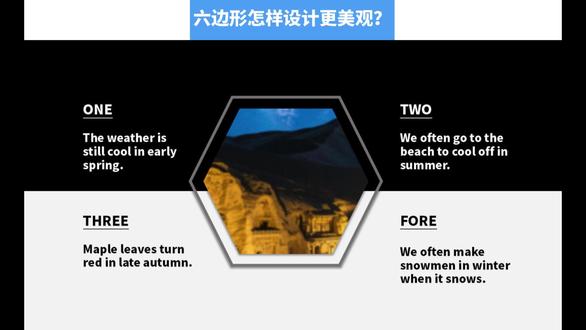 01:21查看AI文稿AI文稿
六边形怎样设计更美观?首先我们填充一张背景图片,接着复制一个矩形,按 ctrl 键复制一个到下面,再复制一个六边形,复制一个到右边备用。 选中两个矩形和中间的六边形,去掉轮廓,中间的六边形设置为换灯片背景填充,将右边的换灯片移进来,无填充,添加阴影。设置线条宽度为五瓣灰色, 上面的矩形设置为黑色,下面的矩形设置为白色。放入文字内容,复制一页,删除文字,更换背景图片。六边形设置为换灯片背景填充,上下矩形的填充颜色改为渐变色。 向左旋转,六边形放入文字内容。填充背景图片。 向右旋转六边形,将第一页的两个矩形复制进来,垂直翻转,至于底层放入文字内容。最后将所有页面切换设置为平滑,这个丝滑又美观的换的片就做好了。
19红烧岁月PPT 00:50查看AI文稿AI文稿
一个 smartart 轻松拉开你和别人的差距。今天要教的是六边形群集选择所有图片,选择图片格式里的图片版式。六边形群集连续取消两次组合,调整位置和颜色,最后加上内容和装饰。 图片格式的目录也可以使用六边形群集调整位置和颜色,最后加上文字和内容选择。插入 smartart 图片。六边形群集复制三份,调整位置和颜色,放上 logo, 最后加上内容和装饰。 也可以调整一下颜色,调整一下三维旋转,最后加上内容和装饰。持续更新 ppt 排版技巧跟着我每天进步一点点!
213秒做PPT


