单卡单ip设置方法
今天教大家如何用宇宙 ip 实现单窗口单 ip。 简单来说,单窗口单 ip 就是 让电脑上每个打开的窗口都对应一个独立的 ip 地址,互不干扰。 下面我们以 miui 模拟器为例来操作。先去官网下载好 miui 模拟器和宇宙 ip 软件,这里我们启动四个模拟器窗口,在每个窗口里打开浏览器搜索本机 ip, 会看到这四个窗口显示的是同一个 ip 地址。接下来要把提前下载好的宇宙 ip 拖入模拟器, 这里需要注意,必须在软件未打开的状态下拖入,否则后期可能出现运行失败的情况。等待宇宙 ip 安装完成后,打开软件并登录账号,进入软件后点开设置,开启应用后台运行功能, 再回到软件首页,选择线路进行连接。我们给四个窗口分别连接四个不同地区的 ip 地址,等连接成功后,返回每个模拟器首页,就能看到四个窗口的 ip 地址已经各不相同了。

粉丝377获赞1654
相关视频
 02:16查看AI文稿AI文稿
最近永红紫塔二有多火,不用我多说了吧,我看后台一堆私信的在问,老哥,我是新手,刚接触这一块,我想进厂搬砖,这网络到底应该咋整?今天这一期呢,咱们不等那些虚头巴脑的参数,直接讲怎么通过爱快软路由和 sk 五插件的高级版实现真正的单机单 ip, 让你稳稳当当的进游戏,没有这个 s k 五高级版的这个插件做支撑,那你的这个数据呢,也转发不出去。咱们这个方案呢,就是通过爱快的软路由系统配合这个 s k 五高级的插件,把我们的一条宽带通过添加节点的方式, 然后呢在里边做这个分流的规则,精准呢把我们的这个电脑进行这个分流,然后呢确保咱们可以能够进入这个永恒之塔二,进去呢可以玩游戏, 那这样的好处到底是什么呢?那第一点呢,就是安全性强,在游戏服务器的眼里呢,那我们就是一个标准的干干净净的家庭住宅 ip 的 本地玩家,不是那些乱七八糟的机房 ip 什么的。那第二个呢,就是极其稳定, sk 五插件的高级版能把网络损耗降到最低,真正的稳如老狗, 这时候呢肯定有精打细算的这个兄弟会问了,说那个,呃,我花了这么多钱,那买了这个爱快的软路由,还有这个 sk 五高级版的插件,那我万一要是玩了几个月,那我不玩这个永恒之塔的这个游戏了,那我可能需要玩别的呀,或者是做一些其他别的这个项目,那这个设备是不是就吃亏了呢? 那这里呢,我要做一个说明啊,就是咱们的这个爱快的软路由单机单 ip 加 sk 五高级版的这个解决方案呢,它实际是一个万金油,它呢不仅仅是 为了玩我们现在的这一款游戏,那以后呢,比如说你想转行,比如说做这个,呃, tk 啊,或者做一些电商啊,或者玩一些其他的这个新的游戏啊,那这个网络环境呢,就能够直接 挪过去用就可以了。那这个呢就叫做一次投资长期收益。那它呢是你互联网学金的一个网络的基础设施,无论呢你做什么项目,网络基础打好了,那这个是非常的这个重要的。 那所以说呢,工欲善其事,必先利其器。那如果呢,你还有什么不清楚的地方,可以在后台给我私信留言,我看到呢会一一的进行回复。如果这个视频呢对你有用,别忘了一箭三连,你的支持就是我做好视频的最大的动力,感谢您的收看,再见。
26服务器实验室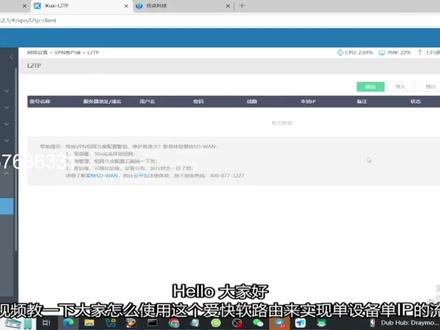 14:5092东哥00
 00:39查看AI文稿AI文稿
大家好,今天教大家用雷电模拟器搭配宇宙 ip, 实现单窗口单 ip。 首先准备好雷电模拟器和安卓版宇宙 ip, 首先打开雷电模拟器,把宇宙 ip 安装包拖进模拟器,完成安装,这里不要进行任何操作。 接着打开雷电多开器,复制主窗口,全选批量启动模拟器。然后在模拟器里打开宇宙 ip, 登录账号,选择线路连接,连接成功后,打开浏览器搜索本机 ip, 就 能看到每个窗口 ip 独立不重复,操作简单又稳定。
 01:06查看AI文稿AI文稿
今天教大家如何用 miui 模拟器多开单窗口单宇宙 ip 设置教程。首先需要去官网下载好 miui 模拟器和宇宙 ip 软件,点击打开 miui 模拟, 点击新建设备,设置自己想要的数量,点击创建三台设备,全部点击开机,然后把下载好的宇宙安装包拖进来给安装好。点击宇宙 ip, 填写自己的用户名和密码, 这边两个也是一样的步骤,然后选择自己想要连接的线路,后面也是一样, 返回首页,点击浏览器搜索本机 ip, 后面也是一样的,搜索本机 ip, 点进 ip 地址查询,就可以看到我们连接的 ip 地址了。
 01:29查看AI文稿AI文稿
抖音上传视频如何定位? e d 电脑教程,需要用到一款软件叫比特浏览器,首先我们注册之后呢,我们可以看到左侧有一系列的很多菜单, 我们一忘记窗口,我们免费的话会有十个窗口,也就是说你可以登录十个账号,那么每个账号有可能你需要通过代理 ip 进行隔离,那么我们可以在这里进行修改, 这里面有一个配置代理类型,这个 ip 是 需要你自己去买的,我这里已经过期了, 然后下面的可以一一键随机生成就可以,那么点击率,这就是操作离换机窗口,那么免费用是有十个免为窗口的。就要再说明一下 每一个窗口的概念是什么,每一个窗口相对是它们的环境都是独完全独立开来的,也就是说你可以设置这个二十四号窗口跟二十三号窗口,它们的指纹完全不一样, ip 也可以是不一样的,那么在 平台来说,他就会认定认为你是基于两台电脑不同的 ip 网络进行访问的,你的这个环境就比较干净一些,防止被限流、风控等等。好,那么就讲到这里,有什么问题可以进进留言,我看到会进进回复,谢谢。
55独享ip! 03:08查看AI文稿AI文稿
摆在我前面的呢,这个就是爱快的软路由加三个无线的 ip, 这个套餐的待机量呢是三百台,它是由一台爱快的软路由和三台的无线 ip 来共同组成的,它的特点呢就是爱快软路由一个管理的界面就可以统一的管理,这三个 ip 都可以进行管理, 那这种管理方法呢,是非常的简单的,可以能够进行统一管理,但是呢,很多其他的软路由和无线的 a p, 它是各管各的,你想改个 wifi 密码啊,或者分别设置每个 a p 的 后台啊,都得单独的去登录,那这个呢,是非常的麻烦,如果说有问题呢,你得折腾半天才能排查这个问题。 那 iq 的 软路由呢,它呢是非常的省心了,小白呢,也能够这个去使用,因为它有一站式的管理的后台。那今天这个视频呢,直接来教你如何软路由和 a p 能够更省心的,这个使用小白呢也能够变装。那首先第一点呢,就是买软路由的时候呢,一定要自带的这个 ac 控制器, 不用额外的去买,不用折腾。那这个别的软路由呢,你要是想管理这 a p, 你 要么呢没有这功能,要么呢你还得装插件,折腾半天还不稳定。管理 a p 功能呢, 直接要集成在这个软路由的系统里边,买回来呢,直接就能用,一步到位,省钱呢又省心。第二点呢,就是一个后台管理,全部不用呢,来回切换页面,你所有的 ip 多少台都一样状态啊,信号,待机量全都在软路由的一个界面里边。那这样呢,你不用去记每个 ip 的 管理 ip 是 多少, 不用呢,分别的去管理和登录每个 ip 的 后台,那新手呢,一看就懂。第三点呢,是改 wifi 一 键呢,全同步,不用一台一台的登录进行管理, 想改呢 wifi 名字啊或者密码啊,在 i 快 的管理后台里边,直接就可以一键的同步进行管理了。那别的软路由呢,它就不是这种管理方式了,那它呢,必须得一个一个的去登录这个 a p, 然后呢,登录一个改一个,登录一个改一个,那这种呢,确实是非常的麻烦啊。 第四点呢,就是自动调整信号,自动优化,不用呢,再瞎折腾, i 快 呢,会自动的给 a p 分 配这个信道啊,功率啊,减少干扰,覆盖呢,更稳。 那比如说在家里走动啊,那它能够更好地去漫游到这个 a p 上边儿,也是可以能够这样地去使用的。那第五点呢,就是升级啊,维护啊,还有排查问题,全都在这个软路由里边进行管理了。 a p 要升级固件,直接呢批量进行更改,想定时重启啊,或者一键设置啊, 哪个 a p 卡了呀,断了呀,一眼就能看得到。那别的软路由呢? a p 一 旦出问题,你都不知道是哪里的问题,排查半天呢,也找不到原因。那最后呢,我们来做个总结,别的软路由呢,都是路由归路由, a p 归 a p, 设置起来呢麻烦,而且还容易出问题, 有的设备呢,干脆就不让你改,但 i 快 呢,是一站式的统一管理,一个系统呢,管理所有的这个 a p, 简单稳定,不用瞎折腾,管理配置呢,更加的灵活,可以节省大量的学习和使用成本。 如果呢,您正在选择软路由加无线 ap 的 这种的解决方案,那不想踩坑,不想折腾爱快呢,可以优先的进行考虑。如果呢,您还有什么不清楚的地方,可以后台私信留言,我看到呢,会一一的进行回复。如果这个视频呢,对你有用,别忘了一箭三连,您的支持就是我做好视频的最大的动力,感谢您的收看,再见!
22服务器实验室 06:27查看AI文稿AI文稿
大家好,今天给大家说一下这个软炉怎么使用,其实这个是非常简单的啊,大家把它理解的有些困难,首先就是把这个电给接好, 然后这根网线是可以上网的,网线可以是光猫出来的或者路由器出来的,都没有关系,我们插到这个软漏油的一口啊,软漏油的一口是外线口, 我们接上能上网的网线就可以了,然后我这里有一台电脑用来管理的, 我们把这个网线插到其他任意的口就可以,然后回到电脑 稍等一下,好,我们看到右下角的小地球已经变成这个小电脑的标志了,这个时候就可以上网了,我们打开浏览器试一下, 我们打开个百度 啊,已经可以上网了啊,我们软路由的管理地址是一九二点一,六八点八八点一 啊,默认是没有密码的,它是可以自动登录。然后我们点开这个 ip 设置, 这里有我们创建好的 ip 通道,我们在这个 ip 通道里面首先要填上购买的 ip 的一些信息, 呃,购买 ip 的时候,我们能拿到以下几个信息,首先是这个地区表,我们打开这个地区表 啊,那么这是 ip 商家所有的服务器,我们可以任选一个,比如这个复制,然后回到我们这个界面, 把服务器地址填在这里,然后是宽带的账号密码,账号啊,说错了,这里是 ip 的账号密码密码, 然后点击确认这里这个按钮,你看到这里这一行是打叉的时候,那这个通道就是关闭的,我们需要点 e 给它打开,打开这打开之后这里有个 r, 就是已经连接上了,如果没有这个 r 就是没有连接上。呃,我这里用的 ip 是我自己购买的演示 ip, 你自己要购买你自己的 ip 填上去,不是用我演示的这些,那么这个 ip 我们已经连接好了,然后就是到 wifi 里面, 到 wifi 里面可以看到默认这些 wifi 我也是关掉的,那么这个时候我们把 wifi 一打开, 把 wifi 二也打开, wifi 三也打开,那这个时候我们开了三个 wifi, 那么对应的就是 ip 里面的 ip 一、 ip 二、 ip 三, 也就是说 ip 一对应 wifi 一, ip 二对应 wifi 二, ip 三对应 wifi 三。我们把其余的两个 ip 也都填上, 我们先先填账号, 可能复制出问题了,这个鼠标有点问题, 我们先填账号,最后再统一填服务器和密码。 好,账号填好了,我们复制前面的服务器, 把三口的服务器也改掉,那么还有密码没有 改,再把密码复制一下, 然后把其余两个 ip 通道也打开,那么可以看到 三个 ip 都已经连接上了,那第四个 ip 我们是没有填信息的,我们点进来看,这是默认的信息,也就是说是无效的。 这个时候我们把 ip 四打开,它其实是用不了的,前面不会显示这个 r, 就是已连接的意思,这个就没有连接成功,因为没有填入这 正确的这个 ip 的账号密码,我们这里只是演示一下,我们还把它关掉, 可以看到前面三个已经连接成功了,那前面三个已经连接成功了,我们 wifi 里面也开了三个 wifi, 那么这个这三个 wifi 就已经有网了, 那么 wifi 四即便是打开,即便是能连接,它也是没有网的,因为第四个 ip 通道是没有填的,那么这一列这个不是 wifi 的。
1935网络大牛 01:57查看AI文稿AI文稿
单窗口单 ip 原理是什么?单窗口单 ip 如何去实现?不少人会疑惑,单窗口单 ip 的 原理到底是什么?又该怎么去实现?其实单窗口单 ip 很 简单,就是让每个浏览器窗口都能通过独立的代理通道分配唯一的网络地址, 从而实现窗口级的网络访问隔离,保障多个窗口使用时的独立性。想要实现单窗口单 ip, 主要有三种使用方法,操作都不算复杂,大家可以按需选择。第一种是借助专业的代理工具, 市面上有很多支持多端口、多账号配置的代理工具,能够为每个窗口分配独立的代理 ip。 现在正规的代理平台获取多个不同的 ip 以及对应的端口、账号和密码,再通过代理工具为每个窗口绑定专属的代理配置 完成后,每个窗口就会使用对应的独立 ip 进行网络访问,轻松达成单窗口单 ip 的 效果。第二种是利用浏览器自身的设置功能,部分浏览器自带这类使用的配置, 比如指纹浏览器支持创建多个独立的配置文件,每个配置文件就能单独的设置代理 ip。 创建新配置文件时,在代理设置选项中填入不同的 ip 地址和端口的信息,分别打开这些配置文件对应的窗口,每个窗口就会按照这些预设使用不同的 ip 进行访问网络。第三种是通过虚拟机或者模拟器实现, 用这类软件可以创建多个独立的网络环境,每个环境都如同一台单独的设备,在每个环境中分别配置不同的代理 ip。 那 么在不同的虚拟机或模拟器里运行的浏览器窗口 就会拥有各自独立的 ip。 除了 ip 配置之外,你知道还有哪些容易被忽视的细节可能导致隔离环境失效呢?
 02:40查看AI文稿AI文稿
第一步,打开电脑模拟器,此教程以雷电模拟器为例, 点击设置,选择网络设置, 开启网络桥街模式,桥街网卡选择连接软路由的乙态网 网卡查看,点击网络和 internet 设置,选择已太网,点击更改是配气设置, 选择连接软路由的以太网,点击选择属性 选中的就是桥帘的网卡,在模拟器中选择网卡 ip 设置,选择静态 输入文字教程中的 ip 地址,有多少个窗口就改多少个 ip, 一号窗口 ip 地址改为 192 168 201 12 号窗口 ip 地址改为 192 168 201 2, 以此类推,有多少个窗口就改多少个 ip。 注意这里改的 ip 不是在改本地 ip, 只是作为软路由后台分流。除了 ip 地址改变以外,其他都固定不变,如图所示。 更改完成后保存设置,选择立即重启浏览器,在浏览器输入地址 192 168 201 254, 输入账号和密码, querqio, 点击 vpn 拨号设置,找到 pptp ot1 点前面的也可以启用和禁用 vpn 双击进入,按顺序填入 ip 域名、账号、密码, 购买 ip 客服,微信 quiteu 十六或者淘宝客服,输入完成后,点击确认 前面显示 r, 那么第一个窗口 ip 地址就改成功了。 pptp out 一对应第一个窗口, pptp out 二对应第二个窗口,以此类推。需要改多少个窗口就买多少个 ip。 在模拟器百度输入 ip 地址查看 ip, 在本机百度搜 ip 地址查看本机 ip, 本机 ip 和模拟器窗口 ip 不一样,代表第一个窗口 ip 更改成功,后面所有窗口以此类推。
1696鹊桥网络技术 01:16
01:16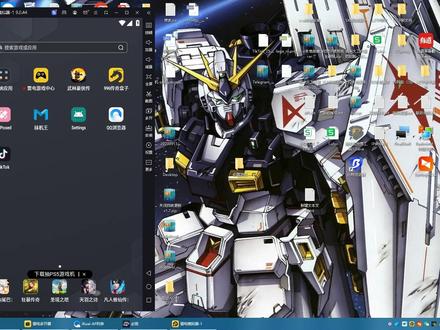 08:05查看AI文稿AI文稿
hello, 大家好,我是大叔, 又为大家来分享视频了,这期视频要分享什么呢?嗯,之前呢比较多的这个小伙伴呢,就问起了我就关于一些游戏啊,或者说 呃雷电呢这些单窗口单 ip 的这些问题吧,对吧?然后的话也有很多人呢忽略了一个很重要的一个设置啊,然后呢这个设置呢,我我想应该在各大的这个平台有也有很多人是没有发布过出来的, 比如说我之前教过大家,我们是在使用雷电模拟器单穿轨道 ip 的时候呢,我们都是家用了一些比如说油 米啊之类的一些代理工具,对吧?但是有没有不需要这些代理工具,而可以让雷电模拟器实现这个单窗口单 ip 的一一些功能呢? 有,但是这次需要借用的就是硬件的一个设置。那具体怎么做呢?呃,方法很简单 啊,比如说我们现在大叔现在他打开了一个锂电模拟器,然后我们先查一下这个锂电模拟器的这个 ip 地址,你看这个 ip 地址呢,现在是大叔的这个工作室的一个 ip 地址啊,看到没有? ok, 那我们应该要怎么做呢?呃,其实很简单,我们首先呢就 点击一下我们的这个呃雷电模拟器,点击一下这个软件的这个设置,然后的话点 点击这个网络设置,点击开启调节模式,然后呢点击一下安装这个驱动。 好,等他安装成功之后,那接下来我们需要设置一下他的这个静态 ip, 千万不不能选择这个 dhcp, 为什么呢?因为要是你选择了这个 dhcp 的话,他的 ip 地址认定每次重新启动之后他会有所变化,所以我们必须要把它先固定住,那 选择了这个静态的这个 ip 之后,那我们应该要怎么去选择呢?就很简单,首先呢我们先查一下我们的这个内瓦 ip 地址是多少,那看到这里没有?大叔的这个内瓦 ip 地址,我的这个电 这个内网 ip 地址就是这个,对吧?紫颜码,然后网关,然后呢小伙伴们可能不知道这个秘密怎么查的话,我们也很简单,我们右击一下这个右下角网络图标,打开英特点,然后的话点击这个更改适配器, 进到了我们的这个,呃,网络连接这里,然后呢点击我们的仪态网,右击一下,点击这个状态, 然后呢点击这个详细信息,就一样可以获取到我们现在的这个网关地址,就是幺九二点幺六八点 幺零点幺,对吧?然后我们内网 ip 地址就跟他在同一个段就行了。我们获取到这些信息之后,接下来我们需要做什么呢?我们就很简单的把我们的这个 ip 地址,比如说我们现在先 设置这个雷电窗口的 ibd, 幺九二点幺六八点幺零点,呃,五十五吧。 ok, 那网关呢?就是幺九二点幺六八点幺零点幺, 跟我们电脑一样就行了。然后呢这个指引码不用修改,这个边的这里呢就随大家日常使用去弄吧,我习惯了就是幺幺四点幺幺四点幺幺四,然后呢备用的,备用的这个呢,我习惯都是八点八点八点八, ok, 我们设置好之后,我们直接按保存, 我们立即重启一下它, 重解了之后,那我们现在再去查一下我们的这个 ip 地址有没有变化啊?我们我告诉你是没有变化的,这是前期的一个步骤来的而已。好,接下来呢,我们需要打 开什么呢?打开我们很多小白都用的一个远路油,对吧?打开远路油之后呢,我们进到来远路油之后,我们就发现,哎,我们的这个物理设备呢,会突然多了一个出来,你看到没有?哎,我的设备 都出来了,你看你看,幺九二点幺六八点幺零点五五,哎,这个就是我们雷电窗口了,我们已经获取到了他的这个雷电窗口了。 ok, 那接下来呢,我们先去添接一下我们获取回来的这些 ip 地址。 那大叔这里呢,就先去借用一下我的小伙伴的一个 ip 地址先啊,稍等一下啊, 好了,呃,刚刚我叫一个小伙伴借用了他一条线路给我进行 这个测试,那这里呢就是呃,大叔认识的一些小伙伴,他们自己搭建的一些网络吧,然后呢我们只要就是把网络拨上号之后呢,他这里就会多出了一条网线出来了,对吧? 然后呢我们也可以检查一下这个线路,哎,他是在线的。 ok, 那行了,那我们再刷新一下我们的这个 ip 地址是没有任何变化的,对不对?那接下来我们又让他直接 指定走我们的这条线路,就成功代理上 ip。 那怎么做呢?我们点击这个流量分流,点击下分流,设置端口分流,然后点击 添加,然后在这里选择我们刚刚添加进来的这条线路,确定线路绑定, 然后点击这个原 ip, 然后呢在下面这里输入我们刚才设置的雷电窗口的 ip 地址,比如说幺九二点幺六八点幺零点五五,然后呢点击添加,要是你有多个窗口也是在这里 输入添加进去就行了,然后呢直接按保存好,保存之后呢大概等个几秒钟, ok, 我们的这个雷电 直接就会代理上了,去了去别的这个 ip 地址了,然后有时候我们刷新这个,这个,呃,查 ip 地址的这个网页的话,他是一直在保留在旧的,所以呢我们需要刷新一下。 好,大家看到没有?我们现在已经成功 去了广州了。好,我们再刷回来看一下这个,因为他这个旧网页保留了我们之前的那个信息,所以呢他没有刷新的,我们现在把它关掉。 好,我们重新打开浏览器,我们打开百度, 我们直接输入 ip。 啊,小伙伴们看到没有?我们是不是这个雷电窗口直接成功的代理上 ip 了, 方法就这么简单,而且呢这个方法是不需要借用任何的一些软件,但是呢这次就需要借用一些硬件,就是我们小白常用的,哎,买一个软路由什么之类的,对吧?觉得没啥用,错了,他是非常有用的,他的功能比较强大的。 啊,这期视频呢就啊来到这里了,然后呢呃,要是不懂的小伙伴可以联系我,我可以帮你设置一下,然后呢就到这里了,小伙伴们拜拜。
1905一个有理想的大叔


