
粉丝17.0万获赞74.6万
相关视频
 02:50查看AI文稿AI文稿
cdr 如何制作凤凰标志?一分钟教会你!首先先用椭圆工具画一个正圆, 再按住 shift 键向内再画一个小圆,然后选择三点曲线工具,从小圆的顶部起始到大圆的底部结束,按住 ctrl 键自动吸附圆形, 然后将中心点调整到小圆的中心位置,再将这个线段复制一个四十五度左右的角度,然后 c t、 r l 加 b 复制一圈, 更改一下线条的粗细,按 c t、 r l 加 shift 加 q 键,将轮廓转换为对象, 点击焊接,然后再拆分区线,去掉多余不需要的部分, 群组起来。将填充轮廓复制到群组, 切换三点曲线工具,点击起点,拉到终点,按住 ctrl 键往一边拖。使用智能填充工具填充一下,分别填充渐变色, 选中其中一个,按 f 十一,打开渐变面板,反转填充,去掉多余的轮廓边, 下面的一块也是一样操作, 复制一块,旋转一下, 放到合适位置就完成了。 学会了吗?点赞、关注、收藏,避免找不到!
902大象设计 01:27查看AI文稿AI文稿
我大学学平面设计的,如果让我来评价苏超联在十三个队的队徽,无锡、苏州、南京这三个肯定是排在倒数前三名的,因为他们的队徽城市元素很明显,但是缺少运动元素,看不出来是一项体育赛事运动,做城市标志比较适合。 扬州、宿迁、常州、连云港、泰州这几个城市呢,都有很明显的足球元素,又融合了城市特色。像扬州的五亭桥,宿迁的首字母 sq, 常州的龙,连云港的船矛,泰州的神鸟凤凰, 虽然元素都有了,但是缺少一些设计感,不够大气,像是足球校队的队会。镇江和徐州也是用了城市首字母的缩写,但是看起来要比宿迁好一些。镇江的首字母组成一个 l 的字样, 是镇江的车牌,形状方面又像是一个帆船,寓意着扬帆起航。徐州加入了盾牌的元素,是球队经典的队徽设计,这个和徐州兵家必争之地的军事地位也是相契合的。剩下的 三个球队,盐城、淮安和南通,分别都是以盾牌元素为主,又加入了一个城市特色的动物。淮安用的是一匹马,因为淮安这个地方呢,南传北马,是南北的交通要塞,在这个地方呢,北方人开始换船,南方往北走就开始换马。 盐城的大风是麋鹿的保护区,在设计里面还有个小细节,麋鹿的脚有十二只,象征着和十二个其他队伍的对抗。 南通用的是一匹狼,这个源自南通当地的地标性景观狼山,另外狼是一种善于团结协作的动物,用在足球的队徽上也非常的应景。总体来说,淮安的设计感略低于盐城,盐城的寓意呢?又略低于南通,综合来看,还是南通更胜一筹。
9064阳阳说徐州 09:01查看AI文稿AI文稿
本次教程讲赋予角色动作的实际操作,眼睛的睁闭、眉毛的变化、嘴巴的张合等表情的动作制作 首先从眼部开始, 制作之前先把眼睛以外的部分全部锁定,点击每个部件栏的锁定按钮就可以把这些部分锁定了。把眼睛以外的部件锁定之后,这部分就无法编辑了,这样只有眼睛可以被调整了。 锁定好后,选择要赋予动作的对象部件,首先要让左眼动起来,选择左眼上所有的部件,按住对应快捷键即可进行复述。选择。在部件被选中的状态下,选择左眼争币动作参数, 此时被选中的动作参数为灰色,选择动作参数向左眼争币,点击栏目左上角的追加两元, 这样动作参数就会被 j 加上两个动作记录点。对象在未被选中的状态下,红色的点和白色的点处于可以插入对象动作参数的状态。选择对象时,动作点变成绿色的时候,表示此对象已经被赋予动作了。 首先我们把睫毛拖动一下,它就会从现在的位置移动到初十位置,这就是被赋予动作参数的状态。如果改变了一个点的位置之后,再改变另一个点的位置,就会丢失之前的位置修改。 为了避免这种情况,就要在参数栏的右上角的菜单中检查一下有没有选中锁定默认的变形器, 这样的话原图的默认值就会被锁定,无法编辑了。当然如果操作失误的情况下,点击菜单中的建模,然后点击 编辑形状中的恢复原状,即可恢复到原图初使的状态,这对于重新制作错误的动作参数非常有用,所以请记住这点, 现在准备制作动态的效果了。为了做出闭眼的动作,先把眼球给隐藏起来, 移动左侧的参数值,要确定参数正好位于零的位置,在当前值为零的状态下,开始制作闭眼的变形动作。点击睫毛出现红色的方框,把方框中心拖到下睫毛的位置,现在对眼角处的网格进行变形,制作闭着眼睛的样子, 如果移动顶点的话实在太麻烦, 那么就可以使用上方工具菜单中的变形路径编辑,选中工具后,点击网格区域会生成一条变形线。路径变形工具只有选择了图形网格的状态下才会生效,这点要注意。 回到选择状态,勾动绿色的点会变成红色,移动选中的点,这样周围的顶点会随之变化,这样就做出了闭眼的效果。大致形状调整好之后,再直接移动图形网格上的顶点进行细节调整。 睫毛主要部分的变形做好了,现在调整参数,因为现在隐藏了眼球,所以看不出闭眼的效果,先这样没关系,那么先把睫毛的其他细节部分调整完毕, 这样一来睫毛的动作制作就完成了。 睫毛调整好之后,现在将眼球的部件显示,因为闭眼的时候还是能看到眼球,所以就要使用蒙版功能。在闭眼的时候隐藏眼球的部件。 首先选择白眼珠部分,在属性之中会显示出选中的白眼珠的 id 值,在眼球的蒙版 id 一 栏中填入白眼珠的 id 值, 这样一来就把白眼珠的部分作为铜人的蒙版区域处理后,在移动白眼珠的部分时,只有在白眼珠范围之内的铜人才能被显示出来。给白眼珠添加动作参数,让闭眼的时候使白眼区域收缩,铜人就看不见了。 整个左眼的动作就这样完成了,右眼的动作也是这样设置,如果一开始不能很好的调整形状的话,可以使用 ps 软件制作一个参考图来 调整,会更容易将制作好的 png 参考图拖到画布上,在出现的图像设置界面中选择参考图,点击 ok 就 可以了。然后在这里调整参考图的不透明度以及显示和隐藏。 接下来制作眉毛的动作参数,眉毛和睫毛一样,使用变形路径编辑工具进行变形,操作基本相同,所以一口气全部完成吧。选择图形网格,点击左眉的变形参数,这次不用追加两点,而是使用追加三点 参数值在最左边的时候是皱眉的表情,参数值在最右边时候要让眉毛上挑起来。顺带一提,至于到底插入几个点比较好,可以看默认参数栏中包含几个黑点。现在参考示范模型来添加参数,现在准备变形。首先制作皱眉的样子, 现在选择眉毛的图形网格,使用变形路径编辑工具来调整周围的顶点,细节部分直接编辑就好。 皱眉的话大致就是这种感觉。把参数调整到最右侧,这边用来制作惊讶时的动作,和皱眉的变形方向相反,首先把眉毛中心点挑起少许再进行变形,这样左眉毛就弄好了,右眉毛的动作也是一样。 最后来制作嘴巴的张合,勾选上唇,下唇口内添加动作参数,这次选择追加两点。本次的插画 一开始就是张嘴的状态,所以我们先制作一个参考图来对照形状。接下来我们隐藏上唇之外嘴的其余部件,对上唇使用路径变形工具。 虽然可以像之前一样沿着唇线施加变形线,但是往上移动变形线时,肌肤部分会大幅度变形,这样会使顶点焦,做起来之后的调整就会很麻烦,因此变形时要把肌肤部分也包含进去, 这样弄出的扇形变形区域移动的时候不会影响上方区域的肌肤部分,顶点就不会变形了。这里移动路径变形工具来变形,大体成型之后再对顶点逐个调整。上唇做好之后就开始制作下唇的形状。 调整下唇形状时候要注意的是下唇要尽量调成和上唇线重合,由于闭嘴的时候下唇是隐藏在上唇下方的,如果把唇线变形的不整齐或者是位置过高,整个嘴型就会扭曲,因此下唇线要尽量跟上唇线重合。 下唇动作完成之后,将口内部分恢复显示,但是在这种状态下,口内部的区域可能会变脏,因此请尽量与嘴唇匹配。 在下嘴唇被选中的状态下,点击画布上方的 solo 按钮或者按快捷键,这样选择的对象就会被单独显示, 这可以用来调整和比较上下嘴唇的形状。嘴唇调整好之后,把口内部显示出来,如果口内部分超出了嘴唇,那么我们就调整嘴唇的形状来遮住口内的部分。 这次视频到这里就结束了,其他部分的动作也是一样的方式,可以参考示范模型来进行动作制作与调整。下一次教程讲头发和身体的动作制作。
 00:59查看AI文稿AI文稿
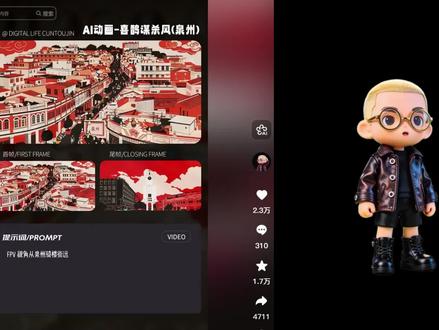
我这条两万多点赞的喜鹊谋杀案风格纹理视频具体是怎么用 ai 制作的呢?当然肯定是离不开在座各位精神股东的支持啦。好的,我 这就马上给大家拆解。首先我们准备几张城市地标、建筑或者景点的照片,然后我们用这个 ai 的 图片生成。先将模型调整到图片五点零,将景点照片放进去, 输入提示词,这个提示词我已经优化好了,可以确保任何一张照片都能转汇成喜鹊谋杀案风格的插画。将 所有的照片都转换好了以后,就可以将其中两张放进视频生成的首尾帧,这里模型是 c 单词二。然后输入运镜与动态提示词,不会写提示词的话,其实你直接写个 fpv 运镜衔接也可以, 在选择下生成时长后就可以等待生成了。最后,我们用同样的方式多做几个视频镜头,再放进剪辑软件里添加 bgm 就 可以了。 怎么样,简单吧,我是寸头金,专注 aigc 创作。
1582数字生命寸头金 13:52查看AI文稿AI文稿
不会建模的编程不是好编程,今天带你从最基础的二地图开始练习,包含四张图纸,掌握草图命令,打牢基础。 新手要注意到的是我们 u g 草图,它记录是有两种方式的,点击菜单选择插入这里呢,第一种是直接草图,那么第二种呢,是在任何环境中或者草图这边都是建议大家选择我们的第二种, 因为只有通过这种方式来选择我们的平面,他所进入的才是相应的草图环境,拥有草图的专属绘制指令。首先我们来画第一张图纸,点击圆形,圆形放置于坐标原点,分别做直径十九和直径三十四的同心圆, 然后上面的结构我们也是先确定圆的位置,这样的直径的数为十八,然后圆心点选择 y 轴点,在线上快速尺寸的标注这个圆心点到底下圆心点距离为三十三,加上二十七的一个距离,然后由直线从切点做数值向下的直线 有快速修剪呢,可以把多余的部分我们先修剪处理一下,接着画里面的结构,这呢也是画一个同心圆,直径的话我们给到八,然后下面的位置做一个相同大小的圆, 圆心点分别选中做数值对齐,然后由直线力做他们之间的一个相切连接, 这呢会出现过约束,因为这两条平行线本身限制了他们两针的间距,所以这呢我们只需要删除掉其中的一个直径标注就可以了。再由快速修剪修剪多余的部分,快速尺寸的标注这两个圆形之间的距离呢为二十七。 接着我们做侧边,侧边的话我们要做辅助线,由直线呢从坐标原点出发,画两条斜线出来,快速尺寸分别标注一下这条线条和这条线条这样的角度为三十度,然后这条斜线和我们的竖轴,也就是 y 轴这样的角度同样为三十度。 再由我们的圆弧命令选择第二种方式,把圆心点呢放在坐标原点,然后画一个半径为三十三的圆弧, 快速修剪,修剪一下我们参考线多余的部分,只留下了他们的一个焦点位置,然后这三段线呢,我们都可以把点击选择呢转化为参考, 然后我们注意看一下往外侧走的话,他是什么是通过偏置来实现的,那我们就用偏置取线, 选线类型改为单条,选择这条圆弧线往外侧去偏置一个半径为四的距离,然后这里呢勾选一下对称偏置点,确定也就是两端我们都有偏置来完成, 再由圆弧命令呢,对于两端点之间啊做一个相切圆弧的衔接,这里呢切换到第一种方式,选择起点和端点做相切,然后这边也是同样的一个操作。 好,那我们里面的线条可以看一下,这一段是没有约束好的,那么拖动了检查一下,可以看到我们这里是没有精准的识别到,那我们选择这个端点和这个端点做重合约束。 好,再来检查一下它的一个颜色,当前的话就是做好了一个全约束,然后再外侧的线条依然可以由我们的偏执权来做,选线规则改为单条,避免选择到不必要的线。我们是这个圆弧和这个圆弧 取消这里的对称偏置,然后这个偏置距离呢应该是十减四,也就是六毫米的一个距离点确定 好,然后使用到我们的角焊来做衔接,这两个线条选中之后半径数为六,按回车,然后这个圆弧和这条竖直线之间做半径为六。当然注意啊,如果说不想更改原有的这个线条 对象的话,我们记得把这里的方法呢改为取消修剪,然后输入半径为六。好,方向注意切换一下,重新选择一下半径,输入为六, 然后手动的用快速延伸把它延伸到位。那我可以看一下当前这样的一个草图我们就构建完成了。讲到这里,对于基础差的兄弟整理了一套命令讲解及实战案例,以及后续的编程资料,可以评论区留言八八八进行领取。接下来呢,我们一起来看一下下一个案例。 点击圆形圆心,放置坐标,原点直径数为二十四,再点击圆弧,在我们的外侧来画一个半径为二十九的圆弧, 然后拖动下进的圆心位置,注意这个圆心选中,然后再选中 x 轴点,在线上进行约束,快速尺寸来标注圆心到坐标原点的距离为五。 好,这样两个圆弧我们就做好了定位,拖动一下它的端点,调整一下它大概位置,继续选择圆弧,命令,从这个圆上出发,画一个相切圆弧,注意圆弧和圆弧之间一定要确保它相切关系的一个成立,然后从这个端点出发,同样也画一个相切圆弧, 然后我们快速尺寸分别来标注一下,这个圆弧的半径呢为二十四,然后这个圆弧的圆心点到我们的坐标原点的数值高度, 这呢为九,然后这个圆弧的半径为十四,然后这个圆弧的圆心点选中,选中 x 轴点在线上, 然后使用角焊呢,这呢选择修剪的方式,对于两者之间进行选择,半径数为二,我们可以看到这段的线条我们就固定好了,然后然后来画上面的部分,这里中间的衔接圆弧,我们依然考虑用导圆角来做,所以说先用轮廓命令呢,把上面这三段直线我们给它画出来, 然后使用角焊,选择这两条线条半径为二十四,然后选择这条直线和这个圆弧这样的半径的数为三十六,做好一个相切,并且准确的一个连接,然后块头尺寸来标注一下,这个线条长度为十八, 然后这条线到我们的坐标原点的高度为五十四,那目前还缺一个约束,我们选择这个线的中点,选择坐标轴点,在线上 快速修剪,把这个圆多余部分修剪一下,好,那这部分的线条我们就约束完成了,然后是上面的线条,我们选择直线,从这个线上出发,画条竖直线,通过我们的镜像曲线呢,把这条直线关于中心轴镜像过来,以此去满他的一个对称关系, 再由直线命令啊,对这里进行一个连接,快速尺寸来标注啊,这个线宽的话为十四,然后呢这个线长的话呢为二十三,然后使用到我们的导斜角距离为二,对于两端呢分别做好一个尺寸的输入, 再由直线,对吧?对于这里进行一个衔接,这里衔接好之后会出现过于约束,因为这两条线条呢,限制了他们之间本身的一个距离,所以我们先删除掉其中一个尺寸标注,那么这样的一个草图我们就构建完成了, 点击圆形,圆形呢,放置坐标圆点,直径设为二十四,然后输入四十四,我们做同心圆, 然后下面这个圆的位置,我们要通过直线呢,从坐标圆点出发,画一条斜线出来作为辅助线。 快图尺寸标注,斜线和我们的水平轴的角度为六十九度,然后这条斜线本身的长度呢为三十九。约束好之后,点击它选择转化为参考,再点击圆形,在这个端点位置,我们做直径为八和直径为十二的同心圆。 定位好圆心位置之后,再由直线呢对它们切点位置来进行一个衔接。好这部分的话,我们就约束好了,然后画其他的位置。我们一样是先确定圆心位置啊,这里呢做一个直径为十九的圆,然后底下的话做一个直径为十三的圆。 快速尺寸,我们来标注一下这个圆心到这个圆心的距离为二十六,好拖动调整一下它的位置,然后快速尺寸标注这个圆心到我们的坐标原点的一个高度距离为七, 这个圆心到坐标轴的水平距离为四十一,然后这个圆心到我们的坐标原点的水平距离为四十。 确定好圆心位置之后呢,咱们再来画他中间的连接线,直线命令,从这个圆出发,画一条水平线,然后从这个圆出发。好,我们底下还有一个二十的圆角啊,所以我们再点击圆形,在这个同心位置做一个直径二十的圆出来, 通过直线命令对这个切点来进行衔接,以及从这个切点水平连接过来,连接到这个圆弧线上, 好,可以看一下,就是这样的一个效果,然后再由快速修剪啊,修剪一下我们多余的一个线条部分就可以了。 点击圆形,在这个同性位置做一个直径为十一的圆,然后是这两者间的一个圆弧衔接,那这里呢,我们点击圆弧,从这个圆上出发,应该是衔接到这条线上, 好做一个相切圆弧,注意两段的相切位置关系,这段相切,这段没没相切,那么确定好之后呢,马上用几何约束的相切来约束它和直线相切块的尺寸,标注它的圆弧半径呢为八十。 那我可以看到这样的一个草图,我们就绘制完成了,点击菜单,选择插入草图,选择 x y 平面点确定, 那我们先确定坐标的位置,那么点击圆形,把圆形呢放在坐标原点,直径数为二十一,然后右击点一下适合窗口,调整到合适的一个比例大小,然后我们接下来画, 再次点击圆形圆形,放置坐标原点,这个半径为十七,那么直径的话就是三十四,然后上面的圆的位置直径数为十六, 以及直径数为六,我们是同心圆,选中圆心点,选中坐标轴点在线上,然后跨度尺寸标注圆心点到这个圆心点的距离为三十一,再由直线命令对它们相切位置来进行一个衔接。 好,接着来画这边的结构,点击圆形,这边呢画一个直径为六的圆,然后通过轮廓命令把他周边的线条也画出来,是一条水平线,竖直线,再加一条斜线块的尺寸来进行一下定位,这个圆形到坐标轴的距离呢为二十六, 然后这个圆心到 y 轴到 x 轴的距离啊为十四,然后把周边的线条统统调整一下,也来做一下尺寸的标注,快到尺寸啊,这条边的长度为十三,然后这条边到圆心点的距离为七, 然后这条线到这个圆心点的距离同样为七,这个斜度线条和竖轴方向角度呢为八十五度, 然后做中间的衔接,我们把拉长一点延伸到大概的位置,使用脚汗呢来选择两侧的线条,然后半径数为八,做好一个圆角衔接,然后这边他写的也是一个圆角,但我们先把底下的对象画出来, 这呢我们通过直线问题从坐标原点出发,画一条斜线啊,这个点出发,我们也画一条竖直线,再用圆弧问题选择第二种方式叫中心点画圆弧,中心点呢定在坐标原点,画一个半径三十三的圆弧, 然后由快速修剪,修剪多余的部分,我们只要他们的一个交汇位置,这三条线条我们都可以点击,把它转化为参考线,然后再点击圆形,圆形的话放在这个端点位置,直径的话呢,这里是十二,然后这边也是一个十二的圆, 再由圆弧命令来选择第一种方式,从这个圆上出发,到这个圆上结束。那么两端的位置我们一定是要做好相应的一个相切约束的,如果没有做到的话,那我们创建之后呢,记得手动的用几何约束的相切来补充一下啊,像这边没有选择这个圆弧和这个圆相切, 然后快速尺寸呢,来补充一下它的半径为五十四。好,然后这个参考线还没有定位好啊,那我们这里呢,这条斜线和这条竖直线的角度是三十度的, ok, 然后画外侧这个圆,点击圆弧,从这个切点出发,到这个切点结束,同样的记得检查它的相切约束,选择相切,这个圆弧和这个圆弧相切。快速尺寸呢,标注这个圆弧的半径为五十四。 里面的线条做好之后由快速修剪,把多余的部分点击我们修剪处理一下, ok, 然后再来看外侧的线条,外侧的线条注意通过它的尺寸的话,我们可以看到它不能直接去编制出来,所以这里呢,我们用编制曲线,这个选线规则记得改为单条,我们只能针对这里什么符合我们编制需求,这两个圆弧进行编制,编制距离呢为六点确定, 然后再由圆弧命令来绘制这条不符合偏执的尺寸线条,从这个圆弧上出发,到这个圆弧上结束,同样的两段需要保证相切没有相切的位置,我们记得补充一下, 然后快速尺寸呢,来标注它的半径是八十一的,在标注完之后再来检查它的衔接位置关系啊,短了的话我们就快速延伸给它,延伸到相的地方就可以了,这样做出来我们是一个全约束的状态。 然后再由角范围内呢,对于中间的位置进行圆角的衔接,这条斜线和这个圆弧之间半径为十三的圆角, 然后呢是这两个线条之间做半径啊,为六的圆角,这呢方向反了的话,我们点一下这里的创建,被选圆角半径输入为六,然后再由快速修剪,那把像这些多余的,对吧?整圆的线条部分我们给它修剪掉就好了。 ok, 那 么可以看到当前这个草图呢,就做好了一个完全约束,那么今天的练习到这就结束了,图纸呢?已经发在评论区了,感兴趣的同学可以去看看。
349UG学习-阿超 03:45查看AI文稿AI文稿
太美了,这外套真的版型挺阔有型,好大气,穿出来就是那种高端奢牌的感觉。外套假两件的, 上一场我每次这一打开我就觉得好费料,好像真两件有立体感,在花朵含苞待放,这个凤凰是栩栩如生的,活灵活现的,落地平面做不出来这种感觉,因为这个外套它的整个大件的程度,整个双层拼接的假两件那种感觉,这个不配裙子, 你们相信我就搭配裤子穿,它不收腰。这个衣服是的,它就是那种很大气的感觉,胃腩有肚腩的,遮的特别的好,超显瘦遮肉的,放心穿啊,会感觉这个花朵 那个凤凰是栩栩如生的,活灵活现。大家感受一下。侧面背面都是挺阔的,整个绒毛的细腻程度真的很正, 自己嘴巴有点松弛是因为之前那种比较女人味的那种外套又不太一样,完全包括他整个衣裳是给大家做六零的衣裳,没错,他是比较松弛感,有那种很洋气的那种 feel。 这外套它具有一定的挺感,对外套具有一定的阔感,如果我给你用普通的丝绒的话,就会稍微差点意思,它就饱和度就会不没有那么的高。嗯,你们看一下,我把扣子先给大家扣上一面。 看啊,太好看了。看一下,它是凤凰飞鸟图,能感受到这个暗纹提花吗?可以的,这个花朵,这个凤凰,这个飞鸟有暗纹提花工艺,在更加大气和贵气,饱和度,密度,整个对比度,其他颜色是比不了的,而且这个捆 捆边状条线我给大家说一下,必须一气呵成,是比较大气一点的,优点就是密度,饱和度,整个绒毛的细腻感会非常的正。然后里面还给大家做一个内衬,里面这个料子我给大家说,假两件的啊, 哇,这么多,用量没错,然后里面还给大家做一个内衬,咱们家外套这么大一件,而且真的很像整两件的感觉。这个外套也是一样的,适合三十岁以上的姐妹去穿,它会更加大气有女人味一些些。 包括我们家这个外套,它是不染色不褪色不掉色的外套,真的版型挺有在线的,所见即所得。 ok, 太美了,姐妹能感受到这个暗纹提花吗?可以的,这个花朵,这个凤凰,这个飞鸟。 对,有按摩提花工艺在,更加大气又贵气。这么大衣架霸气一点吧。有点松弛是因为我之前那种比较女人味的那种外套又不太一样,完全包括它整个衣裳是给大家做六零的衣裳。没错,它是比较松弛感,有那种很洋气的那种 feel。 腰部是给大家做了一个五公分的纳米微弹丝,有泵性在,弹力很大。是的,抖垂抖垂的舒服,不泛白,不掉绒,不倒绒, ok, 一 百零三的裤长,这个裤子大腿根部上的肉,小腿肚脏的肉,修饰的特别好, 胃腩有肚腩的,遮的特别的好。颜色撞了一个彩扣的颜色,包括整个凤凰的一个拼接,老显白,我要是就在这给你做一个拼接,我觉得就没意思了。对啊,你就要这样子穿才好看吗?好大气一点松弛,做之前那种比较女人味的那种外套又不太一样,完全不包括比较松弛感,有那种很洋气的那种 feel, 就 给你做一点点的拼接,然后颜色撞了一个彩扣的颜色,包括整个凤凰的一个拼接,老显白,有立体感,在花朵含苞待放, 这个凤凰是栩栩如生的,活灵活现的一平面做不出来丝绒,没错,饱和度,密度,整个对比度,其他颜色是比不了的。对,先不扣扣子,你们感受一下,如果两层都打开,它是这个样子的,稍微再 打开我就再扣一层,大家感受一下,因为外套它具有一定的挺感,对外套具有一定的阔感,如果我给你用普通的丝绒的话,就会稍微差点,他就没有那么的饱和度,就会没有那么的高。我把衣裳是六零,它是比较大气一点点,然后这个位置是做了一个香云提花面料的一个拼接, 具有一定的挺感,对外套具有一定的阔感,有按摩提花工艺在更加大气和贵气的大衣架,是的,大衣架天气更冷一点,可以在里面搭配一个高领的打底,是踩扣的一个撞色,待会我再把扣子全扣上,给大家感受一下。比较大气一点的感觉,和我之前的外套是有所区分的。对的,面料用量会更大一点点,更 ok, 我 也是第一次做这种假两件,我不知道姐们喜不喜欢,我建议是三十岁往上,四十、五十、六十岁的姐妹去穿它。行,可以的,它会更有气质一点点。嗯,大家相信我,这版我们就搭配裤子。 ok, 更干练一点点,会更大气。
13阿雪穿搭 02:02查看AI文稿AI文稿
假两件上一下,我每次这样一打开我就觉得好费料,好像真两件哈,敢在花朵含苞待放,这个凤凰是栩栩如生的,活灵活现的一平面,做不出来,先不扣扣子,你们感受一下,如果两层都打开,它是这个样子的,稍微再打开我就再扣一层,大家感受一下,因为外套它具有一定的挺感,对外套具有一定的阔感, 如果我给你用普通的丝绒的话,就会稍微擦点它就没有那么的饱和度,就会不没有那么的高。哎,太美了!姐们,这个外套真的版型挺阔有型,好大气,因为这个外套它的整个大件的程度,整个双层拼接的假两件那种感觉,这个不配裙子, 这个你们相信我,就搭配裤子穿,它不收腰。这个衣服是的,它就是那种很大气的感觉,胃腩,有肚腩的,遮的特别的好,超显瘦遮肉的,放心穿啊,会感觉这个花朵 那个凤凰是栩栩如生的,活灵活现了,穿出来就是那种高端奢牌的感觉,大家感受一下,侧面背面都是挺括感,整个绒毛的细腻程度真的很正。 胃男,有肚腩的,遮的特别的好,外套真的版型挺阔有型,好大气啊,挺阔的,整个阔感真的很大气,立挺有在线的,所见即所得, ok, 太美了!姐们,外套它具有一定的挺感,对外套具有一定的阔感, 如果我给你用普通的丝绒的话,就会稍微差点意思,它就饱和度就会不没有那么的高。嗯,你们看一下,我把扣子先给大家扣上一面,行啊,太好看了,看一下这个面料,哇,多贵啊,就像有立体感,在花朵含苞待放, 这个凤凰是栩栩如生的,活灵活现的,二 d 平面做不出来这种感觉,是比较女人味的那种,外套又不太一样,包括它整个衣裳,是给大家做六零的衣裳。没错,它是比较松弛感,有那种很洋气的那种 feel, 饱和度、密度,整个对比度,其他颜色是比不了的,而且这个捆捆边撞条线,我给大家说一下,必须一气呵成。它是比较大气一点的,优点就是密度、饱和度,整个绒毛的细腻感会非常的正,然后里面还给大家做一个内衬, 如果要是就在这里做一个拼接,我觉得就没意思了。对啊,就要这样子穿才好看吗?好大气,是有点松弛,做之前那种比较女人味的那种外套又不太一样,完全不包括它是比较松弛感,有那种很洋气的那种 feel, 就 给你做一点点的拼接颜色,装了一个凤凰的一个拼接,老显白了。


