
粉丝120获赞1572
相关视频
 06:28查看AI文稿AI文稿
大家好,那今天呢,我来给大家录一个奥顿特 it 四电脑专业声卡的一个呃下载驱动的一个教程啊,怎么样在咱们 windows 电脑上去下载驱动啊? ok, 那我们现在打开声卡, 打开声卡之后呢,我们看到他有一个呃英文说明书,这个咱们可以忽略啊,打开他的盖板,这个就是声卡啊。 然后呢,这里有一点特别要说明的,就是在他声卡最里面呢,会有佩戴的一根原装的 c 转 c 的这个呃数据线啊,这一根线呢,特别要说明一下啊,如果说,呃,如果你用的是苹果电脑,那现在基本都是 c 口的,那这根线就可以用到的。然后呢,也有一些 windows 电脑, 他也是 c 口的,一样可以用到,但是有一部分的客户他是呃传统的 usb 口,那么这根线可能就用不上,但是在咱们店铺买了,你不用担心,我们会给你配送一根呃 usb 转 c 的 数据线啊。 ok, 好,那我们现在来打开声卡。好,那现在我们已经把我们的声卡已经是拆开了,那现在接下来呢,我们把 top c 的这一头线,把它接到咱们声卡的 usb 杠 c 的这个接口来, 然后呢,另外一头这个 usb 的这一头要把它接到咱们的电脑的 usb 接口,我们会把它插到主机后面的这个 usb 口,建议大家是接在这个后面的 usb 口,因为它的供电会比较 稳定一点。好,那现在呢,我们已经把我们的声卡以及我们的耳机以及麦克风呢,我们全部都连接到位了。 呃,至于这个声卡呢,怎么去连接咱们的耳机以及麦克风呢?大家可以去观看一下我们的上一期教程,我们都有说的比较详细。好,那接下来呢,我们就来给大家开始操作,怎么样去下载以及安装我们的驱动。 好,我们现在在电脑上的这个桌面呢,打开一个浏览器,然后呢我们只用百度来搜索啊,奥顿特的这个官网啊, 然后点开这是 d, 就是就是这个啊,第一个,然后点击进来啊,由于这个官网呢,因为它是国外的官网,所以说呢,我们在国内呢,我们要打开 国外的这个网站呢,稍微会有点慢啊,除非咱们是用了其他些途径,所以这里呢大家一定是要耐心的去等待即可啊,在等待过程当中呢,大家无需去操作其他的,就耐心等待即可。好,然后呢,我们进到这个界面之后啊, 我们就往下拖啊,往下拖,然后在在这个界面我们再继续往右啊,往右找到 id 四,找到 id 四,然后我们再点击进去 啊,同样的在这里他在撞,大家一样是耐心等待好,然后进入到这个界面之后呢,我们看到右边有一个 downloads 的一个下载选项,我们点击进来,进来这个界面之后呢,我们再往下拖,找到这个板块。第一个呢,这个是 max 苹果系统的程序驱动啊, 然后下面这个是 windows 的这个驱动程序啊,我们呃点开 windows 这个,然后这里右上角啊,他已经下载完成了,这下载还是很快的啊,下载是很快的呃,我来把它放到桌面上啊,把它放到桌面上 啊,再见。 ok, 然后我们右击啊,右击这个驱动程序,然后以管理员身份运行,然后这里直接点下一步,然后呃安装,嗯, 这里呢就不用去操作任何的东西,等待即可, 这里呢再点下一步啊,完成。好,那我们看一下这里他有没有一个 id 四的一个图标啊?是没有的,所以我们要呃安装完之后我们电脑一定要重启一下啊,这个是非常关键的一个步骤。 好,那么我们重启回来之后呢?呃,他会有这个弹窗啊,这个弹窗呢,我个人呢是比较喜欢把它给 啊关掉啊,下次不要再提示,我们可以点击下面这个啊,下次不再再不再打开啊,然后打个勾把它关掉,下次我们打开电脑他就不会有这个弹窗了。然后我们看一下这个, 哎,小图标出来了没?这个 id 的图标已经出来了啊,把它拽出来,然后打开。呃,打开之后呢有一个 设置啊,我建议大家可以把这两路输入啊,这个输入一和输入二的这两个推子可以把它推上去,这两这一个界面是他的。呃,这个, 呃, id 四的这个声卡的驱动面板啊,驱动控制面板啊,我们暂时不讲解啊,因为这期我们只教大家怎么样去安装驱动。 好, ok, 那么能出来这个界面基本算基本上是这个驱动已经是安装完毕了,而且大家可以很清晰看到我的这个声音信号已经是进入到了这个面板。 ok, 然后呢大家也可以检查一下,就是,呃,在我们的系统的,呃,这个界桌面啊,在右下角有个小喇叭,我们点击声音,然后看一下播放录制他的驱动是否也是正常的,所以我们在倒 到了这一步,我们基本上已经是可以确定他的驱动已经是完全装好了。 ok, 那么这一期呢,我们就教大家怎么样简单的去 呃下载驱动,安装驱动。呃,下一期呢,我们会给大家去讲解他如何去关联呃,我们的录音软件,比如 qas 啊啊、 au 啊、 studio one 等等这些专业录音软件,那我们我们会在下一期的视频来讲解。好这一期谢谢大家的观看。
1128堂视怡声乐器专营店 04:41查看AI文稿AI文稿
哈喽,大家好,我是浩然,今天给大家出一期 id 四声卡的驱动安装以及设置教程。首先我们先打开我们的驱动,先安装 下一步就可以啊, 点击这里,这是我们的驱动面板啊。 然后这个客户呢,他的声卡是 id 四的老款啊,他是老款,不是新款的 otg, 所以呢虚拟通道没有那么多,那么这个时候我们就需要用到虚拟调线了,我们来安装, 安装 好,然后我们安装好之后呢,播放里边选择我们声卡硬件的监听, 然后录制这里我们选择虚拟的,其他的全部禁用掉,已经禁用了, 然后我们的播放器里边选择虚拟的, 接下来我们打开我们的速度啊,无论你是用什么机架一样的 好,打开之后我们先看一下我们的音频哦, 输入麦克风伴奏的, 然后接下来呢,在我们放歌的时候可以看到音乐在播放, 但是我们的机架里面没有任何的反应,把我们的伴奏鬼加上, 这个时候呢,我们的呃音乐已经进来了, 已经进来了。 然后此时此刻我们看一下很神奇的一件事情, 看一下我们的输出,他的麦克风并没有跳动 啊,并没有跳动是因为我们可以看到我们的音乐其实已经已经有跳动了,但是他并没有给输出,那这个时候怎么办呢? 这样这个时候已经就形成了完美的闭环啊,我们的音乐已经进来了,取消掉啊,能看到这个时候就有音乐了, 然后这个呢就可以改个名字,音乐这个呢话筒,然后我们就可以正常的去 进行调试了啊,是因为我们的这个 声卡呢,他没有内路通道,所以只能通过虚拟的方式,虚拟的手段去增加一个内路通道。那如果你的通道觉得不够多,也可以选择用那另一个 pro 实现更多的玩法,更多的用途场景, 已经可以了,然后大家有什么不懂的可以留言问我。
12浩然的朋友圈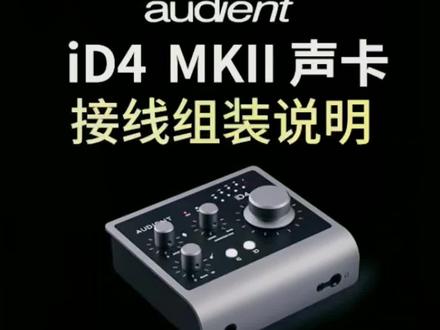 03:52查看AI文稿AI文稿
你好,这里是长后音频,接下来我将教给大家这款 id 四声卡的基础组装。首先我们打开包装,可以看到声卡的本体 以及两根线,那么这两根线的话,一头是两边都是小孔的,一头是 usb 这种大孔和小孔的啊,有的电脑是小孔,那就选择左边这种两边都是小孔的线,如果您的电脑没有只有这种 usb, 那就选择这根线就可以了。 首先我们把电脑连接起来,把它插入声卡右边的这个 usbc 这个小口里面,可以看到灯已经亮起来了。接下来插入我们的话筒话筒,我们 赠送的是这种卡龙线,专业卡龙线,其中三针和三孔,三针插入声卡左边的这个卡龙口里面可以看好对好之后将它插入,旋转着找到那个位置插入,使劲就会发出咔哒的一声,然后另外一头可以插入话筒, 这里可以看到我们的话筒是有两种的,左边这种像棍子一样的,这种是叫动全麦,右边这种很大体积的,他是侧着使用,一个能看到这个正模,这种是电容麦。好了,我现在就以电容麦为例,将它三个孔对着三个针进行插好, 也会发出咔哒一声。插好之后可以看到声卡这里有个按键,写了个四十八 v 这个按键,如果您是这种电容麦,就要将它 按一下,如果您是这种动全麦,这种像供子一样的动全麦就不需要按下了。 继续看着右边这两个孔,这是专业监听音箱的输出孔,如果您没有音箱,那么这两个孔就暂时用不到。 好了,继续看到他的正面左边这个画了个吉他一样的,这个就是插入我们的电吉他或者木吉他都可以的,如果没有吉他也可以忽略。右边这就是插入耳机的,他大孔和小孔都是一样的,在这里我就直接插入小孔了。 耳机的话在这里建议大家使用这种三星的,也就是两个黑圈把它分成三段的耳机,不能使用那种手机耳机三个圈把它分成四段的,他会接触不良,所以我们只能用这种三星的耳机把它插入到小孔 好了,可以看到我们的话筒,电脑以及耳机都已经接入完毕,接下来就是扭音量了,音量的话可以对应的左上角这是插的话筒,所以这个就是调话筒音量的,我们可以把它调到下午两点的位置,正中间是十二点,往右两个格就是下午两点的位置。 下面这个是吉他的音量,如果没有吉他就忽略,如果有吉他一样把它扭到下午两点。这个第三个就是我们的平衡旋钮,可以把它扭到正中间十二点的位置就可以了。 最右边这个大的音量,他就是调我们的耳机的耳机的音量,可以一样把它扭,可以看到这有个灯他会亮起来,扭到第四组灯亮起来就 ok 了,不要拧到红色的,红色的话声音会爆掉,扭到第四组灯就可以了,然后下面这两个按 默认为亮起来的时候,这个喇叭,第一个喇叭的这个灯他就会专业音箱,他就会有声音,如果灭掉你后面接的音箱就没有声音了。 右边这个 id 这个按键他就是自定义的一个按键,可以控制您电脑的一些页面进行上下的浏览,可以用这个大旋钮控制的按量之后可以控制的。 以上就是本款 id 四声卡的基础组装,感谢您的观看。
565长厚音频 06:33查看AI文稿AI文稿
如果说你的声卡买到家不想麻烦别人的,想自己进行一个调试的小伙伴呢,不管说你是这个五载一,或者说咱们的这个科斯,还有咱们的一些这个艾肯啊,迷你啊这些外置声卡也好啊,这些视频呢是通用的好, 那么这期视频呢,我要给大家讲的是这个如何去正确的搭载说咱们的这个 steam one 这个机架里面。首先啊咱们先在咱们的这个浏览器呢下载说 咱们的这个声卡型号,比如说你是这个迷你,还有咱们的这个艾肯,咱们都可以去这个浏览器里面百度里面啊,搜索说咱们的这个声卡型号,咱们找到官网下载即可啊。 然后这边呢咱们选择一下咱们的这个自己的这个声卡的驱动点,确定就 ok 了。完了音频这边呢啊,可以看到啊,音乐这边呢我给的是咱们的这个一啊, 可以看到啊,这边呢你下载好你的这个声卡驱动以后呢,他会给你几个通道啊,我就拿这个跳铃的这个声卡为例啊, 这个呢是咱们的一个默认的一个声音啊,然后这边啊扬声器一,扬声器二,扬声器三啊, 我这边的音乐呢,我就给到这个扬声器一了,如果说啊,你想给到这个二呢,或者说是这个三呢,咱们可以看到上面啊,上面呢他们都会写这个一二三啊,都可以。 然后呢这边呢我单独给了一个系统音啊,也就是我这个扬声器二,我这边单独给这个系统音是方便我这个打游戏,还有这个看电视使用的 好啊。然后这个这边有两个这个麦克风,一个是麦克风一,还有一个是麦克风二,一般呢呃,现在的外声卡呢,一般都会配配备两个麦克风的一个通道啊, 然后输出这边呢监听啊,咱们直接选到这个一就行啊,然后录音也就是咱们的这个 音乐啊,也就是还有就是咱们的这个输出,然后系统呢,也就是打游戏看电视使用的啊,咱们按照比如说 你音乐呢选择的是这个一,咱们就选择这个一就行啊,音乐呢选择这个二,也可以选择这个激光八,三呢就是激光十啊,咱们以此类推啊,都可以去选择一下咱们的这个通道, 只要就是你这个输入里面的这些通道呢,然后跟这个输入里面里面对着上啊,就可以了啊, 然后呢咱们的这个跳线呢啊,就跳好了,然后呢咱们滑下来啊,咱们做一下咱们的这个自己的一个刷效果啊, 这边呢咱们加一个降噪啊, p s e, 点击快速模式,然后咱们做一下咱们的这个降噪啊, 然后第二个插件呢搜索啊 p l q 三啊,肥波加的 q 三,咱们给一个一百度的低切啊,防止说咱们这个喷麦啊,这样就可以了。 压缩这边呢,咱们给个二 a, 然后呢咱们再给来个三 a 啊就行,压缩这边呢啊, 这个压缩这边呢,建议说啊不要超过这个五啊,不要超过这个负五,这边也是啊,不要超过这个负三啊,二 a 呢是不要超过负五,然后三 a 这边呢不要超过这个负三啊,这样就行了, 然后下一步呢就是咱们的这个染色啊,染色呢我推荐大家呢使用这个 e q 四啊 这款插件呢啊,这边呢是咱们的一个低频啊,然后这边呢咱们是一个高频啊,咱们可以按照自己的这个声音呢去进行一个调试, 然后 v 三啊, 或者说是这个 face 二啊,咱们拿这个 v 三吧,拿这个 v 三举例啊啊啊, 咱们把这个关联打开,然后这边呢是咱们的这个话筒的低音,这边呢是咱们的一个话筒的高音啊,这两个大旋钮,第一个大旋钮呢是咱们的一个话筒的高音, 根据自己的这个喜好还有这个自己的这个声音呢去做改变。如果说咱们的这个高频呢给的比较多了,咱们加一个咱们的这个去除这个齿音的啊, 咱们搜索第一首啊,看到咱们这个曲指音的,然后咱们把这个关掉啊,然后这边呢可以选择咱们要去除的频段, 然后这边呢是咱们一个 d b 啊,咱们可以选择边录音啊,然后去听,这样就可以了啊, 现在呢咱们的这个速度 g 二呢,呃,也可以正常去使用了啊。 好了,这期视频呢就到这里了,还有不懂的老铁不会,老铁啊,可以来联系我,需要这个声卡调试的老铁呢啊, 我主页呢有联系方式,还有就是没有这个速度软件的,没有这个插件的啊,也可以来来我主页添加我的联系方式。好了,这期视频呢就到这里了,拜拜。
223心晴.声卡调试 02:18查看AI文稿AI文稿
给兄弟们分享一下笔记本电脑或者电脑没有声音该如何操作?首先打开控制音量的这个东西,看是否有扬声器这个选项,如果发现没有,可能是声卡驱动掉了,这里说的是可能哦,现在我教大家如何快速判断。打开 windows, 选择设备管理器, 打开声音视频游戏管理器,把里面的选项全部删掉,注意把这个勾也打上,这里提醒一下,他会让你进行重启,你要等后面步骤操作完了再重启, 然后找到下面的系统设备,在倒数第二行或者倒数第三行找到英科尔知音技术的选项,按同样的方式给他删掉。你有几个英科尔知音技术的选项就删几个, 删完之后进行重启,这时候你就会发现有了声音,这是因为系统给你装了一个通用的声卡,音质比较差,所以有了声音之后还是推荐大家去自己品牌官网进行声卡的驱动下载。但如果以上情况还没有声音的话,兄弟先别怕,我们还有办法 继续打开我们的设备管理器,找到系统设备里面的英特尔之音技术,这时候我们就要换个方法, 点击第一个更新驱动程序,然后点第二个浏览我的电脑,再然后选下面的,让我从计算机上可用程序驱动列表获取型号的话,继续选第一个,点击下一步。其次要提醒的就是两个英特尔之音技术的选项都要按照上面进行操作, 这时候你的电脑就会有声音了,还是之前的建议去官网自己下一个适配自己这个型号的声卡驱动,音质方面要好一点,如果这时候你发现你右下角小喇叭图标没有出现叉叉或者感叹号,但是你的声卡驱动就是装不上去,别慌兄弟还有办法, 这时候就该往硬件方面考虑了,很可能就是声卡模块接触不良,或者是笔记本长期不清灰导致有静电。 最土也是主播实验过的方法,关机断电进行摇晃电脑和轻轻拍打后盖再次重启,看声音恢复没有,如果恢复了记得要定时清灰。 最后一个小提醒,如果你是戴尔电脑,在官网进行声卡驱动的下载,要选择 leotek 高保真声卡驱动程序这个选项进行下载。
9聪明图图 01:39查看AI文稿AI文稿
哈喽,大家好,我是陈海,今天我来教大家艾肯声卡全系列驱动一键安装包教程。首先我们打开我们的浏览器,然后搜索艾肯声卡, 然后找到它这个艾肯中文官网,我们点进去,然后点击它上面这个电声卡,然后它这里有个电脑声卡,我们点开,然后随便找一个声卡, 然后点这边的下载,然后如果你是苹果的话,你就安装第一个,如果你是 windows 的 话,你就安装第二个,然后这边我已经下好了,然后点击在文件夹中显示,然后双击打开这个压缩包,然后运行它里面这个一键安装程序, 等一会儿,然后它会弹出一个进度条,稍等一会儿,弹出来了之后呢,它一般它会自动识别到你已经插在电脑上面的声卡。呃,因为我这边我用的是迷你,所以它没有识别出来,一定要是 i can, 如果是他实在没有识别出来呢,我们就要手动选择了,要手动选择,然后这边有很多型号,按照自己的来选就行。识别到了呢,然后我们直接点这个驱动安装就行,如果你想要他自带的原装驱动的话,那你就点这, 最好是安装它最纯粹的一个驱动就行。好了,本期的视频就到这里,我们下期视频再见。如果有其他疑问的宝宝们,可以在视频下方留言或者是后台私信我,我们下期视频再见,拜拜。
10晨海 01:34查看AI文稿AI文稿
装系统最担心驱动没装好,今天教你的方法,安装系统时,自带驱动就全部安装好了,全程实操演示系统安装完之后,网卡、声卡、显卡等驱动自动适配不用你再单独下载,手动安装,省去找驱动装驱动的麻烦,不管是台式机还是笔记本都能完美适配, 装完系统就能直接使用,不用再为驱动问题头疼,新手也能放心操作,彻底解决装系统后的驱动难题。开始下载,安装之前先退出或卸载杀毒软件,部分杀毒软件会误报,删除系统镜像文件,务必先关闭退出。首先在桌面打开浏览器,在地址栏中输入三 w 点纯净云站点 com, 按键盘回车键打开这个网页 网页栏目的选择一键重装助手,找到相应的下载地址并进行下载。请注意下载的文件不要放在 c 盘或桌面上,你看我就选择了下载的 d 盘。 之后我们打开刚刚下载好的文件位置,双击打开纯净云站一键重装助手,在弹出的信息提示窗口中点击,我知道了, 打开软件后选择一键重装,再到右侧选择你想要安装的系统后点击安装此系统。我们就选择 v 十一企业版 l t s c 六十四为系统重装演示,然后点击开始安装,在弹出的信息提示窗口中点击确定再弹出,选择 pe 版本,选择其中一个都可以,到了这一步时即可离开电脑程序会全自动完成,从 装系统步骤,全程无需操作等待全自动一直安装完成到出来电脑桌面为止。 驱动自动装好不用操心,现在动手装系统省心又方便。
13纯净云栈 02:41
02:41


