荣耀magicv6拍照清晰度设置
荣耀手机这样设置让你的拍照更清晰。首先进入相机,点击右上角的三个点,再进入设置,把这里的照片比例切换成四比三,然后下滑,找到录制规格,把分辨率调到四 k 六十帧率, 然后继续下滑到底部,打开参考线以及水平仪功能,这样就设置好了。关注我,了解更多荣耀用机小技巧!

粉丝534获赞5241
相关视频
 01:10查看AI文稿AI文稿
荣耀曼联威六影相实力怎么样?深度体验了二十多天,一共拍摄了八千多张照片,给我的感觉是完全不输相机啊,因为拍摄的都是人物,有些不方便展示了,先看几张景色和美食吧,白天下的成像就是质感很棒,没有发虚的情况, 整个画质看上去也很透亮。还有这张海边那两张,人物虽然是背影状态,依然感觉人物很饱满也很立体, 即便是天气不是很好的情况下出片也不错,正常衣背下拍摄的大楼还是很有视觉冲击力的。还有这种四人同框的背影画面,有一种大片海报的感觉啊, 夜景成像压光也很自然,美食成像色泽也很诱人呢,平时用来发个朋友圈还是非常不错的。人像的话看看之前拍的吧,这几次拍的几千张,咱没有肖像权,不方便露出啊。 大家有没有正在用这款手机的小白,可以评论区晒出你们的照片,让大家也看一下,也可以让还在处于观望状态的朋友心里有一个数。
14久推笔记 00:29查看AI文稿AI文稿
首先找到设置,打开下滑到底部,找到辅助功能,选择第一项无障碍,然后往下滑,打开高对比度文字,然后继续返回,往上滑,找到显示和亮度,下滑,找到刷新率, 切换到一百二十赫兹高刷新率的状态,然后再返回,找到视频画质增强,这里的真材显示和超动画显示都可以打开,这样就可以了。关注我,了解更多荣耀用机小技巧!
29荣耀数码推荐官 01:13查看AI文稿AI文稿
有些朋友问我手机刷抖音视频分辨率比较差,那我们这样调一下试试啊?首先打开我们的设置,找到显示与亮度,找到我们的 刷新率,我们点开我们的屏幕刷新率,帮智能刷新率给关掉,然后选择我们的最高一百二十个字的刷新率。还有一种就是咱们新机到手以后呢,是传十六的时候,把旧机的抖音会传到新机里面去,它的分辨率也会受影响, 这个时候的话我们就会到应用里面就下载最新版本的,或者是在设置里面设置里面有一个应用,找到我们的最新的一个抖音的版本进行更新,这样的话就可以了。 另外的话还有一个就是在我们的抖音里面,然后点打开抖音点我的,然后选择我们左上角的三个三条杠,然后点设置,然后选择通用设置, 通过设置下面我们找到一个画质调节点开,然后这个地方的话,如果说是默认的话,他会根据咱们的网络,如果网络好的话,他会清晰度会更高一点,网络不好的话他清晰度会有所变化, 那我们直接帮他调到高清模式,这个的话就不会说根据我们网络的模式来调整我们的分辨率了。好了今天呢我们的手机使用小鸡,小鸡分享到这里。
 02:03查看AI文稿AI文稿
大家好,今天给大家分享荣耀 match v 六的玩机小技巧,在日常生活中呢,我们时不时会遇到一些图片文档想要编辑,但它无法去转化的一个情情景呢,荣耀 match v 六呢,它可以有拍照转文档, ppt 表格等,一拍即得,精准 还原原文件。那接下来我给大家演示操作一下是怎么进行的呢?首先的话,我们长按 y 这个 v 六的电源键,然后下面就可以唤醒悠悠,我们可以点击我们这个右下侧的一个扫描按钮, 然后这是我们的一个文档,然后我们可以进行的一个拍照,然后右侧的话我们可以进行转化,有转文档,文档处理扫码以及悠悠拍照问或者是翻译学习必备的这些功能我们都可以进行去选择。我们点击转文档,然后进行的一个拍照, 这时的话我们右下角的话就可以点击这个按钮,然后我们可以进行一个文档矫正或者是进行保存,你觉得是怎么样合适,我们就直接进行保存,点击进行保存,然后点击确定, 这样的话我们就可以得到一个在线表格,然后在表格内的话我们可以进行内容的编辑和修改,在日常生活中的话,呃运用起来也是非常的方便。今天的玩机技巧呢,就是教我们怎么样 ai 进行拍照转文档。
 03:02查看AI文稿AI文稿
新荣耀手机到手,这些设置一定要做,让你的手机更加流畅。哈喽大家,我是邓公,今天这期视频给大家分享荣耀手机十八个到手必做设置,不仅可以让系统更加流畅,还能节省电量,甚至还能关闭一些系统广告。本期视频内容较多,建议收藏起来慢慢观看。另外我主页还有超多荣耀手机玩机技巧, 感兴趣的小伙伴可以前往自取。一、系统账号设置新机到手以后,我们打开设置,点击顶部的登录荣耀账号,根据提示一步步注册,进入到账号页面,找到底部的查找设备,将查找我的手机发送最后位置,远程连接网络,关机验证密码全 打开之后,我们想要关机就必须输入验证密码。如果在手机丢失以后,我们还可以通过荣耀手机的网站来查找手机的位置。二、锁屏设置新机到手以后,每次点亮屏幕,手机的壁纸都不一样,这是手机默认开启的魔法锁屏, 我们可以在设置中找到桌面与个性化,进入后打开魔法画报,把这里的所有选项关闭。三、显示与亮度在设置中打开显示与亮度,将自动调节,打开, 系统会根据我们当前的使用场景来调节亮度。设置完成以后,我们找到下面的休眠设置,默认开启是三十秒,我们可以根据自己的使用习惯来设置,我设置是两分钟。设置完成以后,下方的屏幕分辨率和屏幕刷新率我们都 可以选择智能,如果是追剧的小伙伴,还可以将视频画质增强这个选项,打开,它可以优化我们全屏看视频的时候的画面效果。四、声音与震动我们回到设置中找到声音与震动,点击进入后往下滑,找到更多声音与震动。进入后我们可以根据自己的需求关闭拨号按键音锁 屏提示音、截屏提示音、触摸提示音以及响铃时震动系统触感反馈。五、电池大部分手机到手以后默认是不显示手机电量的, 可以在设置中找到电池选项,选择电池百分比显示方式,根据我们的需求选择在电池内还是电池外显示,我自己的习惯是在电池内显示,设置完成以后再点击返回,再点击更多电池设置,将智能充电模式以及 智能峰值容量这两个选项打开。六、通知其实我们日常生活中看到了很多手机广告都来源于 app 的 通知,同时手机里面软件会在后台偷偷接送通知,从而造成电量的损耗,所以我们可以在设置中找到通知,进入通知以后,点击批量管理,将这里不需要用到 app 的 通知关闭, 这样手机 app 就 不会在后台不停的刷新来接收通知了。七、其他设置我们在设置中往下滑,到最后找到系统和更新,点击软件更新,点击右上角三个点,再点击本机设置,将 wifi 下自动下载以及夜间安装关闭,再返回,找到用户体验改进计划,将加入用户体验改进计划关闭。八、 应用设置我们回到桌面,打开手机的应用市场,点击我的,再点击设置,打开自动更新应用,点击关闭,再 点击返回,点击下方的内容推荐服务关闭,个性化推荐以上的这些设置都是可以有效的关闭系统自带 app 里面的广告的,更加详细的广告关闭攻略已经在来的路上,大家可以期待一下,点个关注,以免错误更新。好,以上便是本期视频的全部内容了,点赞关注不迷路,下期同一时间,我们不见不散!
25邓工Jason 01:41查看AI文稿AI文稿
各位荣耀 mate 这个 v 六的用户大家好,荣耀 mate 这个 v 六最厉害的拍照模式就是外屏预览加我们的灵感帮拍,用后置镜头可以帮别人拍摄的时候,外屏的话它可以实时显示一个拍摄画面,被拍的人的话,它可以自己看清楚屏幕,然后可以根据屏幕的提示做一个表情调整,姿势调整,比如我们反复指挥。另外打开我们的灵感帮拍,它可以帮我们识别场景, 自动构图。另外的话,像我们给家里的小孩、宠物拍摄时,也可以用我们外屏设置的动画吸引注意力,更好的拍出好看的照片。这个才是我们 mac 和 vivo 真正的拍照优势,接下来为大家演示一下。 首先我们打开我们的 mac 和 vivo, 找到我们的相机,首次进入的话,我们的右侧是我们的一个拍摄画面的一个圆,左边的话是我们之前拍摄的一些照片,然后点击右上方的这个按钮,将画面调成整个的全全片,然后在左侧点击这个按钮, 然后选择这个外屏预览,然后外屏外面的屏幕的话,它也会实时显示我们拍摄的一个画面。 接下来我们可以再点击我们左下角的灵感帮拍,点击灵感帮拍,它可以识别我们当前的一个拍摄场景,并根据我们的场景推荐一些很适合该场景的一些拍照姿势,然后选择一个之后我们的外屏,同样它会显示我们刚才选择的这个拍照姿势,可以引导我们被拍的用户 做一个调整姿势的一个调整。另外的话,如果家里有年纪特别小的小孩要拍照,他的注意力可能不是很集中,那可以点击我们的这个位置,将外屏显示的换一些有趣的一些动画, 通过这个动画可以吸引小孩子的一个注意力和更好的帮助我们进行一个拍摄,今天和大家分享的就是这些。
16玩机技巧(荣耀) 03:26查看AI文稿AI文稿
大家好,今天给大家介绍一下咱们荣耀 mate 这个 v 六上的一些非常好用的一些功能。首先是一个针对咱们经常拿手机出去拍照或者录视频的一些用户, 咱们有时候在出去拍照的时候,咱们打开这个拍照,咱们朋友让咱们给他拍照的时候,咱们打开相机,有时候他不知道摆什么动作,咱们这个是一个灵感光拍,而且用起来非常方便。比方咱们在手机上这边可以操作一下, 点开这个背景显示,然后这块会有一个灵感帮拍, 点开这个灵感帮拍,然后他可以智能识别咱们场景,然后这边会有一些场景的一些效果,咱们只需要点一下就可以,然后你可以看到咱们这个背板,就咱们给朋友在拍照的时候,这个背板他就可以让他显示一个动作, 然后咱们朋友可以在这边主页可以看到,看到他的一些动作就会非常非常方便,就可以避免摆拍的一个尴尬。这个是经常拍照,如果你经常 喜欢录像的一些朋友,这个还有一个功能会非常实用,就咱们录完的一些视频,咱们上一代,咱们上一代 mate 八他支持一个图片的一个 a 追色,然后这一代咱们 mate 六的话,他是支持视频的 a 追色,比方这个是一个视频,他这个颜色 嗯不是特别喜欢,然后咱们在这 ai 编辑可以点这个 ai 编辑,然后进来之后这块会有个 ai 色彩, ai 色彩,然后它这是有几种风格,然后你们不喜欢了,也可以在网上下载一些自己喜欢的一些色彩, 直接可他可以把他一键追溯成,可以把这个视频追溯成你喜欢的一个色彩,这个企业用起来也会非常非常好用。然后这个是针对一些喜欢拍照和喜欢录视频的一些用户,当然还有一些拿这个大屏进行办公的一些用户, 并且他比较注重隐私的一些用户。这个也有个非常好用的功能,首先是这个屏幕比较大,他可以实现一个三分屏,就不用你在这在来回软件进行一个切换。这个操作怎么操作的?就比方咱们现在打开一个 视频,然后在顶部这会有一个横杠,点一下,可以点一下分屏,然后再打开一个比例比例,这等于是双分屏。然后再在这边还可以再打开一个窗口,比方是微信打开之后,咱把这个微信可以拖 拖拽,然后现在可以实现个三分屏,这就直接可以用,想用这个直接点就可以, 想用这个直接点这个,这个就这个大屏就应用到极致,可以实现一个三分屏,这也会就办公呀,经常看一些股票,股市,这个都会非常非常方便。下来之后他这个针对一个隐私,他一个防护, 隐私的一个防护是在设置里边这块可以把这个打开设置,然后这块会有一个隐私和安全,然后这个窥屏保护, 就当咱们在处一些文件的时候,旁边有人想看他这个,如果检测到旁边这个人看他手就会 会有一个小人的一个提醒,这是咱们演示机,这个需要录入人脸才可以,这个到时候如果用了 v 六的可以都可以上手,可以试一下这个功能,非常非常实用。
 00:25查看AI文稿AI文稿
荣耀手机的灵感帮拍功能上线了,不但可以 ai 精准的识别场景,智能推荐构图,甚至可以引导拍照的知识。 方法非常简单,只需要打开相机,点击灵感帮拍按钮,然后点击灵感帮拍,智能识别场景,然后进行 ai 的 智能推荐,这样随手一拍就是大片,你学会了吗?赶紧拿起你的手机试一下吧!
62荣耀曼曼 00:22查看AI文稿AI文稿
我发现荣耀美剧八其实它的这个长焦微距其实非常的好用,你们怎么没用起来呢?我们打开相机往右滑动,你看这不就切换到它的长焦微距功能了吗? 而且它拍出来的照片真的是非常清晰。对,比如说你们拍一些花花草草,拍一些长焦微距,对吧?真的很清晰,是吗?
 01:11查看AI文稿AI文稿
大家好,今天来介绍一次我们 v 六的一个电影滤镜。首先我们是拍一段视频嘛,然后的话打开我们的一个相册,这里已经有一段视频了,然后点开我们的一个 ai 编辑, 然后 ai 追色,这边的话它是有一些滤镜可以选择的,就是说自己也可以在图处里面导入一些滤镜,例如这边选择这张照片 就已经是非常好看的, 这边的话也是可以选择是可以六时针导出的, 效果的话是非常好看, 欢迎大家进店体验。
 01:04查看AI文稿AI文稿
怎么你居然只知道 v 六的配置,而不知道它的小功能,那你可真是亏大了。今天带你了解一下 v 六的黑科技。首先折叠屏不仅只有两个屏幕,我们这款 v 六还可以有个三个分屏,只要你点开左下角的分屏按钮,然后选择三分屏, 然后你再点开你想要分屏的应用,就可以看到三个应用在屏幕上,真的是非常的方便,像我们这款 平时炒股的说话用上这个功能就直接可以挣上三个亿不止。然后就是摄像功能,我们这款有一个外屏的一个预览,像我们平时需要给女朋友拍照的时候, 他就可以看到现在的一个构图,或者说看到自己的一个外貌,外观是否好看,动作也不需要调整,有了这个功能,再也不怕女朋友说你拍照不好看了。当然了,我们还可以放一个小宠物在屏幕上, 当我们需要给小朋友或者小宠物拍照的时候,我们这个小宠物就可以吸引他的一个助力,简直是拍照神器啊!
15猫meme刀人王 01:14查看AI文稿AI文稿
怎么拍出高级感的花儿照片?你是不是这边拍一张,那边拍一张?花儿好看证明你来过了,可是就是没有人夸你拍的好。先收藏一下,我教你几招,不着急拍,先观察一下。你看,这 有一只藏在树干上的花,然后呢,切换为长腰,再点击花儿,此时就弹出了方框外带有小太阳的图标,下拉一下小太阳,让背景变得更暗。 学会观察细致的角落,才能激发摄影的激情。荣耀 magic v 六六千四百万长焦镜头,可玩性很高。继续看第二刀,拍虚化背景,切换到人像模式,这样可以拍出背景模糊、主体清晰的效果。 拍一束花,一枝花的时候更有味道,你也可以把一朵花贴到镜头上,这样呢,就有了远近虚实、层次分明,更有氛围感的照片。学废了吗? 玩手机摄影啊,你只关注我就足够了,我就是玩!
9585爱玩的大栋 01:12查看AI文稿AI文稿
荣耀 magic v 六平行空间的使用, 双手指捏合外扩,直接进入平行空间,设置你的开启密码和问题。注重安全。这里就创建好了平行空间了。 在平行空间里,你可以工作生活两不误。平行空间和主空间是相互独立的,互不干扰, 两个空间可以同时运行,快速切换你的隐私数据,私密应用都可以放在此空间, 可以添加你想要的应用图片视频。 平行空间占用内存更小,应用响应速度更快, 重要信息藏起来。第二系统值得点赞。
 00:41查看AI文稿AI文稿
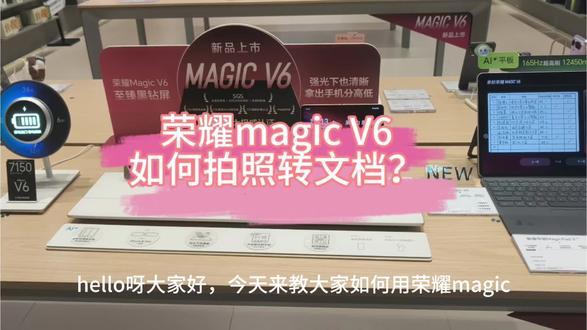
哈喽呀,大家好,今天来教大家如何用荣耀 magic v 六的拍照转文档功能。首先长按我们底部的导航条,唤醒我们的 u u, 点击最右边的图标,进入拍照页面,选择转文档功能, 对准我们要转文档的图片 拍照,然后保存,就成功转为 excel 表格啦, 大家快去试试吧。
 01:17查看AI文稿AI文稿
有没有荣耀 mate 六的真实用户出来聊一聊是不是和我的使用体验一样的? mate 六从发布到现在,我断断续续用了将近一个月,因为无论用什么手机,最后我都会想换回 mate 六或者是双持,原因就是这台手机有太多无法割舍的体验,就目前来讲,其他手机还暂时给不了,其中比较方便的就是这次荣耀的系统体验,分屏操作逻辑比以前更方便了, 底部上滑拖动想要点开的应用,直接就能快速进入分屏模式,一边看电视一边打游戏就是我最常见的状态。其次就是它的屏幕至真黑断屏 无论是内屏还是外屏,吸屏状态下看上去都有一种黑的纯粹的感觉,就相当于有了一张永久覆盖的抗反射膜,可以大幅减小反光效果,对眼睛来说也是相当友好。并且在户外的时候也会发现这块屏幕不一样的地方,内屏控制亮度五千尼特,外屏甚至做到了六千尼特,以至于它真的非常亮,阳光下也能清晰可见。 最后一点就是这块电池,七千一百五十毫安的大电池对于折叠屏来说可以解决一切续航焦虑,实测亮屏也是轻松实现十小时以上,而且还支持六十六瓦无线充电,有线充电也是支持八十瓦。另外要重点说一下,这次附赠的全能魔方充电头, 支持全品牌协议,这一点可能只有经常带好几个充电器的朋友才知道有多方便了。总的来说,荣耀 mate 六的使用感受就是两个字,实用。无论是轻薄设计还是功能特点,完全满足了折叠屏手机最终形态的样子,外观够大气,系统够好用。如果让我选一台无法挑剔的折叠屏手机,我心里依旧会冒出来荣耀 mate 六的名字。
2493数码喜杨杨 00:54查看AI文稿AI文稿
你还在把折叠屏当置板机用吗?我要买几个。一六这四个功能不知道白买了。功能一一拍即得, 日文版一字画一个哦, 以三乘一,部分功能四照片耶。
 01:15查看AI文稿AI文稿
大家好,接着再给大家看一下我这个相机的对比啊,左侧是 oppo 的 find n 六,右边呢是荣耀 magic 六,同时打开上分屏进行拍照的情况下, 我们 oppo 是 点击拍照,然后荣耀点击拍照, 家人可以看啊,荣耀是可以在这预览在拍照的,而 oppo 不 可以。然后在变焦的情况下, oppo 是 在左侧或者是这样滑动变焦,然后拍照在右侧,而荣耀呢是变焦在右侧,拍照也在右侧, 看大家的各取所需吧。还有一个功能呢,是当我们点开图片的时候,可以直接跳转到我们上面的屏幕,而 oppo 点击之后是我们的全屏模式,还需要再把屏幕打开,没办法做到这样上下折叠啊,那我再尝试一下是不是屏幕旋转的 自动旋转已开启啊,旋转已开启也一样没办法做到这样的功能。
 00:19查看AI文稿AI文稿
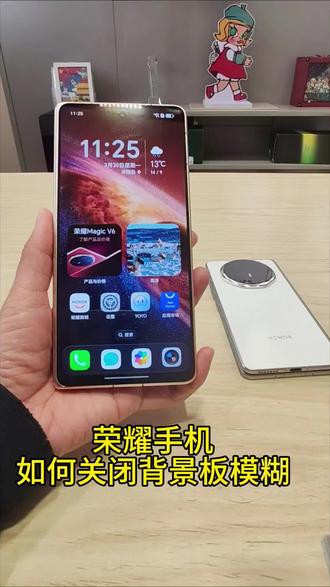
荣耀手机背景板膜布怎么去关闭它?今天我来教给大家怎么去操作,我们双指捏合,找到我们的桌面设置,向下滑找到我们的外屏桌面底部长柱栏这里点击打开,这里呢我们可以隐藏背景板,点击应用,这样就可以啦,显得就更加的简洁,你学会了吗?赶快拿你的手机试一下吧!
 00:23查看AI文稿AI文稿
大家好,今天我来教大家,我们荣耀手机下面这个背景板模糊效果如何?关闭,接下来我们双指捏合桌面,然后打开桌面设置, 然后找到显示背景板这个地方,然后把它隐藏,点击应用,这样的话我们下面的背景板模糊就消失了,看起来非常清楚,你学会了吗?

猜你喜欢
最新视频
- 1.1万友人朦