iqoo neo8怎么编辑动图封面
今天教一下大家小米息屏动态图怎么设置,如何将我们喜欢的视频实况转为 g i f 动图。教程来了,首先打开我们的老朋友剪映,开始创作,导入我们的视频或者实况,设置封面,选一个自己喜欢的画面, 然后点右上角,选择 g i f 导出息屏显示动图就制作好了。最后打开设置,点息屏, 自定义图片,添加我们的动图就设置好了,学会了,快去试试吧!

粉丝10获赞808
相关视频
 01:37查看AI文稿AI文稿
经常在用 iphone 手机的给你说三个橘子六系统的隐藏功能,快来看看有没有你知道的。开始前先提醒一下,都是些手机使用干货知识,记得收藏起来,以后忘记了还能快速找到。查看。 自定义电池图标,你看它默认的图标是横躺着呢,咱可以让它竖起来,也可以改成圆环形状。那咱们在系统设置电池 状态栏,电池图标在电池样式的里边有三个样式可以更改,所以你喜欢哪一个可以自定义设置的? 设置锁屏音乐封面,咱们经常用手机听歌的,是不是被每首歌曲精心设置的封面吸引到? 哎,那这个时候呢,可以把它设置在锁屏界面上,咱们在不解锁的情况下也能看到这个封面,甚至是切换歌曲。哎,那这个功能呢,是在系统设置 桌面锁屏与壁纸,点击进入锁屏,锁屏显示原子随身听,把这个功能打开。 运动视觉辅助,有没有跟我一样是晕车的体质?哎,坐车玩个手机晕的不要不要的,那这个时候呢,哎,咱们从下拉菜单栏,点开这个运动视觉辅助,那开启这个功能,哎,它能有效避免咱们晕车的状况出现。 怎么样,以上这三个隐藏功能你都用上了吗?啊,用上几个,快来说说。
18飞谈数码 00:20查看AI文稿AI文稿
跟着小光用 vlog 打一解惑之无水印保存动图,这个很简单,一看就会看到喜欢的动图,长按直接保存到相册,然后打开相册, 找到保存的动图,点右上角的实况图标,只取后面的一帧,把它设为新的封面,点击完成就可以了。
711V–小光 00:29查看AI文稿AI文稿
跟着小光用 vivo 无水印保存动图。方法二,先保存到相册,在相册里打开动图,上一个办法是点上面的实抗图标,修改动图封面就行, 如果没有这个实抗图标,那就点开下面的更多,里面有个另存为,另存为视频,然后再点编辑视频,在右边有一个导出实抗,直接保存就 ok, 这样也可以把水印去掉,大家可以试试这个办法。
1353V–小光 00:50查看AI文稿AI文稿
我发现呀,手上的 icu 十一升级到全新的橘子六新系统后,哎,咱们拍的动态照片,也就是 love 动图,也支持 ai 消除功能了。 你看像我拍的猫咪,这个动态照片,手指不小心被拍进去了,那你以为它是废片吗?不,那咱们可以点击下边这个编辑,左下角有个 ai 修图, ai 消除划一下,要消除到手指,你看手机就会 主帧的智能识别,然后清除。这个需要时间,咱们等一会 完成了给你看一下消除后的效果。哎,这是没消除前的照片,怎么样拯救飞片成功?如果你也在用 f 手机、 vivo 手机,并且升级到了橘子六的全新系统,赶快去试试这个新功能吧!
14飞谈数码 00:41查看AI文稿AI文稿
今天教大家小米息屏动态图怎么设置,如何将我们喜欢的视频或者实况转为动态息屏,非常简单,还有不会的看过来。然后打开我们的老朋友剪映,添加我们的视频或者实况, 设置封面,选举一个自己喜欢的画面为封面,如果从评论区保存的,也可以消除水印,然后点右上角 选择 gif 导出就制作好了。最后打开设置点息屏, 我的息屏选择自定义,添加我们刚做好的 gif 动图,学会了,快去试试吧!
4与你彤行 00:53查看AI文稿AI文稿
家人们, vivo 手机真是越用越好用啊,今天给大家分享一个就是非常便捷的保存评论区的图片动图无水印的方法,大家看一下我的操作。首先给大家说一下这个这种静态图片,这种静态图片我们这个点开之后,长按 就会拖动这个图标保存到相册,看,这是保存成功了,打开相册呢,就是一张无水印的照片。好,我们说一下这个动图呢,我们长按 保存到相册,保存成功了,我们打开相册,这里虽然是有水印,但我们简单操作一下,点右上角这个动图,然后把封面随便设置一下,完成它就是一个无水印的动图了,大家看一下, 非常的简单啊,不用下载醒图啥的,直接在无忧自带的相册就能操作完成,非常实用。
20森普 00:46查看AI文稿AI文稿
今天教一下大家动态息屏显示怎么设置?动态息屏怎么制作?息屏显示怎么显示多个动画效果?教程来了,首先打开我们的老朋友剪映,导入我们的视频或者实况,设置封面,选一个自己喜欢的画面,然后点右上角 选择 gif 导出就制作好了。如果想要一个息屏呈现多个动画效果,我们导入喜欢的多个视频或者实况,根据自己的想法调整一下位置, 然后点那个小白点,选择一个转场,我用的是闪黑,记得应用全局, 然后点右上角选择 g i f 导出,最后点我的息屏,自定义添加就可以了。学会了,快去试试吧!
278 03:25查看AI文稿AI文稿
两千档价位的手机一般注重性能而不注重拍照。 iqoo new 八就是这样一个手机,它拥有一个不错的主摄,两颗凑数的镜头,前置摄像头的话也比较一般。今天我们来看一下它的一个实际拍摄表现, 我们拍一些照片和视频给大家看一看。防抖表现,我们现在看一下他的防抖表现, 现在颜色变得好苍白啊,他的画面比实际看到的要苍白一点,然后防抖的话大家看一下啊,也还行也还行吧, 然后他还有一个超级的防抖,我打开超级防抖给大家看一下啊,现在是开的超级防抖,超级防抖的话 其实没多大啊意义啊,他只是裁切,把画面裁切一下,用那个视频编辑的软件也能裁切啊,增加稳定性。 稳定性,他的稳定性的话确实会好一点。超级防抖,但是他的画面在阳光下面啊,有点泛白,现在又好一点,刚刚有点泛白。前置表现, 再来看一下他的茄子摄像头,茄子摄像头很抖,然后没有什么广角,拍的话还算是真实吧,拍的也还算是真实,色彩调教还是不错的。 逆光也和旗舰一样不行啊逆光是都一样不行。 夜晚拍摄表现,看一下灯光拍摄鬼影还是很明显的。看一下地下车库的拍摄,它是有提亮的,比那个红米的 note 十二 turbo 要好一些,但照点也非常多, 他提亮是非常明显的。看一下啊,降低亮度的话,树叶外面也是看得到啊,灯牌的颜色也是不对的。 视频对焦表现, 我们再来看一下他的视频对焦能力, 这些算法都很成熟了,没问题的。再来看一下它的微距,看一下靠多近会糊。现在是眼睛啊,这样就糊了 啊。差不多这个距离吧,然后再往里靠就会糊掉。也还算行吧,够用。照片欣赏。 大家也看到了,我拍的视频和照片也就那样吧。太好是没有的。谢谢观看,点点关注。
1442幺八八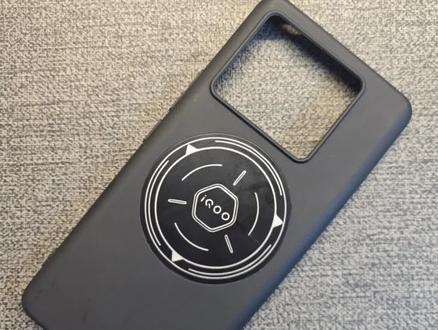 03:13查看AI文稿AI文稿
跟着主播三分钟制作爱酷尼欧八 pro 散热手机壳,今天也是收到粉丝寄过来的手机壳, 他也是翻阅了好多期视频,发现我没发过爱酷尼欧八 pro 视频,所以这次抽空给他拍一下,刚好也填补这个型号的空缺。咱也废话不多说,一会给他安排上。这里我也是准备好工具和材料,一会准备开工。 现在我们拿出准备好的铜片放到壳内比较一下,可以看到宽度合适。接下来我们就来处理镜头部分,这里我们用笔刻好线,这里做好记号后,拿出对应模具来给铜片开孔。 later 这里我们也是顺利开好孔。紧接着我们放到壳内比较一下,铜片也是没有一点遮挡。 nice 下面我们就要把铜片的倒刺推平,防止后面划破手,也方便后面贴双面胶, 接下来我们就来贴散热双面胶,这里我们用刮板刮平,然后用刀割断双面胶,确保没有气泡后,我们撕下来准备裁剪,这里我们用刀裁掉多余的双面胶即可。 双面胶弄好后,我们来贴石墨烯贴片,这里也是要用刮板慢慢刮平,确保没有气泡后撕下,准备用刀裁,现在我们用刀裁掉多余的石墨烯即可。 双面胶和石墨烯都弄好后,我们就来给铜片倒角,来保证铜片美观。接下来我们就来给壳开孔,这里拿出模具放好, 然后用尺子测量好距离,这里我们找到居中位置后拿去开孔。 a few moments later 这里我们也是顺利开好孔,然后我们来测量一下壳的厚度,一点二毫米,接着我们测量一下铝片和引磁片的厚度也是一点二毫米, 接下来我们就来贴铜片,这里我们以镜头为精准,从上往下来贴,找准位置后用手慢慢压实, 接着再用滚轮反复压实,确保铜片和手机壳充分贴合。铜片贴好后,我们就来组装引磁片,这里我们把引磁片摆正放到壳中,然后用手慢慢压平,接着再用滚轮给反复压平,保证它们之间充分贴合。 最后我们的爱酷你有八 pro 散热壳就制作完成了,纯黑色手机壳搭配这款引磁片还是非常帅气的。 最后附上导冷测试,可以看到导冷效果还是不错的。后面有需要制作同款,欢迎评论区留言,我们下期见!
98寒屿 03:53查看AI文稿AI文稿
当主力机使用一周后, macbook neo 的 五个真相! neo 开机后,不仅键盘是同色系的,连这个系统 ui、 你 新建文件夹、进度条,甚至是打字都是柑橘黄色。从外观到系统,就像是一套完整设计。 当然在设置主题内能自定义,但 neo 呢,它会有一个专属颜色哈,叫这台 mac 双二性能手机芯片,八 g 内存,它的表现却比我想象的重要好, 我是当主力机用了一个礼拜,还剪了三条五分钟左右的视频,可以很负责任的说,你去剪一点用手机啊,或者大疆拍的四 k 小 视频,它完全没问题。 你看到的这期视频呢,就是用内幕剪的,幺零八零加四 k 素材都有最多到二十多条轨道,就是剪辑到三分钟的时候哈,你看这个预览素材,有一点点卡,还有导出的速度稍微慢一点,但放在这个价格上可以接受。 ps 呢,我也用了一下,那像我的这个文件,是有一百一十七个图层,七十二的分辨率, 打开依然很流畅,你随便选图片文字都 ok, 放大缩小不会有卡顿的效果。对我这种偶尔做一个详情图和视频封面的哈,完全够用。三、充电 盒子内自带的这个充电器哈,它是二十瓦,我发现你运行着大型软件,边用边充的情况,从百分之二十充满,居然要六小时,最好还是要配一个大功率的充电头和线。但像我去咖啡馆办公,就会带这个四十瓦的伸缩头, 线呢,是可以自动收纳放包里,也不怕乱出差的话呢,很多地方它是只有一个插座嘛,我就带这种双口的充电头和磁吸线,能手机和电脑同时充,还可以自己调节功率。跟其他充电头不一样的是,它不充电的时候会自动休眠,更安全。 磁吸线你充完一松自动吸附在家随时收纳。而且它还能传数据的,只要你在 pok 三相机上拍的素材插上就能直接传,比用它自带的那个 app 要快很多。四接口,那都知道内有的两个 usb 接口是不一样的哈,但我用了之后才发现它俩是有天壤之别。 我传了一个二十 g 的 文件,发现这个速度简直是十倍之多。那如果你买了内有,一定得记得上面的这个烤数据下面的充电或者连接件数,如果你插错接口了哈,系统它会有一个提示,你换一下就好。 那二百五十六 g 的 版本,它也是没有指纹解锁哈,但如果你有 apple watch 的 话就能解决,只需要在设置登录密码里打开手表的按钮, 这下你靠近 mac 时,手表呢就会自动帮你解锁电脑,超级方便。另外我这一台二百五十六 g 的 内容呢,它其实只有二百四十五 g, 而且我收到这台电脑的时候哈,光这个 mac os 它就占了三十二个 g。 那 如果你是用它来剪点短视频,素材一多肯定是放不下, 拓展屋和硬盘就是必备的。那硬盘的话呢,这么多年我一直用的都是闪迪的一体的容量哈,防尘防水,三米防摔,你重要的文件放里面不怕丢。 拓展屋呢,你一定要确认它是支持四 k 六十赫兹的哈,像市面上很多都是三十赫兹。你用它去接上显示器啊,键鼠的时候就会发现卡卡的。那我用的还是上一个视频推荐的这个七合一,它的 c 口是既能充电又能传数据,七个接口基本可以覆盖日常传输的场景。都换了三台麦克了,我用的还是这个 屏幕,那内有的屏幕呢?它是没有原材显示的,简单来说就是跟 air 比,在黑暗环境下,内有的画面会有一点 刺眼,因为它是不能根据环境光来自动调节这个色温的。有一个小方法哈,就是你在设置内夜暖功能打开,然后把这个色温稍微调暖一点点就 ok 了。那作为内有的首发用户呢,我当主力机使用一周后,发现它其实和 ipad 联动,超级好用。那像出差的时候没有显示屏吗?就可以把 ipad 当做副屏, 把多余的窗口拖过去,一边预览一边剪辑。那文件需要签名时,还能用 apple pencil 在 mac 上写字,只需要打开这个图标,调用 ipad 文件立马就到上面了,用 pencil 即可写写画画, 点完成文件就会自动屏幕到电脑。还有一个小优点哈,就这次的浅色键盘呢,它不会油腻反光,你怎么用都很干净,不像 pro 和 air 那 种黑色键盘哈,它就非常的粘指纹。关于内容还有任何问题,评论区问我哦,那下期呢?咱再来分享换了三台 mac 后,我仍留下来的实用 mac 配件。
522董啊脸 00:29查看AI文稿AI文稿
简单三步教会你下载最近爆火的微博游戏中心最新版,他可以自定义封面,一键修改游戏背景,亲测可用,且用且珍惜,支持手机和平板,安全免费一键制作。首先分享我的视频,然后复制一下,然后我们打开应用商店,找到上面这个去打开, 打开后他会弹出一个文件包,如果没有就搜,正好分享,我们点立即查看,我们点进去找到我们想要的,保存下载安装就可以去使用了。
0稚晴呀 00:20查看AI文稿AI文稿
用过 ico 手机的应该都知道,使用 ico 手机的阅图锁屏时,底部会有这样的文字,点进去会有相关介绍,如果你觉得这串文字影响观感,那么今天教你一招,关闭、打开设置桌面锁屏与壁纸 锁屏、设置阅图锁屏、开启电话图标,这样你的桌面就不会出现烦人的文字了,学会了就去试试吧!
597vivo手机小技巧 00:16查看AI文稿AI文稿
vivo 游戏魔盒大改版,可以自定义游戏封面,老板的我只能说 low 爆了, vivo 真有你的哈,这么 nb 的 东西居然更新不说,只需要下载最新版的 vivo 游戏中心即可获取,获取渠道我放在评论区置顶了。我在堂子一键起批上拿下的 iqoo neo 七不仅可以更新极速六,而且比新机便宜的二 k。
159微凉(教学导师)


猜你喜欢
最新视频
- 1.1万友人朦